
Physical Address
304 North Cardinal St.
Dorchester Center, MA 02124
Physical Address
304 North Cardinal St.
Dorchester Center, MA 02124
簡單的事情不要搞得太複雜
簡單的事情不要搞得太複雜

說到更新BIOS,我立刻想到以下這段話:
為避免升級BIOS失敗的風險,若您使用目前版本的BIOS沒有什麼大問題的話,建議您可不用急著更新BIOS,只要保留目前版本即可。如需更新BIOS,請小心的執行,以避免不當的操作而造成系統毀損。
簡單講就是「沒事不要亂更新BIOS,以免系統毀損無法正常開機」。你看看,好可怕的感覺,對於一般的使用者,我建議不要去亂動BIOS。
以前更新BIOS比較難,一是要用1.44mb磁碟片;二是更新介面都是英文的。(英文恐懼症)
現在更新BIOS相對簡單多了,一是用隨身碟;二是更新介面有中文化;三是BIOS更新介面有優化,很容易上手。
好,接下來一樣不廢話了,我們直接來實戰。
我舉兩個例子,一是華碩的B85M-G,二是技嘉的G1.Sniper B6。
一開始先來講注意事項,共有六點。
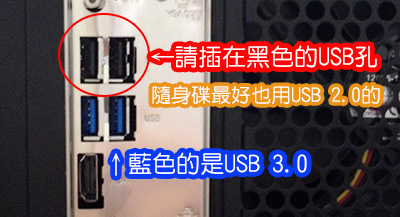
1. 隨身碟請用usb2.0,FAT32格式,容量16GB以下且單一磁區的USB隨身碟。 (有時候用3.0或容量太大,BIOS讀不到)
2. 請盡量插在電腦後面主機板上的黑色usb 2.0孔,不要插在前面。 (怕前面的usb孔老化不穩)
3. 開機前請先插入隨身碟,這樣BIOS才讀得到。
4. 更新完BIOS之後會重開機,請勿拔除隨身碟。(有些版子要連續刷兩次,你拔太快會讓主機板不爽)
5. 在更新BIOS的過程中,絕對不可以關機或中斷更新的動作,以避免造成系統不開機。
6. 先進BIOS查一下目前的BIOS版本,再到官網下載最新的BIOS版本。
以上六點注意事項請先看清楚,以免更新過程失敗。
例一、華碩B85M-G (開機時按Del鍵進BIOS,你應該知道吧?)
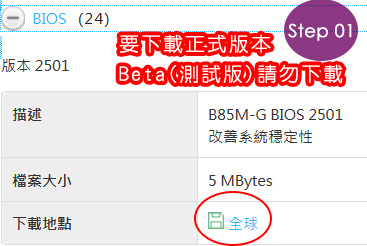
Step01:下載最新BIOS版本。
下載完之後,記得解壓縮,再存到隨身碟。
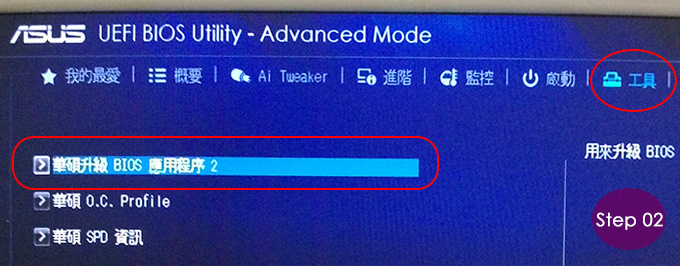
Step02:工具→華碩升級BIOS應用程序
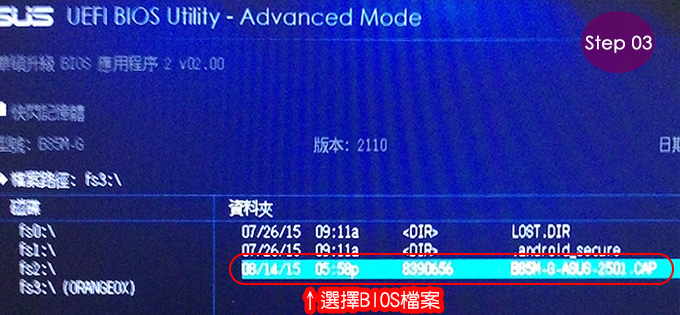
Step03:選擇BIOS檔案
如果你下載的BIOS檔案是錯誤的,更新程式會告訴你,不會更新。
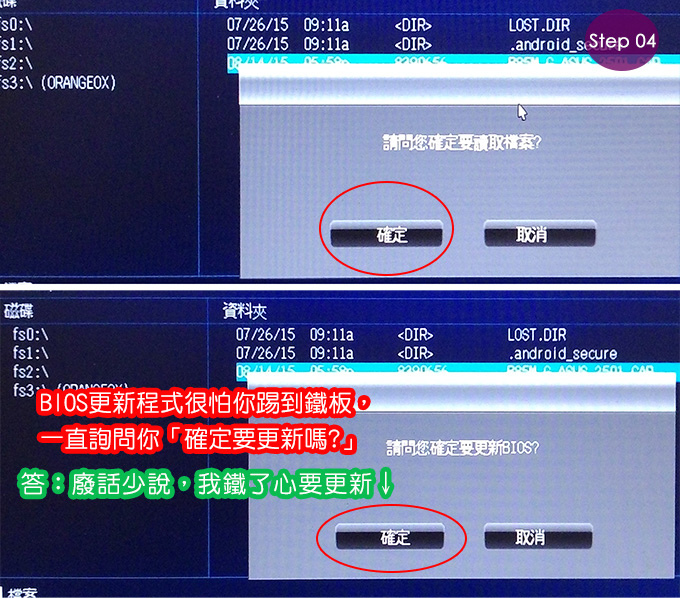
Step04:確定要更新嗎?
確定 of course
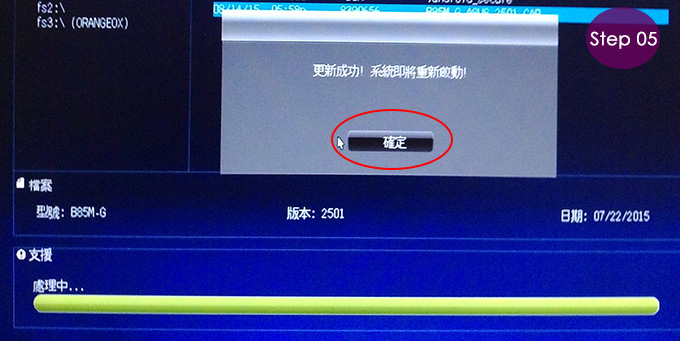
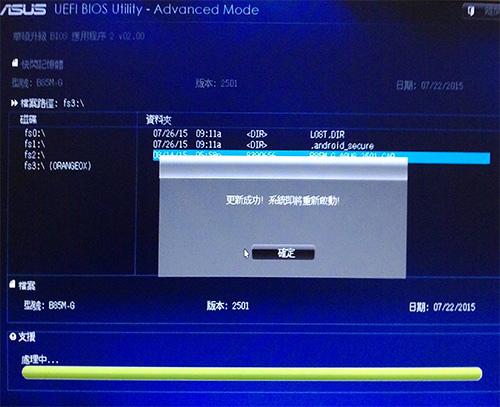
Step05:更新成功!系統將重新啟動!
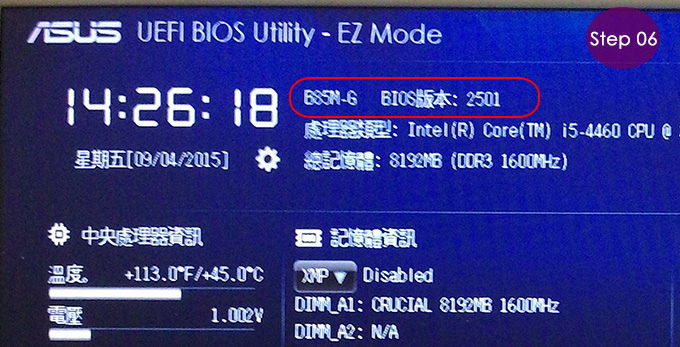
Step06:確定有無更新成功,查閱更新版本。
如果你的BIOS重新開機後出現錯誤訊息,可能是要連續刷二次,請再刷一次。(當然啦,如果系統要你刷三次,你也別客氣,一路刷到成功為止)
問:萬一我更新過程中失敗或更新成功但無法正常開機呢?
答:很遺憾,你悲劇了,除非你自己會把主機版拆下來,否則請找電腦公司幫你處理,千萬不要自已亂拆哦。這種情況只能送主機板原廠處理了。
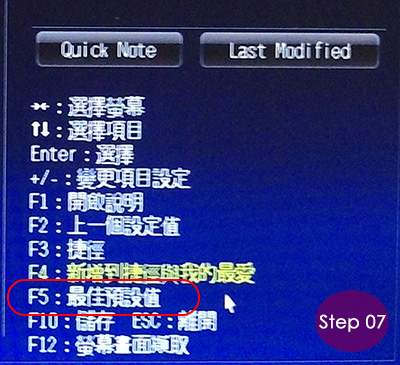
Step07:載入「最佳預設值」 →F5
這一個步驟是我的習慣啦,我會載入「最佳預設值」。
接著就是設定開機的順序。(通常是設定讓硬碟開機)
設定完成後,我習慣按「F10」存檔。
我覺得華碩主機板的BIOS更新程式是所有廠牌中寫得最好的,真的非常容易更新。
例二、技嘉G1.Sniper B6
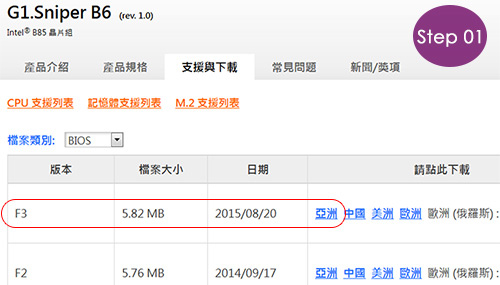
Step01:下載最新BIOS版本。
下載完之後,記得解壓縮,再存到隨身碟。
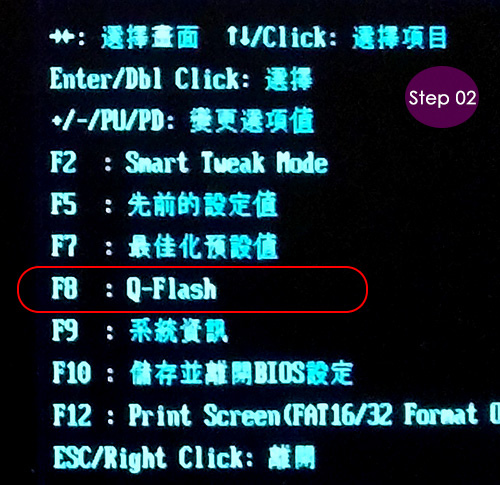
Step02:進入BIOS後,鍵盤→F8:Q-Flash
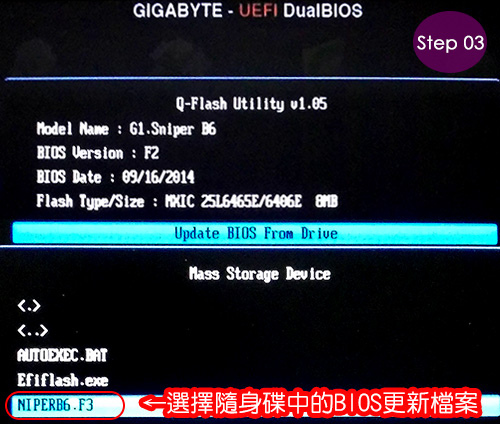
Step03:選擇BIOS檔案
如果你下載的BIOS檔案是錯誤的,更新程式會告訴你,不會更新。
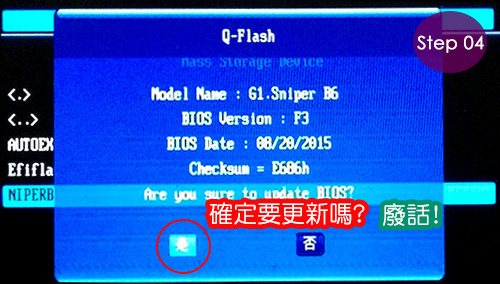
Step04:確定要更新嗎?
確定 of course
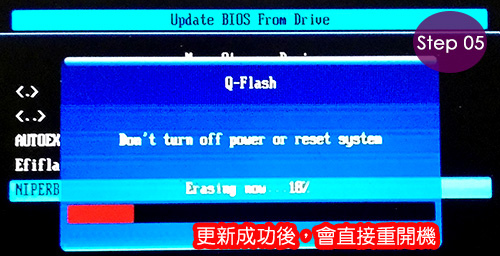
Step05:更新成功!系統將重新啟動!
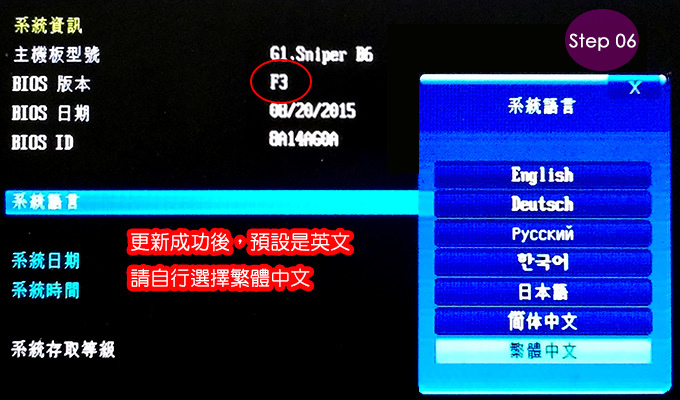
Step06:確定有無更新成功,查閱更新版本。
如果你的BIOS重新開機後出現錯誤訊息,可能是要連續刷二次,請再刷一次。(當然啦,如果系統要你刷三次,你也別客氣,一路刷到成功為止)
問:萬一我更新過程中失敗或更新成功但無法正常開機呢?
答:很遺憾,你真的踢到鐵板了,除非你自己會把主機版拆下來,否則請找電腦公司幫你處理,千萬不要自已亂拆哦。這種情況只能送主機板原廠處理了。
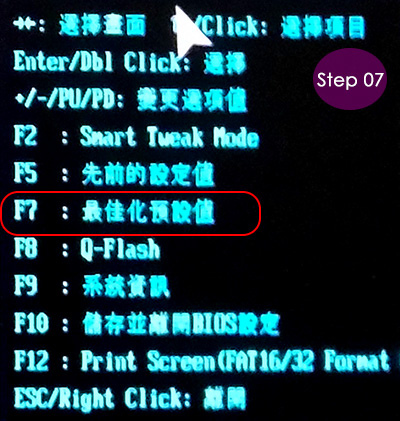
Step07:載入「最佳預設值」 →F7
這一個步驟是我的習慣啦,我會載入「最佳預設值」。
接著就是設定開機的順序。(通常是設定讓硬碟開機)
設定完成後,我習慣按「F10」存檔。
ok,經過以上的講解,更新BIOS真的不難,一開始的六點注意事項,請先看清楚再做更新哦。
結論:
通常會更新BIOS,都是遇到一些電腦奇奇怪怪的問題,例如不穩定啦、新增硬體(如顯示卡、硬碟)裝置讀不到等等。
如果你的電腦使用正常,我建議你不要更新BIOS,更新完之後電腦也不會比較快,但更新過程卻有風險。你又何必自找麻煩?
相關文章:

請問電腦打開約5-8秒後,來不及到開機畫面,電腦就自動重新開機,不斷重複,請問怎麼刷BIOS?
您的情況是目前電腦有故障問題,先解決。
先解決電腦故障問題
然後再來刷bios
那BIOS更新檔放在電腦裡的C槽如何?
我的BIOS可以讀到
但不知道這樣操作穩不穩
那BIOS更新檔放在電腦裡的C槽如何?
↑這個問題不是問題。
現在新款的主機板很多都有支援直接在WIN底下更新BIOS,你根本不需要進BIOS啊~
如果是用USB3.0的隨身碟32GB
但BIOS有在裡面找到更新檔就可以更新了嗎?
還是這樣也容易有問題?
我自己的經驗是,用usb 2.0的最穩
但如果是usb 3.0的隨身碟,新電腦應該都ok,早期的舊電腦就不好說了
請問新電腦
tuf gaming b760-plus wifi d4製造日期是今年二月搭I5-14500
需要更新Bios嗎?
謝謝!
我是覺得不用
但如果你想更新也行(如果有更新的BIOS的話)
網路上看到的……更新bios後Windows金鑰失效,這通常是什麼情況會發生呢?🤔
我不知道
我常常在更新bios啊,沒遇過
但如果是買正版的,根本不怕
再重新啟動即可
萬一重新啟動還是不行
也不用怕,微軟0800打進去,會有客服當場幫你啟動
請問128G隨身碟格式成FAT32 後是否可支援BIOS更新?
你試試看就知道了啊~~
只要進BIOS能抓到你這支128G,應該就可以了
抱歉 我上面看錯你的問題了
[主機板] 如何更新主機板BIOS | 官方支援| ASUS 台灣
https://www.asus.com/tw/support/FAQ/1044348/
如上述方式無法解決您的問題,請聯繫華碩客服中心協助處理(它寫的)
如果都不行 等明天上班時間再問華碩的客服
感謝補充~~~~
tim 你要的是不是下面的?
版本 3602 2018/04/14 5.14 MBytes
H81M-C BIOS 3602
1. Update CPU Microcode 0x84
2. Improve system capability and stability
https://dlcdnets.asus.com/pub/ASUS/mb/LGA1150/H81M-C/H81M-C-ASUS-3602.zip
版本 0305 2013/09/06 4.9 MBytes
H81M-C BIOS 030
感謝補充~~
你好:我的主板是 H81M-C ,BIOS版本是0308,但在華碩官網中無此版號。把這張主板的版本全部下載在BIOS底下試了一次全部出現 security verification failed。全新安裝win10後下載ASUS AI Suite 3 順利安裝完成,重新開機後點 AI Suite 3 卻沒反應。請問還有其他方法可以升級華碩BIOS嗎,謝謝。
明明有啊,怎麼會沒有
https://www.asus.com/tw/SupportOnly/H81M-C/HelpDesk_Download/
請問,微星會有如何更新BIOS文章嗎?
主要是我比較少裝到微星的主機板,如果改天有,我也會再寫一篇
對了,其實更新bios的邏輯都一樣,並不存在不同的廠牌更新的方式就不同,其實都是大同小異
歐飛大哥您好
最近買新的電腦並且成功更新msi主機板的bios
想接著就是更新技嘉顯示卡的bios
因為我的顯卡蠻久了…想說更新看效能會不會提升一些XD
是GeForce® GTX 1050 D5 2G(rev1.0/rev1.1)這款
但網路上關於顯示卡bios的文章爬文好像不太多
因此希望能詢問如果我這款希望更新需要怎麼做呢
謝謝您
(連官方的說明書都沒有教QQ)
專文回覆:https://ofeyhong.com/12224954303/
補充一個部份技嘉板子新加入的功能(其他板廠也有實作類似的技術),在目前的X570/B550/Z490/H470/B460上均有使用的-Q-Flash Plus,允許使用者在未安裝CPU下對MB上的UEFI進行更新(需使用指定的USB Port)
官方影片
youtube.com/watch?v=FwGuTON7jGk
感謝補充~~
您好 大大 我的ASUS本身會自動更新BIOS讓我很怕(跟WINDOWS10更新綁一起) 請問如何關閉那個BIOS的自動更新呢?
說你的應該是筆電對吧?
筆電就預設就是會自動更新,你就讓他更新吧。
只是在更新過程中,請不要故意關機,也不要拔插頭斷電
這個除非你有相同腳位的CPU/MB可以交叉測試,不然很難確定故障的點在哪(剛好3350P沒有帶內顯,所以無法透過純接內顯的方式來驗證CPU是否正常)
感謝補充~~~
我換了一顆i53350p的cpu
裝上去後主機板.顯示卡都有動作但螢幕開不起來
bios1001版本 主機板是B75Mplus
會是cpu故障嗎?
那換回原來了CPU試試看?
感謝大大分享,原本正為了關機後滑鼠還持續亮著而煩惱,但看了大大的教學,讓我茅塞頓開,問題迎刃而解,謝謝您!
歐飛大大好:
請問常常無預警斷電有可能是bios版本問題嗎?
我餵狗過的古文幾乎都說是電源供應器、CPU溫度、爆電容這三點。
電源供應器壞過一次,那次的經驗是會依天數每況愈下,到最後是連進windows都還沒來得及就又斷電。
但這回都是電腦用了許久才會突然斷電,有的時候用到要關機前又沒斷電過‥
CPU溫度跟電容檢查過都沒問題,想知道是否更新BIOS就能將問題迎刃而解?qwq
專文回覆:https://ofeyhong.com/12222581085/
你好:
我用的是華碩 p5gd2 主機板,
請問你介紹的這套bios更新程式要從哪裡下載。
在華碩官網上找不到。
感謝。
華硬的主機板,當然要到華碩官網下載,一定有。
bios更新程式也會有新的版本,所以找不到我文章寫的那一套,那可能是有更新的版本。
請問
是一版一版,刷到最新板
還是直接刷最新板bios
通常是直接刷到最新的
是直接刷最新版~刷完也是重開機~但就是無法開機~也無法進入bios~
只好用另一台電腦下載初版bios+原廠附的驅動光碟才回覆的!然後正常開機!
只有刷一次~要刷2次嗎?但刷一次就進不去bios~怎麼刷2次?不重新開機有辦法刷2次嗎?
好吧,如果你後來可以重開機那就好,不一定要刷到最新啦。
請問asus b150mk系列的bios ~主機板現在是最初版的bios~
如果要更新是要一版一版的升上去嗎?因為下載最新版本後~開不了機啦!只有電腦過電但進不了畫面!又只好裝回初版的bios~才回覆正常!
因為在華碩那邊找不到答案~也印為剛組機在這邊吸收到ssd 的4k對齊知識~也來訓問這問題!
謝謝!
你有連續刷二次嗎?
第七步怎麼出現的?
第六步刷第二次是什麼意思?不是已經不能開了嗎?
有沒有影片教學?
沒有影片教學,但有本人親自教學,只是要付費就是了。哈
如果個Bios檔放桌面 不是放在Usb
更新完成後是否會黑屏?
你是從BIOS更新,還是用bios更新app啊?
正常情況下,當然不會有黑屏。
你知道的,
不懂電腦的人,適合最簡單的更新方式!
APP更新有二種,
一種是讓更新程式自己搜尋新版本,但有時都只會找到舊版的。
用手動去找最新版的BIOS檔,才能更新。
ok,了解。
對我來說,如果有簡單又能解決問題的方法,我都會盡可能用簡單的那種方法。
這種APP更新的方式,我下回在實測看看好不好用。
不過看你的講法,我直覺應該還是在BIOS底下更新,簡單方便。藤大覺得咧?
@@ 技嘉新主機板,都是直接用他們的APP軟體就可以更新了…
你這部份要不要補上去。
我沒用過APP更新耶。
下次我再補好了,這台電腦已經交機了….
不過我覺得用BIOS更新也很快啊,用APP更新有什麼特別的好處啊?
如果要更新硬體的時候就可能需要更新bios
近期的例子有︰
1.想在H87/Z87等主機板上裝haswell Refresh CPU
2.想在H97/Z97等主機板上安裝NVMe SSD,並將之當作系統碟
3.想在AMD的主機板上換新的cpu(AM3/AM3+/FM2/FM2+沒更新有一段時間但是還是一直有新cpu推出)
其他例子︰
4.老的電腦要裝新顯卡
想問的是,像技嘉在不少主機板上都有DualBIOS,那要怎麼切換呢?或是說怎麼確定兩個bios都是最新/穩定版呢?
在更新bios的時候,主機板都會先預載一次,確定OK,再更新,大大減少失敗的機率。
至於DualBIOS切換?抱歉,我也不知道。(我下次更新時會在注意一下)
我自己實際run的感覺是,就bios來說,真的是華碩的bios寫的比較好,容易上手,簡單明瞭。
歐老師….. 這bios更新篇 太詳細了 ((說 花了幾天辛苦撰寫XD
所以如果電腦沒有甚麼相容性的問題 正常的話 bios應該就不用更新了..
當然,你電腦很正常,你又必自找麻煩啊~~


