

如果電腦出問題,我通常會請客戶直接「手機拍照」或「螢幕截圖」給我。
但很多人會問:到底要怎麼截圖啊?
別擔心,我整理了最簡單的方法給你。
一、全螢幕截圖(最簡單)
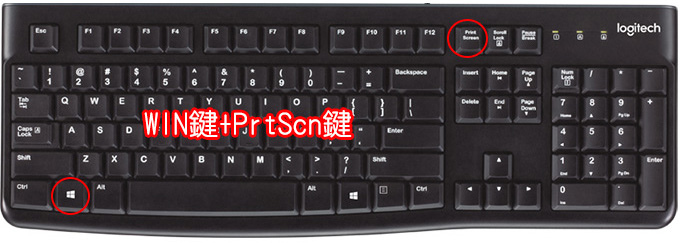
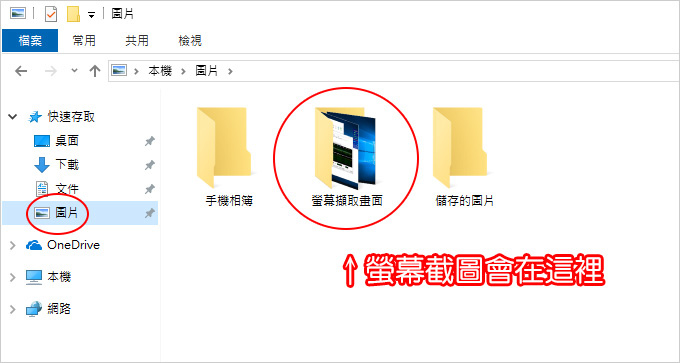
按 Win + PrtScn 鍵,螢幕會閃一下(代表截圖成功),圖片會自動存到:「圖片」資料夾中的「螢幕擷取畫面」資料夾裡。
這招最直接,省時又方便。
二、任意區域截圖
如果你只想截特定畫面,有兩種作法:

第一種:同時按下「Win+Shift+S」
1. 同時按下 Win + Shift + S
2. 螢幕會進入選取模式,拖拉選擇你要的範圍
3. 截圖會自動存到剪貼簿
4. 打開 Word、繪圖軟體或任何可編輯地方,按 Ctrl + V 就能貼上並另存新檔
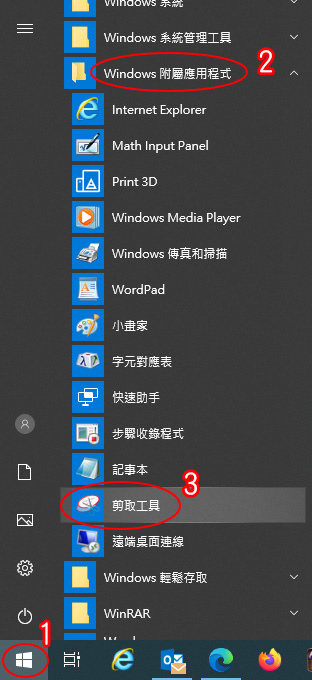
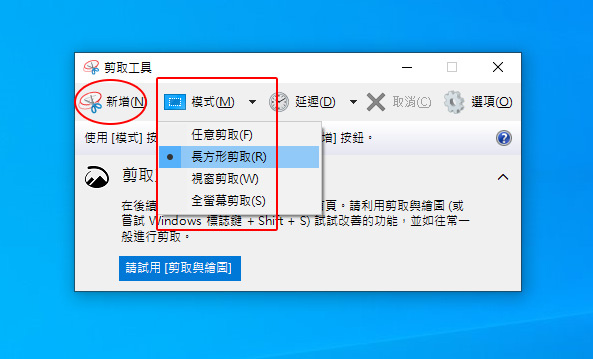
第二種:使用Win10/11內建的剪取工具
1. 開啟「剪取工具」(Snipping Tool)
2. 選擇模式,點 新增
3. 任意選取區域
4. 截圖後畫面會跳出,直接「另存新檔」就完成了
小提醒:如果你常截圖,也可以試試第三方工具,例如FastStone Capture 5.3,功能更多更方便。
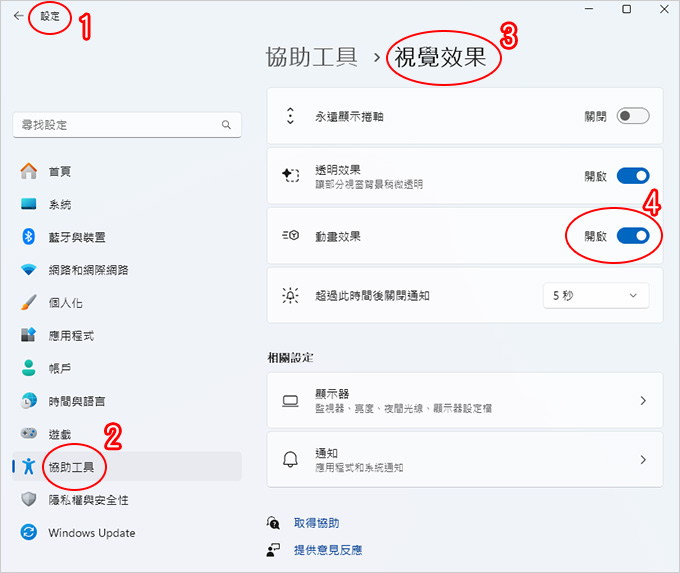
三、為什麼有時候截圖沒有閃一下?
Win + PrtScn 的功能通常是正常的,只是動畫效果被關掉了
開啟方式:設定 → 協助工具 → 視覺效果 → 動畫效果 (要開啟)
有一種情況是你按WIN+PrtScn鍵截圖,沒有動畫效果,也無法成功截圖,這種情況是 Win10/11 的重大更新造成的,如果是這種情況,那就麻煩了。
你只能改用其他的方式截圖,例如剛剛上面講的同時按下「Win鍵+Shift+S」或截圖工具截圖。
總結一下
使用WIN+PrtScn鍵,直接全螢幕截圖我覺得是最簡單的作法。(存檔成功畫面會有閃一下的動畫效果)
但如果您只是想要截取某一個部份,那麼用Win10/11內建的剪取工具,很方便。
如果以上還是不會,直接手機拿出來拍照或錄影,這樣也行。




不知道是不是更新完的問題,螢幕截圖突然變成 ctrl 加q ,卡到我擴充的快捷鍵有夠難受,不知道能不能改螢幕截圖的快捷鍵,擴充的快捷鍵全刪也一樣,看起來是外部的問題
可以改的
這裡:https://ofeyhong.com/12226655740/
請問剛從WIN10被強制升WIN11後 用「Win鍵+Shift+S」擷取畫面
都會延遲個3-5秒是什麼原因 已經改成無延遲模式了
請重新開機試試。
如果還是一樣,我的經驗是,這種情況,要麻重灌,也就是直接重灌win11
要麻就是等下一次的「年度重大更新版本」,藉由更新解決這個問題。
請問一下,前一陣子用WP10圖像+shift+s可以挑選自己要截圖的範圍,
為什麼現在卻不可以了,現在要畫截圖範圍卻妹沒辦法用?是哪裡問題,
謝謝
你說的問題,我也遇過,我覺得這是系統更新時的Bug
以前明明可以啊,怎麼突然不行了?
那這要怎麼解決?
答:下一次的重大更新,看能不能解決,或是你直接重灌就能解決了
PrtScn鍵 可以改到桌面儲存?
可以改
請參考:https://ofeyhong.com/12226655740/
鍵盤上的螢幕截圖快速鍵PrtScn,怎樣比較好用? (使用PrtScn鍵開啟螢幕剪取工具)
事實上,Win10的 [Windows+Shift+S] 是「剪取與繪圖」Win11才是剪取工具,但在Microsoft Store 中其實是一樣的工具,Win10附屬應用程式中其實是Win7時代的剪取工具
感謝補充
對我來說,無論叫什麼,都是螢幕截圖
why can’t go to win + PrtScn
我自己的經驗,只要重灌,重灌後都一定可以
但後來為什麼不行? 我的經驗是,系統大更新,因為我有遇到2次吧,系統大更新後就能用win+Prtscn
我使用WIN鍵+PrtScn鍵,還是找不到檔案位置
我這麼說好了,如果你的系統是直接重灌,WIN鍵+PrtScn鍵一定可以成功。
但如果系統是有做「重大升級」更新,有可能就會出現無法用WIN鍵+PrtScn鍵 截圖的情況
那要怎麼辦?
我試了很多方法,如果WIN鍵+PrtScn鍵 無法使用,真的只能重灌