

網友來信詢問:
我看了你的 記憶體檢測 這一篇,請問要如何讓電腦開機跑Memtest86+檢測記憶體?
歐飛回覆:
你可以到 承風雅傳HSU部落格 下載2022年最新版的 USBOX 7.0 系統維修工具箱 ,已更新至7.0版win11內核,可以適配12代Intel平台,支援更多裝置,尤其是筆電都默認啟用VMD的情況。
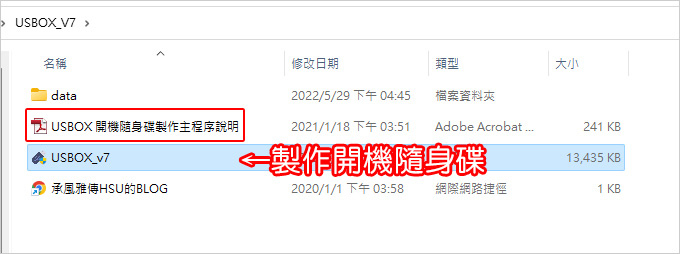
這個軟體是繁體中文的,下載後解壓縮如上資料夾,你先看一下開機隨身碟製作說明,接著執行主程式USBOX_v7,就可以一鍵製作開機隨身碟了。
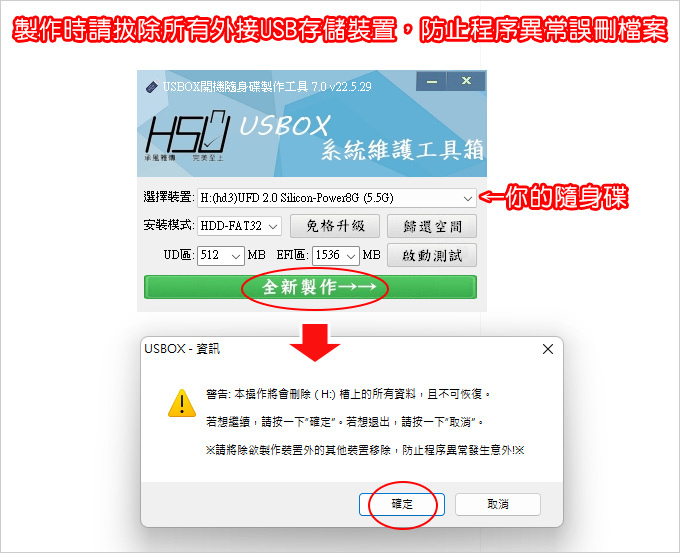
作者建議要用8G以上的隨身碟製作
請注意:如果隨身碟有檔案請先全部刪除,建議是把隨身碟整個砍掉,重新分割成一個全新乾淨的隨身碟。
這個製作USBOX 7.0開機隨身碟的過程是自動的,你稍等一下,製作過程大約5~10分鐘吧,很快就好了。
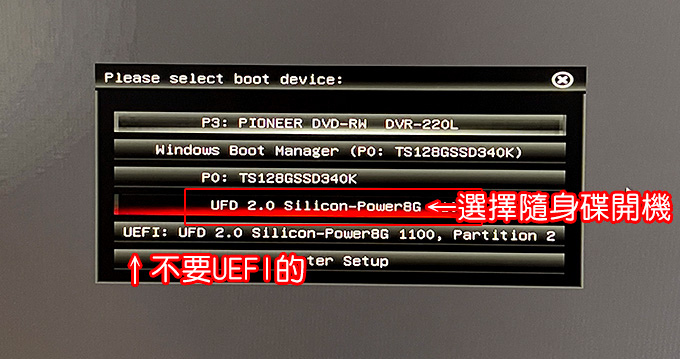
製作好了之後,請重開機,然後按「開機選單快速鍵」即可看到如上圖,不同主機板的開機選單快速鍵都不一樣,例如華碩(F8)、微星(F11)、技嘉(F12)。
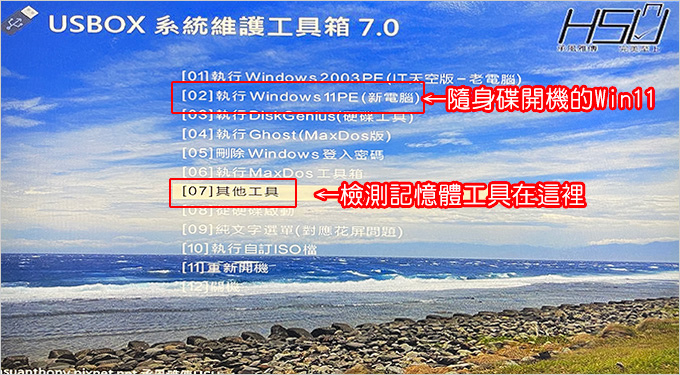
▲會有一個工具選單
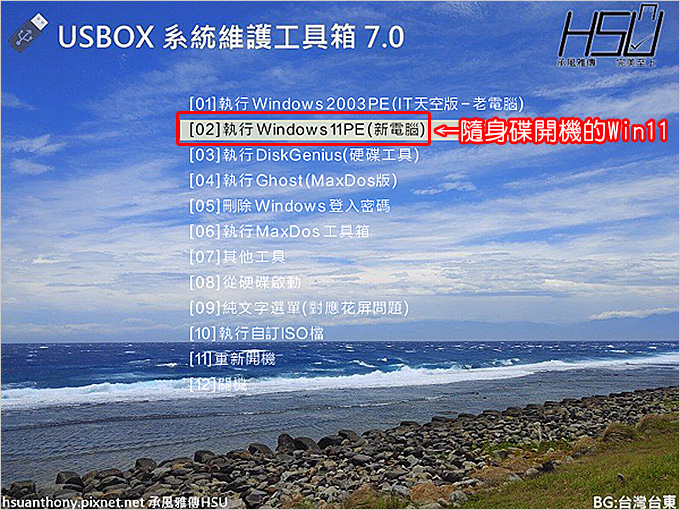
一般如果您希望用隨身碟開機的win11,請選擇win11 PE,如果是要檢測記憶體,請選擇下面的「其他工具」
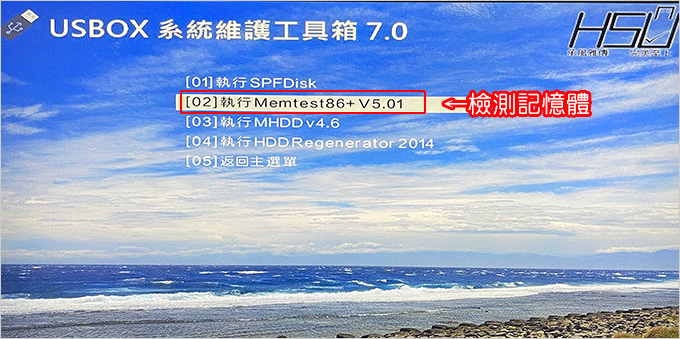
▲執行Memtest86+ 就可以檢測記憶體了。
如果您電腦突然無法開機了,但又急著想要COPY電腦裡的檔案,怎麼做?
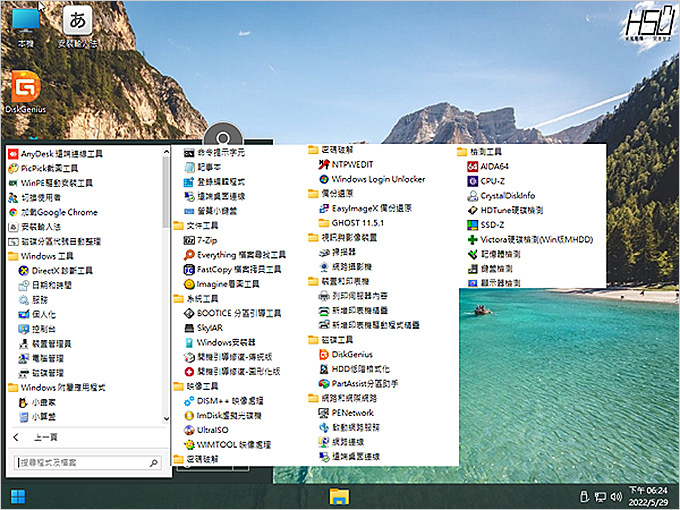
您可以用承風雅傳的USBOX開機隨身碟開機,然後進入Win11 PE,這樣就會有一個隨身碟版的WIN11可以使用了。
作者還在裡面放了很多實用的工具(如上圖),有興趣的朋友可以到承風雅傳部落格下載玩一玩,有繁體中文,簡單、好用、易上手。
好,本文就到這裡給您參考。
補充:
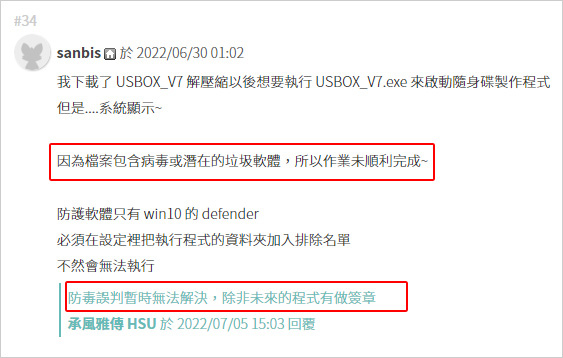
在製作隨身碟的過程中可能會遇到防毒軟體提示「相關檔案會移到隔離區」,請參考:我想製作製作WindowsPE 隨身碟問題,但被防毒軟體判斷為病毒,不讓裝,怎麼辦?




已更新至USBOX 6.0,並加入許多驅動以適配更多機型
感謝補充,您的這個工具軟體非常好用
請問為何進去記憶體檢測後
螢幕出現一堆黑色螢幕背景跟數字亂碼呢?
而不是memtest畫面
請拍下畫面 傳給我看看
這部分USBOX的作者有寫一篇文章,請看”部分軟體授權問題”這個段落。大致上有2條路可以選,1種是切去使用模式;另1種是找到序號key入使用之
文章
hsuanthony.pixnet.net/blog/post/222938745-usbox-3.1-win10pe-%e8%87%aa%e5%ae%9a%e7%be%a9%e6%8e%a5%e5%8f%a3%e8%88%87%e5%a2%9e%e5%bc%b7%e5%8c%85%e4%b8%8b%e8%bc%89
您好!歐大 HDTunePro 5.6硬碟檢測要求輸入序號@@是我電腦的問題還是大家都一樣~~~~~~如有冒犯抱歉打擾!