

網友來信詢問:
使用USB連接iPhone和筆電,怎麽知道是成功連結?
歐飛回覆:
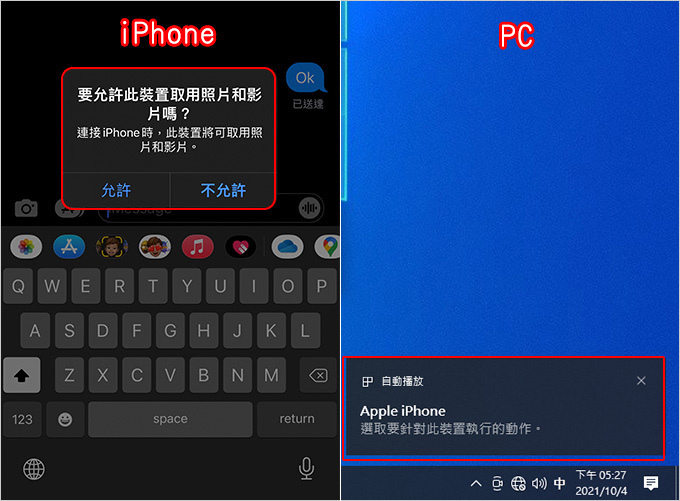
如上圖,如果有成功連結就會出現這個提示畫面,選「允許」。
如果沒有出現,請注意一下手機的 Lightning 充電線,是否有MFI認證 才能用。
網友詢問:
我就直接用USB連接電腦,然後直接拉檔案到桌面,沒有借助任何軟體,就像在拉隨身碟裡的資料,這樣可以。
但我想試試把照片拉回iPhone滑鼠會的游標會顯示禁止的符號,為什麼?
歐飛回覆:
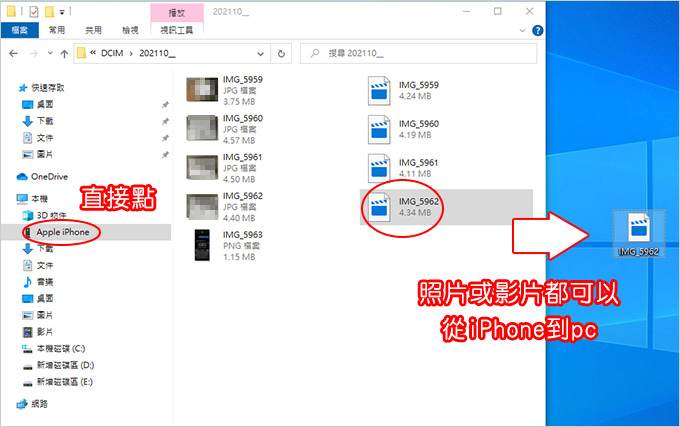
請詳上圖,只要PC跟iPhone有成功連結(不需要透過iTunes),直接點iPhone,你就可以把圖片或影片從iPhone複製到PC,而且你也可以在PC上把iPhone的檔案刪除。
但你如果要把檔案從PC複製到iPhone確實是不行的,這個需要透過蘋果官方的iTunes,但iTunes實在太難用了,我到現在還是不會用。
如果我要把檔案從PC→iPhone,我會用第三方軟體例如DearMob解決(這套軟體是付費的)。
當然啦,你也可以利用雲端硬碟或你如果有NAS,也可以直接從NAS把檔案拉進iPhone,這樣是可以。
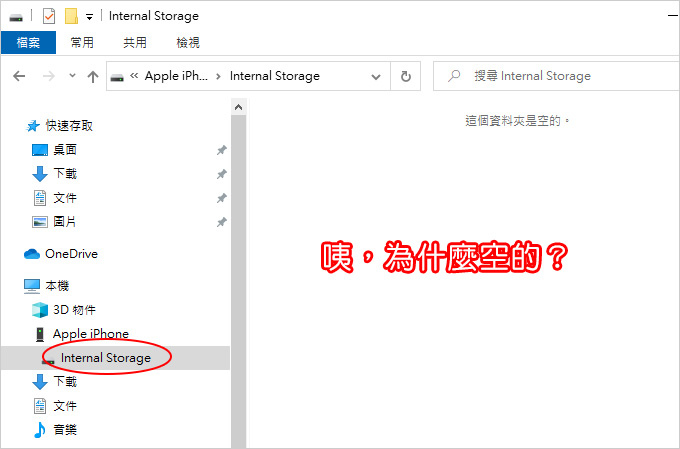
▲如果你點iPhone居然沒看到檔案,為什麼?
因為你的iPhone睡著了,請把iPhone喚起,然後「允許」此裝置使用照片及影片(本文首圖)
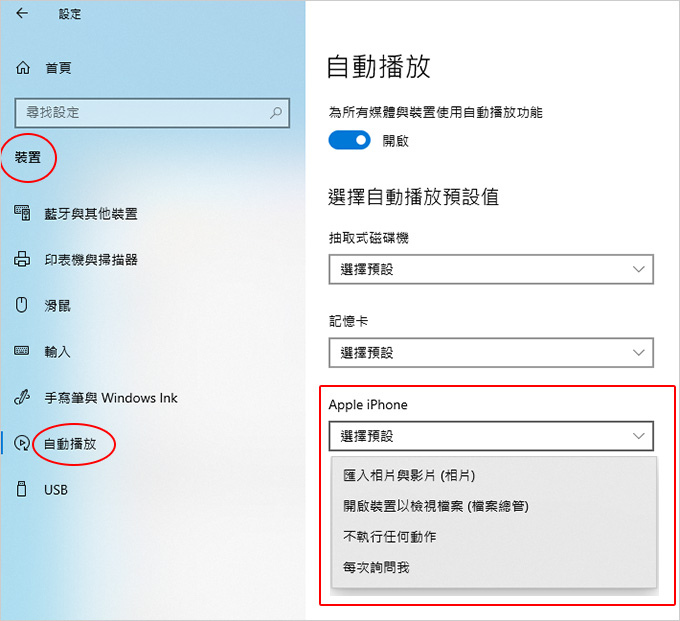
▲你也可以到設定→裝置→自動播放→Apple iPhone 選擇動作
例如你也可以選擇匯入相片與影片,會把檔案全部匯到你的PC。
但我覺得還是直接用「檔案總管」自己操作比較容易一點,可以讓你把照片及影片從 iPhone →PC,但無法從PC→iPhone。
2025年4月更新
目前就算是用最新的win11, iPhone與PC的檔案傳輸,還是只能單向,也就是可以從iPhone傳照片到PC,但從PC傳到iPhone不行。
如果你一定要把照片(檔案)傳pc傳到iPhone,你只能透過第三方付費軟體,例如DearMob解決,但說到付費軟體很多人就不想用了。
所以如果你有檔案從PC到iPhone的需求,建議你直接用雲端硬碟或NAS做一個中介來處理,這樣就ok。
但我個人的實際使用情況,可能我已經習慣用雲端硬碟了,所以我並沒有從iPhone傳PC或PC傳iPhone的需求。
因此很多人擔心買了iphone或iPad之後,這樣跟PC傳檔案不方便的問題,這個問題在我個人並沒有遇到。
好,本文就到這裡給您參考。




差不多方式使用LocalSend在同wifi下也是各平台通用,”中文”的免費。
https://localsend.org/#/
開源軟體:
https://github.com/localsend/localsend
感謝補充 (我沒聽過,我也沒用><)
https://landrop.app/
雖然都英文
iOS 0.1.5
Android 0.1.5
macOS 0.4.0
Windows 0.4.0
Linux 0.4.0
但是 免安裝 跨平台
只要兩個device都有安裝LanDrop
都連到同一個wifi
就可以互相傳任何檔案
原來如此,但全英文的…我盡量不碰
https://landrop.app/
用這個
只要連到同一個wifi都可以
使用的時候,記得防火牆要設定inbound rule and outbound rule
或是使用的時候,暫時關閉防火牆
等使用完畢,再重新開啟防火牆
我一看到全英文,我就放棄了