

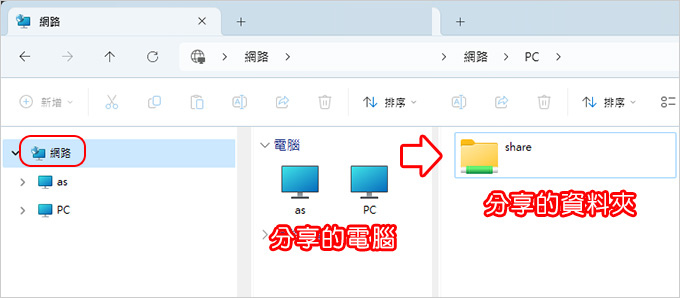
我在 2015 年有寫過一篇《WIN7的區域網路分享設定》,其實網路分享的操作大原則都一樣,所以當時我就沒特別針對 Win10 再寫一篇。
這麼多年過去了,目前主流系統已經是 Win11。
這次我就針對 Win11(同樣也適用 Win10)重新整理一篇完整的分享教學。
廢話不多說,直接告訴你「資料夾」或「硬碟」要怎麼設定分享。
先提醒一件很重要的事:
請一定要照本文中的步驟,一個一個來,不要跳過。
只要漏掉其中一步,就很有可能無法正常分享。
還有一點,就是Win11在24H2以後的版本,區域網路分享需要「特殊設定」,否則無法正常分享。
我等一下會特別說明,24H2以後的版本,需要多做什麼設定。
—–
在設定之前,請先注意三件事:
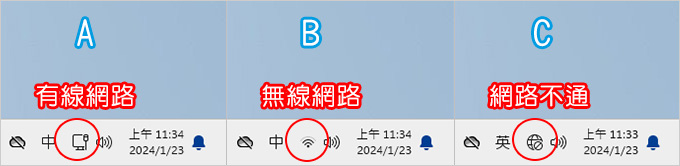
一、請先確定網路連線是否正常(網路線是否有插好)
例如:
.A狀況:有線網路(正常)
.B狀況:無線網路(正常)
.C狀況:網路不通(無法上網)
如果是 C 狀況,通常就是網路線沒插好,或另一端的路由器有問題。
所以一開始,請先確認你的電腦網路是 A 或 B,也就是正常連線的狀態。
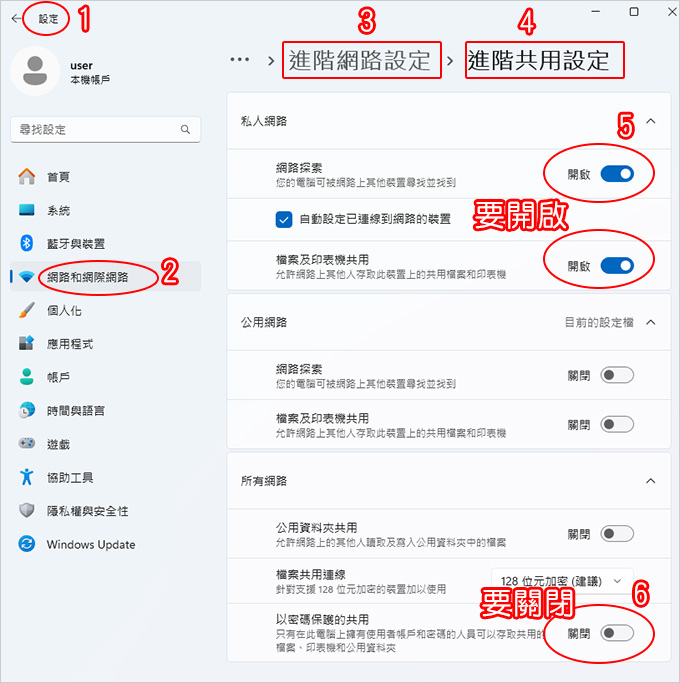
二、開啟網路探索與檔案共用,並關閉密碼保護
路徑: 設定→網路和網際網路→進階網路設定→進階共用設定
請把以下三項都設好:
1. (私人網路) 網路探索 → 開啟
2. (私人網路) 檔案及印表機共用 → 開啟
3. (所有網路) 以密碼保護共用 → 關閉
▲這3項一定要照做,不然等一下鐵定會踢到鐵板。← 非常重要!!
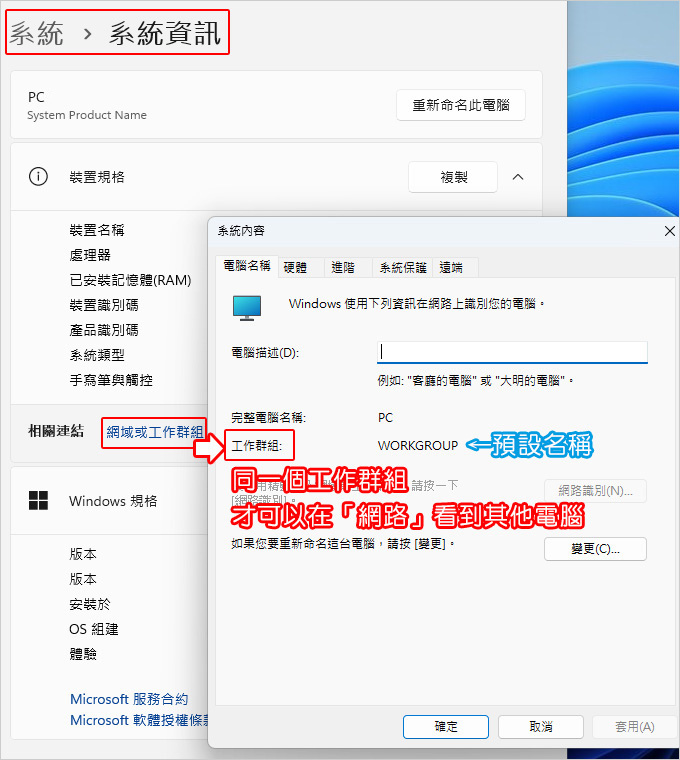
三、確定是否在同一工作群組
路徑: 設定→系統→系統資訊→網域或工作群組
Win10 / Win11 預設的工作群組名稱通常是:WORKGROUP
同一個工作群組,才比較容易在「網路」中看到其他電腦。
————
好,接下來開始分享檔案
為了讓範例簡單一點,我假設兩台電腦都在同一個工作群組的區域網路下,而且你在「網路」裡看得到對方。
(如果看不到,後面再講怎麼處理。)
▼本例是要共用分享 D 槽裡的「share」資料夾。
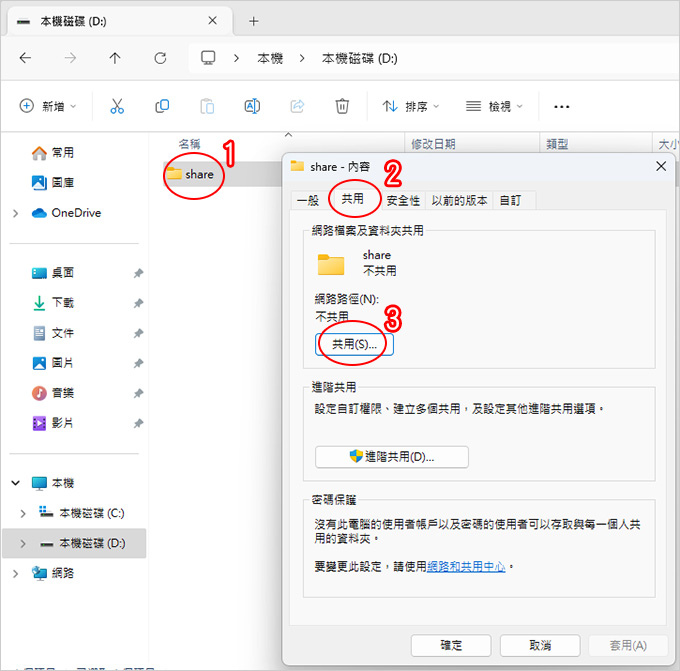
Step01:選擇要分享的資料夾(右鍵) → 內容 → 共同 → 選擇共用
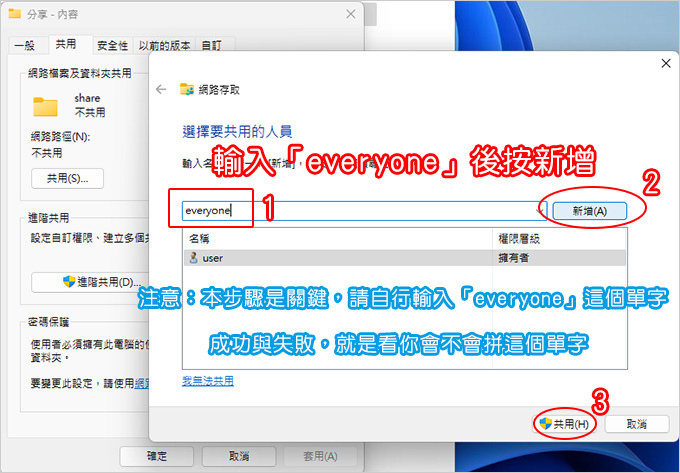
Step02:輸入「everyone」後按「新增」→再按「共用」
注意:本步驟是關鍵,請自行輸入「everyone」這個單字
成功與失敗,就是看你會不會拼這個單字
歐飛:英文不好沒關係,但everyone你總該會拼吧?
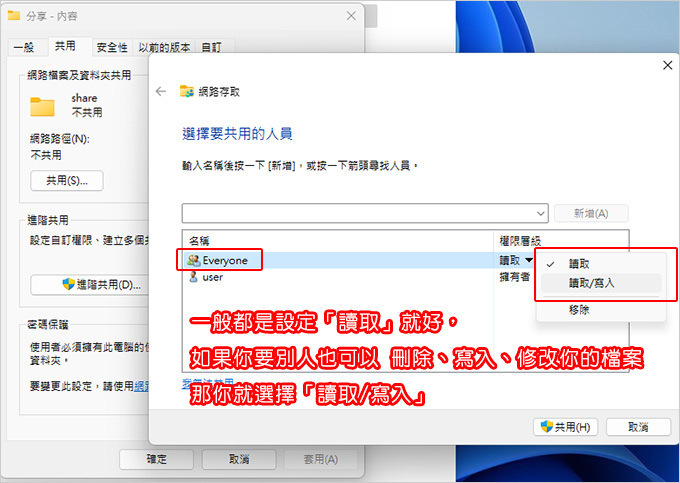
Step03:設定讀取或寫入權限
一般建議只開「讀取」即可。
若要允許別人刪除或修改,就選「讀取/寫入」。
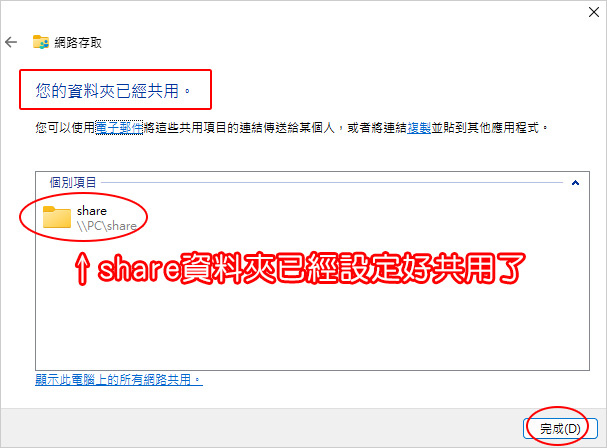
Step04:資料夾已經共用→完成
OK,這樣就設定好了。
你可以先歡呼一下,順便檢查看看有沒有設成功。
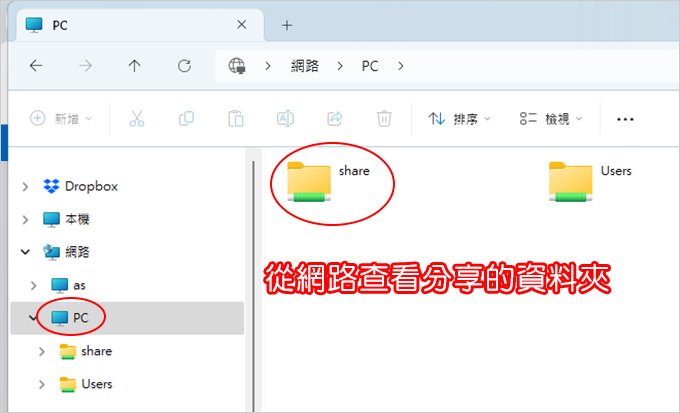
Step05:從其他台電腦查看「網路」的分享情況
這時候你可以到另一台電腦的「網路」看看,理論上就能看到分享端的電腦。
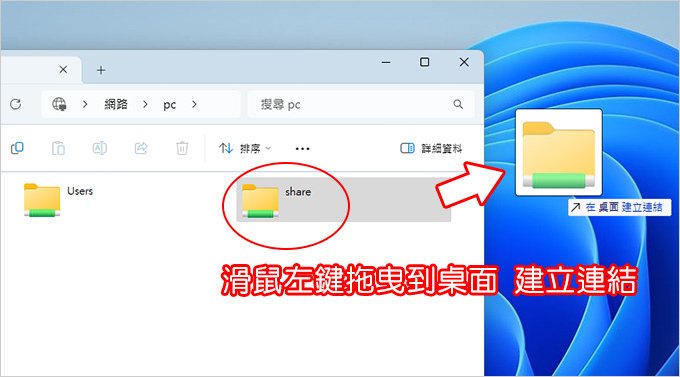
Step06:其他台電腦:把共用資料夾拖曳到桌面建立捷徑
如果這個共用資料夾你常用,建議直接把它拉到桌面建立捷徑,之後使用會方便很多。
———
好,如果你的電腦是Win10或Win11 24H2 以前的版本。
以上簡單六步驟就能搞定「網路分享」了。
但是,如果你是Win11 24H2(含)以後的版本,那做完上面的設定後,你的電腦還是無法正常分享檔案。
那要怎麼辦?
好,注意聽了,接下是重點,請睜大你的睛睛看清楚步驟。
舉例:
.A電腦分享了一個資料夾,分享的A電腦就是server端。
.B電腦要連到A電腦,要連過去的B電腦是Client端。
▼需要在A電腦做兩個動作: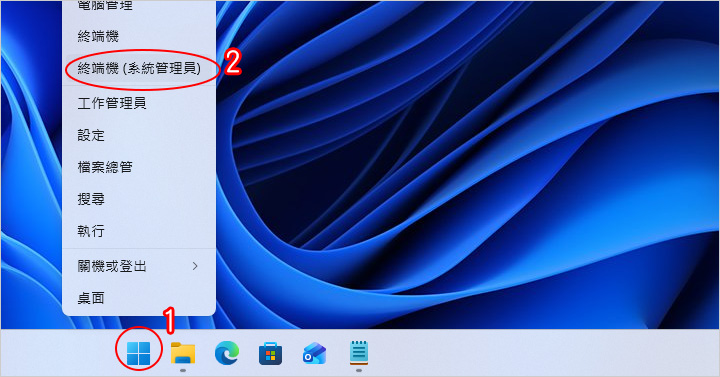 ▲Win鍵(右鍵)→終端機(系統管理員)←一定要是系統管理員
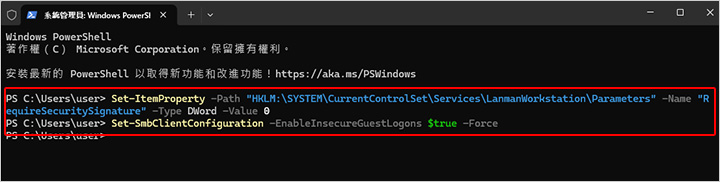
一、停用 SMB 用戶端強制數位簽章
貼上指令:
Set-ItemProperty -Path “HKLM:SYSTEMCurrentControlSetServicesLanmanWorkstationParameters” -Name “RequireSecuritySignature” -Type DWord -Value 0
二、啟用不安全的來賓登入
貼上指令:
Set-SmbClientConfiguration -EnableInsecureGuestLogons $true -Force
以上兩個指令貼完後,A電腦請重開機。
——
需要在B電腦做以下動作
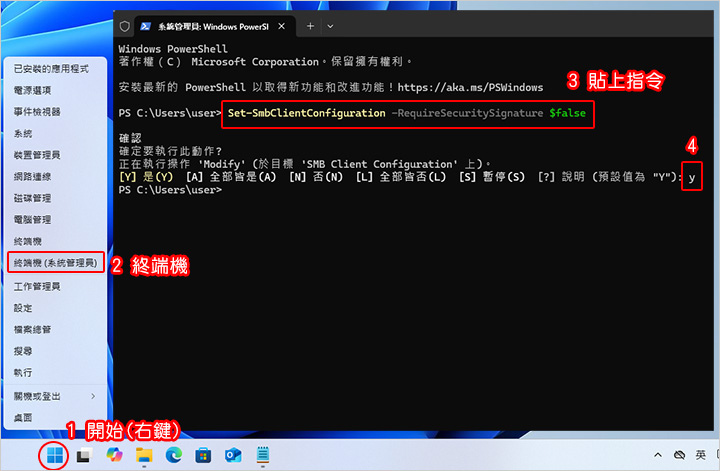
1、開始(右鍵)
2、終端機(系統管理員) ←注意是要系統管理員,而不是只有終端機
3、貼上指令:Set-SmbClientConfiguration -RequireSecuritySignature $false
4、Y (確定)
請參考:【無法抓到別台電腦分享的檔案】WIN11 24H2 版本網路分享時出現「發生延伸錯誤」,怎麼辦?
以上三個動作做完,你再從B電腦連到A電腦,就能正常分享了。
以上就是關鍵點,Win11 25H2版本,親測有效。
——–
如果要分享整個硬碟怎麼辦?
網友詢問:
我可以分享資料夾,但如果要分享整個 D 槽(分享磁碟),其他電腦卻無法完整讀取,為什麼?
答:
分享硬碟跟分享資料夾概念是一樣的,只是要多設定一個地方:安全性權限。
也就是: 除了共用要設 everyone,安全性也要設 everyone。
▼分享整個硬碟範例(例如 D 槽)
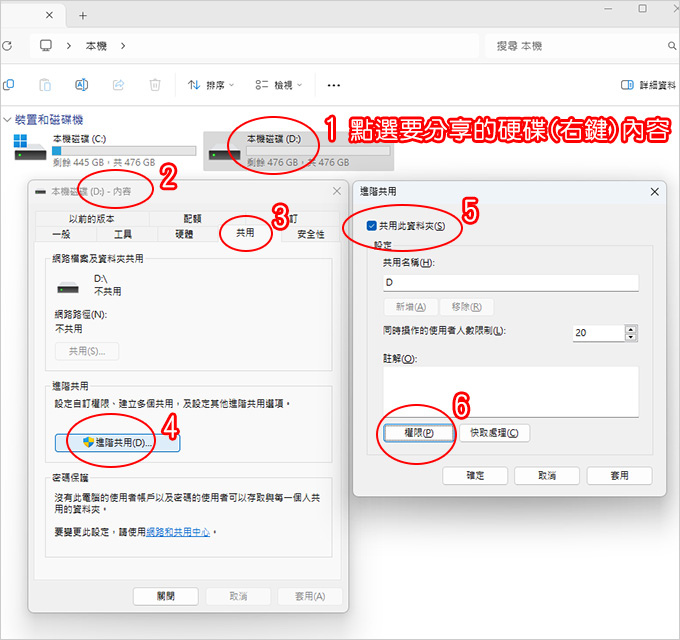
Step01:右鍵 D 槽 → 內容 → 共用 → 進階共用 → 勾選「共用此資料夾」→ 權限 → 加入 everyone
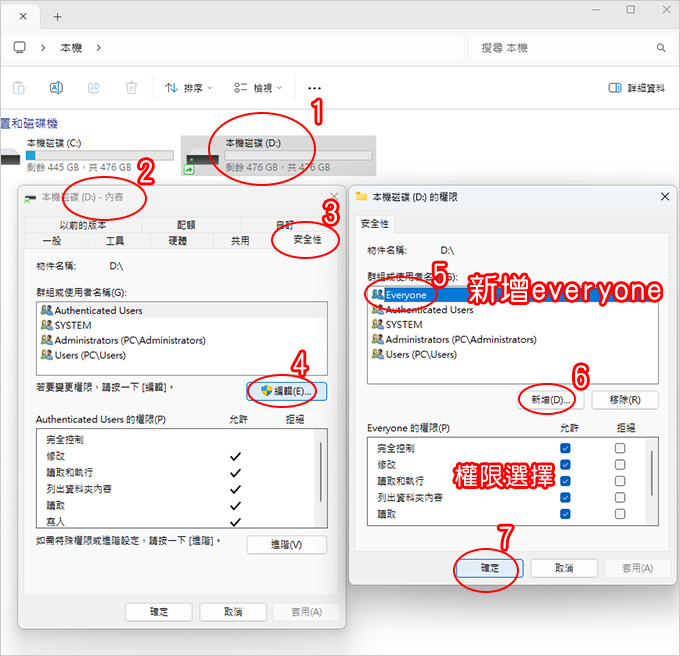
Step02:右鍵 D 槽 → 內容 → 安全性 → 編輯 → 新增 → 加入 everyone → 設定權限 → 確定
這樣同時設定「共用」與「安全性」,就能分享整顆硬碟。
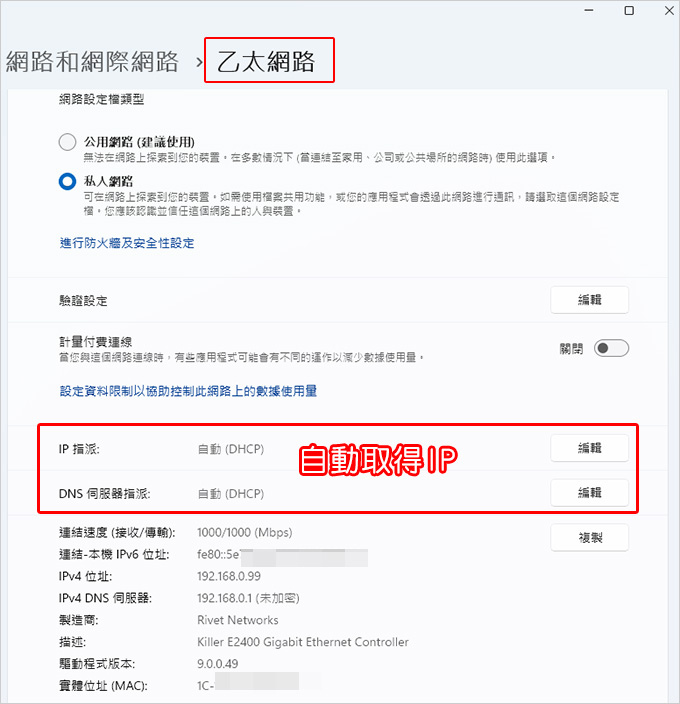
為什麼彼此看得到?
這是因為你的電腦通常都接在:
.中華電信光世代附的 Wi-Fi 數據機
.或你自己加裝的 Wi-Fi 路由器
而且大多都是 自動取得 IP 位址。
所以所有電腦都在同一個區域網路下,自然就能互相看到。
———-
看不到分享電腦怎麼辦?
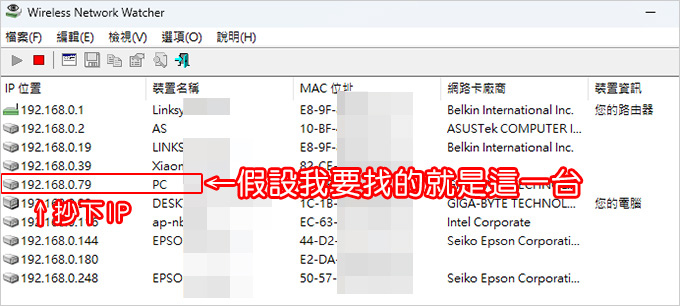
問1:我在「網路」看不到分享的電腦,別人也看不到我的電腦。
答:如果你確定本文一開始「三點注意事項」你都有設好了,而且也重開機了,但別人就是看不到你,怎麼辦?
請用免費小軟體「Wireless Network Watcher」來看看「誰連上了你的網路」
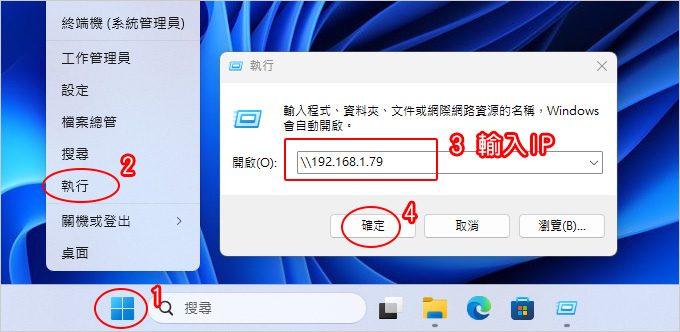
假設我要找的這一台是「PC」,IP是192.168.0.79
你可以直接輸入IP「\192.168.0.79」
注意,前面兩個反斜線一定要打。
這樣就可以直接連到別台電腦,不需要再透過「網路」慢慢找電腦名稱。
好,基本上講到這裡,你應該可以成功「共享」資料夾給別台電腦抓了,就算網路上的芳鄰看不到,沒關係,你用我上面講的這一招,直接掃描網路上的電腦,直接輸入IP,百分百成功登入。
——–
如果照著做還是不行,怎麼辦?
如果你照著上面的步驟做了,還是出現錯誤訊息,那通常代表:
你有某一個步驟沒設到,或者設錯了。
真的,Windows 網路分享最煩的地方就在這裡。
你以為差不多,實際上只要少一個勾、少一個權限、少打一個 everyone,整個就卡死。
下面我直接講幾個常見狀況。
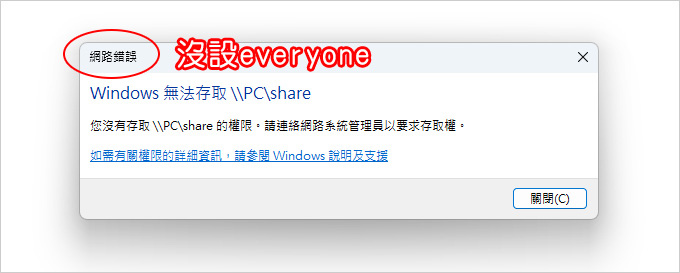
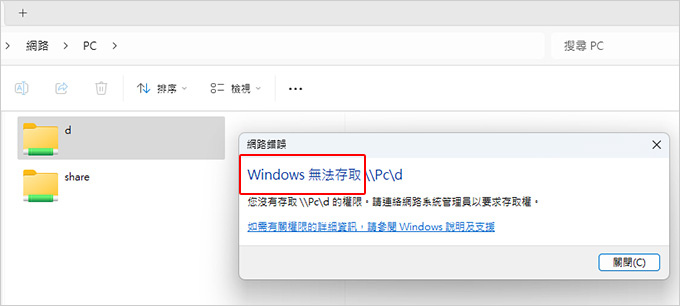
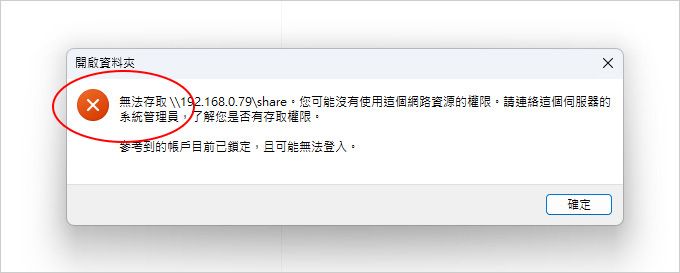
【狀況1】A電腦設分享資料夾,但沒設「everyone」
結果 B 電腦連過去出現「網路錯誤」(如上圖)。
歐飛:早叫你設好「everyone」,你又不聽,你看看,踢到鐵板了吧。
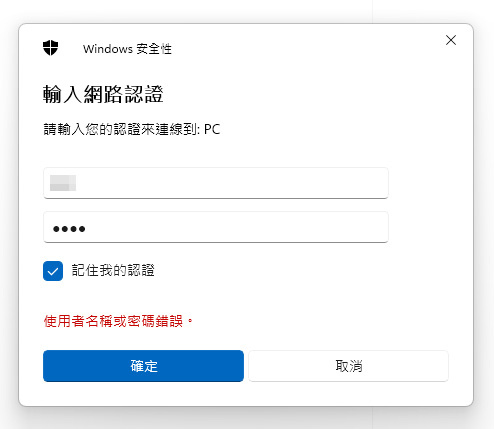
【狀況2】A電腦開機時需要登入密碼
那 B 電腦連過去時,就會跳出帳號密碼輸入視窗。
怎麼辦?
答:請輸入 A 電腦登入時的使用者名稱與密碼。
如果你覺得每次登入分享都要輸入密碼很煩,那我只能建議:分享端的電腦不要設登入密碼。
補充一下:
如果你沒有設定密碼,卻還是跳出這個帳密視窗,例如使用者名稱是 user,那你就輸入:
.帳號:user
.密碼:空白
這樣也有可能進得去。
如果A電腦一定要設登入密碼,您可以在A電腦新增另一個帳戶,專門給其他人登入用的,例如新增一個xx本機帳戶給遠端要連進來的人用。
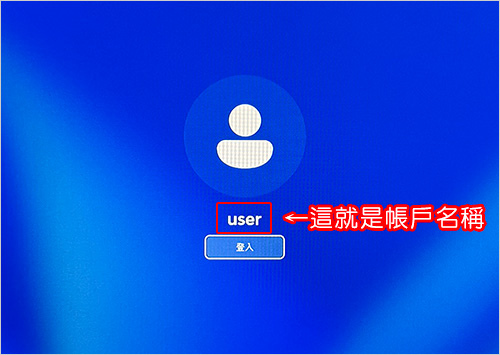
【狀況三】我的電腦沒有設登入帳戶及密碼,那網路認證要輸入什麼?
答:你如果是開機直接進桌面,會以為自己「沒有設密碼」,
但實際上通常只是:
帳號有,密碼是空白。
至於帳戶名稱,一定也有。
一般常見可能會是 user,你可以先登出電腦看一下帳戶名稱是什麼。
再提醒一次:
假設分享資料夾的電腦是 A,連過去的是 B。
那這邊輸入的網路認證帳號,是指 A 電腦的帳號名稱,不是 B 的。
————–
如果你設定網路分享的時候出現問題,最有可能是本文中的某一個步驟「你沒有設定到」,只要其中一個地方沒有設定到,或是你沒有注意(例如因為WIN10或11系統不同),就會出現問題。
再來,如果你有網路分享的問題要問我,請詳細講你的情況,這樣我比較好分析。
舉例,我現在是在A電腦(WIN11)開一個資料夾做分享。
然後B電腦(WIN10)透過網路連到A電腦,但會跳出來XX錯誤視窗….
那你就是要把XX錯誤視窗截圖給我,這樣我才能知道你的問題點。




一、停用 SMB 用戶端強制數位簽章
貼上指令:
Set-ItemProperty -Path “HKLM:SYSTEMCurrentControlSetServicesLanmanWorkstationParameters” -Name “RequireSecuritySignature” -Type DWord -Value 0
出現不是’Set-ItemProperty’ 不是內部或外部命令、可執行的程式或批次檔。
其他指令出現,’Set-SmbClientConfiguration’ 不是內部或外部命令、可執行的程式或批次檔。
是什麼問題?謝謝
Win鍵(右鍵)→終端機(系統管理員)←一定要是系統管理員
「系統管理員」
一、停用 SMB 用戶端強制數位簽章
貼上指令:
Set-ItemProperty -Path “HKLM:SYSTEMCurrentControlSetServicesLanmanWorkstationParameters” -Name “RequireSecuritySignature” -Type DWord -Value 0
出現不是內部或外部命令、可執行的程式或批次檔。
是什麼問題?謝謝
版主您好,能請教您資料夾共享問題嗎
看過您上面文章說明,也有依您的方式去設定(除了A電腦沒有執行文章內說的系統管理員指令兩個動作以外,但B電腦WIN11有執行系統管理員指令動作),可是B電腦還是連不到A電腦所分享出來的資料夾,我的A電腦是WIN10專業版22H2版本,B電腦是WIN11專業版24H2,請問版主能否了解是哪裡出了問題嗎?(對了,忘了說明,我有測試在B電腦分享一個資料夾出來,A電腦是可以看的到也連得進去的),感謝版主
兩台電腦重開機,然後看清楚我文章中的每一個步驟,「重新設定」,可能是你其中一個小地方沒注意到,沒設到,就有 可能會無法正常分享
謝謝你的教學!完全解決我的Win11問題!真的要多謝你!
特意做會員,給你留個言!
感謝^o^
剛好也遇到共用的需求,滑到此篇文章後想說沒救了,沒想到看到這個YT影片,都是25H2一台桌機一台筆電照做後居然成功了!!分享給版主及其他有需要的各位~
https://www.youtube.com/watch?v=fmxBjyJLWlU
OK 感謝告知 我改天再試試
我想到, 以前Windows連線共享可以透過NetBIOS成功連線, 我搜尋了一下, Win 11還是可以透過這方式連線, 我搜尋了一下網路, 果然是可以的. 我找到了想到, 以前Windows連線共享可以透過NetBIOS成功連線, 我搜尋了一下, Win 11還是可以透過這方式連線, 我搜尋了一下網路, 果然是可以的. 我找到了設定方法, 分享給大家試看看. https://support-zh.wd.com/app/answers/detailweb/a_id/27637/related/1
感謝補充
但說真的,這種方式,對於大部份的一般使用者來說,太複雜了。
我的電腦是Win11 25H2及 23H2的, 家裡幾台電腦想把它們連線, 我就把電腦的使用者都設成Administrator, 密碼都設一樣. 如果要用其他帳號時, 再切換使用者. 這樣子都能夠看得到 , 也能夠分享.
感謝回報^^~
這兩個月有發現,分享端為win 11時,連線端為win11無法連線到共用資料夾的原因…..是windows update關係(連線端為win10正常),例如10月的KB5066131、KB5066835把這兩隻移除掉即可,至於11月是哪一支KBxxxxxxx的影響沒抄下。總之,依序先刪除最先的更新,再去抓共用資料夾,若不行再刪除下一支的更新,應該可以連線到共用資料夾
感謝補充
但這不現實
一方面使用者怎麼可能知道要移除哪個更新
再說,就算移除特定的更新,重開機之後,只要一上網,照樣又會自動更新回來啊~~
並不是說,移除更新就好了,還是會在更新回來
請問歐飛大,25H2是不是已經無法無密碼分享資料夾了呢?
折騰了一下午都不行,想退回WIN10了
微軟真的敢亂搞,共用功能都敢亂搞
3台電腦都是最新WIN11專業版25H2,按照設定
不論分享端或者連線端都設定,還是無法連線到共用資料夾
一樣是錯誤路徑
已經都檢查過同網域了
以前WIN10都沒這麼折騰…
怪不得都酸正版受害者XDDD
求解~謝謝
我測試過,確實不行
我把您的案例直接回覆在本文最後了
您好。最近正在看主機板,想知道供電的12+2+1相是分別是什麼意思,有些版只有前面只有8相或6相,請問會影響效能還是溫度嗎?
簡單講這個是CPU的供電:VRM(電壓調節模組)
越多相 → 電力越穩、越涼、耐操能力更強。
但如果你沒有超頻需求,這個不用理會。
因為你研究半天,最後的結果是,越多相越好,但也越貴
但你不可能為了這個,花更多的錢買主機板。
今天測試從新電腦win11連到win10的電腦
都已經有設定不需要密碼跟共用
但是連線的時候還是會要求輸入帳號密碼
我的win10帳號明明就是user無密碼
但是卻一直無法連線
最後在網路找到方法
帳號打guest 密碼空白 成功連線~
感謝回報
一般來說,如果是user無密碼
那我會試試帳戶:user
密碼:空白
您好歐非大大
因為公司換了新電腦所以重新設定連線到共用槽(win11),
其他電腦(win10)都還可正常連到共用槽,
但是新電腦(win11)該設定都設定好了,也看得到目標的電腦可是沒辦法連線
一樣顯示 windows 無法存取 ..(留言板好像沒辦法上傳圖片)
已經在email回覆
承#24
感些歐非大大的回覆
但關於網路認證我遇到的問題是,即便我在B電腦輸入A電腦登入時的「使用者名稱」及「密碼」,還是會顯示使用者帳號或密碼錯誤,A電腦輸入B電腦的亦同(2台電腦皆為同一微軟帳戶登入),請問這也會是因為版本問題嗎,或是使用者權限問題。
不確定,但你可以參考一下本文的說明,然後「重新設定」後再「交叉測試」一下
請問歐飛大大
公司有5台電腦(假設 A B C D E)
A、B皆有共用資料夾給其他4台電腦,之前都有成功建立也能正常使用,但前幾天開始A、B電腦彼此無法進入對方的共用資料夾(會被要求要輸入網路認證),其他台電腦則並無跳出需要認證且還是能正常使用,想請問可能會是甚麼問題。
(因為公司電腦都有登入微軟,以前若有要認證,輸入帳密都是用微軟帳密便可解決,但這次輸入同樣的帳密都會顯示不正確。)
請參考本文,輸入網路認證。
為何其他電腦不需要?
因為每台電腦的系統不同,就算一樣是WIN11,也有不同的版本。
就是是同樣的版本,更新也會不一樣,所以就會遇到你說的情況。
我是覺得,如果要徹底解決這個問題,建議花2萬左右弄一台NAS
NAS說明:https://ofeyhong.com/12223391133/
想問一個問題NAS除了可以上傳影片、照片、儲存個人資料、3D模型
不知道是否現在的NAS是否可以執行遊戲
有些遊戲平台可以存NAS裡面,就像Ubisoft Connect這家可以存在外部硬碟
應該就是USB或NAS
如果安裝置USB硬碟是沒問題,但是NAS是否會發生問題呢?
現在的NAS可以擴充M.2 SSD,我是沒試過的
另外LDPlayer 模擬器是否可以在NAS執行呢?
現在的NAS是否可以執行遊戲
↑理論上是可以,實際上不一定。
而且就算可以,如果很lag,那也沒用
我是覺得大部份的人用nas,最重要的就是備份,就是檔案分享,最多再加一個「備份手機」中的照片,至於其他的功能,看似很多,但我是覺得實用性不大,一般人也用不到,再說,如果要好用,nas的等級又要高,那更貴…
請問歐飛大大有遇過這種情形嗎?
有3台電腦,2台WIN11(A開共用和B),1台WIN10
2台WIN11正常,但WIN10連接時有時會斷掉、有時可以連,前幾天出現
目前已無法再連線到這台電腦 因為已達到電腦的連線數目極限
但是A有進去看,僅連接B而已,不可能到電腦連線數目極限
因為已達到電腦的連線數目極限
↑我不知道這是什麼?
我的建議是,把電腦還有你的wifi路由器或交換器全部重開機試試
補充一下 我的並不是出現狀況一的網路錯誤 _而是出現開啟資料夾
我不知道你的網路環境,也不知道詳細情況,也沒有截圖,所以我只能說,請你整個重新設定,一步一步來,看清楚