

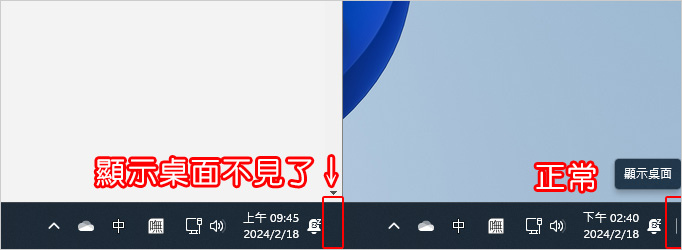
如果要回到桌面,我習慣點工作列右下角的「顯示桌面」,這樣就能最小化所有視窗,直接回到桌面,非常好用。
但今天很奇怪,我點了半天就是點不到顯示桌面,但我如果用快速鍵「win鍵+D」,這樣又可以顯示桌面(回到桌面)。
後來我才發現那條「顯示桌面」的小直線不見了,咦,為什麼會不見?

原來是2024年2月的某個系統更新多了Copilot之後,那個「顯示桌面」的小直線就不見了。
那要怎麼辦?
請參考下圖的設定即可。
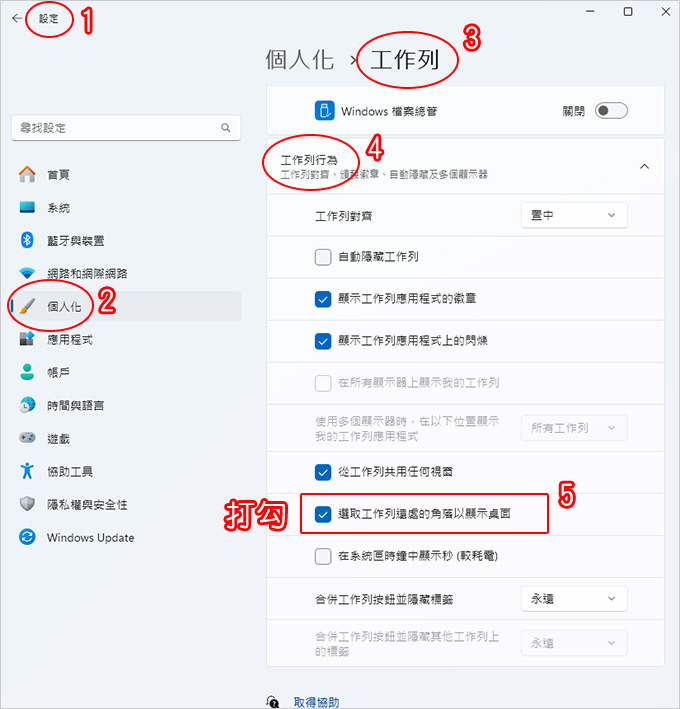
▲設定→個人化→工作列→工作列行為→選取工作列的角落以顯示桌面(打勾)
這樣就可以了,那條顯示桌面的小直線就會回來了。
以上說明給您參考。
補充:如果你不喜歡Copilot出現在工作列的最右邊,可以關掉。
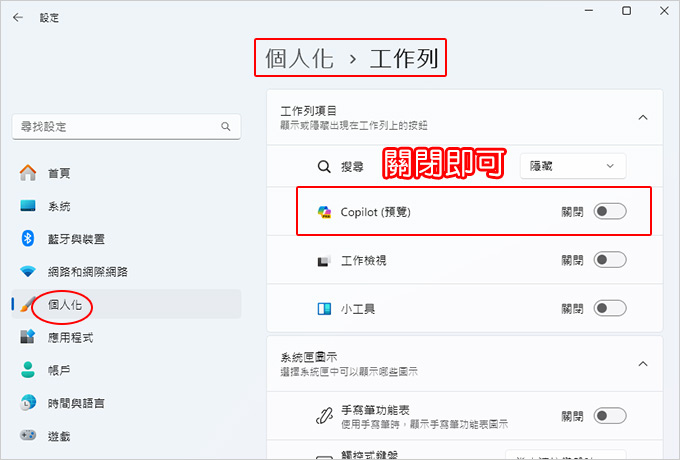
▲設定→個人化→工作列→工作列項目→Copilot(預覽)→關閉




超級感謝! 用習慣這個鍵了
歡迎光臨~~~~
謝謝,WIN11現在不知在幹嘛
多了一堆佔位置沒在用的選項
還把熟悉的東西拿掉是怎樣
還好有你的教學
歡迎光臨~~
太感謝了!!快速解決我的困擾,讚讚
歡迎光臨~~~~
非常感謝~超實用教學
不客氣~~~~~
感謝大大神教學!不然真的好困擾
被困擾了好多天,真的是非常感謝歐飛的神說明!
推一波~超實用!3Q
歡迎光臨~~~
太受用了!感謝協助
歡迎光臨~~~
超實用文~感謝
歡迎光臨~~~
非常感謝~
歡迎光臨~~~
太感謝了!硬是新增Copilot已經很礙眼了, 還俏俏關閉有用的按鍵…
不客氣~~~
非常感謝~
歡迎光臨~~~
非常感謝真是幫大忙了
不客氣~~~~
想說為什麼不能立即顯示桌面,上班要偷閒怕被偷看,緊急隱藏畫面這是必備按鈕耶!!!!
真是好文章!!!!
歡迎光臨~~
終於找到了 謝了
歡迎光臨~~
優質好文 超棒的大家應該都來看
歡迎光臨~~~
其實不是多了Copilot,是讓Win11和Win10更接近一點點,Win10 的 Copilot 是在右下角(但顯示桌面是正常的),Win11 原本的Copilot 在工作檢視旁邊,後來移到和Win10一樣(但其實Win11 的Copilot能直接設定東西,Win10的就是另外開一個Microsoft Edge 的索引標籤
是的,但新增就新增,怎麼把原來的「顯示桌面」拿掉了
這個操作真的是瞎到爆
困擾了好幾天終於解決,太感謝了!
歡迎光臨~~~
太感謝了
右下那個真超好用,最近也發現被弄掉,謝謝說明,用回來了