【系統安裝】Windows 11 (22H2版) 預設一定要登入微軟帳戶,如果不登入微軟帳戶無法安裝,那要如何改成本機登入?

【電腦重灌】Windows-11-22H2版,一定要登入微軟帳戶,如果不登入微軟帳戶無法安裝.jpg

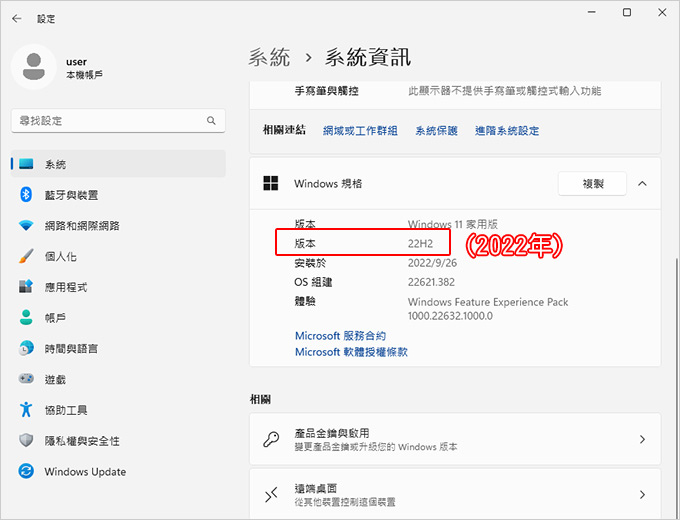
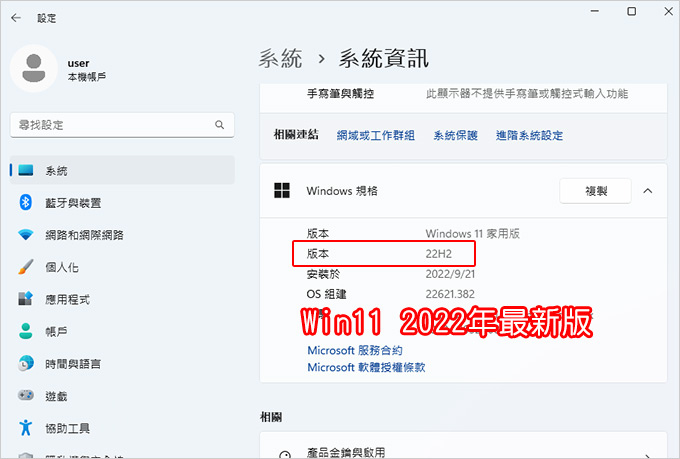
Windows 11 在2021年10月5日正式上市(版本21H2),2022年9月第一次重大更新(版本22H2)。

本來重大版本更新也還好,反正每年都會更新,但這一次有二個地方要特別注意:

一、如果你是2018年以前的舊電腦,你無法從去年的Win11 21H2「硬升級」到22H2版
老電腦如果要升到2022年的22H2版,只能靠直接重灌22H2,這樣確定可以,但無法用升級的。


二、Win11 22H2版,一定要登入微軟帳戶,如果不登入微軟帳戶無法安裝,但可以透過指令繞開,還是用本機登入 (本文會講)
這一點就很要命了,因為大部份的人習慣本機帳戶,也就是開機直接到桌面,如果改用微軟帳戶登入,你開機時一定要輸入密碼才能登入,這對很多人來說非常不習慣。


關於去年的win11 21H2版的系統安裝,我之前有寫過了 (這裡)

本文所要是來帶大家看一下2022年Win11 22H2版的安裝跟去年21H2版有什麼不同,說真的,還真的有一點不同喔。


注意:如果你是筆電,本文你就不用看了,請直接參考:原裝win11的筆電會強迫登入微軟帳戶,怎麼辦? (要如何改成登入本機帳戶?) 跳過OOBE 強制登入微軟帳號


好,以下以2022年Windows11 (22H2版為列) 
【電腦重灌】Windows-11-22H2版,一定要登入微軟帳戶,如果不登入微軟帳戶無法安裝.jpg
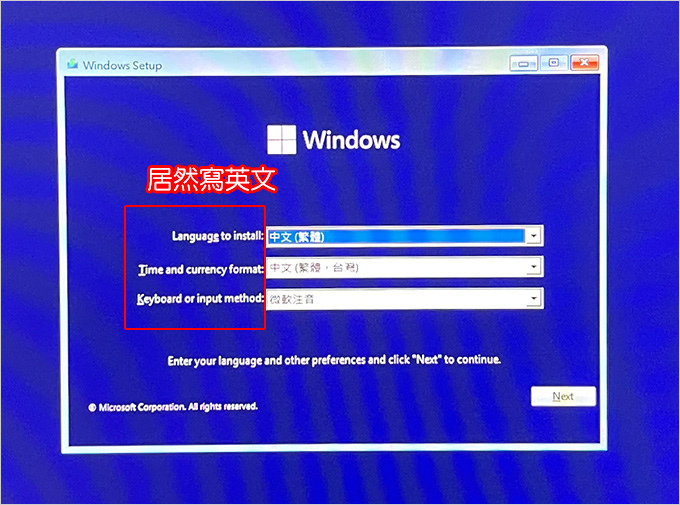
Step01:選擇語言及鍵盤
直接按「下一步」即可,雖然步驟是一樣的,但很明顯22H2版是寫英文的。

注意:你最好先插網路線,因為家用版沒有網路無法正常安裝。

【電腦重灌】Windows-11-22H2版,一定要登入微軟帳戶,如果不登入微軟帳戶無法安裝.jpg
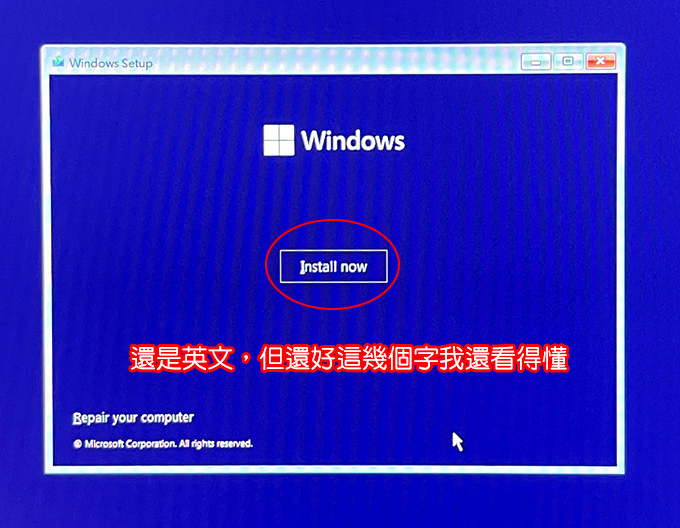
Step02:立即安裝

補充:如果你不是要安裝系統,而是要修復系統的話,左下角有一個「修復您的電腦」。
 

【電腦重灌】Windows-11-22H2版,一定要登入微軟帳戶,如果不登入微軟帳戶無法安裝.jpg
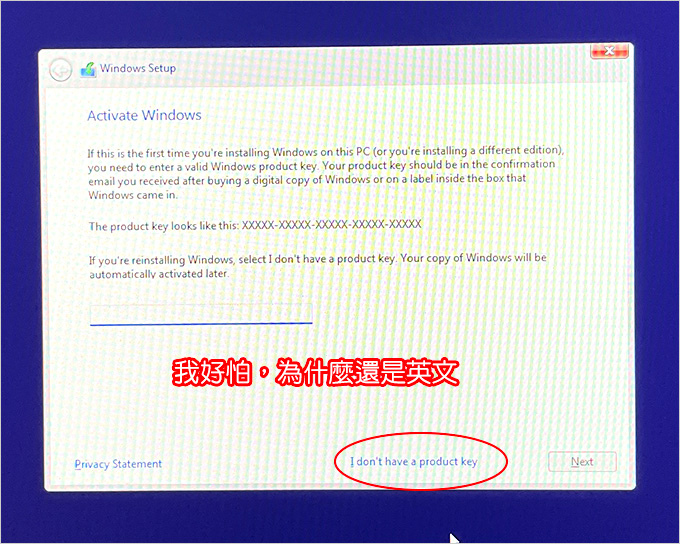
Step03:啟用windows
你可以直接先在這裡輸入啟動序號→下一步
但一般是選「我沒有產品金鑰」等系統灌完之後再線上啟動。

【電腦重灌】Windows-11-22H2版,一定要登入微軟帳戶,如果不登入微軟帳戶無法安裝.jpg
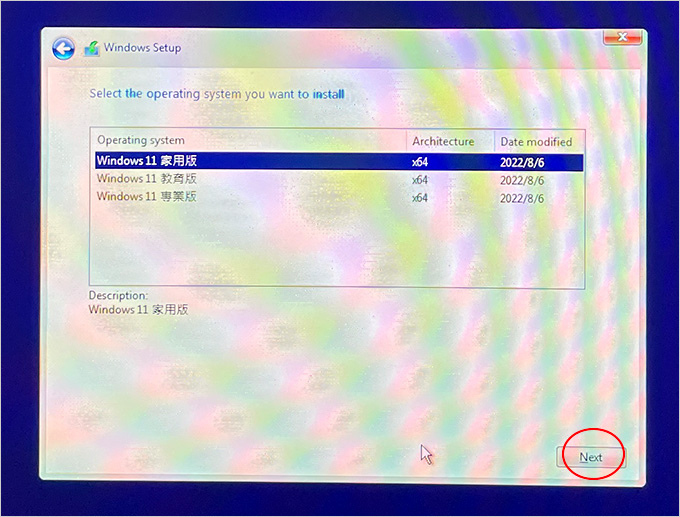
Step04:選擇安裝版本 (本例是家用版→下一步)

如果之前有安裝過家用版,你下一次重灌時一樣選擇家用版,安裝完上網線上更新就能自動啟動了,不需要在輸入啟動序號,為何?因為序號一經啟動會跟主機板綁定。
 

【電腦重灌】Windows-11-22H2版,一定要登入微軟帳戶,如果不登入微軟帳戶無法安裝.jpg
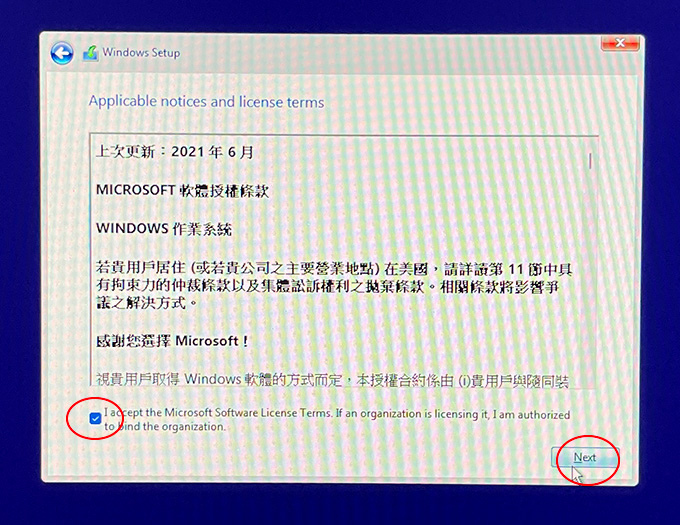
Step05:授權條款
勾選「我接受授權條款」→下一步  (你一定要接受,這一點沒得商量)
 

【電腦重灌】Windows-11-22H2版,一定要登入微軟帳戶,如果不登入微軟帳戶無法安裝.jpg
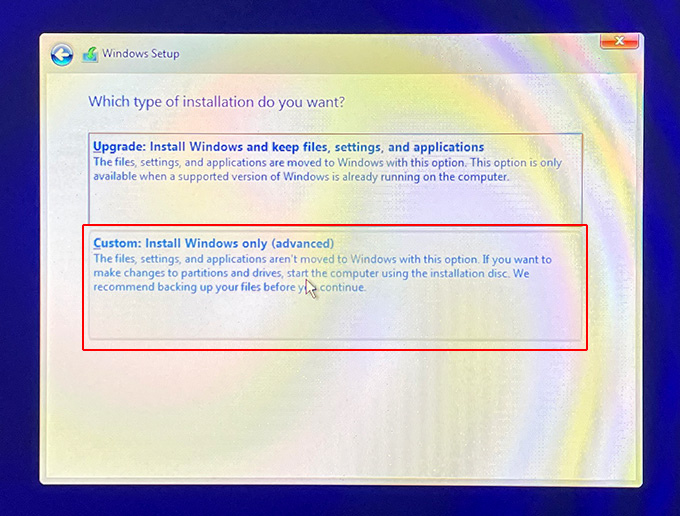
Step06:選擇安裝類型→ 自訂:只安裝Windows(進階)
我從來沒有選過「升級」,建議你最好還是「重新安裝」Windows會比較好。

其實步驟都是一樣的,只是22H2的安裝畫面有很多英文。
 

【電腦重灌】Windows-11-22H2版,一定要登入微軟帳戶,如果不登入微軟帳戶無法安裝.jpg
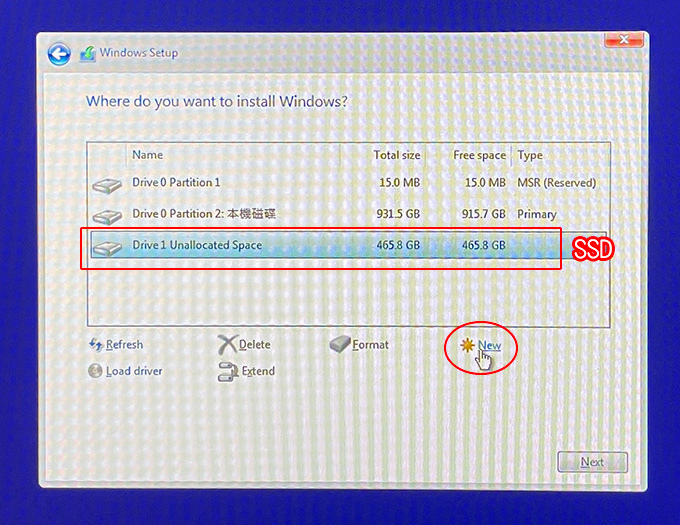
Step07:選擇安裝的磁碟→新增
如果你有二顆以上的硬碟,千萬不要選錯了,你會哭死。(硬碟裡的資料會被全部刪除與格式化)

以本台來說M.2 SSD是磁碟1,HDD是磁碟0,因為我有經驗,我知道SSD是磁碟1,我知道該選哪一個。

但如果你沒有經驗,建議你在安裝前先把其他無關的硬碟都先拔掉(排線),只留下C槽的SSD,這樣會比較保險一點。
 

【電腦重灌】Windows-11-22H2版,一定要登入微軟帳戶,如果不登入微軟帳戶無法安裝.jpg
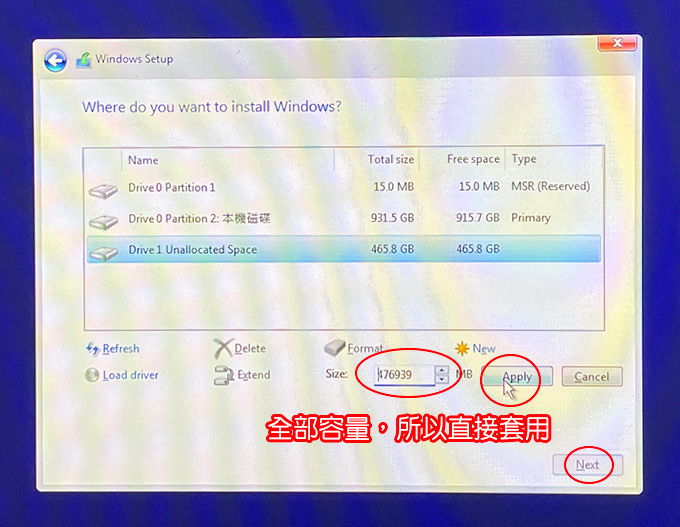
Step08:分割磁碟→套用
如果是傳統硬碟,你可能會想分割成二槽(C槽與D槽),但SSD一般是不分割的,全部分割成C槽。

【電腦重灌】Windows-11-22H2版,一定要登入微軟帳戶,如果不登入微軟帳戶無法安裝.jpg
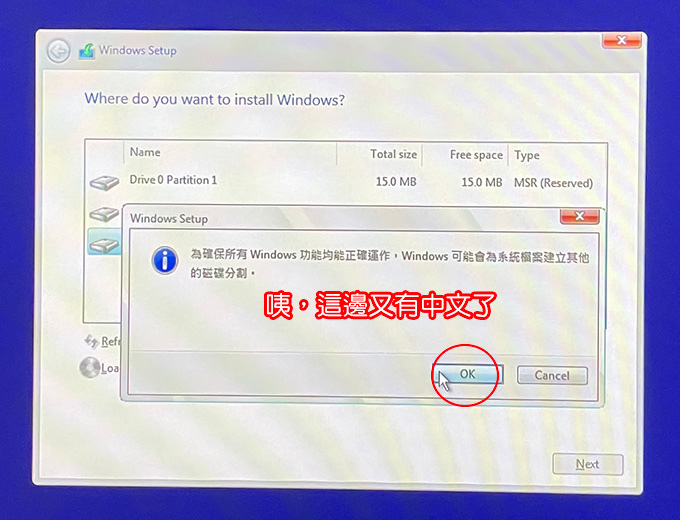
Step09:提示會建立其他分割→確定
 

【電腦重灌】Windows-11-22H2版,一定要登入微軟帳戶,如果不登入微軟帳戶無法安裝.jpg
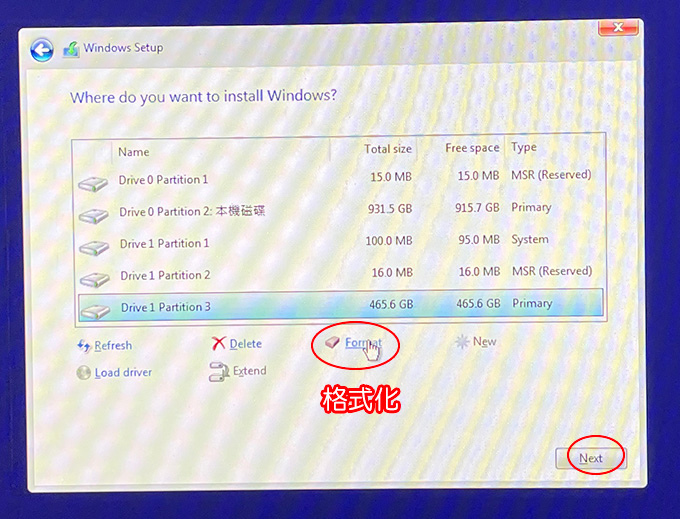
Step10:選擇安裝磁碟(分割3)→下一步

這一步要小心,你如果選錯安裝磁碟就會安裝到其他硬碟。

全新分割的磁碟不需要格式化,但如果你沒有重新分割,這邊一定要格式化。
如果有格式化會把所有的資料刪除,請不要選錯磁碟了,如果有很多顆硬碟,有些人一個眼花就把自己的資料碟給格式化掉,那就完蛋了。
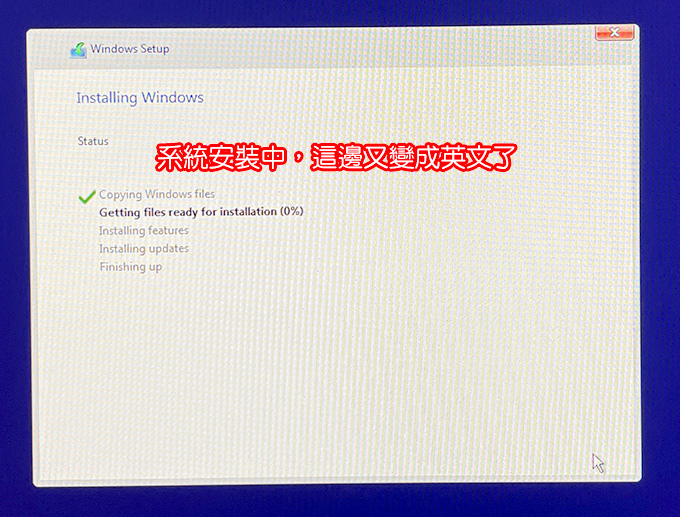
 

【電腦重灌】Windows-11-22H2版,一定要登入微軟帳戶,如果不登入微軟帳戶無法安裝.jpg
Step11:系統安裝中 (請等待)
安裝完後會自動重新開機。

以上的步驟跟Win10安裝是一模一樣的,接下來的步驟就會不一樣了。
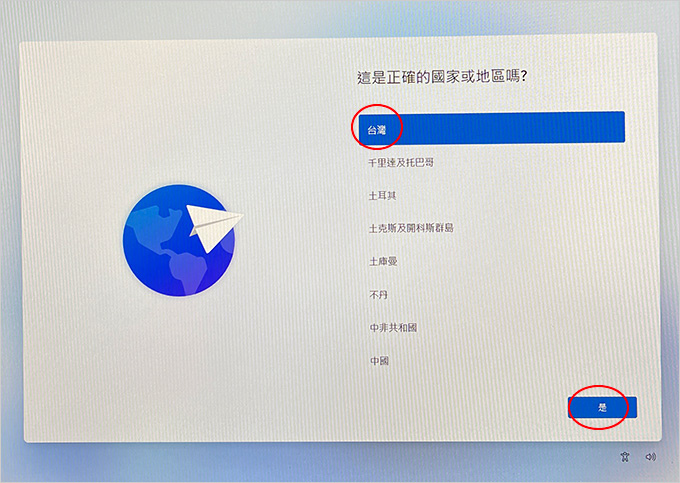

【電腦重灌】Windows-11-22H2版,一定要登入微軟帳戶,如果不登入微軟帳戶無法安裝.jpg
Step12:開始初始設定,台灣→是


【電腦重灌】Windows-11-22H2版,一定要登入微軟帳戶,如果不登入微軟帳戶無法安裝.jpg
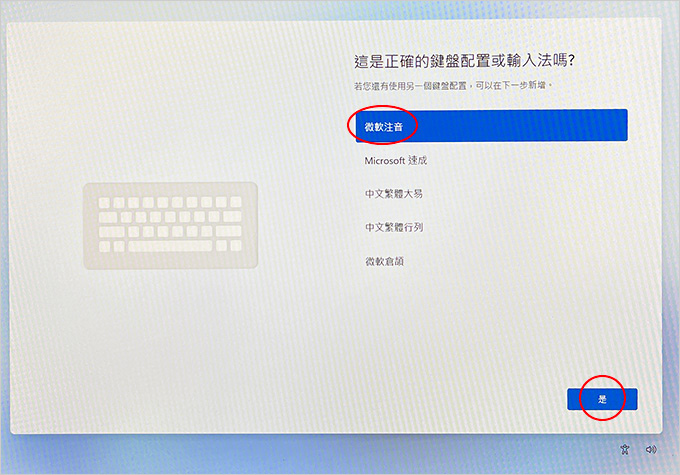
Step13微軟注音→是
如果您是其他的輸入法,這邊請先選注音,等安裝好你在補安裝其他的輸入法即可。
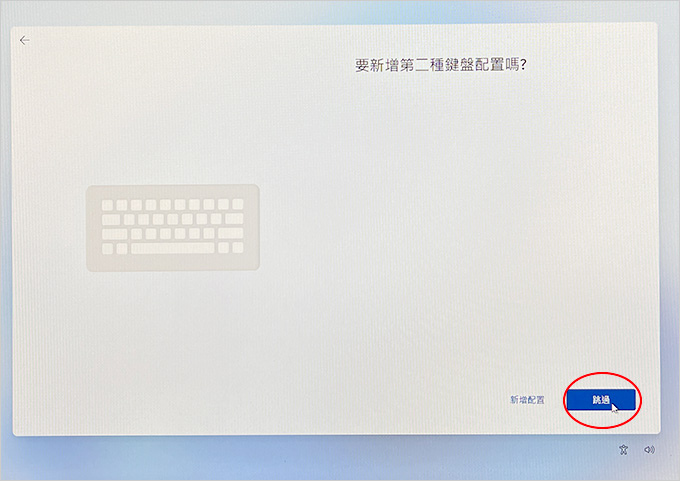

【電腦重灌】Windows-11-22H2版,一定要登入微軟帳戶,如果不登入微軟帳戶無法安裝.jpg
Step14:要新增第二種鍵盤配置嗎?→跳過
 

【電腦重灌】Windows-11-22H2版,一定要登入微軟帳戶,如果不登入微軟帳戶無法安裝.jpg
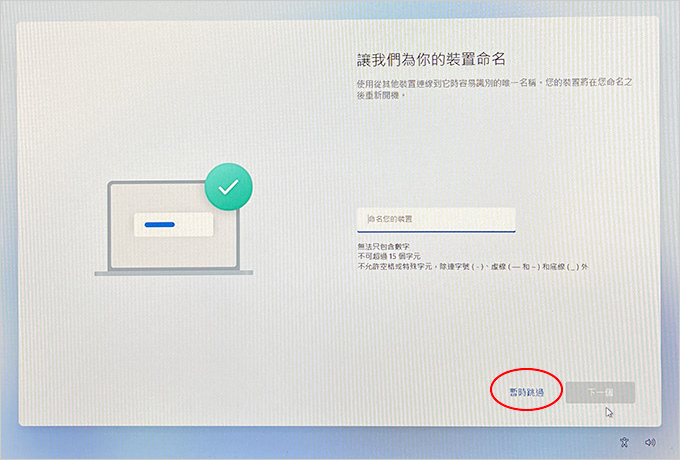
Step15:給電腦命名→下一步

Win10沒有這一步,Win11 家用版才有,您可以自訂或「暫時跳過」,這個無所謂,您安裝成功後還可以改。

注意:電腦名稱可以用中文,但建議要用英文比較好,後續你再安裝其他的軟體時比較不會出現錯誤訊息。

補充:如果是專業版不需要先為電腦命名,所以不會出現此畫面。
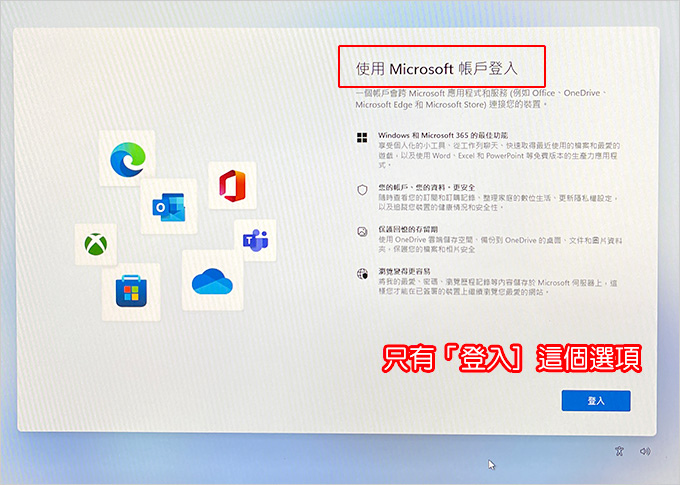

【電腦重灌】Windows-11-22H2版,一定要登入微軟帳戶,如果不登入微軟帳戶無法安裝.jpg
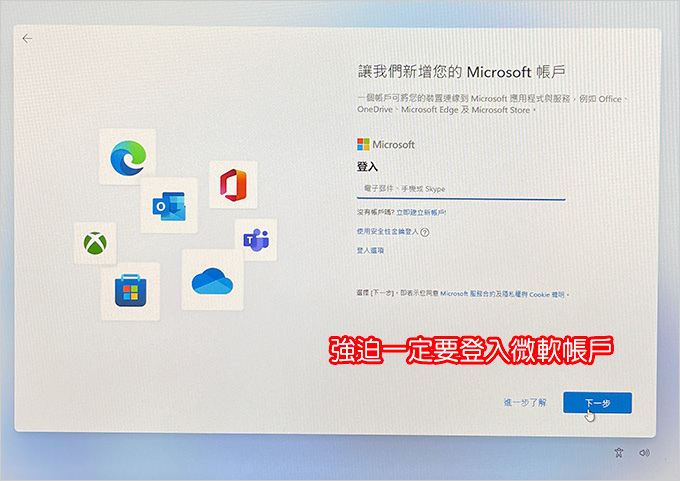
Step16:登入微軟帳戶


【電腦重灌】Windows-11-22H2版,一定要登入微軟帳戶,如果不登入微軟帳戶無法安裝.jpg
Step16:建立或登入微軟帳戶

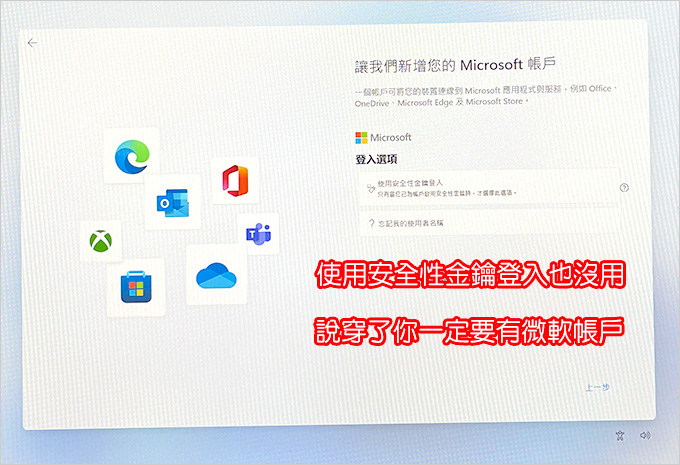
如果是去年的21H2版,你不想登入微軟帳戶,你可以拔網路線或中斷網路,這樣就可以改成本機登入了,但今年的22H2版沒辦法。

【電腦重灌】Windows-11-22H2版,一定要登入微軟帳戶,如果不登入微軟帳戶無法安裝.jpg
Step16:使用安全性金鑰登入也沒用,一定要有微軟帳戶


win10.jpg
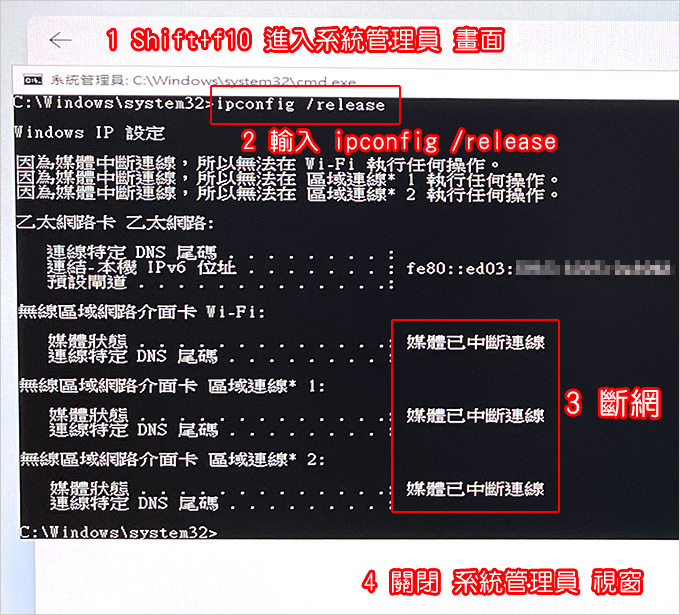
Step17:故意拔網路線或打指令斷網

▲shift+f10→輸入 ipconfig /release (斷網)→關閉系統管理員視窗→點左上角的上一步

注意:如果您用斷網指令後,等一下安裝好win11後是沒有網路的,這時你需要再重新開機一次,網路就會自動連上了。

補充:如果是筆電,可能要多一個fn+Shift+f10 才能進入系統管理員畫面。
 

【電腦重灌】Windows-11-22H2版,一定要登入微軟帳戶,如果不登入微軟帳戶無法安裝.jpg
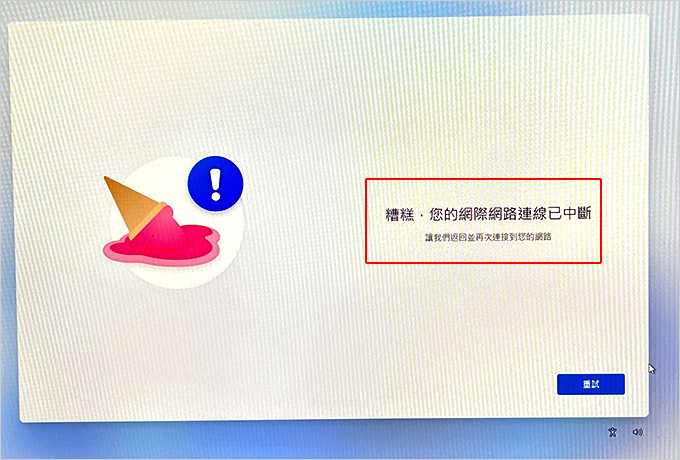
Step17:網路中斷也不行,一定要有網路連線

你連上網路,你一定要登入微軟帳戶,否則無法下一步。

你就算強迫斷網也不行,就是卡在這個畫面,你也無法繼續下一步。

注意:去年的21H2版是可以靠斷網改成本機登入,但今年的22H2版不行,你斷網也沒用,只有微軟登入這個選項。

也就是,你現在無法用「本機帳戶」登入安裝系統了,一定要微軟帳戶登入才行。


可是大部份的使用者都習慣本機登入啊,那要如何改成本機登入?
 

Windows-11-(22H2版)-預設一定要登入微軟帳戶,如果不登入微軟帳戶無法安裝,那要如何改成本機登入?.jpg
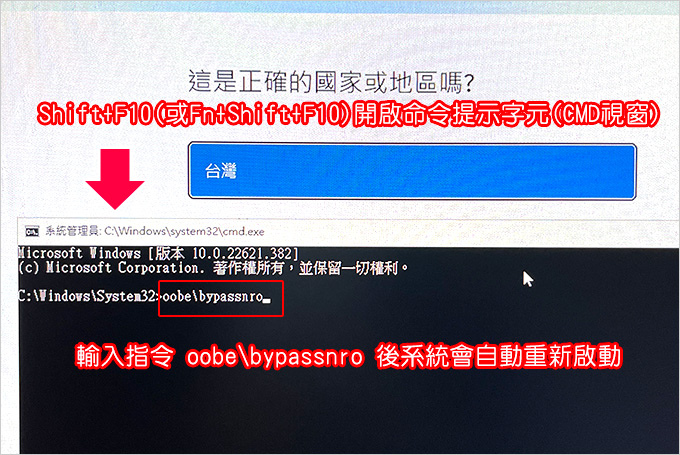
關鍵點是在本文Step12畫面,按快速鍵Shift+F10開啟命令提示字元視窗。
如果是筆電可以試試Fn+Shift+F10

輸入指令 oobebypassnro 後系統會自動重新啟動。

重新啟動後會進入開始初始設定畫面(Step12),再依照個人需求做設定。

注意:如果你是2018年以前的老電腦要直接重灌22H2版,這個「輸入指令 oobebypassnro」的步驟一定要做,然後再配合這一篇的說明即可正常安裝。


【電腦重灌】Windows-11-22H2版,一定要登入微軟帳戶,如果不登入微軟帳戶無法安裝.jpg
win10.jpg
這一次重開機之後,再次來到登入微軟帳戶時,純手工中斷網路

shift+f10→輸入 ipconfig /release (斷網)→關閉系統管理員視窗→點左上角的上一步

如果是筆電,可能要多一個fn+Shift+f10 才能進入系統管理員畫面。


補充:如果您剛剛有利用「oobebypassnro 」指令跳過微軟帳戶登入,那您在安裝的時候直接不插網路線也行,這樣就不需要再純手工斷網就可以直接本機登入了。

Windows-11-(22H2版)-預設一定要登入微軟帳戶,如果不登入微軟帳戶無法安裝,那要如何改成本機登入?.jpg
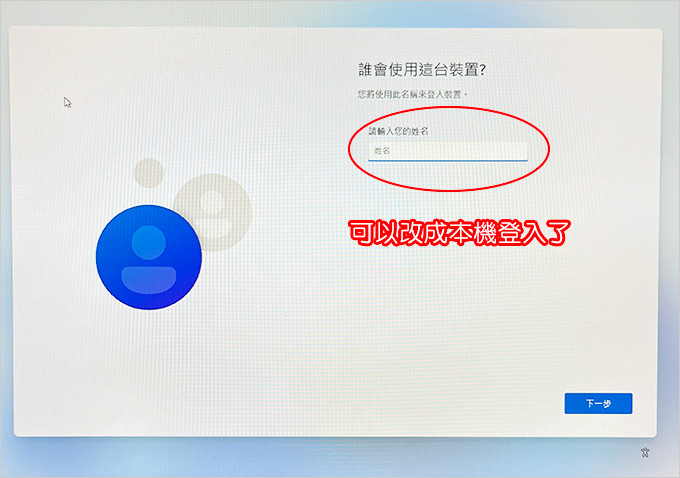
▲好了,現在已經可以改成本機登入了。

接下來的步驟就跟去年win11 21H2版重灌一樣,我就不重覆了。
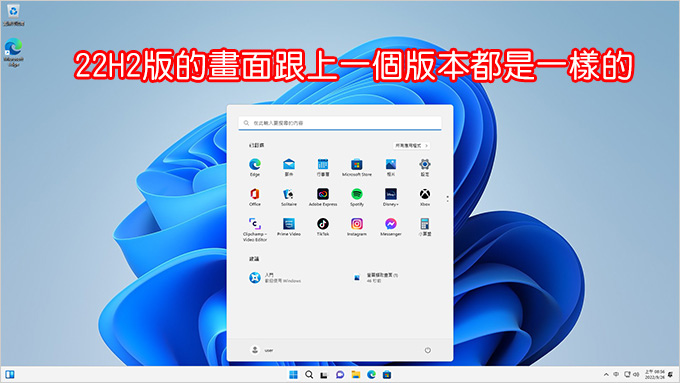
 

Windows-11-(22H2版)-預設一定要登入微軟帳戶,如果不登入微軟帳戶無法安裝,那要如何改成本機登入?.jpg

OK,本文就到這裡,給您參考。


用這個方法也能改成本機登入→【以Rufus輕鬆製作無TPM限制可開機的隨身碟】如何製作Win10或11的開機安裝隨身碟? (可直接跳過微軟帳戶安裝)
 

補充:如果你是筆電,本文你就不用看了​​​​​​​,請直接參考:原裝win11的筆電會強迫登入微軟帳戶,怎麼辦? (要如何改成登入本機帳戶?) 跳過OOBE 強制登入微軟帳號


相關文章:
1. 
【Windows 11 重大更新】版本22H2 (2022年9月)

2. 新買的電腦要直接安裝Windows 11嗎? (2018年以前的舊電腦能升級到Win11嗎?)

52 則留言

  1. oobe/bypassnro < 25H2還是可以正常使用的, 在第一個選擇語言的畫面就要先輸入了。[Rufus板就是直接點 我沒有網路]

  2. 這幾天組一台新電腦,有用Refus安裝,蠻順利的!不過有一套軟體安裝後,裡面有些畫面會出現 Edge 無法寫入的問題,於是又用重灌!重灌是使用傳統方式,在 STEP 16 時,輸入類似 [email protected]的假帳號,然後下個畫面要輸入驗證碼,但可以選擇使用自己的密碼(有一小行字,點選即可),在下個畫面就跳出〝哎!錯誤的帳戶密碼〞,然後就跳到下一個畫面,可以本機輸入!這也是從網路上找到的方式,共享!

  3. 謝謝歐飛大的文章。
    強調一下,切換”飛行模式”前是有依照歐飛大的文章所述,
    下過兩個指令的情況。
    只是已經重開機太多次,死馬當活馬醫,所有的指令都試,
    包括還有ipconfig /release6
    也許前幾次是步驟上有錯誤,只是最後一次步驟都正確而已。
    只是單純的切換”飛行模式”應該是沒有用的。
    #OOBE
    =======================================
    2023/05/12安裝新NB,採用上述兩種指令方式,一直重開機。
    後來看到鍵盤上有一個飛行模式,就試看看,結果可以用本地帳號。
    版本為Win11家用版22H2。
    另外提醒一下,我把機器名稱設定為[名字A],結果本地帳號不給相同[名字A],只好先用另一個[名字B]的本地帳號先安裝完成,再把機器名稱改掉[名字ANB],才能用[名字A]新增用戶,再回頭把[名字B]帳號刪除。

  4. 2023/05/12安裝新NB,採用上述兩種指令方式,一直重開機。
    後來看到鍵盤上有一個飛行模式,就試看看,結果可以用本地帳號。
    版本為Win11家用版22H2。
    另外提醒一下,我把機器名稱設定為[名字A],結果本地帳號不給相同[名字A],只好先用另一個[名字B]的本地帳號先安裝完成,再把機器名稱改掉[名字ANB],才能用[名字A]新增用戶,再回頭把[名字B]帳號刪除。

    • 我這麼說好了
      有一招是最簡單的,請參考:
      原裝win11的筆電會強迫登入微軟帳戶,怎麼辦? (要如何改成登入本機帳戶?) 跳過OOBE 強制登入微軟帳號
      https://ofeyhong.com/12225815192/

      重點就是在一開始的語系時就直接
      輸入指令 oobebypassnro 後系統會自動重新啟動。

  5. 真的從windows官方下載的iso檔重建後,整個硬碟刪掉重灌就可以了..
    之前是沒有把硬碟刪掉整個格式化重灌
    謝謝

  6. 歐飛你好,我想請問一下最新的22H2版本安裝完後您是否有遇過”您需要新的應用程式才能開啟此windows defender”,安全中心完全開不起來。
    試過爬文
    用管理員權限打開Windows PowerShell
    並輸入Get-AppxPackage Microsoft.SecHealthUI -AllUsers | Reset-AppxPackage
    也是無用…
    謝謝

  7. 謝謝18樓的連結!前幾天新買的筆電預灌系統就是22H2,被每次開機或睡眠叫醒後要登入搞得很煩。因為廠商有內建Dolby Atmos音效不想買來就重灌所以使用18樓的方法果然有效。全程都不需要指令,最後的登錄檔更改可有可無,改了只是讓Windows登入選項都變為無法編輯的狀態灰顯,這種方法可以防止其他人在您沒有設定任何密碼的狀態下重新設定一個密碼讓您無法登入系統。

  8. 你好我是16 17樓
    看到win11 某些遊戲的效能低於預期 修正成已解決後
    今天就嘗試了重灌成win11了
    長期受益於歐飛大大,想說回報一下我自己的情況

    本來抱持著登入要打密碼就打密碼的想法用用看
    如果真的覺得很不舒服再改用rufus重灌一次
    因此就直接使用了windows本身的軟體來製作系統碟
    一開始確實也都是需要登入帳號以及使用pin碼沒錯
    但後來爬文看到下列這一篇
    https://www.mytechgirl.com/tw/windows/windows-11-cancel-pin-code-mtg6688.html
    照著做以後就還是回到了本機登入情況了,雖然還是要有微軟帳號
    但對我來說就是避免掉使用第三方軟體就可以達成想要的情況

  9. 感謝回覆 其實先前也有看到rufus那篇
    不過想說確認一下要打密碼這件事情是一次性的還是永久性的
    但是這樣看來想要避免每次登入就是只能用rufus先做好了

    請問能在這邊詢問文章中有打勾的不要TPM那一個是什麼嗎
    因為搜尋起來當前電腦好像是有的 但功能上只看到說什麼安全性

    • TPM 主要是是2018年以前的舊電腦沒有TPM,所以要打勾
      如果你是新電腦,那有沒有打勾 沒差

  10. 請問關於第二點提到的
    如果改用微軟帳戶登入,你開機時一定要輸入密碼才能登入,這對很多人來說非常不習慣。

    是指安裝完成以後就完全沒辦法調整回去的意思嗎?
    因為如果只是安裝的時候要登入本來就有的帳號還可以接受
    如果是未來開電腦每次都要打帳號密碼就真的很麻煩

  11. 10/29下載官方Win10製作成USB碟安裝Win10,沒有另行處理或另外設定,原始官方Win10可以正常安裝到最後,也沒有登入微軟帳號的問題,但不是用UEFI安裝的,CPU為I7 6700的舊電腦

    • WIN10確實沒有登入微軟帳戶安裝的問題
      但最新版的WIN11 22H2版(家用版)是強迫使用者一定要用微軟帳戶登入安裝

  12. 這是剛剛實機安裝的Win11 21H2 (22000.1163)系統圖
    [img]https://image.bingfeng.tw/images/1163.png[/img]
    這是安裝後更新到最新
    [img]https://image.bingfeng.tw/images/iai.png[/img]

  13. 謝謝12樓提供意見
    您說的昨天出來的應該是Win11 21H2 (22000.1163)
    我Win10 22H2跟Win11 21H2都是用全新安裝都沒問題 不會當機
    只有安裝Win11 22H2 22621這版的任一版本都會當機藍屏
    用Win11 或Win10升級放式 不可行 因為在Win Update那邊就直接顯示
    此電腦目前不符合執行Win11最低系統需求

  14. 11樓訪客
    那你安裝昨天才出來的Windows10 22H2(全新安裝)可以使用嗎?
    或是用Win11 21H2升級Win11 22H2 Windows10 22H2(或21H2)升級Win11 22H2,2種升級方式也會當機嗎?

  15. 先謝謝您抽空回覆
    再灌回21H2沒問題 可正常安裝使用
    其實我是測試安裝W11.22H2不下10次了(也換好幾個版本測試)
    每次都出現同樣藍屏畫面
    安裝W10也可正常使用W11.21H2也沒問題都可正常使用 所以電腦本身應該沒故障
    唯獨安裝W11.22H2時每次到啟動服務那個畫面就出現上面那幾張圖
    真的很想知道答案 哈哈
    再次感謝飛歐先生您的抽空回覆

  16. 因為我21H2能正常安裝使用
    22H2安裝到100%重新開機後就會出現下圖
    [img]https://image.bingfeng.tw/images/20221013140857.jpg[/img]
    [img]https://image.bingfeng.tw/images/20221013140929non.jpg[/img]
    不知道是哪裡出問題

    • 現在是100%重開機,而且有藍屏對吧?
      那簡單,再灌回21H2版試試,這樣就能知道是系統版本的問題,還是電腦的問題

    • 可以啊,為什麼你會這樣問?
      都說是舊電腦了,當然是可以mbr格式 (是新電腦才不行)

  17. 4F指的可能是:

    如果是本機帳號,那user下的目錄會是帳號的完整名稱;但如果是Microsoft帳號,過了一定長度後,其實是會被它自己截掉的

    ex.假如我的微軟帳號是george0123456789,最終建立出來的使用者目錄可能會是c:usergeor這樣

  18. 如果直接採用Administrator登入也可以跳過不用創帳號
    只不過不知道對以後的使用是否會影響…

    • ↑我無法理解你的問題點

      我不懂為何要「自定義」是要自定義什麼

      改資料夾的名稱嗎?

  19. 其實Windows 11 22H2版是可以用本機帳戶登入 :
    方法步驟如下
    1.灌完系統後進入到開始初始設定畫面(Step12)直接按Shift+F10(或Fn+Shift+F10)開啟命令提示字元(CMD視窗)。
    2.輸入指令oobebypassnro後系統會自動重新啟動。
    3.重新啟動後會進入開始初始設定畫面(Step12),再依照個人需求做設定。
    4.進入到微軟帳號登入畫面(Step16)後暫時斷網,點選左上角上一頁後就可以透過本機帳號登入。
    以上能幫助到您!

  20. 用Rufus可同時破解限制和微軟帳戶限制哦!(先斷網),只是升級也得用Rufus和8G USB破解

發佈留言

發佈留言必須填寫的電子郵件地址不會公開。 必填欄位標示為 *