

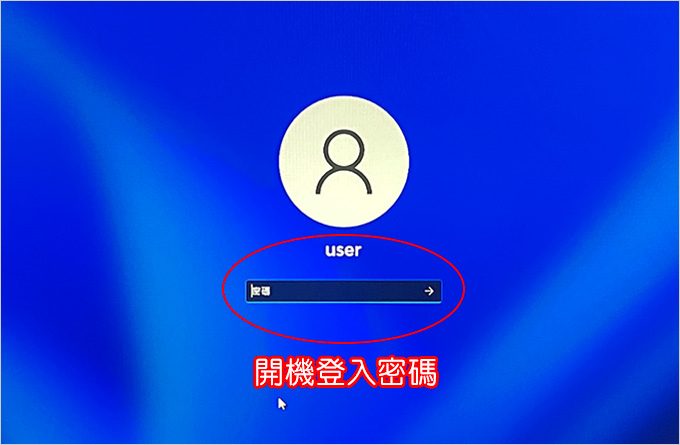
客戶詢問:
要如何設定螢幕鎖定的密碼? 因為我不想讓小孩來碰螢幕鍵盤。
而W11好像無法如W10在電源項目裡設定即可。
歐飛回覆:
你的意思就是所謂的登入密碼,舉例螢幕預設15分鐘關閉顯示器,
你如果有您了登入密碼,要打開就是要打密碼。
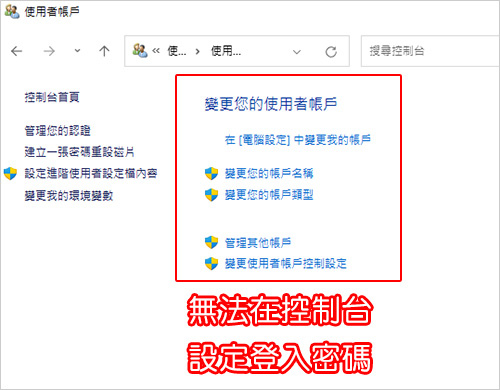
另外現在無論win10或11都無法在 控制台→使用者帳戶中定登入密碼,只能在「設定」中設定。
登入密碼有兩種,一種叫本機登入(一般都用這個),另一種叫微軟帳戶登入
先講設定密碼,如下:
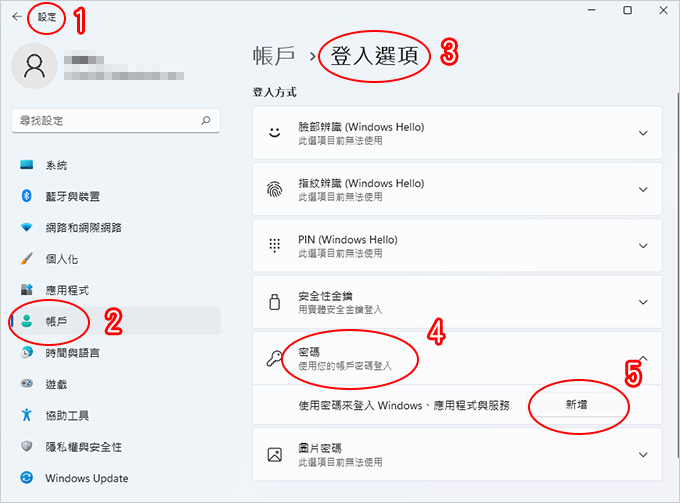
Step01:設定→帳戶→登入選項→密碼→新增
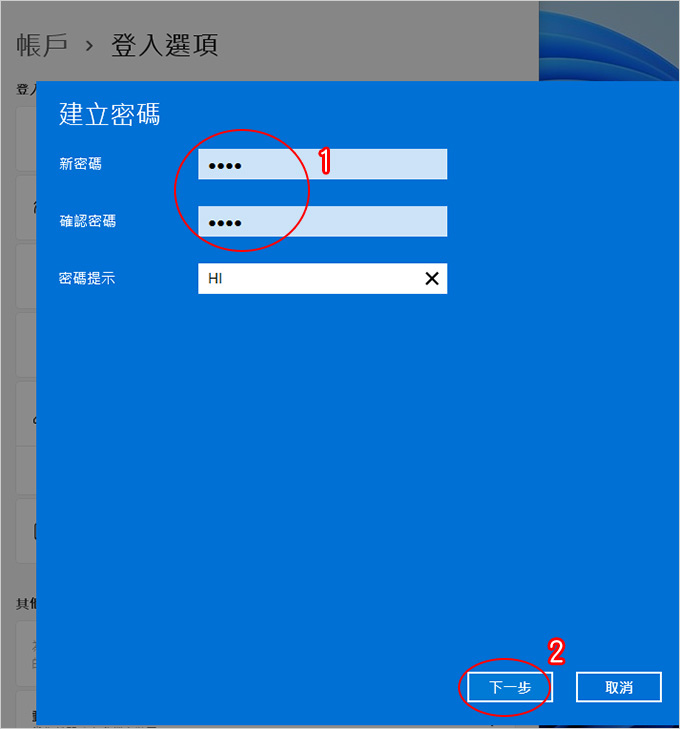
Step02:建立密碼→下一步
建議設數字,簡單一點,否則您每次要打開都是在為難自己。
密碼提示隨便打即可
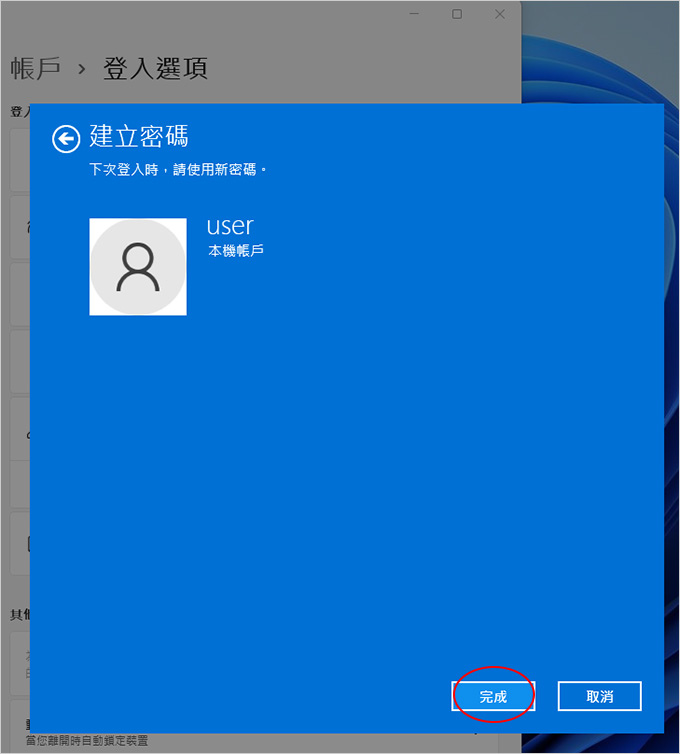
Step03:設定完成
設定登入密碼後,以後開機或關閉顯示器後就會停在密碼登入畫面。
接下來講解除密碼,如下:
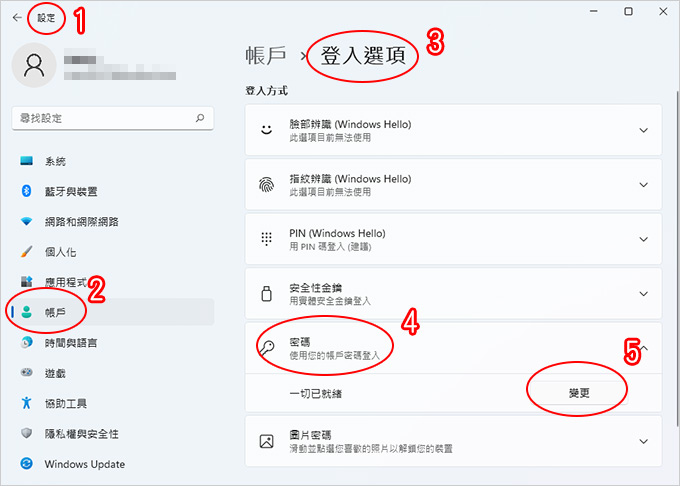
Step01:設定→帳戶→登入選項→密碼→變更
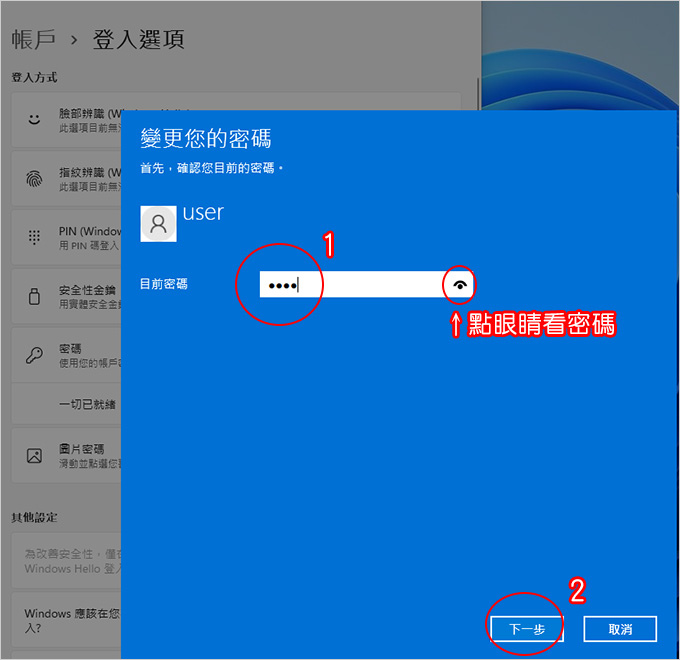
Step02:輸入目前密碼
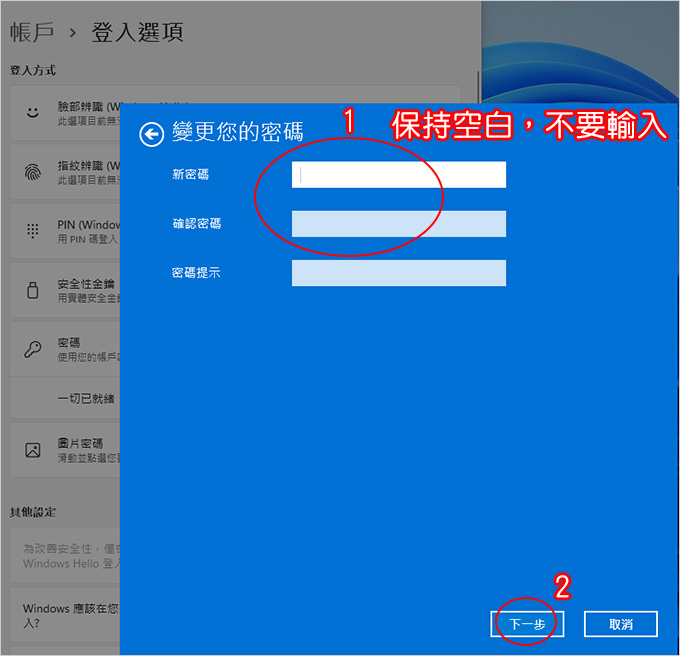
Step03:變更您的密碼
保持空白不要輸入→下一步,這就是解除密碼。
同理如果您要變更新的密碼,就是在這邊輸入新的密碼。
好,這樣就是解除密碼了。
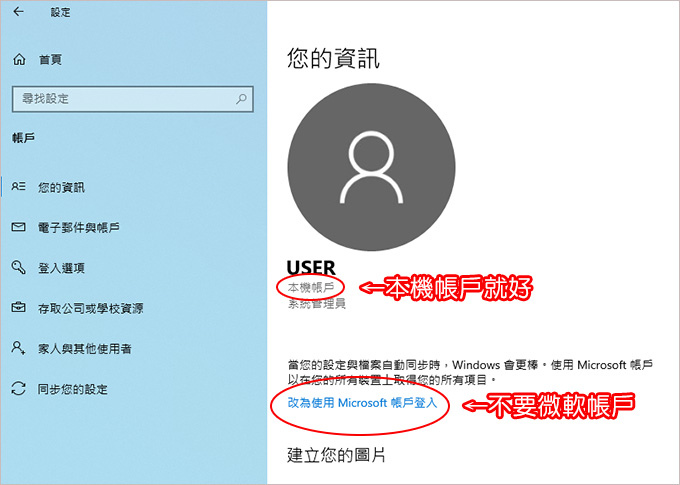
我要補充一下,如果您要設定密碼,請設定本機帳戶即可,不要用微軟帳戶,除非您有特殊需定一定要用微軟帳戶。
如果您不小心設了微軟帳戶,也能改成本機,請參考:從微軟帳戶登入 改成 本機帳戶登入
好,以上說明,給您參考。




如何知道現在的密碼
除了你之外,我也不知道你設什麼密碼
現在按了帳戶之後只會看到上方有
“it’s not you it’s us something went wrong on our end. give it a few minutes, then try again traceld:6.6.6”字樣,已經這樣很久了,都無法改密碼
我不知道你的情況是什麼,如果真的無法改密碼,那最後一招也只剩下重灌了,砍掉重練
最新版本好像無法移除登入密碼了 變強迫性一定要使用
設定時登入碼不允許空白 設定好後 登入碼不允許移除
是喔,這個我還沒試過
我目前安裝的都是去年(2022年)22H2版
20230205 的WIN11已經沒有「密碼」這個選項了
我的是WIN11 22H2版,我還是有看到密碼 選項啊
您的意思是?
非常感謝,敘述很清楚,設定好密碼。
歡迎光臨~~~
也可以用【教學】隨身碟開機系統維護工具軟體 (以承風雅傳USBOX系統維護工具箱7.0為例)
裡所說的Win10/11 PE改
或是用Windows 7光碟、Windows 10/11 USB之後用cmd破
感謝補充~~~~