

★本篇為Seagate廠商邀約開箱體驗文,產品由廠商提供,但本文內容及實測結果皆為本人真實使用心得。
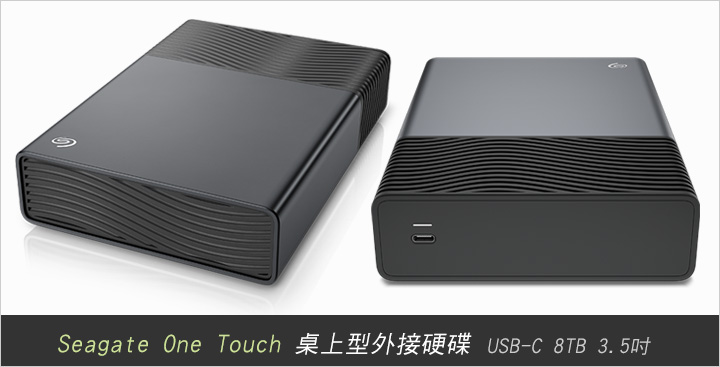
本文要開箱的是Seagate在2026年推出的新款桌上型外接硬碟「Seagate One Touch Desktop」。
這一款隨附原廠三年保固及三年資料救援服務。原廠資料救援服務通常需要另外加購,但這一款本身就有,等於多了一份保險。光是這一點,就值得你考慮了。
講到外接硬碟,最常見的問題就是:買外接硬碟要買哪一個牌子比較好?
簡單講,只要是你聽過的「大品牌」,我覺得都可以。
但如果要我推薦,我會建議你挑Seagate,為何?
剛剛講了,隨附原廠三年資料救援服務,等於是幫你多買了一份保險。
任何3C產品都有可能故障,再加上硬碟本來就是消耗品,用久了、用多了,故障難免。因此,比起單純比較價格,我更重視後續的保固及售後服務。
Seagate的售後服務真的沒話說,我非常滿意。
連電話都不用打,有問題直接上官網申請RMA。保固內可以安排免費到府收送服務(來回都是免費的),也可以自行寄件,或親自到門市換貨。
我個人比較喜歡用宅配到府收件,因為硬碟故障通常是直接換新,所以換貨速度很快。
當然啦,如果你要最快,那就是直接到門市換貨,只是你需要親自跑一趟。
——-
我猜你會接著問:外接硬碟的容量要買多大比較適合?
答:不一定,要看你的需求。
簡單講,容量要有餘,不要買得剛剛好。
例如你想備份2TB的檔案,那你可以買4TB或8TB,而不是剛好只買2TB。容量最好比你目前需要的多一倍,這樣會比較保險。
本文這款Seagate One Touch Desktop桌上型外接硬碟有三種容量:8TB、20TB、24TB。
顏色只有一種:黑色。
——–
我今天要開箱的是8TB版本。
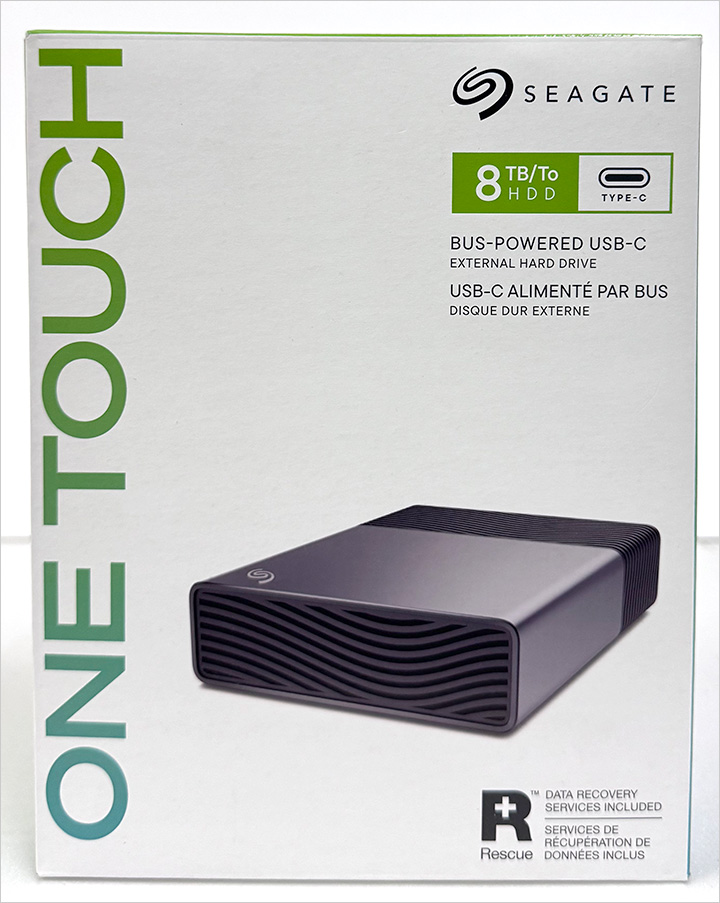
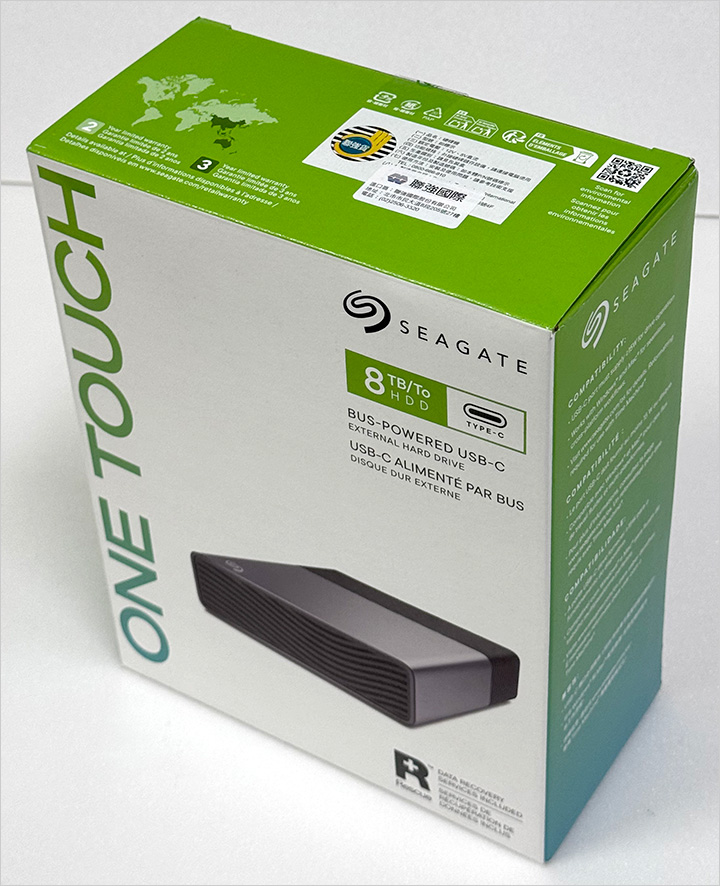
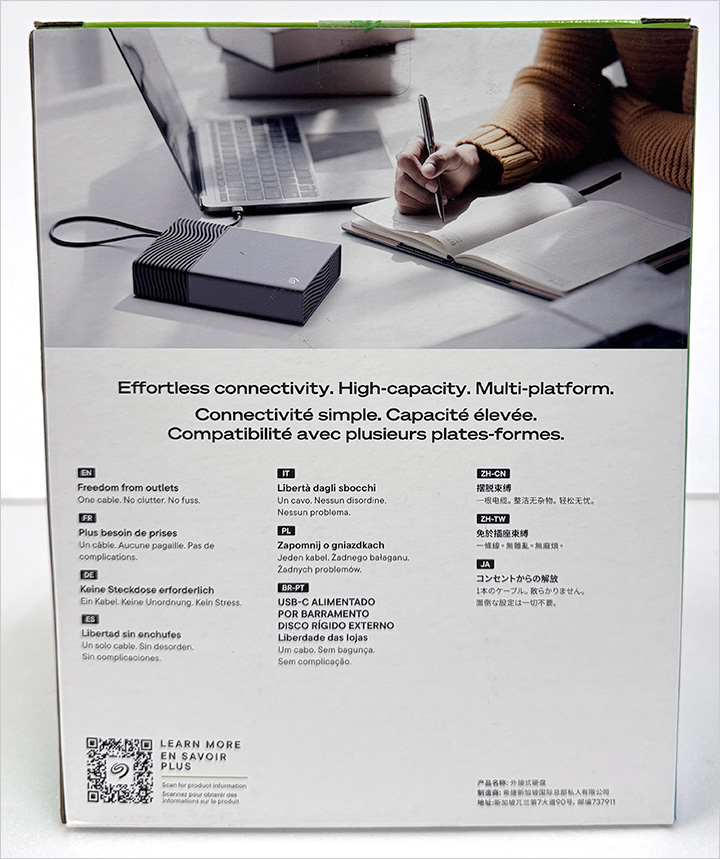
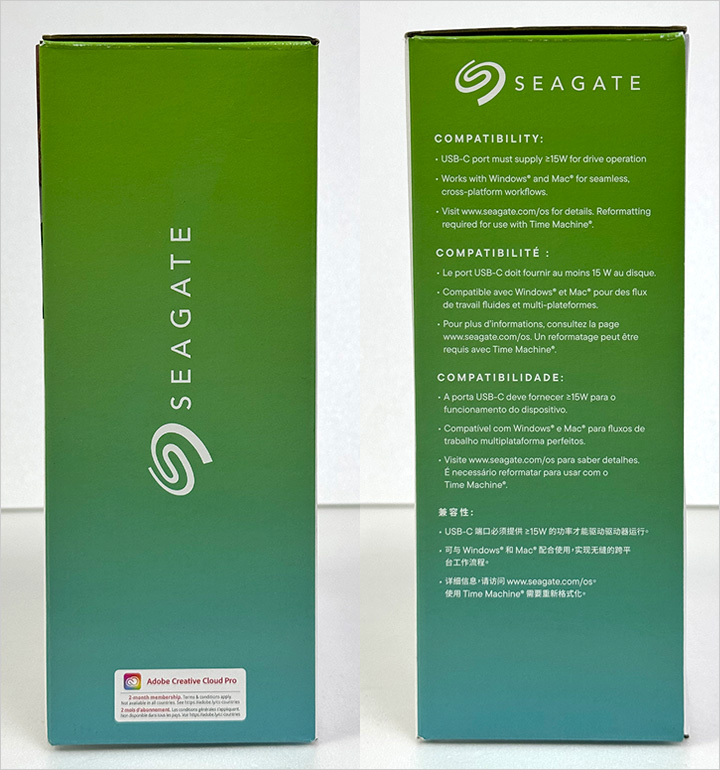
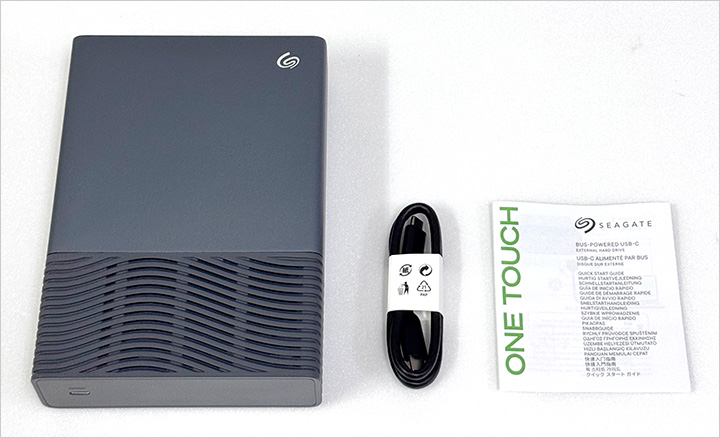
▲內容物:Seagate One Touch Desktop外接硬碟、USB-C傳輸線、說明書。
請注意,這一款使用USB-C傳輸線,購買前請先確認你的電腦是否有USB-C連接埠。
另外,這雖然是一顆3.5吋桌上型外接硬碟,但採用USB-C單線供電,不需要另外接變壓器,使用上真的方便很多。
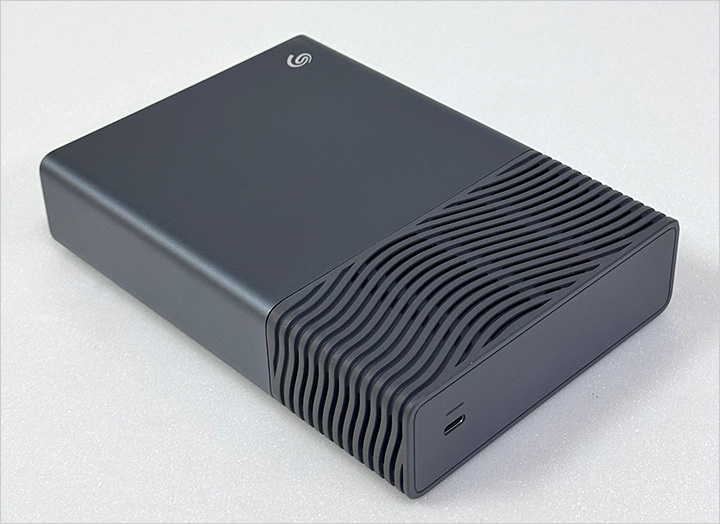
▲外型中規中矩,我覺得很好看。
金屬機殼,下方還有波浪形散熱孔的設計。
如果要我講缺點,那就是這是一顆3.5吋硬碟,簡單講,就是會比2.5吋行動硬碟「更大、更重」一點。
但這一點真的沒辦法啊!容量這麼大,你還要它又小又輕,太為難它了。XD
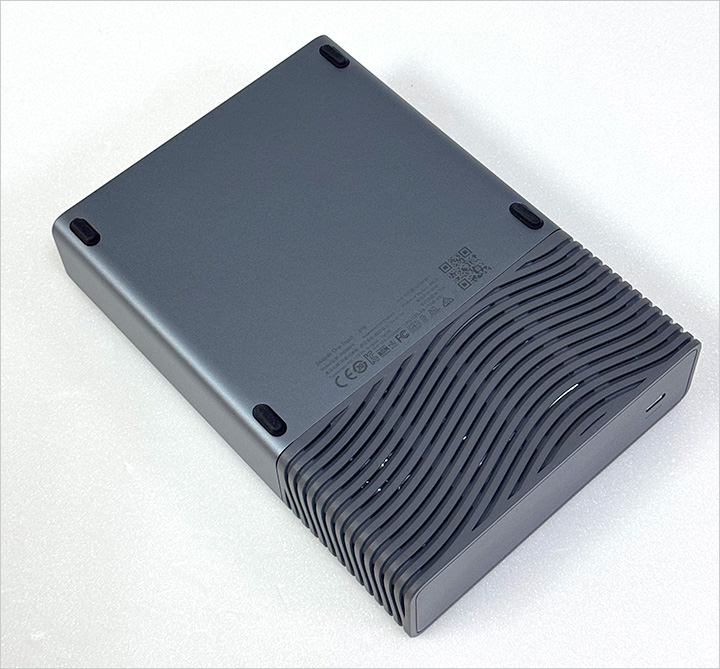
▲背面的設計也非常簡約。
簡單講,這一顆要麻煩你「平放」喔。
——-
規格說明:
● 適 用:Windows/Mac
● 連接介面:USB-C,單線供電
● 隨插即用:大容量設計,使用方便
● 容 量:8TB、20TB、24TB
舉例,如果你目前的需求是4TB,那建議最少要買到8TB以上。寧可容量過剩,也不要容量不足。
● 尺 寸:長186.8mm × 寬40.3mm × 深131.7mm
說明:
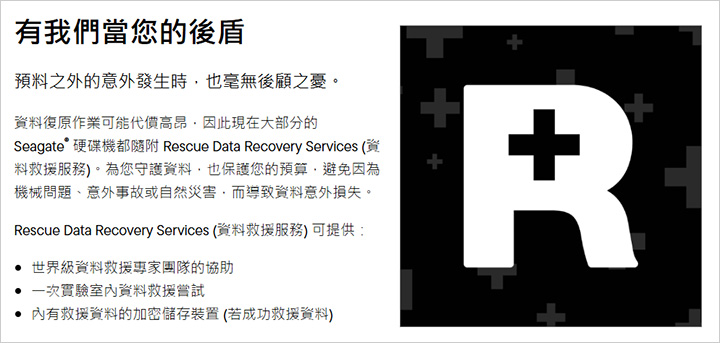
本產品隨附原廠資料救援服務,無須事先註冊或申請。
後續如果需要使用資料救援服務,可以到Seagate官網查詢保固,並點選「開始申請」,接著選擇到府收件,或親自送到Seagate光華商場直營門市。
你也可以撥打0800-666-910聯絡Seagate支援。
其他詳細規格請參考:Seagate官網說明
——-
你使用外接硬碟,主要就是兩種用途:
一、電腦硬碟容量不夠
二、備份資料
如果是硬碟容量不夠,你需要一顆容量夠大,而且速度夠快的外接硬碟。
如果是備份需求,你需要一顆穩定可靠,最好還有原廠資料救援服務的硬碟。
剛剛好,這一顆Seagate One Touch Desktop都有符合。
請注意:換一個地方存檔不叫備份,多存一份才叫備份。
你買外接硬碟,就是為了把重要資料多存一份。
如果檔案真的很重要,你甚至可以買兩顆,備份兩份。
另外,有時候不是硬碟故障,而是硬碟好好的,但檔案被誤刪、不見了,或是電腦中毒了。
所以平常一定要養成備份的習慣。
不要等到資料不見了才想到備份,那就真的來不及了。
——-
好,接下來實測一下本次開箱的Seagate One Touch Desktop 8TB桌上型外接硬碟。
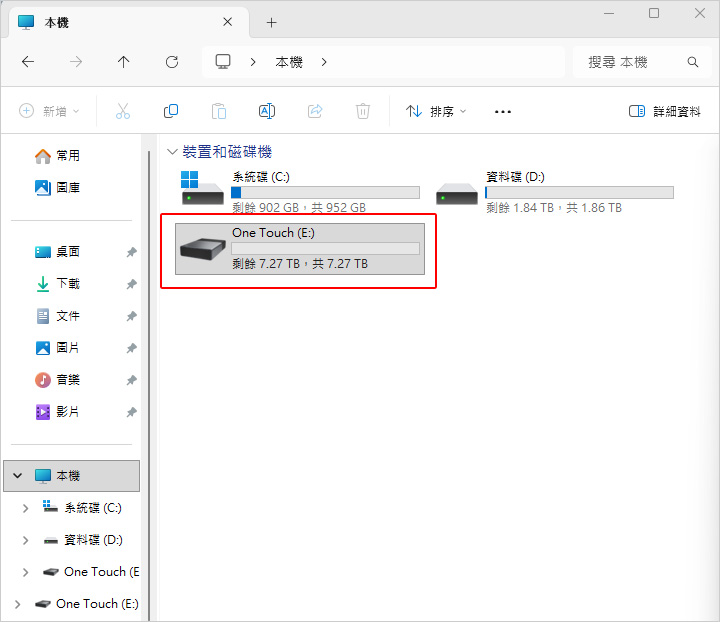
▲8TB實際插到電腦後,Windows顯示的可用容量約為7.27TB。
這不是硬碟故障,也不是廠商偷容量,而是硬碟廠商與作業系統使用的容量換算方式不同。
硬碟廠商採用十進位:1TB=1,000,000MBytes
而Windows採用二進位方式換算,因此8TB顯示約7.27TB是正常的。
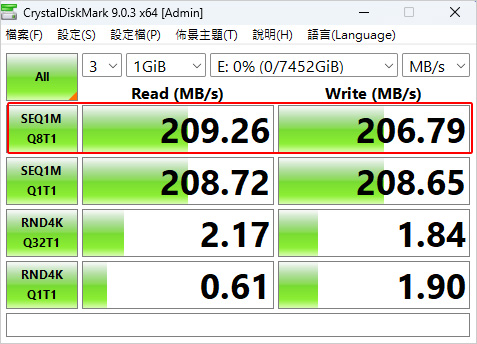
▲介面為USB-C,隨插即用。
使用CrystalDiskMark測試,讀寫速度大約是209MB/s左右。
這個速度差不多已經是傳統HDD的極限了。
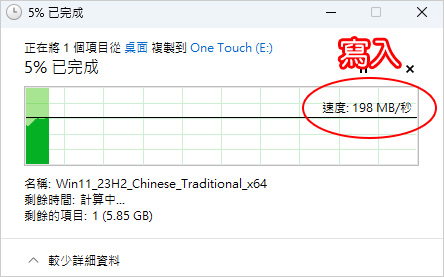
▲我實際將一個6.2GB的大檔案,從電腦複製到外接硬碟,速度大約是198MB/s,約30秒就複製完成。
198MB/s左右的速度,已經跟內接SATA硬碟差不多,所以讀寫速度算是很快了。
如果還想要更快,再上去就是外接SSD。
不過SSD的價格比較貴,而且容量通常也沒有HDD這麼大。
——–
在這邊有兩點要特別提醒:
一、USB-C傳輸線最好使用原廠隨附的那一條,而且請直接插在電腦上,盡量不要使用轉接線或USB Hub。
二、如果是桌機,建議優先插在主機後方的USB-C連接埠。前方的USB-C也可以使用,但後方主機板原生連接埠通常會比較穩定。
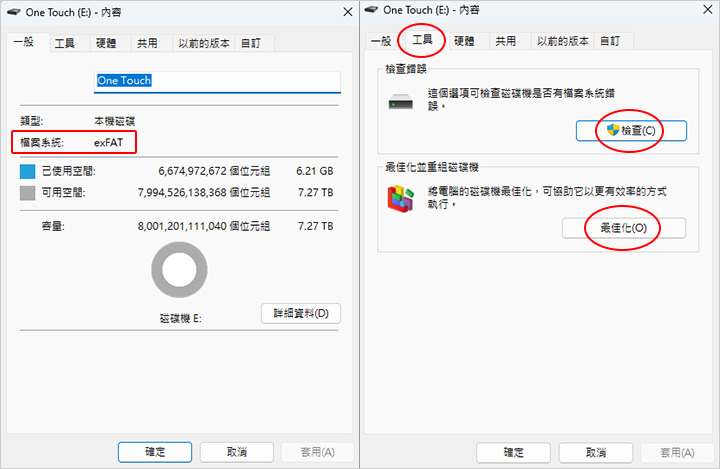
為了讓Windows及Mac都能直接使用,這一顆硬碟預設的檔案系統是exFAT。
如果你需要在Windows及Mac之間共用,建議保留exFAT,不要隨意更改或格式化。
你可以點選:外接硬碟(按右鍵)→內容→工具
裡面有「檢查錯誤」及「最佳化和重組磁碟機」兩種工具。
平常可以偶爾執行「檢查錯誤」,有時候檔案系統發生小錯誤,透過檢查可能就能修正。
但如果重要檔案突然不見了,請先停止繼續寫入資料,也不要急著格式化硬碟,以免影響後續資料救援。
至於「最佳化和重組磁碟機」,不需要手動一直執行。
Windows本身已有排程最佳化功能,平常讓系統自動處理即可,沒必要三天兩頭一直重組。
——
總結一下:
如果你希望買一顆桌上型外接硬碟來擴充容量及備份資料,Seagate One Touch Desktop真的非常合適。
它有三個明顯的優點:
一、最高有24TB的大容量
二、USB-C單線供電,不需要另外接變壓器
三、隨附原廠三年保固及三年資料救援服務
價格可能會貴一點點,但你要的是容量、速度、穩定性,以及後續的保固及資料救援服務,我覺得很值得。
至於到底要買幾TB才合適?
如果預算OK,建議硬碟容量越大越好。
為何?
寧可硬碟空間過剩,也不要硬碟空間不足。
Seagate官網:One Touch Desktop桌上型外接硬碟
購買Seagate One Touch Desktop:momo購物網、PChome 24h購物、Yahoo購物中心
購買One Touch 外接硬碟:MOMO、Pchome、Yahoo購物中心
蝦皮購物: 8TB(約1萬初)、20TB(約2萬5)、24TB(約3萬)
蝦皮購物參考售價:
.8TB:約1萬元出頭
.20TB:約2萬5千元
.24TB:約3萬元
實際售價及優惠活動,請以各購物平台當下標示為準。




【旅行找陪伴】不想再遇到照騙?我們只推薦真人櫻花妹 📩 聯絡方式: Telegram:@DOF51 Gleezy:top7340 大阪 Telegram:@chu526 東京 Telegram:@miao253 加好友請備註「旅行」,有小驚喜🎁 大家好,我是清酒。目前專門推薦東京與大阪的櫻花妹,希望讓每一位來日本旅遊的哥哥,少走彎路、不再踩雷。我可以中文溝通我沒有華麗的廣告詞,只想把「真實」這件事做好。每一位女生都是我親自篩選、嚴格把關,因為我知道——信任,比什麼都重要。如果您願意給我們一個機會,清酒保證: ✔️ 絕不馬虎 ✔️ 絕不照騙 ✔️ 每一次安排都用心對待 期待你來東京或大阪旅遊時,能有一段輕鬆愉快的相遇🌸
【花蜜閣】東京・大阪高級外送上門服務
一對一為您介紹日本女性。保證照片本人、零預約金,與本人見面並確認滿意後再付款,讓您安心享受
LINE:tp1154
Telegram:@JP8522
選擇女性:https://t.me/+ppuCQprN6oZiMmVl