

客戶Email詢問:
請問螢幕亮度要如何調整呢?
我之前用筆電都能用鍵盤或是電腦頁面調整亮度,但是剛才找半天,都不能調整,鍵盤按了也沒效。
第一次買桌機,不知道要到那裡調,這會跟我買的螢幕型號有關聯嗎? 以前的習慣通常螢幕都不會開到最亮的,現在看起來眼睛有點不舒服。
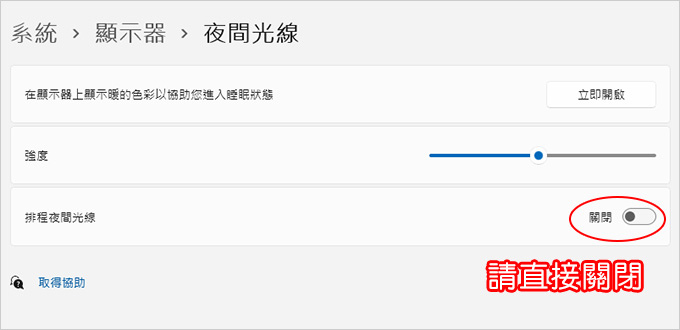
我在工作列右側的動作中心(就是日期顯示右邊的對話框),找不到可以調整螢幕亮度的滑桿,只有”夜間光線”的快速按鈕,請問應該怎麼做呢?
歐飛回覆:
夜間光線請直接「關閉」不要用,你打開這個螢幕會變黃色的,反而不舒服。
螢幕亮度,桌機可以從系統調整,也可以從螢幕調整。
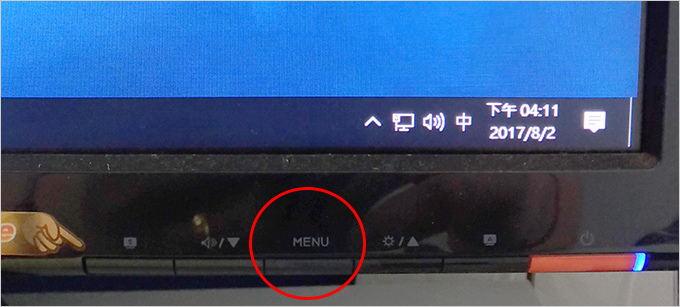
▲一般桌機都是從螢幕的實體按鈕叫出「MENU」直接調整比較多
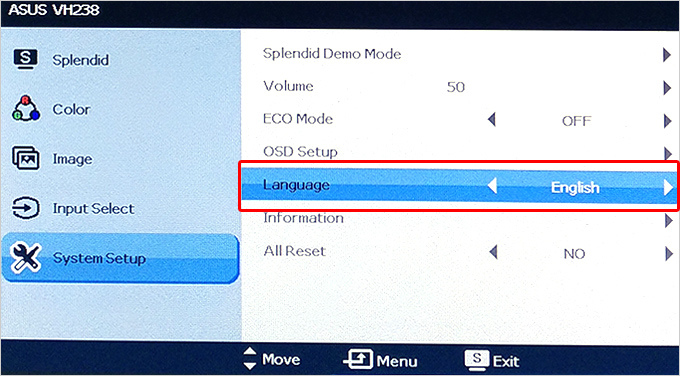
▲MENU一開始都是英文的,請先到「System Setup」→「Language」→改成「繁體中文」
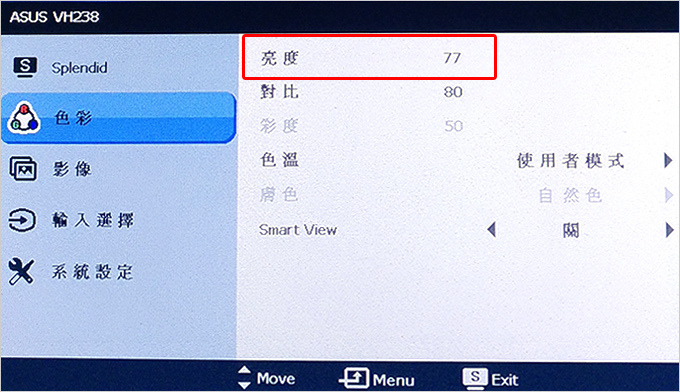
▲找到「色彩」→「亮度」調整。 (請依照螢幕上的指示調整即可)
補充:亮度建議不要調到100%
我爸爸就是喜歡很亮,他的螢幕的亮度調到100%,用了幾年後,他的螢幕的顏色就出問題了,顏色整個跑掉了。(看樣子是被亮度100%操壞了)
以上是直接從螢幕調整,如果要從系統調整也行,如下:
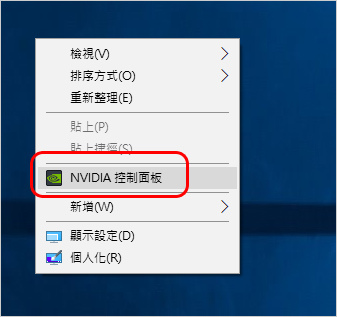
桌面空白處(右鍵)→NVIDIA控制面板
如果您的顯卡是Intel或是AMD,請直接比照辦理
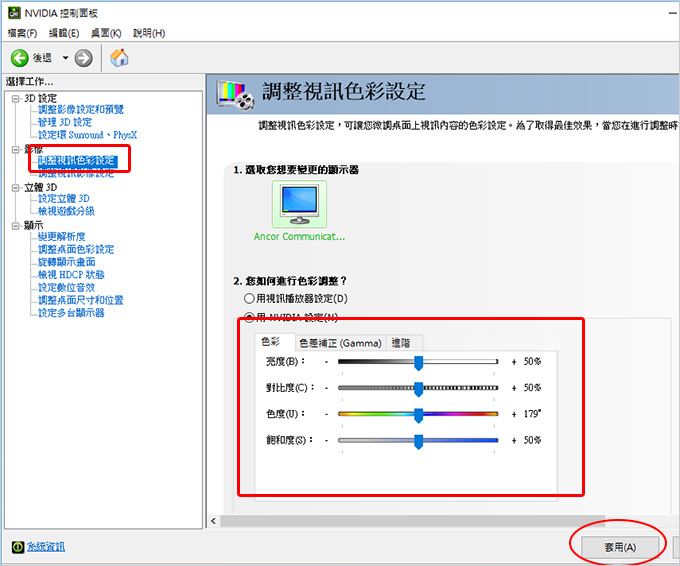
▲上圖顯卡是NVIDIA
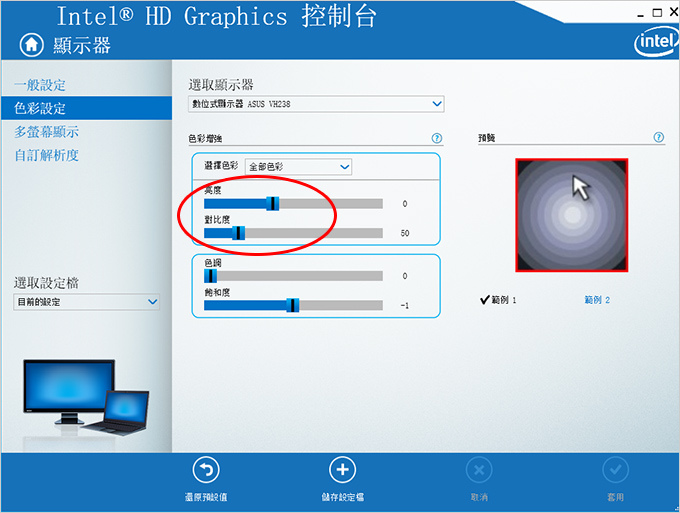
▲上圖顯卡是INTEL
好,以上就是桌機的螢幕亮度調整。
如果是筆電就比較簡單了,通常都有快捷鍵,如下:
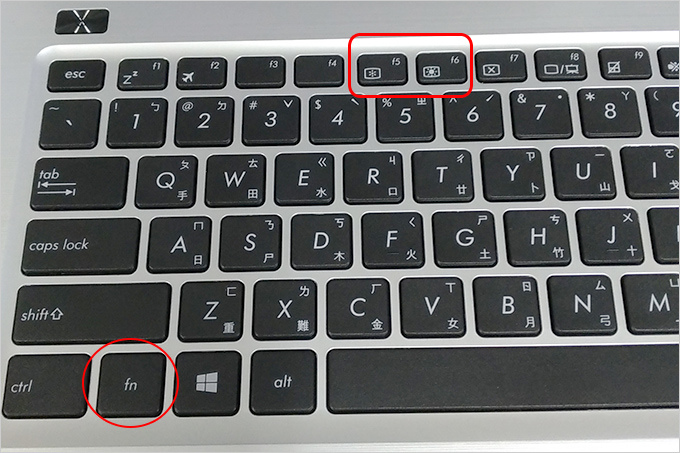
筆電的亮度調整每個廠牌都不一樣,
以華碩來說,就是Fn+f5(變暗) 或 Fn+f6(變亮)
補充:
Fn+f9(觸控板開啟或關閉) 你看f9上的圖示是滑鼠打叉叉。
Fn+f8(畫面傳送到投影機) 你看上面的圖示就是一台投影機啊。
相關文章:【經驗談】螢幕有需要低藍光嗎?




軟體的部分,點擊右下角工作列裡的AMD Software: Adrenalin Edition(如果你是安裝Pro版那有可能不是叫這個名字)圖示;當視窗的畫面載入完成後;請點擊右上角的齒輪圖示,這時左上角應該會預設顯示在”系統”這一項。接著,請點擊”顯示器”這一項,此時畫面中應該會有”自訂色彩”這一項,預設為”已停用”;請先點擊一下好將”已停用”改為”已啟用”,這時下面會多出新的設定選項(有類似於本文中說明圖的”顏色溫度”(即色溫)、”亮度”、”色調”、”對比度”、”飽和度”等設定可供修改)
感謝補充~~~~~~~
您好,我想問AMD顯卡為RX6700XT,Window10,依據上面所描述的,我還是無法調整螢幕亮度,可以解說如何從軟體上調整嗎? 螢幕的硬體調整,已經調到最暗了,還是覺得很亮。
那就是換成螢幕上調,螢幕通常有一個實體的MENU鍵,可以調整
NV的沒實測過 樓下幫你解答正確的還不理她
THANKS
歡迎光臨~~~
謝謝,很受用
不客氣
亮度以個人舒適為準,操壞再換就好,一般都配合光線環境調整
另外不管用多久都會產生色偏,拿校色器調整,有專業需求再自行爬文
看了幾篇調整方法,終於有一篇可以用的了,好感動~感謝喔~
另外 2樓的「調整桌面色彩設定」才是正確的喔~
歐飛前輩日安:
嗯?前輩的文章
「如果是筆電就比較簡單了,通常都有快鍵鍵,如下:」
快鍵鍵?還是快捷鍵呢?
(如果在下誤會還請見諒)
NVIDIA那邊我記得應該是
[調整桌面色彩設定]
否則只條視訊色彩 桌面顏色不會變動
1.從硬體來
2.從軟體改
3.從自己做起,使用螢幕的時候戴墨鏡