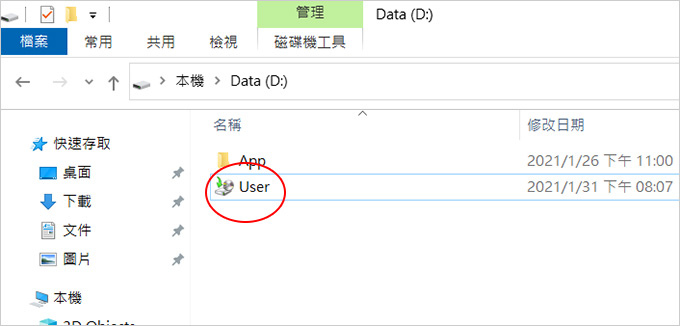
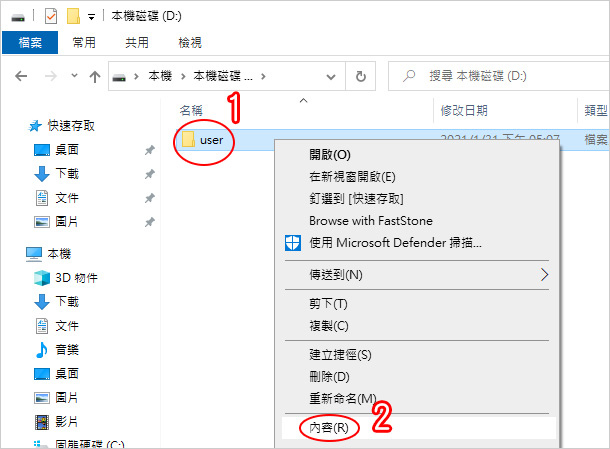
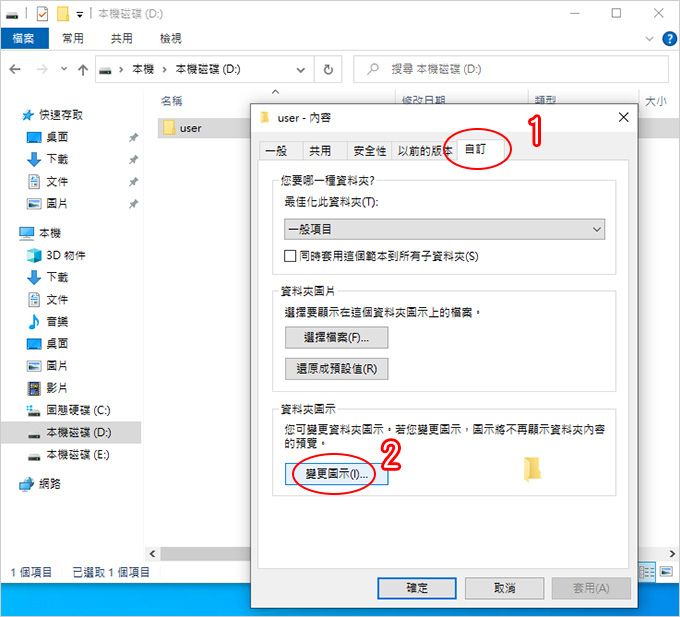
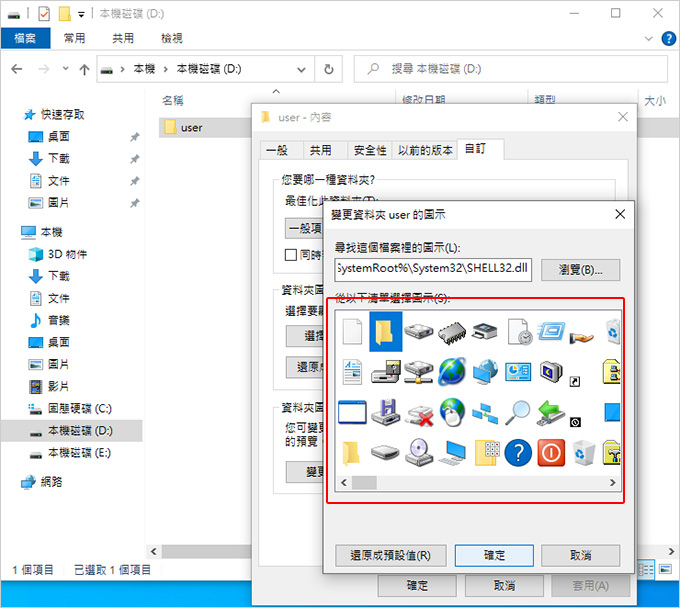
網友來信詢問: 請問我的使用者資料夾突然從資料夾圖示變成備份選項, 請問我該如何調整回原本的資料夾? —————– 簡單講就是變更圖示,請看如下說明: Step01:選擇要變更的資料夾(右鍵)→內容 Step02:自訂→變更圖示 Step03:選擇你要的圖示→確定 ok,以上說明給您參考。
抱歉 我上面字還沒打完 不小心按到送出….. 我想問的是 我上面打的也都是可以用的方法嗎?? 自己是電腦白痴不太敢亂試,想問問看歐飛大大 是不是除了歐飛大大教的方法外,網路上的教法可信度多少? 先謝謝歐飛大大了~~
請問歐飛大大 我的外接行動硬碟的圖示也跑掉了(偵測的到硬碟,也能讀取) 也能用這方式做更改嗎? 我看有的人說 要把 autorun.inf 檔刪除 ,也有人說可以在autorun.inf 檔裡打指令內容去做變更。 (原本是正常的,後來外接行動硬碟曾經格式化過一次,格式化後圖示就跑掉了)






抱歉 我上面字還沒打完 不小心按到送出…..
我想問的是 我上面打的也都是可以用的方法嗎?? 自己是電腦白痴不太敢亂試,想問問看歐飛大大 是不是除了歐飛大大教的方法外,網路上的教法可信度多少?
先謝謝歐飛大大了~~
如果你原本正常,後來才這樣,那還是可以讓你知道的老方法,你先把檔案都COPY出來
然後再把行動硬碟整個格式化掉,然後再把檔案COPY回來
請問歐飛大大 我的外接行動硬碟的圖示也跑掉了(偵測的到硬碟,也能讀取) 也能用這方式做更改嗎?
我看有的人說 要把 autorun.inf 檔刪除 ,也有人說可以在autorun.inf 檔裡打指令內容去做變更。
(原本是正常的,後來外接行動硬碟曾經格式化過一次,格式化後圖示就跑掉了)
請把你的系統版本,然有這個截圖 寄到我的信箱來看一下
歐飛先生你好,我有寄左右鍵出現的畫面給您了,這個無法更改圖示
ok了解,我看看~
隱藏檔desktop.ini
感謝補充 (雖然我看不懂你的意思)
可是我點進去不是資料夾,它顯示備份的選項,我也無法改變圖示,右鍵的內容有從此處還原等等之類的選項,我選開啟才能直接進資料夾。
點進去 請截圖 寄給我看一下