

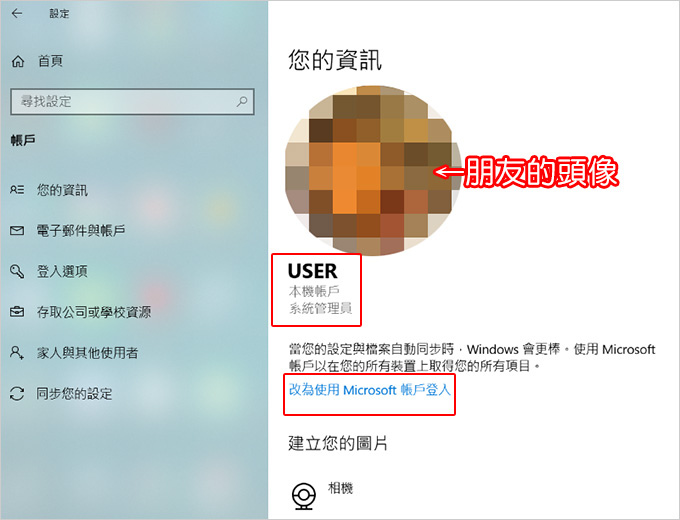
網友來信詢問:
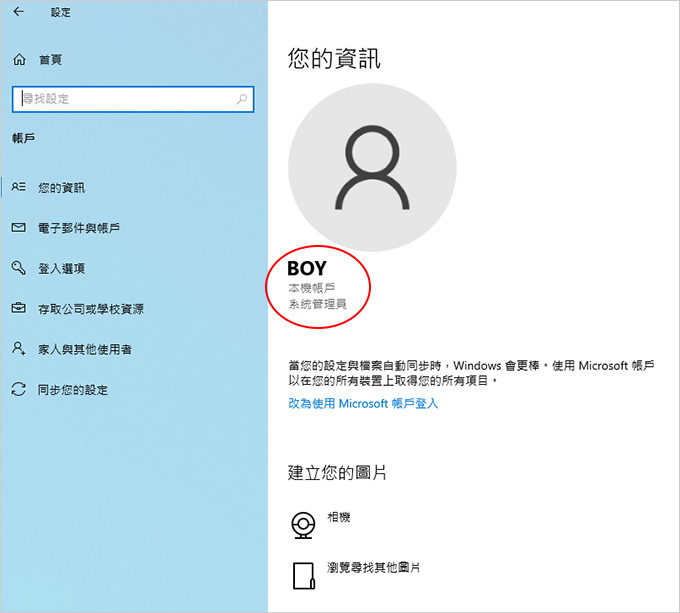
因為電腦借給朋友不小心用了微軟帳號登入,現在一直有朋友的頭像去除不掉,覺得很苦惱。(如上圖)
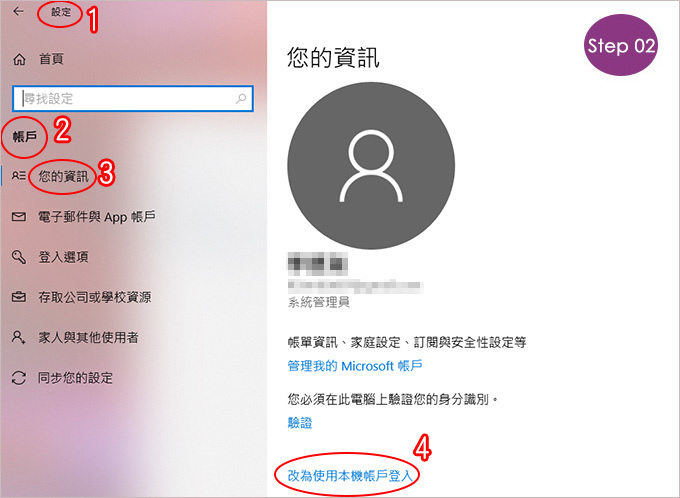
我想要改成本機登入,但我參考你的文章從微軟帳戶登入 改成 本機帳戶登入,我並沒有看到上面這個改為使用本機帳戶登入。
請問該怎麼辦?
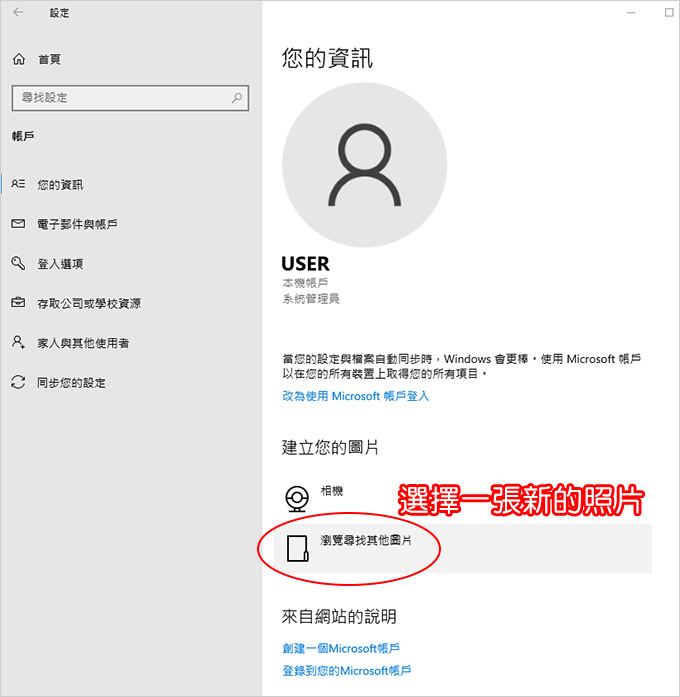
我看網友傳來的圖片,目前明明是「本機帳戶」,但朋友的頭像還在,怎麼辦?
「瀏覽尋找其他的圖片」,在選擇一張新的照片,這樣就可以取代原本朋友的大頭照了。
但如果這樣感覺還是怪怪的,有朋友的資料那要怎麼辦?
有一招一定可以,就是新增一個使用者 (系統管理員)
登入新使用者,把舊的使用者刪除,這樣最簡單,搞定。
網友:
請問如何新增使用者ㄋ?
但當時朋友確定是用微軟帳號登入的
並不是用本機系統管理者登入
請看以下說明:
我們的目標就是建一個新的本機使用者(系統管理員),然後再把原本的帳號刪除。
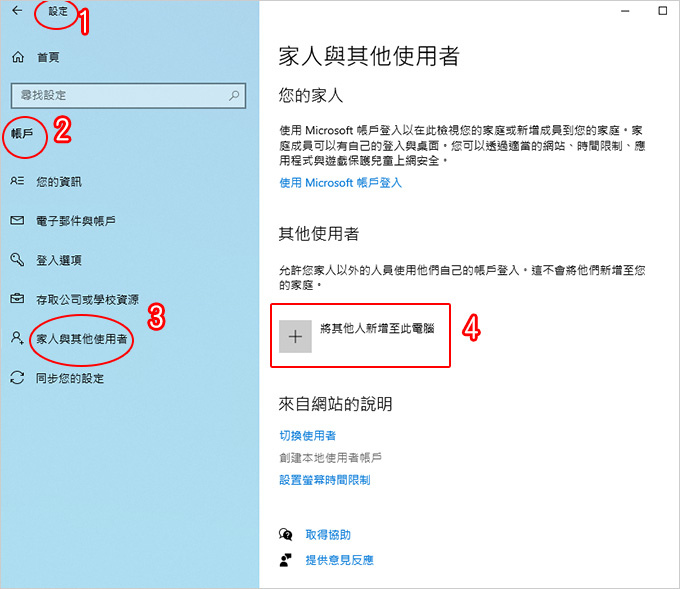
Step01:設定→帳戶→家人與其他使用者→將其他人新增至此電腦
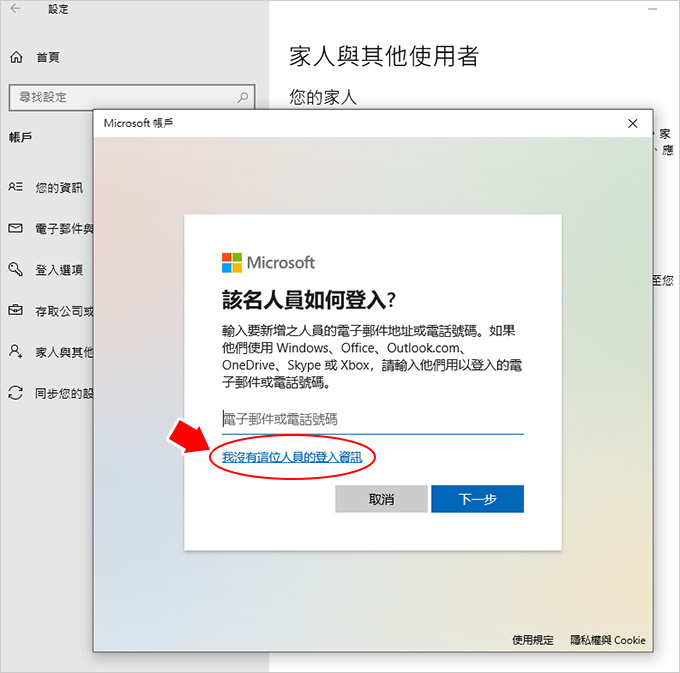
Step02:選擇→我沒有這位人員的登入資訊
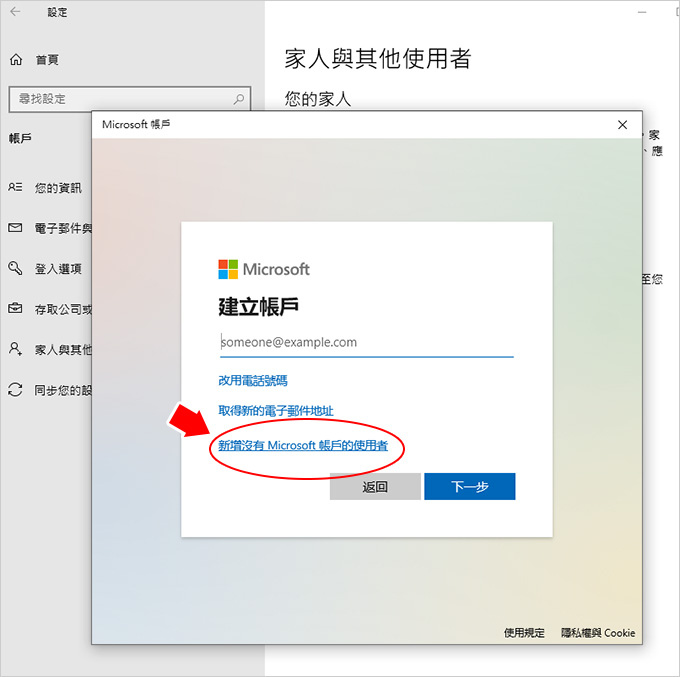
Step03:選擇→新增沒有Microsoft 帳戶的使用者
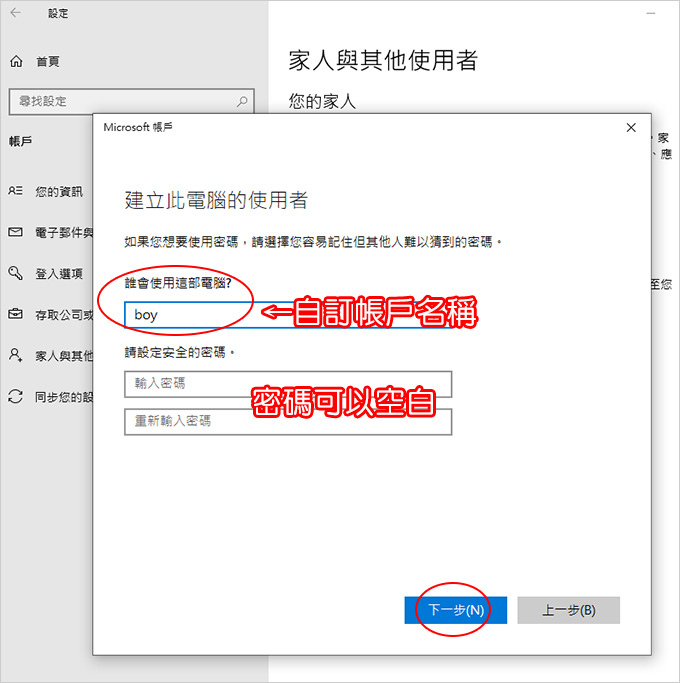
Step04:自訂帳戶名稱→下一步
如果你不希望登入時需要打密碼,那就把密碼空白
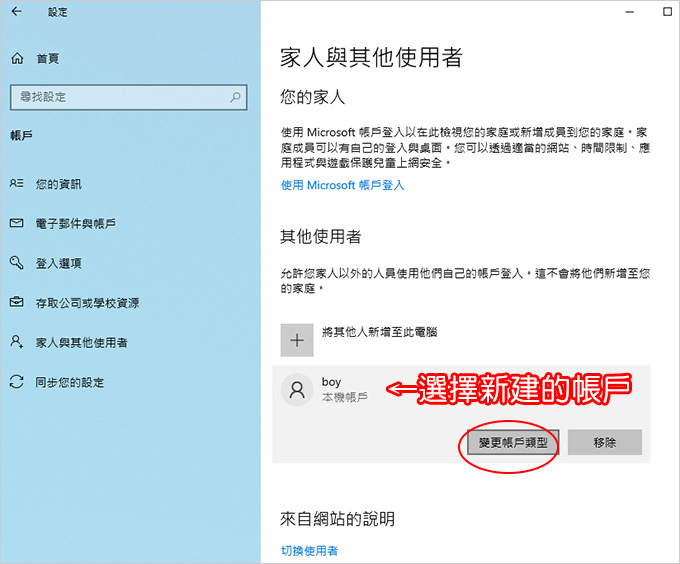
Step05:選擇新建的帳戶→變更帳戶類型
從標準使用者→系統管理員
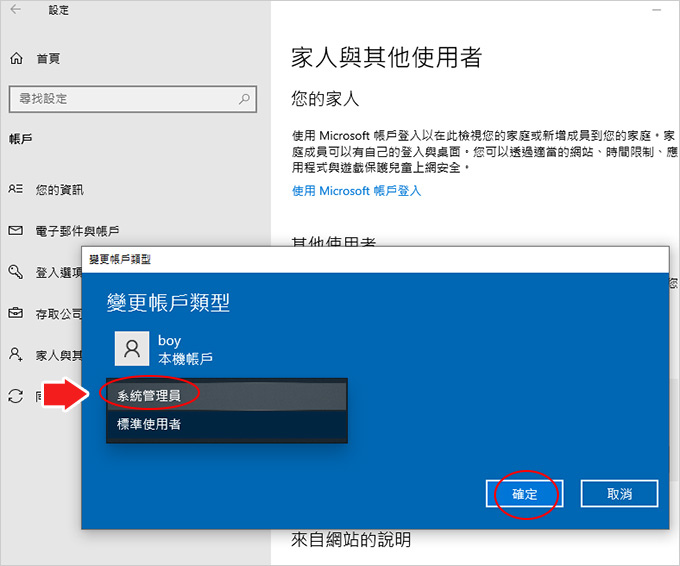
Step06:選擇→系統管理員
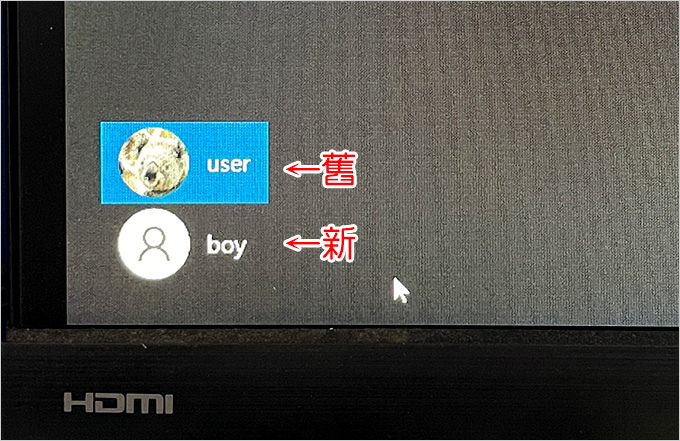
Step07:登出→登入 (選擇新的使用者登入)
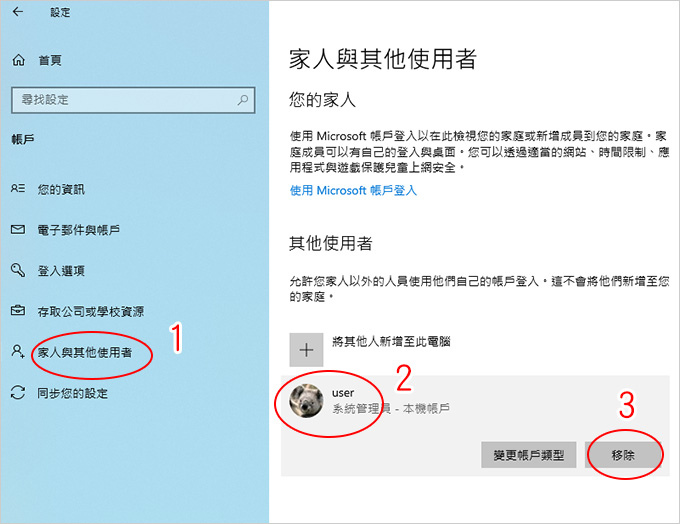
Step08:登入新帳戶後,移除 舊的帳戶
注意:在移除前請確保舊的帳戶的使用者資料夾(例如桌面) 沒有你要的檔案。
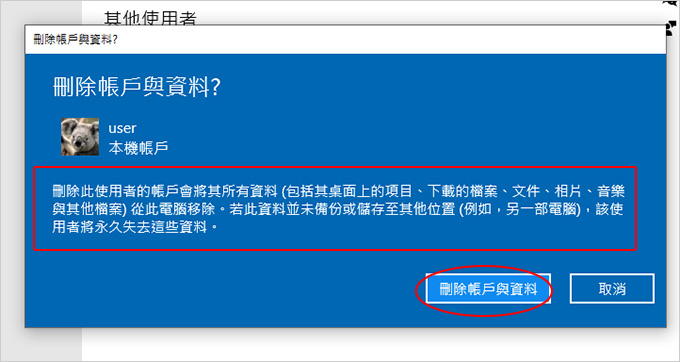
Step09:刪除帳戶與資料
Step10:重開機後會直接登入新的帳戶,舊的帳戶就沒了
好,本文就到這裡給您參考。




之前有遇過同樣問題 網路有搜尋一下
去以下路徑修改
Windows 10 帳戶頭像存放資料夾路徑
%appdata%MicrosoftWindowsAccountPictures
Windows 10 預設小灰人帳戶頭像素材資料夾路徑
C:ProgramDataMicrosoftUser Account Pictures
參考來源 https://www.youtube.com/watch?v=IZ_bxbOjjTw
感謝補充~~~