

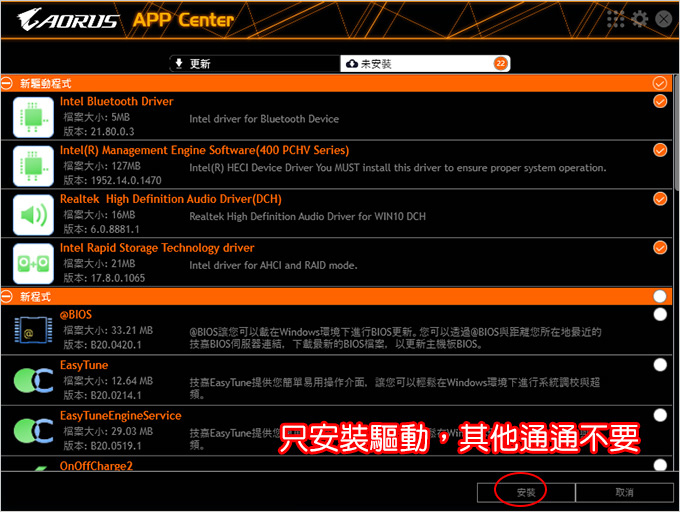
安裝主機板的驅動程式最簡單的作法就是直接用主機板附的驅動程式光碟。
但2020年以後新款的主機板已經不附光碟了,那要怎麼安裝驅動?
以前的作法是上官網下載,請參考:主機板驅動程式的安裝順序
而現在2020年以後新款的主機板是你只要安裝完win10之後,就會跳出相關的APP讓你線上安裝。
當然啦,你要先連網啊,不然怎麼下載。
以下以 技嘉 B460 AORUS PRO AC 為例說明 (原裝沒附驅動光碟)
Step01:安裝 APP Center
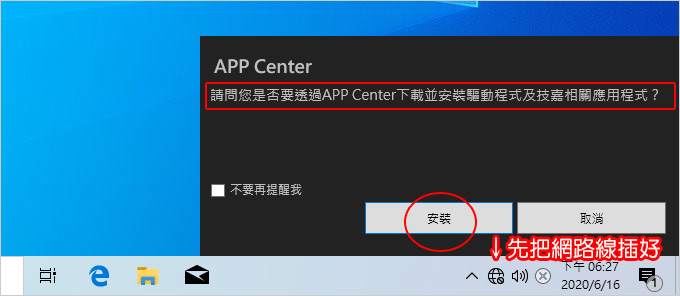
你安裝好win10後就會出現這個提示,直接點安裝。
如果你的網路是「小地球」表示你根本還沒插網路線,請先插好。
如果是wifi也先把wifi連好。
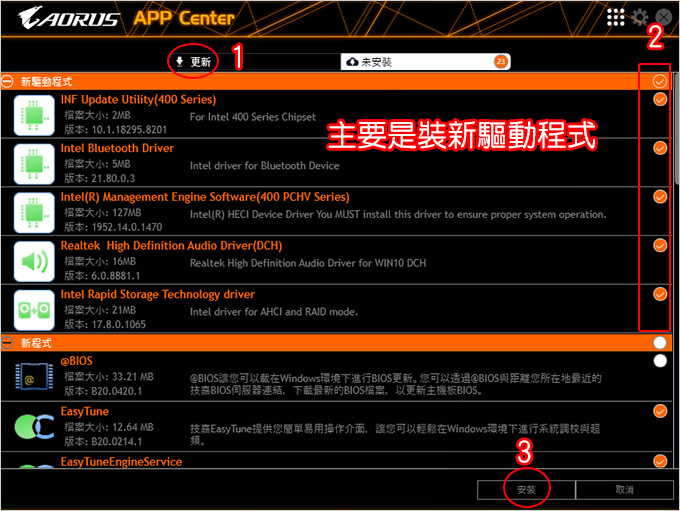
Step02:安裝新驅動程式
請注意,我特地寫這一篇文,我主要就是想要講這裡。
你只要選擇安裝新驅動程式即可,底下還有一堆有的沒的,通通不要裝。(請打5顆星)
我等一下會帶著你看底下的程式,這些你通通不要選,不要裝。
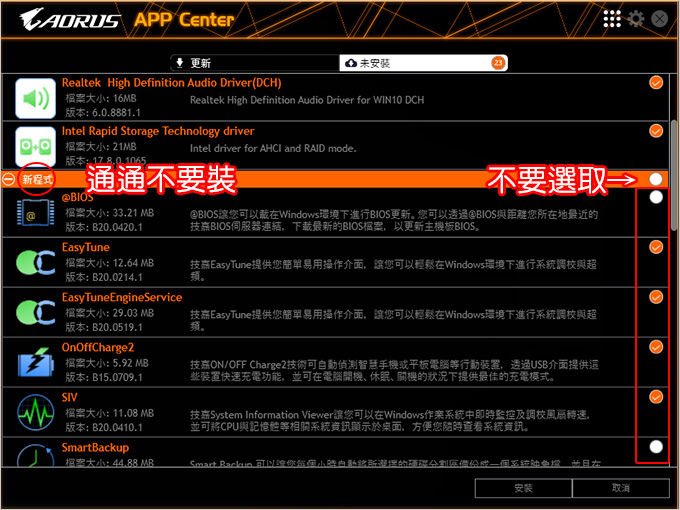
Step03:新程式→全部取消選取
新程式是技嘉提供的一些有的沒的程式,但這些程式你通通用不到,都不要裝,連BIOS都不要更新,你如果真的要更新BIOS,建議到BIOS裡更新,不要再這邊更新。
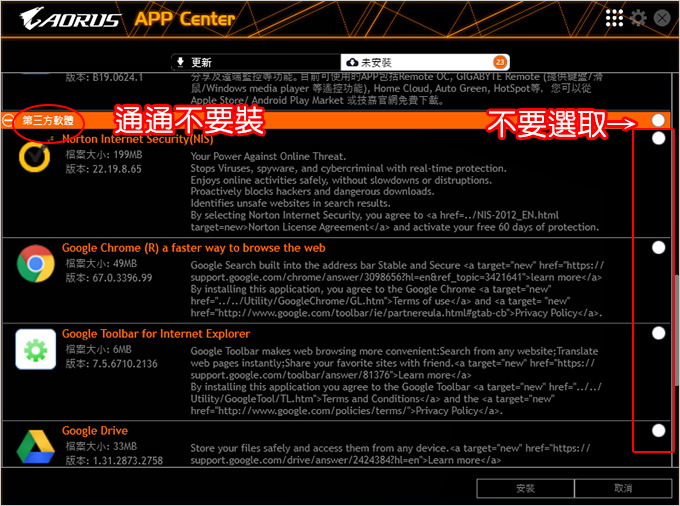
Step04:第三方軟體→全部取消選取
這沒有什麼好說的,如果你有需要,請自行下載安裝,但不要在這邊安裝。預設會幫你安裝諾X的試用版防毒,但你根本不需要啊。
Step05:選擇底下的安裝
確定選好了之後,最後只安裝驅動,其他通通不要
我特地寫這一篇,我主要想說的是,很多人一看到這個,想說這是官方提供的肯定沒問題,預設是全部都裝,然後你就真的全部通通裝了。天啊,不要來亂。
你的重點只要安裝必要的驅動程式即可,也就是一開始最上面的「新驅動程式」那一欄,底下的通通不要裝,全部都取消選取,然後你最後在選擇「安裝」,這樣你了解了吧。
補充:
其實你就算不安裝主機板官方提供的驅動更新程式也沒關係,你直接跑Windows update(線上更新),一樣會幫你把驅動通通裝好,但保險起見,你用主機板官方提供的會比較穩一點。
好,本文就到這裡給您參考。
相關文章:【教學】電腦重灌前的準備工作及注意事項




太久沒裝新機了
查到這篇
終於搞懂
怎麼裝比較好
謝謝啦
不客氣~~~
哀,那我知道了。感謝回答~
不客氣~~~~~~
歐飛老師,請問,新板主機板可不可以灌win7系統? 驅動程式能相容嗎? 我看到它網站都是win10 代表7不能用了嗎?
CPU原廠及主機板原廠都明講WIN7不支援了
你就是要硬灌,OK,你硬灌看看。
你就知道結果了…..
目前Win10的版本,在你灌完系統(網路有接上),
輸入/登入你的微軟帳戶之後,他就會自動幫你上網找尋相關的驅動與程式
你連安裝都不用了。
這樣好處是系統都會直接用最新的驅動,不用擔心相容性的問題了
頂多要更新,像一開始的網卡驅動雖然可以上網,但還是要更新一下較安全(不過也還是有人會自行安裝驅動~! 但可能會有衝突)
有一好,沒二好
直接線上更新很好,但萬一有什麼問題,不好掌握。
所以我才建議,如果可以用主機板官方提供的驅動,最穩
請問網卡未安裝驅動,能自動抓網卡驅動?
我目前的經驗是。
安裝WIN10時,你要先下載最新的WIN10版本,例如目前最新是2004版,或1911版也行。
這些新的win10版本都會先預載網路驅動。
總覺得這個連網後跳出App問要不要裝的機制有點像近年Asus搞出的那個連網後自動裝驅動的機制(只是比較有選擇性,就是不知道這是不是也是從UEFI回寫東西進OS?)
是的,ASUS也是如此
其實這樣我覺得很好,只是大家要注意,只要裝驅動就好,其他的通通不用裝