


換新電腦、重灌系統,不想再重新下載Steam那幾百GB的遊戲?
這一篇教你怎麼「打包搬家」,Steam 自動認得,省時又省網路!
有時候客戶會要求我測遊戲,那我總不可能重新下載及安裝遊戲吧。
另外有些人可能把遊戲存在D槽,那重灌電腦後需要怎麼設定?
請參考如下說明:
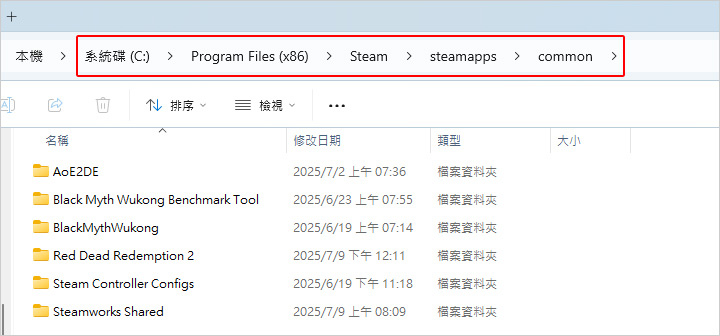
Step01:備份舊電腦的遊戲資料夾
打開你的舊電腦,找到以下路徑:
C:Program Files (x86)Steamsteamappscommon
這個 common 資料夾裡就是你所有遊戲的本體,裡面的資料夾名稱就是你的遊戲。
直接整個COPY複製備份起來,用外接硬碟、隨身碟、區網傳輸都可以。
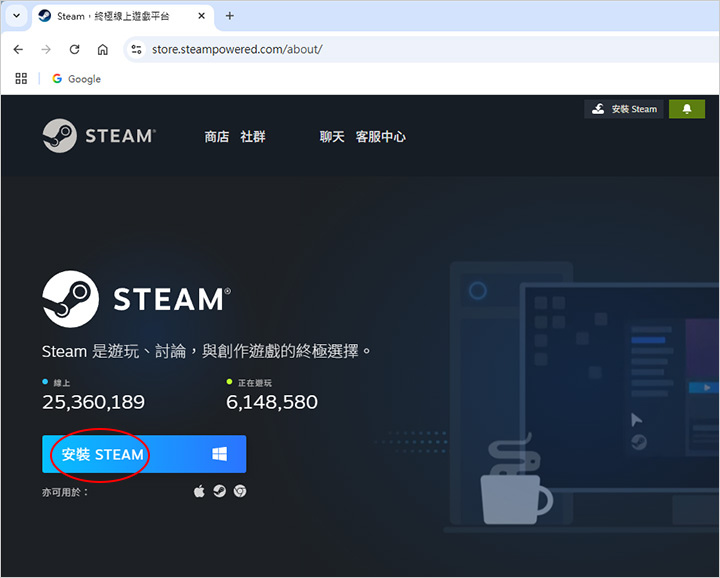
Step02:新電腦安裝 Steam、登入帳號
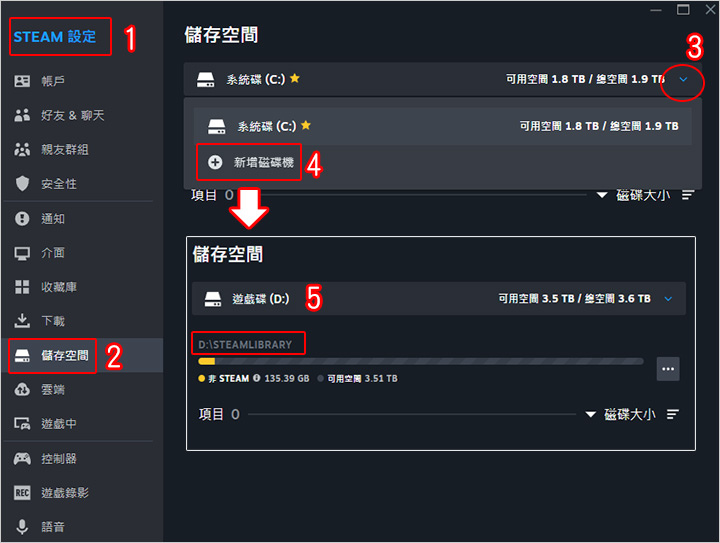
Step03:設定你的遊戲安裝資料夾
打開 Steam,點左上角「Steam」→「設定」→「儲存空間」→「新增磁碟機」
加入一個你準備放遊戲的資料夾,例如:D:SteamLibrary
這一步很重要,讓 Steam 之後知道去哪找遊戲!
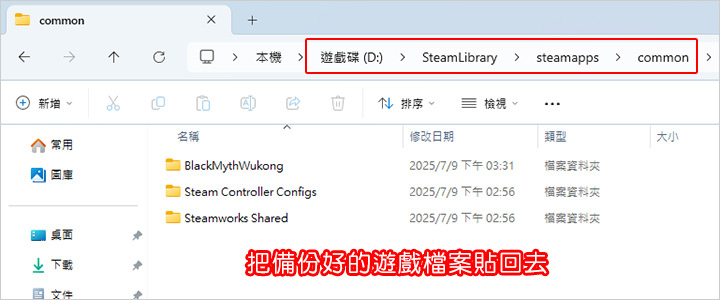
Step04:把備份好的遊戲檔案貼回去
把剛剛備份的 common 裡面的所有遊戲資料夾,貼到你剛剛新增的那個資料夾路徑裡:
例如:D:SteamLibrarysteamappscommon
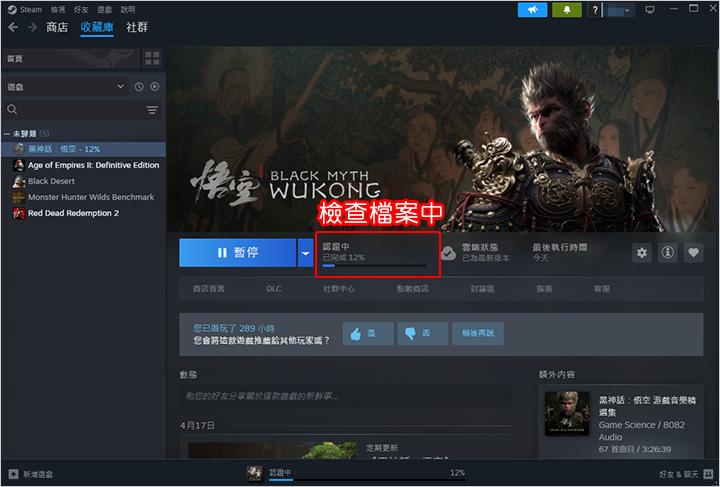
Step05:讓 Steam 自己「認得」你有裝遊戲
回到 Steam 介面:點你想玩的那款遊戲 → 按「安裝」,指定剛剛貼資料的那個資料夾。
Steam 會跳出「認證中」,認證後直接就能玩!
不用重新下載,幾分鐘就搞定。
常見問題:
問1:沒有把遊戲裝在C槽,這樣還能搬嗎?
答:可以!你只要搬 common 資料夾到新電腦,然後讓 Steam 指定相同的安裝位置即可。
問2:搬過去 Steam 沒認得怎麼辦?
答:可能你貼錯資料夾位置,或 Steam 的 Library 資料夾沒設定好,重新確認一下就好。
問3:有沒有其他搬法?
答:有!Steam 本身也有「備份/還原遊戲」功能,但那個步驟比較多、速度較慢,我自己是推薦直接搬 common 這招最快!
總結一下:
備份舊電腦 common 資料夾 → 貼到新電腦 → 讓 Steam 驗證(幾分鐘) → 馬上能玩 (不用重新下載及安裝)。
補充:遊戲存檔要不要備份?
大部分遊戲都會幫你自動同步存檔到雲端(只要你沒關掉),但有些遊戲還是存本機:
看看這幾個地方有沒有你的遊戲資料:
C:Users你的帳號名稱DocumentsMy Games
C:Users你的帳號名稱AppDataLocal
C:Users你的帳號名稱AppDataRoaming
怕存檔不見,就順手一併備份起來!




請問STEP4貼路徑是貼在哪邊?謝謝
貼到哪裡,我的文章中有寫
但重點其實是第三步,就是設定你的遊戲安裝資料夾。
例如你設定好 例如:D:SteamLibrary
那最後就是會貼到
D:SteamLibrarysteamappscommon
問2:搬過去 Steam 沒認得怎麼辦?
答:能你貼錯資料夾位置,或 Steam 的 Library Folder 沒設定好,重新確認一下就好。
「能你貼錯資料夾位置」少了一個字「可」
感謝更正 (已更新)