

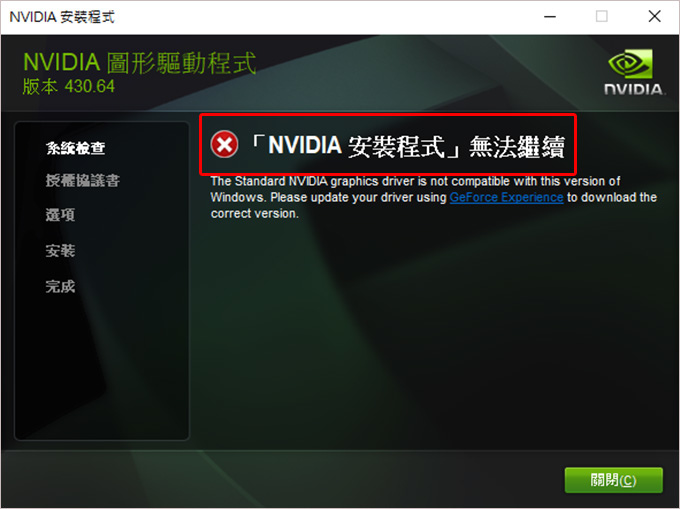
The Standard NVIDIA graphics driver is not compatible with this version of Windows. Please update you driver using GeForce Experience to download the correct verison.
最近在安裝NVIDIA顯卡驅動的時候都出現這個「NVIDIA安裝程式」無法繼續的畫面,一開始我還以為是驅動程式的版本有問題。
但無論我怎麼重新下載或換不同的版本都一樣,就是出現這個無法繼續安裝的畫面,為什麼?
真奇怪,以前裝都正常,為何最近裝就不行,這到底是為什麼? 我還故意換Win10的版本,但就算換成最新的1903版也一樣,就是出現這個「安裝錯誤」的畫面,為什麼?
我直接講結論,新版的win10在安裝過程中會「自動更新」主機板及顯示卡的驅動程式,也就是說,當你win10安裝完成時,你的驅動程式也一起安裝好了。
這就是造成為何你要自己安裝最新版的顯卡驅動程式時會跳出這個安裝錯誤訊息,因為win10已經裝好了!
那要怎麼辦?
答:在安裝win10的過程中,請不要連wifi,也不要插有線網路,你不能連上網,然後「純手工」安裝主機板及顯卡的驅動程式,安裝好在連上網,這樣就正常。
總結一下:
1. 新版的win10會自動幫你把所有的驅動程式安裝到好,這對一般使用者來說真的太方便了,這是個好消息。
2. 但新版win10這種自動安裝驅動程式的功能對於「玩家」來說會非常不習慣,因為玩家習慣自己安裝最新版的驅動程式。
3. 因此,如果您想純手工安裝驅動程式,在安裝win10的過程中請不要上網,因為你只要一上網,win10就會自動接手安裝了。
網友補充:
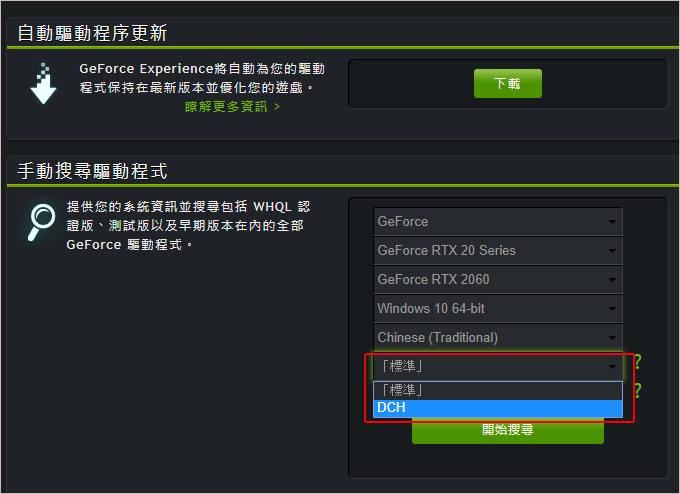
其實這問題算是比較新的,你看圖片中的英文字就知道問題所在,因為今年開始NV的驅動就有分成兩種:
1.DCH: 通常是配合OEM的驅動,這種就無法下載Standard版,如圖片中的問題就要改下載此版,問題應該就能解決
2.Standard: 一般自組電腦就是裝這版本
兩者是無法互裝的,這點可參考官方
另外驅動的部分也有分成
1.Creator Ready: 這種通常是為建模或多媒體運算優化版
2.Game Ready: 專門為遊戲優化的驅動,除非你有專業用途,不然一般都選此版
歐飛回覆:
感謝網友的補充,如果您下載標準版無法安裝,你改下載DCH的驅動就可以了。




我好像有遇過這個問題,我用UEFI安裝win10(關閉CSM)是可以通過安全性檢查並順利安裝NVIDIA驅動,但如果用Legacy(也就是開啟CSM)安裝win10則無法通過NVIDIA的安全性檢查。不知道是不是這樣。
不是,跟你說的無關
感謝提供的資訊
歡迎光臨~~~
感謝大大無私分享
歡迎光臨~~~
好喔 感謝您的回覆 只是想確定一下^^
不客氣~~~~~
想請問一下 假如我要重灌WIN10 再重灌之前先把網路線拔掉 然後再開始重灌
重灌好了到桌面之後就 安裝光碟的驅動程式 主機板 顯卡 音效 網路 弄好之後 再重開機 再接網路線 這樣就行了嗎?
是的,我文章裡面有寫
感謝!
感謝捧場~~~
反正就是驅動安裝時要特別ˋ注意就是,品牌筆電通常都會裝DCH版本,別裝錯了
感謝補充~~
不過,品牌筆電我通常是裝筆電原廠提供的驅動
其實這問題算是比較新的,你看圖片中的英文字就知道問題所在,因為今年開始NV的驅動就有分成兩種:
1.DCH: 通常是配合OEM的驅動,這種就無法下載Standard版,如圖片中的問題就要改下載此版,問題應該就能解決
2.Standard: 一般自組電腦就是裝這版本
兩者是無法互裝的,這點可參考官方
另外驅動的部分也有分成
1.Creator Ready: 這種通常是為建模或多媒體運算優化版
2.Game Ready: 專門為遊戲優化的驅動,除非你有專業用途,不然一般都選此版
以上為補充
原來如此,感謝您的補充。
第一時間想到的是用DDU進安全模式把Windows Update抓的驅動砍掉,然後再手動安裝下載下來的安裝檔
感謝補充,樓下有網友解答了
win10自動安裝驅動後還是可以自己手動去官網抓最新版驅動來安裝呀
至少目前我幫客人安裝過都是這樣~~
以前可以,但最近不行