


★本篇為廠商邀約體驗文
為什麼需要「VideoProc Converter AI」一站式 AI 多媒體增強與轉檔軟體?
簡單講,這是款一站式影音軟體包,可對視訊/音訊/影像/DVD 進行 AI 增強、提升、修復、上色、平滑、轉換、壓縮、編輯、下載和去噪。
例如:剪輯視頻時遇到格式不支援、播放卡頓;想把老照片/低解析度視頻放到大屏上看,結果全是馬賽克。
怎麼辦?
這時你可以試試看 VideoProc Converter AI,這套軟體可以解決你個痛點:
1. 格式轉換慢:
傳統軟體轉個4K視頻要半小時,CPU滿載電腦卡死。
2. 畫質修復難:
普通Upscaler(放大器)要麼速度慢得像渲染動畫,要麼修復後人臉變形、油畫感過重。
最近剛好發現 VideoProc Converter AI 開啟了「年度限免」 + 重磅升級活動,讓你無痛解決上述兩個問題。
.快的體驗:實測硬體加速(Level-3 GPU加速),轉換1小時1080P視頻僅需幾分鐘,CPU佔用極低。
.全的格式:支援 MP4/AVI/MKV/HEVC,甚至能處理 360° VR 和 4K/8K 視頻。
.基礎增強:即使是限免版,也包含基礎的視頻降噪和圖片放大

限免福利:原價付費的 VideoProc Converter 完整功能版,現在可以 0元白嫖 (僅限500份)
只要填入「有效Emai」,然後「獲取代瑪」即可。

你就會收到一封來的「VideoProc Converter AI」的郵件,郵件中會提供Windows及Mac版本的授權碼。

請點擊郵件上的下載安裝,然後填入剛剛申請的電子郵件及授權碼,再啟用即可。
限時免費的版本是7.7版,你也可以加購升級前終身完整版(目前最新是8.11版)。
當然啦,你也可以一直用限免版(7.7版),一般使用需求的話,限免版應該都夠用了。

如果您想要直接試用正式版,
請直接到 VideoProc Converter 官網→免費下載。
下載後直接安裝即可,安裝過程我就不贅述了,直接繁體中文一鍵安裝到好。

試用版限制:功能與完整版相同,但只能處理5分鐘的影片及音訊。
這套軟體唯一的缺點就是這個,這是一套付費軟體,除此之外,這一套軟體經我實測其實沒有什麼缺點,操作簡單,轉檔速度又快,我需要的影片功能都有,一套多用。
不過現在有「限時免費版」,免費就能用到完整版的功能。
你先測試看看軟體功能及操作是否符合預期,覺得好用再來考慮升級終身版。

升級彩蛋:
如果覺得限免版好用,官方給了一個歷史最低價的「終身版」升級通道(包含最新的 AI 視頻/圖像放大 和 臉部修復功能)。

終身版→升級優惠
打折後大約是台幣1237元(1台授權),比你直接訂購更便宜。
為什麼值得升級終身版?
升級理由 1:AI 超分品質(Upscaler)質的飛躍

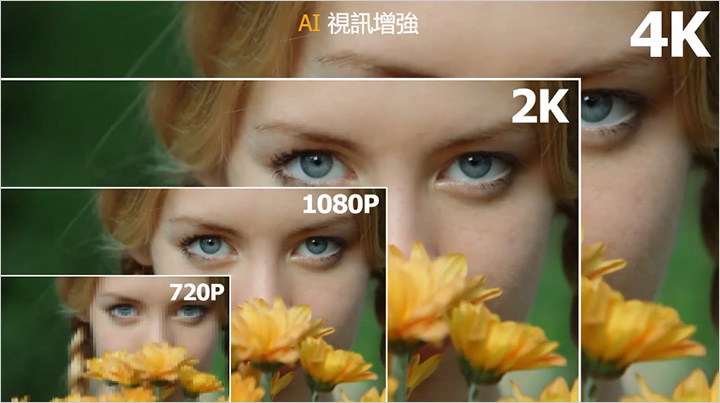
對比限免版的基礎演算法,終身版內置的V3模型 AI Super Resolution 能智慧識別圖片/視頻中的物體邊緣,更快,更多細節…(官網說明)
 ▲AI超解析度的效果。
→影片展示。 升級理由 2:性價比
終生版(永久授權) / 1PC:目前價格為1237元。
一次付費終身免費更新,對比訂閱制軟體省下幾百塊。
 而且終身版可享受最新的AI功能,比如新增加的臉部修復功能。

VideoProc Converter AI 軟體特色整理:
體驗重新打造的影片壓縮引擎、AI 以及影片下載功能。
.全方位 AI 影片/圖片/音訊增強與轉檔工具: 搭載第三級硬體加速技術,流暢又高效。
.低畫質、模糊、懷舊影片及 DVD 放大 400%,升級 HD/4K 超清視覺。
.老照片、各式圖片、AI 繪畫、動畫/動漫圖片增強至 4K/8K/10K 品質。
.修復人臉、消除雜訊、強化清晰度 & 為黑白照片注入真實、自然色彩。
.AI 智慧補充中間格,影格率升級 120/240/480fps,實現超流暢播放。
.消除影音檔中的背景噪音、還原清晰人聲;消除或保留人聲、樂器聲。
.輕鬆轉換、壓縮、下載、錄製及編輯任何影片及音訊。
適合初學者,速度快,GPU 加速,是最新的 AI 模型。
優缺點總結
▎缺點:
付費軟體,一套1千多元,永久使用,但對於有需求的朋友來說,你的時間更貴,有一套趁手好用的影片轉檔軟體可以幫你省下大量的時間。
▎優點:
.操作簡單,中文介面
.轉檔快,GPU 加速
.功能全面,一套多用
.新增 AI 功能,畫質提升明顯
對需要影片轉檔與修復的使用者來說,非常值得。
先領限免版「上車」體驗基礎功能,如果對畫質有更高要求,趁著限時折扣拿下終身版,無論是做自媒體還是修復老影像,都屬於「戰未來」的投資。
繁體中文官方網站:VideoProc Converter AI
—————
▎常見問答:
問1:買永久使用的版本,萬一電腦重灌,重新安裝VideoProc AI 軟體會影響啟動嗎?
答:先移除永久版本的序號(點設定→關於→移除序號),等電腦重灌,重新安裝、用序號啟用VideoProc即可。
如果忘了移除序號,可以寄信至客戶服務([email protected])解綁,再次重新啟用。
問2:同一個使用者,但舊電腦故障了,買了一台全新電腦,這樣安裝VideoProc可以正常啟動嗎?
答:若是舊電腦故障無法移除序號,請聯繫官網客服,參考問1
問3:如果是買訂閱版,要如何取消訂閱? 會有取消訂閱的按鈕或後台嗎?
答:VideoProc使用 2Checkout 作為軟體支付平台,訂閱部分也有一體化,由 2Checkout 提供後台後台連結:登入 2CO 賬戶,輸入付款時預留的電子信箱(會收到access link)或者訂單號登入,然後取消訂閱。
補充:影片轉檔的速度關鍵還是要看您的CPU速度,舉例I7>I5>I3,你的CPU越快轉檔就越快。
沒有一套軟體是完美的,很多時候只是一種使用習慣的問題,如果你有影片轉檔需求這一套可以試著玩玩看,很容易就能上手。
—————-
後記:
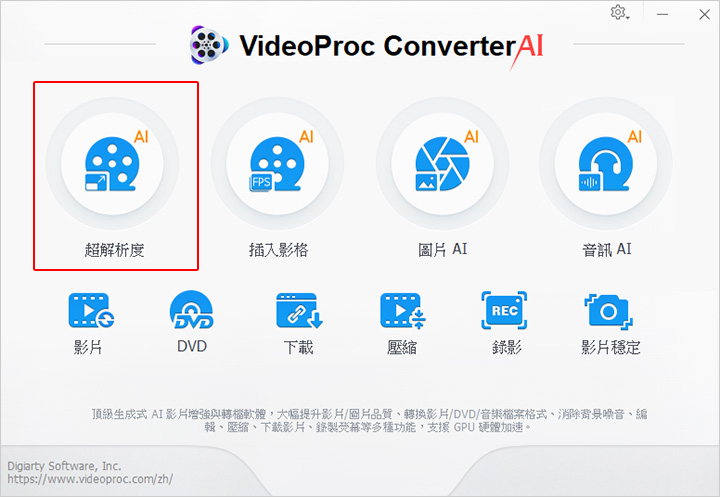 AI「超解析度」
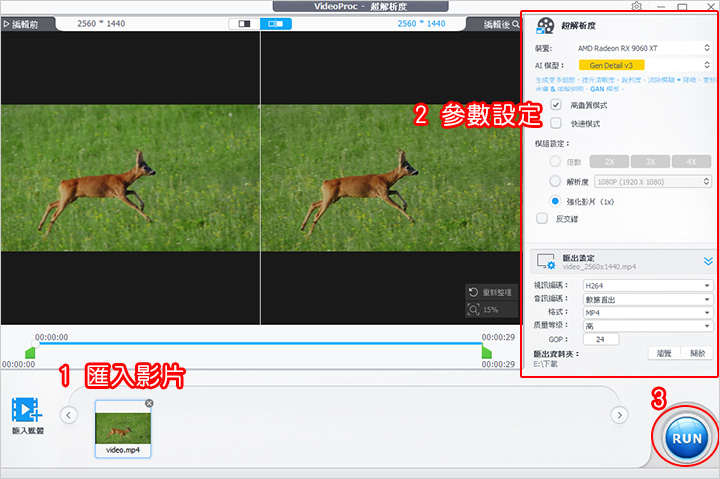 只要三個步驟:
第1步:匯入影片
第2步:參數設定
第3步:RUN
操作方法真的很簡單,而且有中文版,你一看就會用。
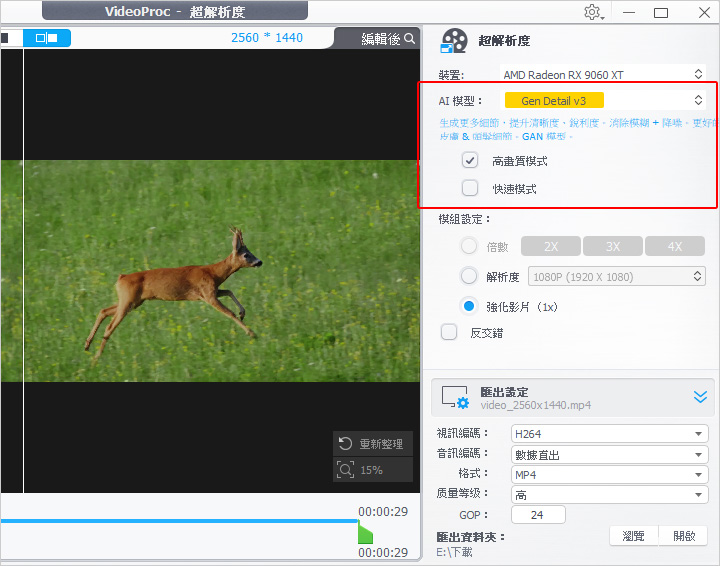 而其中的增強設定,有AI模型(例如Gen Detail v3)、模組設定、視訊編碼等等,這些你都視實際需求調整。
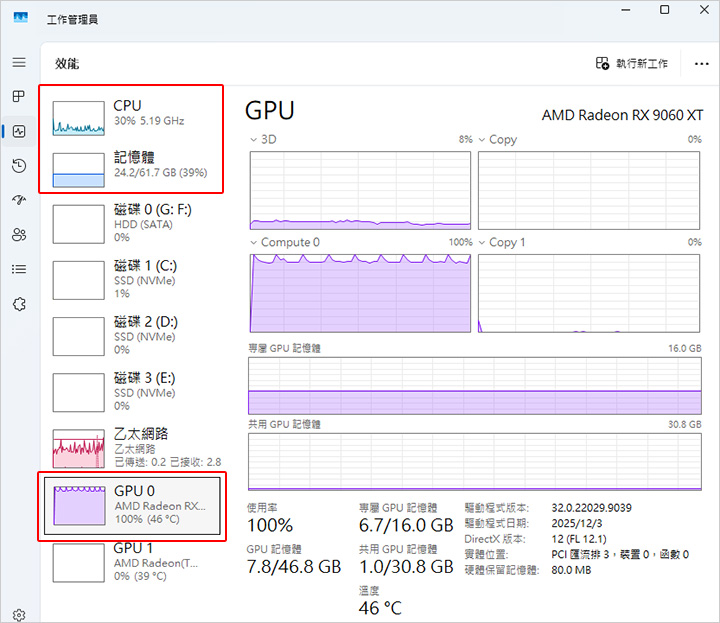 ▲在轉檔的時候,CPU及獨顯都有吃掉,但沒有吃到全滿,所以轉檔的過程中我一樣可以邊做其他的事情沒有影響。
有一點要明講,轉檔的時間不一定,要看影片的大小、增強設定、還有電腦的效能而定。
影片增強後的效果肯定是有差別的,我可以感覺出來有效果,但這個效果我滿意嗎?
我只能說,雖然沒有辦法達到100%的原始檔效果,但至少用肉眼能看得出來有差別。
請參考:「超解析度」前後比較影片連結 (Youtube)
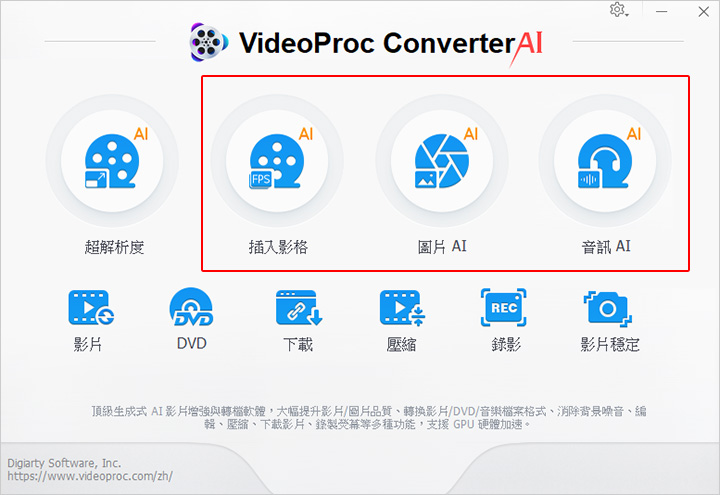 另外三個AI功能:插入影格、圖片AI、音訊AI也是同樣的操作方式,匯入→設定模式→轉檔。
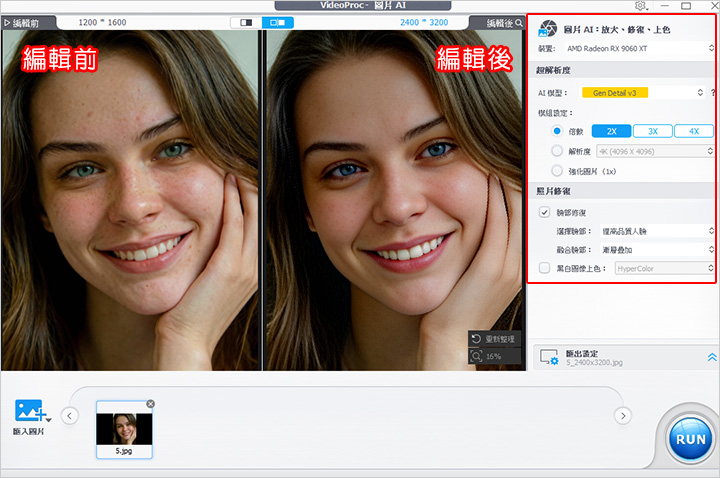 ▲圖片AI的功能也非常多,你可以先試試看。
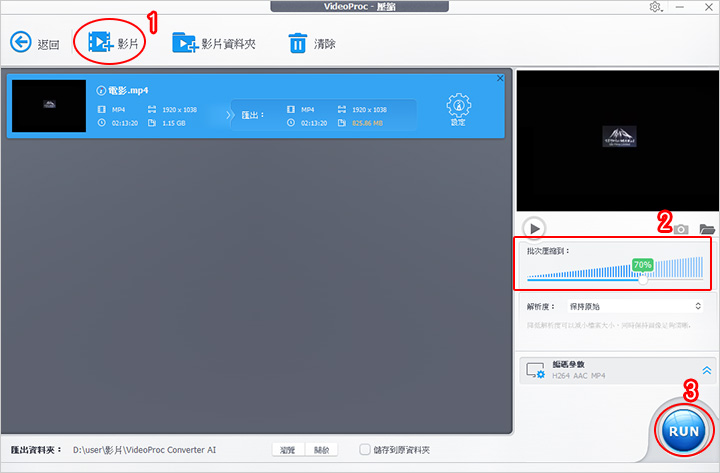 ▲視訊壓縮
▲視訊壓縮
這一次的新版增加了單獨的視訊壓縮功能,這樣用戶操作更方便了。
這個功能可以讓你在不改變解析度的情況下,直接設定壓縮比,把影片的大小壓下來。




【旅行找陪伴】不想再遇到照騙?我們只推薦真人櫻花妹 📩 聯絡方式: Telegram:@DOF51 Gleezy:top7340 大阪 Telegram:@chu526 東京 Telegram:@miao253 加好友請備註「旅行」,有小驚喜🎁 大家好,我是清酒。目前專門推薦東京與大阪的櫻花妹,希望讓每一位來日本旅遊的哥哥,少走彎路、不再踩雷。我可以中文溝通我沒有華麗的廣告詞,只想把「真實」這件事做好。每一位女生都是我親自篩選、嚴格把關,因為我知道——信任,比什麼都重要。如果您願意給我們一個機會,清酒保證: ✔️ 絕不馬虎 ✔️ 絕不照騙 ✔️ 每一次安排都用心對待 期待你來東京或大阪旅遊時,能有一段輕鬆愉快的相遇🌸
在繁華都市裡,總有一份專屬於你的精緻時光。
台灣藍心|高端私人伴遊服務
氣質名媛、甜美鄰家、知性 OL、冷艷御姐,多種風格與魅力,滿足不同場合的品味與期待。
每一份相遇,都值得用心安排;每一次陪伴,都注重細節與舒適感。無論是城市漫遊、精緻晚宴,還是想在忙碌生活中尋找一段輕鬆自在的時光,都希望為你帶來恰到好處的陪伴。
不必刻意迎合,也無須匆忙選擇。
懂你的品味,尊重你的期待,讓每一次相遇都成為值得珍藏的回憶。
聯繫方式:
加賴kk9991314 【加了要主動私密下哦】
gleezy號b69038
加telegram私密藍心:@ccbb210
臺灣各地選妃論壇【免費註冊】:http://www.ccbb210.com/forum.php
VIP限定|日系可愛風學生女孩特輯
春夏天秋天冬季限定,青春登場 ☀️
這個春夏秋冬,整理了一系列充滿日系清新感的女孩名單。
自然笑容、清爽穿搭、甜美氣質,每位都有不同魅力,依照你的喜好幫你推薦。
每位女孩都有自己的風格,不知道怎麼挑也沒關係
跟A子說你的喜好、預算或想找的類型,
A子會幫你推薦適合的人選,省下自己慢慢找的時間。
瀨tw8922
A子台灣喝茶論壇: lineaz06010.com
VIP限定|日系可愛風學生女孩特輯
春夏天秋天冬季限定,青春登場 ☀️
這個春夏秋冬,整理了一系列充滿日系清新感的女孩名單。
自然笑容、清爽穿搭、甜美氣質,每位都有不同魅力,依照你的喜好幫你推薦。
每位女孩都有自己的風格,不知道怎麼挑也沒關係
跟A子說你的喜好、預算或想找的類型,
A子會幫你推薦適合的人選,省下自己慢慢找的時間。
瀨tw8922
A子台灣喝茶論壇: lineaz06010.com
滝月居外送東京大阪|日本女孩秘密約會【Telegram:@@𝐋 𝐘 𝟎 𝟒 𝟗】【𝐆 𝐥 .𝐞 𝐞 .𝐳 𝐲: 𝐋 𝐘 𝟎 𝟒 𝟗】
不會日文?不知道怎麼體驗日本妹妹?海外旅客也輕鬆體驗日本妹,海外旅客來日本旅行,真正讓人困擾的往往不是去哪裡玩,而是語言、預約、時間與地點怎麼安排害怕被騙。、日幣現金支付,見到女孩再支付沒見面之前不需要支付、
💬 日本語/English/한국어皆可溝通https://t.me/LY049
📸 真人照片提前確認
🏨 酒店/住宅/指定地點
📍 東京23區/大阪市內
💴 日幣現金支付
🚫 不收訂金
🚫 不需提前匯款
🔒 注重客戶隱私
不會日文也能輕鬆安排。
🌸 不用跑店。直接到你門口找你
🌸 不用轉帳。見面現金面付
🌸 不用複雜流程。時間地點就可以
滝月居外送東京大阪 海外旅客也輕鬆體驗日本妹
海外旅客來日本旅行,真正讓人困擾的往往不是去哪裡玩,而是語言、預約、時間與地點怎麼安排害怕被騙。海外旅館🎀中文/日本語/English/한국어皆可溝通【T预 g约:@L Y 0 4 9】【L I聯 N系 E:a r y k 8 8】【G外 l e e z 送y:茶L Y 0 4 9】
所以我們把這些事情變得簡單。
🇯🇵 日本本地女孩📸 真人資料提前確認📍 東京・大🏨 酒店/住宅/指定地點都可外送
💴 日幣現金見到女孩再支付
🔒 重視隱私
⚡️ 確認後快速安排
不需要複雜流程,
只需要告訴我們你的需求。
滝月居|讓你的日本旅行,多一份輕鬆與自在。
滝月居外送東京大阪 海外旅客也輕鬆體驗日本妹
海外旅客來日本旅行,真正讓人困擾的往往不是去哪裡玩,而是語言、預約、時間與地點怎麼安排害怕被騙。海外旅館🎀中文/日本語/English/한국어皆可溝通【T预 g约:@L Y 0 4 9】【L I聯 N系 E:a r y k 8 8】【G外 l e e z 送y:茶L Y 0 4 9】
所以我們把這些事情變得簡單。
🇯🇵 日本本地女孩📸 真人資料提前確認📍 東京・大🏨 酒店/住宅/指定地點都可外送
💴 日幣現金見到女孩再支付
🔒 重視隱私
⚡️ 確認後快速安排
不需要複雜流程,
只需要告訴我們你的需求。
滝月居|讓你的日本旅行,多一份輕鬆與自在。
滝月居外送東京大阪 海外旅客也輕鬆體驗日本妹
海外旅客來日本旅行,真正讓人困擾的往往不是去哪裡玩,而是語言、預約、時間與地點怎麼安排害怕被騙。海外旅館🎀中文/日本語/English/한국어皆可溝通【T预 g约:@L Y 0 4 9】【L I聯 N系 E:a r y k 8 8】【G外 l e e z 送y:茶L Y 0 4 9】
所以我們把這些事情變得簡單。
🇯🇵 日本本地女孩📸 真人資料提前確認📍 東京・大🏨 酒店/住宅/指定地點都可外送
💴 日幣現金見到女孩再支付
🔒 重視隱私
⚡️ 確認後快速安排
不需要複雜流程,
只需要告訴我們你的需求。
滝月居|讓你的日本旅行,多一份輕鬆與自在。
頭條看點:http://www.ykforum.com
日本上門酒店住家/綫上挑選本人照|全程現金支付・免訂金・全套服務|無–套–内–射|口–爆|顏–射|攝影小悠中文對應
清酒東京大阪出張|酒店服務Gleezy :top7340
東京/大阪 /旅遊/電報 @D O F 5 1
當月壽星享9折優惠,此優惠限當月( 日 ) 壽星本人可以領取免車資一次