

本篇為廠商邀約開箱體驗文
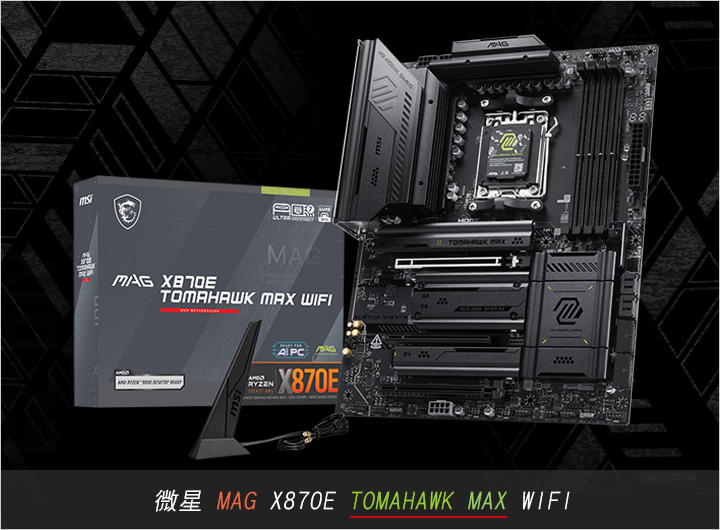
本文要開箱的主機板是:微星 MAG X870E TOMAHAWK MAX WIFI。
這張是 MAG X870E TOMAHAWK WIFI 的升級版,外型看起來都一樣,但型號多了「 MAX」。
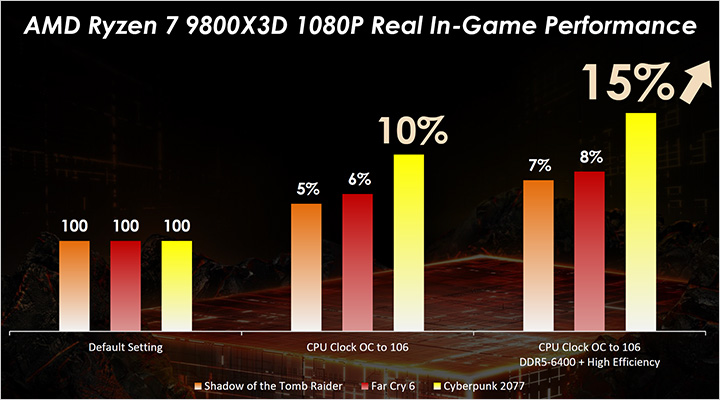
有多「MAX」的主板是因為有加OC Engine 以及 BIOS 容量從 32 MB 升級到 64 MB。
OC Engine 主要是讓處理器和記憶體提升效能 ,內部用9800X3D測下來,CPU OC提升10%左右效能,CPU+Memory OC 提升15% 左右。
大部份的使用者在選主機板都比較隨便,因為主機板並不會「直接」影響效能,通常就是選一個「能用、夠用就好」。
一般就是看幾個重點:
品牌、尺寸(大板、小板)、支援幾條記憶體、支援幾個 M.2 SSD 插槽,大概就這樣而已。
以上這些我當然也會看,但我最常看的反而是「散熱片」,特別是 第一條 M.2 SSD 的散熱片。
簡單講就是:散熱片越多越好、越大越好,當然,價格通常也會越貴。
好,上面有點扯遠了,拉回來。
本文這一張 MAG X870E TOMAHAWK MAX WIFI 主要是為遊戲玩家設計,提供「穩定、耐用、容易組裝」的主機板。
其實我買主機板,真正在意的就是這四個字:
穩定、耐用、好裝機,再加一個:保固服務要給力。
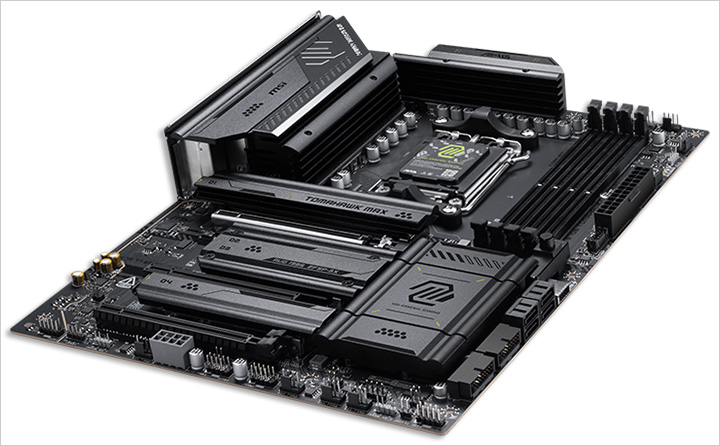
▎MAG X870E 的重點特色
官網:搭載真正的 Wi-Fi 7 解決方案、5G LAN、USB 40Gbps、PCIe 5.0 解決方案、PCIe 拓源架構設計,以及獨家 EZ DIY 功能,為 AMD Ryzen™ 9000 系列處理器 的戰場做好準備。
.「PCIe 5.0 解決方案」意思就是:
這板子的材料、走線、插槽、供電都是照 Gen5 的高頻標準做的,讓你插 Gen5 SSD 或未來的 Gen5 顯卡都比較穩,不會掉速或認不到。
.「PCIe 拓源架構」就是更進階的設計:
這塊板子的 PCIe 通道規劃得比較聰明,插滿 SSD、顯卡、擴充卡,也不太會互相搶通道、降速,穩定度比較高。
一句話總結:
能跑 Gen5,也能跑好。插滿也不會互相拖累。
再來是這個主機板的「容易組裝」,其實就是指 MSI 的各種 EZ DIY 功能。
這個等一下開箱時我會特別講,這對使用者來說非常有用。
問:什麼需求需要用到這張 MAG X870E 主機板?
答:1. 有超頻需求
2. 使用高階 R9 等級以上 CPU
3. 希望更穩定、散熱更好
4. 需要更全面性的支援(擴充性更好)
雖然說,這張主機板是全面支援 AMD AM5 腳位的各種 CPU,
但你如果只是組 R5 或 R7 等級,一般不會特別挑 X870E 晶片組的板子,而是挑 B650 或 B850,因為 X870E 的板子會比較貴。
大部份使用者會把預算放在:CPU、記憶體、顯卡上面。
但如果你是組到 R9 以上,或是要玩超頻,那主機板就不能再省了,
一定要上 X870E 等級,也就是俗稱的「超頻版」。
再來,以前你買這種超頻版,主要是為了「拉頻率超頻」。
但現在買這種超頻版,更多是看上它更好的供電、散熱與用料,理論上也會比較耐用、比較穩。
另外,如果你要用到 Gen5 SSD,我會強烈建議用 X870E 等級的主板,因為 SSD 的散熱片比較厚、散熱比較好。
再來,如果你有 Type-C 螢幕輸出需求,也多半會瞄準 X870E 等級的主機板。
像本文這一張 MAG X870E TOMAHAWK MAX WIFI,
規格到位、價格算是親民實在,是遊戲玩家的進階選擇。
好,直接來看開箱
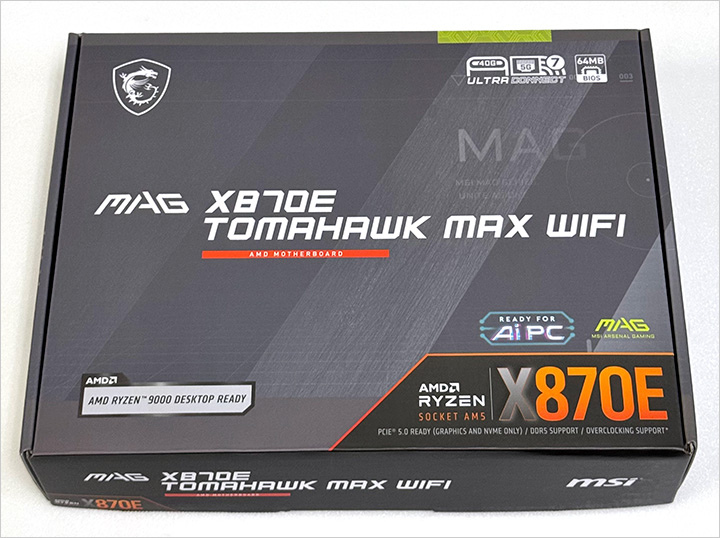 ▲X870E 晶片,支援 AMD RyzenTM 9000 / 8000 / 7000 系列桌上型處理器(AM5 腳位)
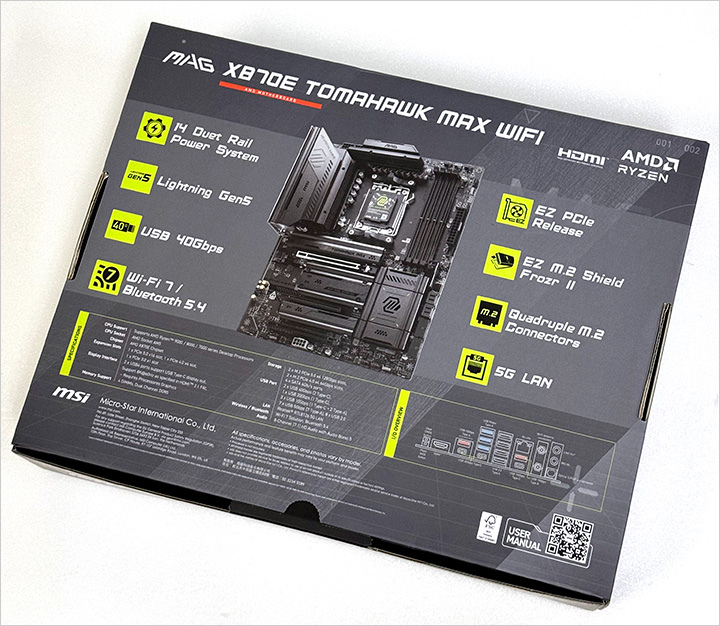
▎規格重點:
.14+2+1 相供電設計 ←常見是1012相
.Gen5 SSD ←支援 2 條 Gen5 SSD
.USB 40Gbps ←有附帶 USB-C 顯示輸出
.Wi-Fi 7 / BT 5.4 ←有附磁性底座天線
.EZ PCIe Release 顯卡易拆 ←非常好用
.EZ M.2 Shield Frozr II SSD散熱片快拆 ←非常好
.4個 M.2 槽 ←常見是 2~3 個
.5G LAN ←通常只會用到 1G,但有 5G 奇摩子比較好
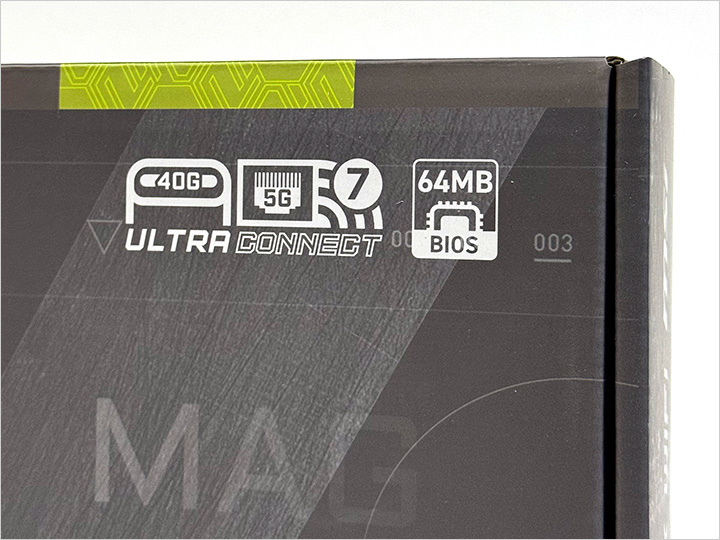 ▲64MB BIOS,是這張 MAG X870E 型號帶「MAX」 的主機板特色之一,屬於加量不加價。
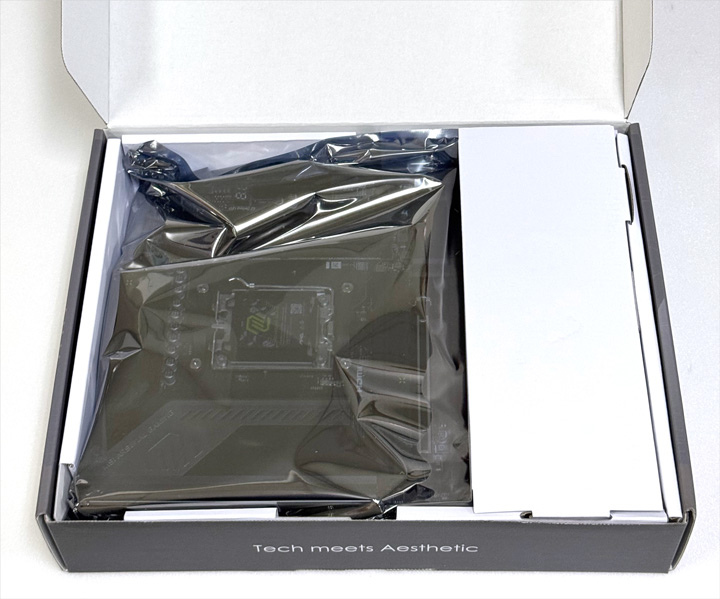 ▲常見主機板紙盒的包裝都差不多,上層是主機板,下層是配件。
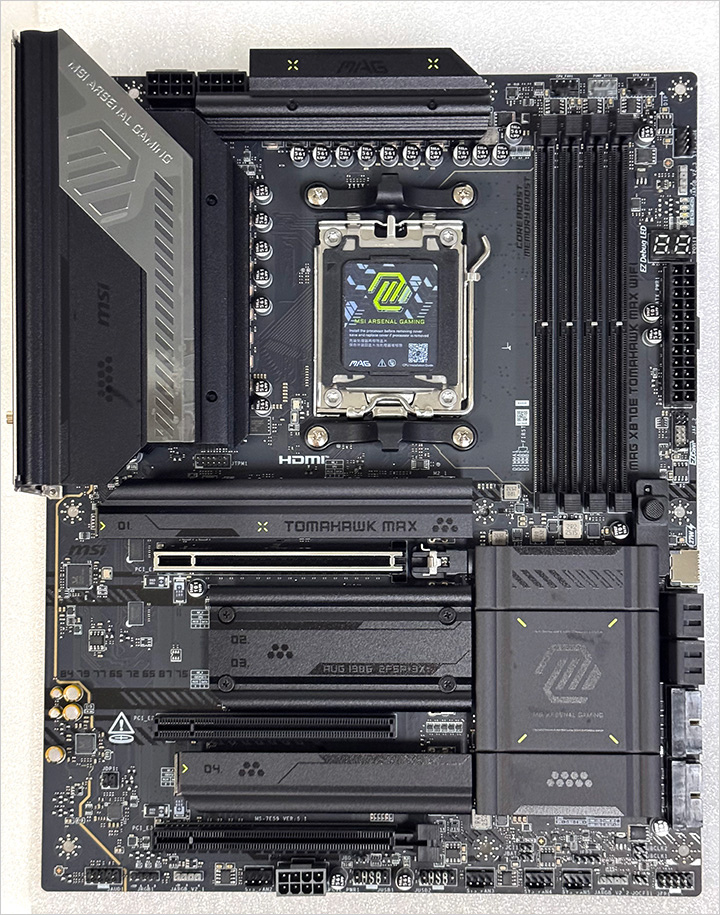 主機板設計佈局就是目前常見的樣式。
如果您想要目前比較新潮的「背插」設計,
可以參考另一張同款型號:MAG X870E TOMAHAWK MAX WIFI PZ(PZ 就是背插)。
▎MAG X870E TOMAHAWK MAX WIFI 主要規格
.晶片:AMD X870E
.CPU支援:Ryzen 7000 / 8000 / 9000
.CPU插槽:AM5
.尺寸:ATX 244 x 305mm
.供電:14+2+1
.記憶體支援:4 x DIMM DDR5(最高 256G)
.PCIe :
.1 x PCIe 5.0×16(顯卡用)
.1 x PCIe 4.0×8
.1 x PCIe 4.0×4
.M.2:
.2 x PCIe 5.02(有散熱片)
.1 x PCIe 4.02 (有散熱片)
.SATA:4 x SATAIII
.內顯 I/O:1 x HDMI (無DP)
.後方 USB:3 x USB-C(含顯示)、9 x USB-A
.音效:Realtek 4080
.網路:1x Realtek 8126 5G LAN
.無線及藍牙:Wi-Fi 7 + BT 5.4
▼附件與 EZ 系列功能
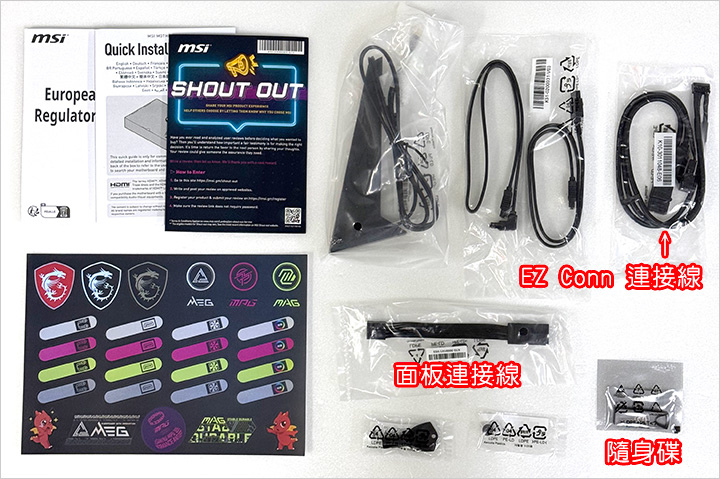
▲配件如上
.說明文件、MSI 標籤貼紙
.Wi-Fi 天線含磁吸底座 ←如果有藍牙需求一樣要插天線喔
.2 條 SATA
.M.2 螺絲
.M.2 六角拆卸工具 ←有需要變更 SSD 的安裝長度才會用到
.EZ Front 前置 IO 面板連接線
.EZ Conn 連接線
.隨身碟(驅動程式) ←容量32G
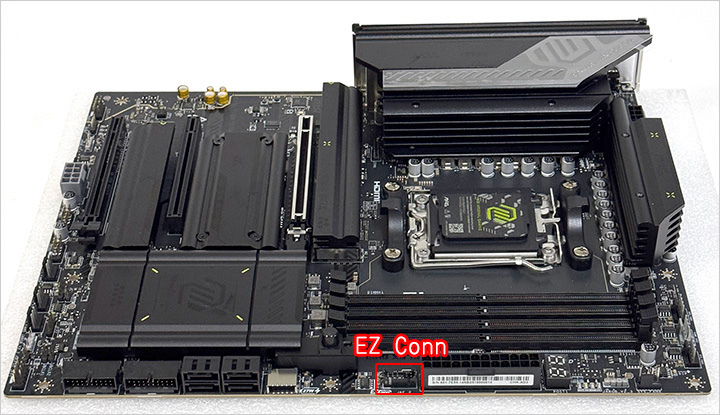 ▲EZ Conn 插槽 搭配主板附的 EZ Conn 連接線,可以讓你把 4-Pin 風扇電源及 ARGB 插座移到後面去,方便組裝,也更美觀。
另外EZ Conn 插槽搭配MSI新一代水冷,是可以減少線材。
這就是 MSI 獨家提供的 EZ 系列功能:
顯卡快拆、SSD 快拆、Debug LED 自檢燈、EZ Front Panel 前置 I/O 面板連接線、EZ Conn 等等。
▼散熱設計與 I/O
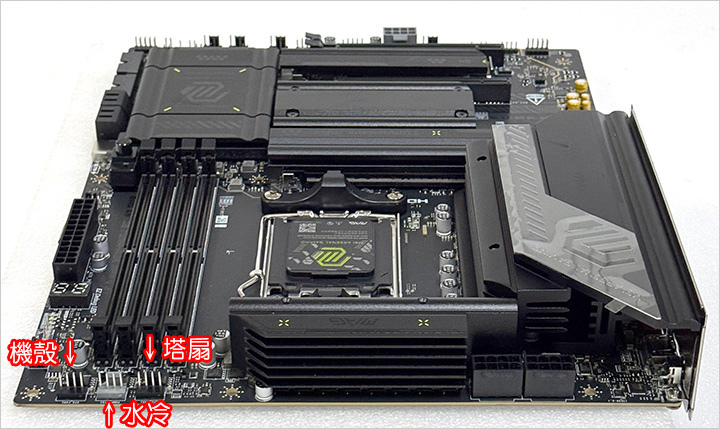 ▲加大散熱片設計
我看主機板,除了看 SSD 有沒有散熱片之外,我會特別注意「機殼風扇 4-Pin 接頭」支援數量。
我數了一下,扣掉兩個 CPU 用的風扇 4-Pin 電源,
還有 6 個 4-Pin 機殼風扇電源,對風道規劃會比較好發揮。
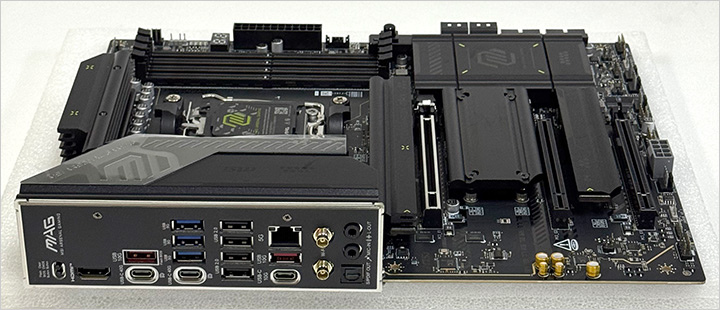 ▲採用一體式 I/O 設計。
後方 I/O 重點說明:
.3 x USB-C(含顯示)、9 x USB-A ←9 個肯定夠你用了
.其中 2 個 USB-C 支援 40Gbps(含顯示輸出)
如果你是 內顯 + 雙螢幕,要注意一件事:
板子只有 HDMI + 2 個 USB-C 顯示輸出,沒有 DP。
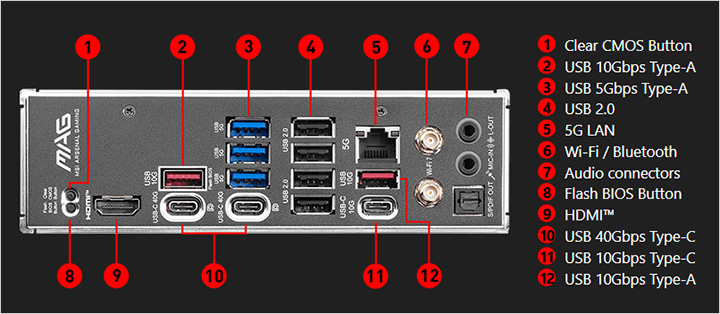 ▲5G網路,WIFI7、Type-C 20Gbps、連光纖音效輸出都有。
▼供電、記憶體與用料
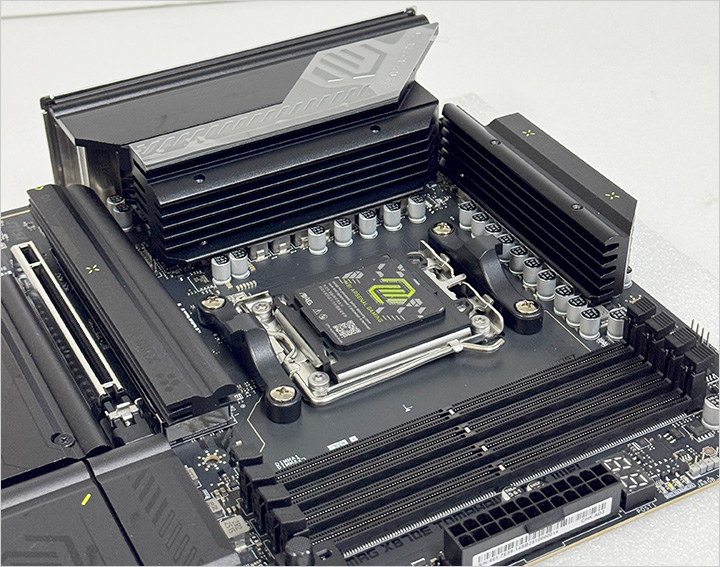
主機板供電:14+2+1 Duet Rail 電源系統,並採用雙 8-Pin CPU 電源連接埠,搭配 Core Boost、Memory Boost、採用 2oz 厚度銅的 8 層伺服器等級 PCB。
記憶體方面支援 4 條 DDR5,最高 256G,雙通道 DDR5 可達 DDR5-8200+ 超頻時脈。
搭配 MSI Memory Boost 技術,可以提升穩定性和超頻能力
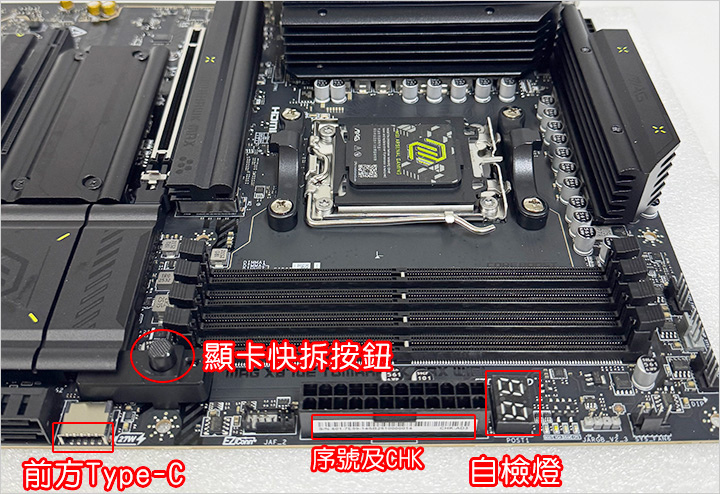
.顯卡的 PCIe 槽採用金屬加固設計,為 CPU 直連 PCIe x16 規格。
.顯卡有快拆按鈕設計。
.有數字自檢燈(Debug LED)。
補充:
主機板 ATX 電源插頭上的序號貼紙,要先拍照,因為上面有 CHK(檢查碼),要註冊延長保固時一定會用到,少了 CHK 碼無法註冊。
還有另一種方式,就是到主板官網的驅動程式→工具軟體→安裝「MSI Center」就可以查到安裝主機板的CHK號碼。
▼M.2 插槽與 SSD 散熱
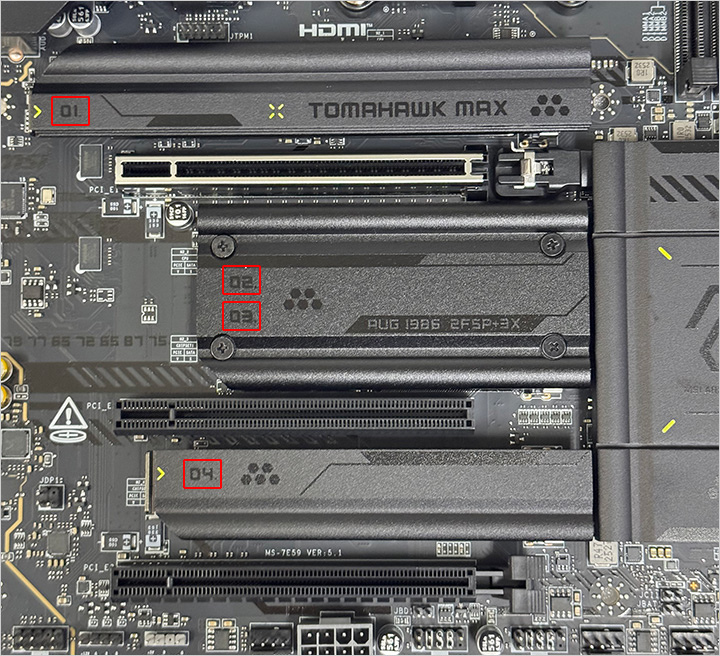 ▲M.2 SSD 有 4 槽,散熱片上還有清楚的編號 1、2、3、4。
我覺得這個編號很貼心,理論上 SSD 就是照編號順序插就對了。
實際配置如下:
.1、2 號槽:支援 Gen5(1 號有快拆)
.3、4 號槽:支援 Gen4(4 號有快拆)
如果你是插雙 SSD,建議優先插 1、4,這兩個位置有快拆,拆裝最方便。
2、3 位置則需要小螺絲起子才能開(這算是小小缺點)。
另外:3、4 位置在顯卡下方,拆裝相對不那麼方便,散熱也要多留意。
所以常見使用情境會先插 1、4 號位置。
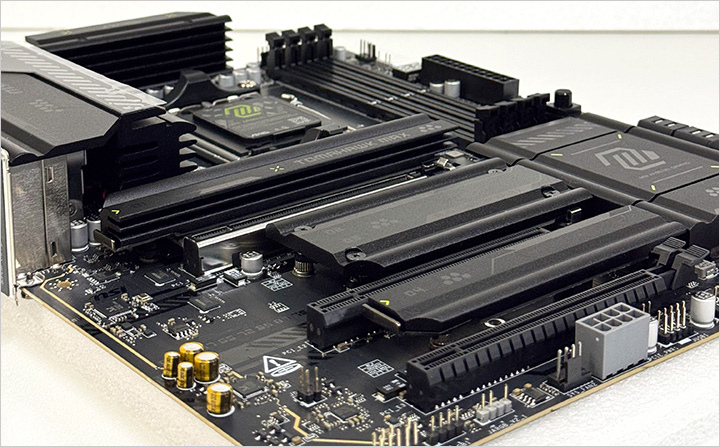 ▲SSD 散熱護甲:
延伸加大散熱片、附加 7W/mK 的 MOSFET 散熱墊、附加 choke 電感散熱墊,以及 EZ M.2 Shield Frozr II,整體是專為高效能系統和長時間使用而設計。
1 號槽的散熱片明顯加厚很多,比 4 號槽厚大約 3 倍,這樣你插 Gen5 SSD 時,散熱會更有餘裕。
我每次看 X870E 等級的主機板,一定是先看第一個位置的 SSD 散熱片夠不夠大。
不需要什麼高科技,就是這麼簡單粗暴:散熱片越大,散熱效果越好。
也因此我才會說:如果要用 Gen5 SSD,一定優先考慮 X870E 的主板。
因為很多 B850 主機板的散熱片尺寸,對 Gen5 SSD 來說都還是不夠大。
但如果你只是用 Gen4 SSD,那散熱片「有就好」,差別不大。
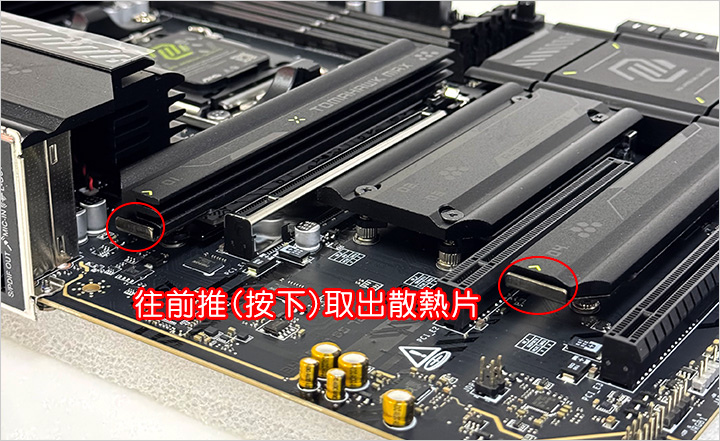 ▲SSD 快拆:往前推(按下)就能取下散熱片,不需要工具。
這個易拆設計非常好用,值得點讚。
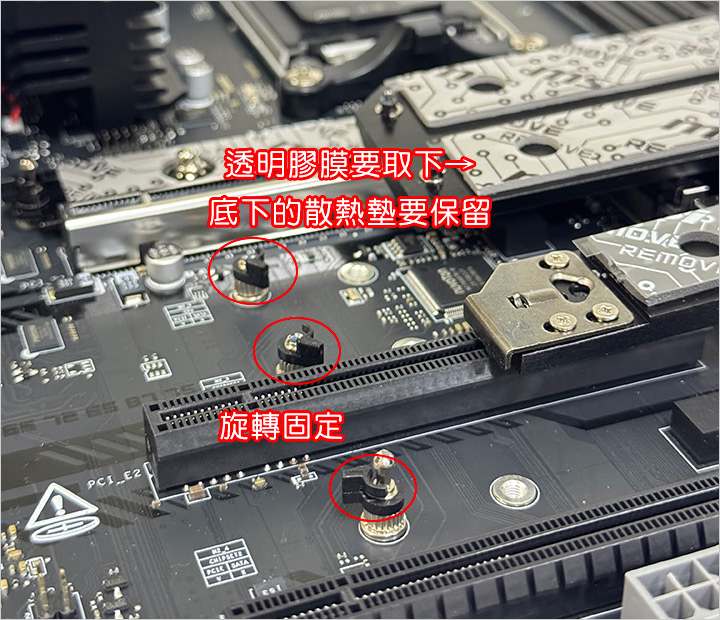 ▲M.2 SSD 採「旋轉扣」固定設計,不需要小螺絲起子,直接徒手安裝即可。
注意:SSD 散熱片上的透明膠膜要撕掉,但下方的散熱墊要保留,不要一起撕掉。
▼額外供電與背面細節
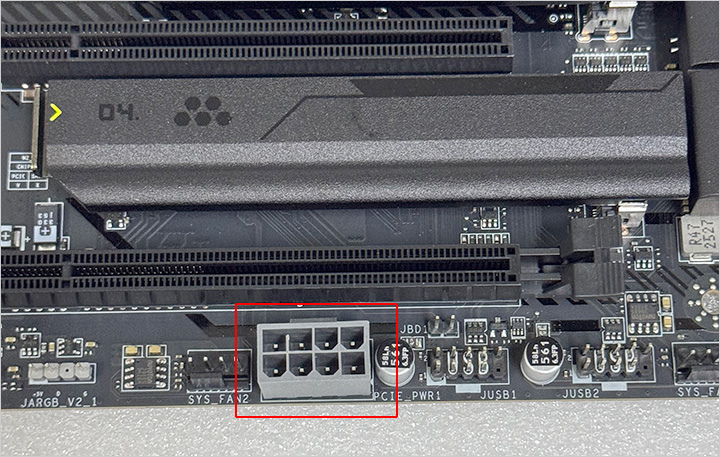 ▲額外的 8-Pin 電源接頭,這是給 PCIe 槽加強供電用,可插可不插。
但如果你同時插了 23 個 PCIe 裝置,建議還是插一下,供電會更穩。
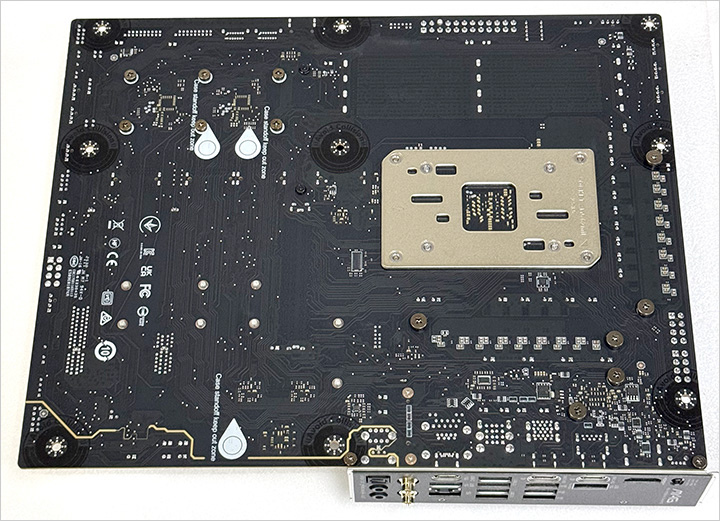 ▲主板背面就不多說了,中規中矩。
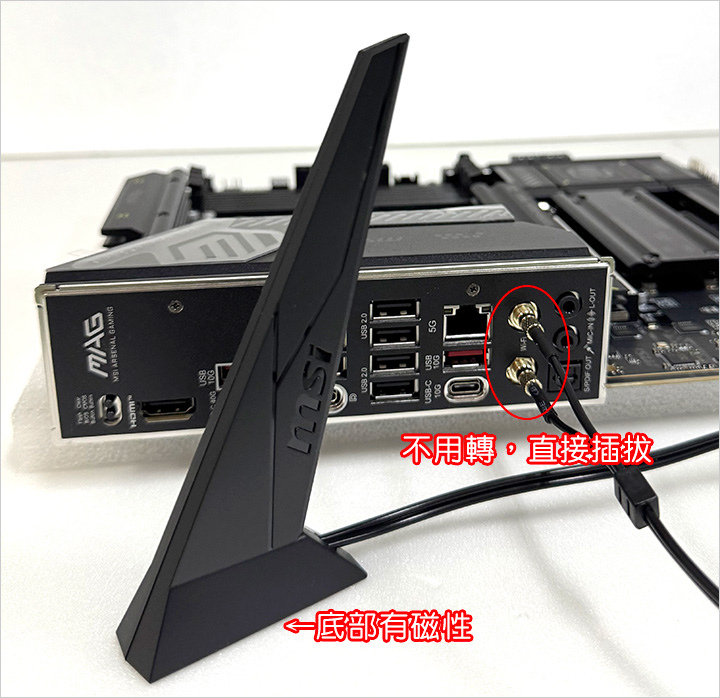 ▲連 Wi-Fi 天線都有快拆設計,不用旋轉,直接插拔即可。
補充:
如果你不需要 Wi-Fi 或藍牙,那天線可以不用插,不影響使用。
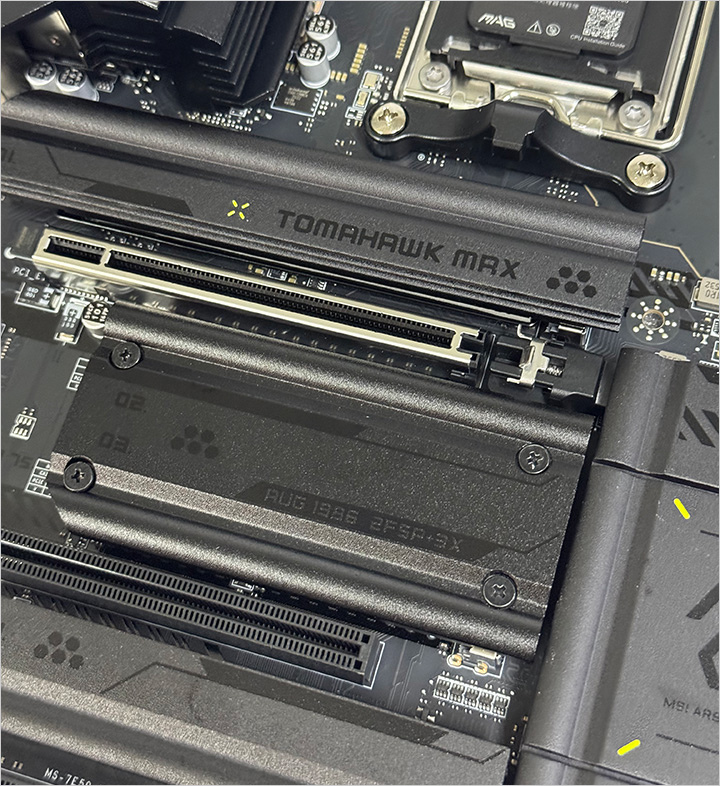
MAG X870E TOMAHAWK MAX WIFI 整個開箱看下來,我的感覺就是在同等級同價位中盡可能給你最好的,但又能再多給你一點。
例如支援4條M.2 SSD,其中兩條支援Gen 5。
顯卡、SSD都有快拆設計。
連一些使用者平常沒注意的「前置 IO 面板連接線」,獨家的EZ Conn 連線線,讓你把4-PIN風扇電源及ARGB插座移到後面去,讓插這些控制線時更方便,而且更美觀。
再來就是散熱的鎧甲,光用眼睛看就知道用料實在,又大又厚拿起來還很重,都還不用測你就會覺得不錯喔。
▼實際組裝與測試平台
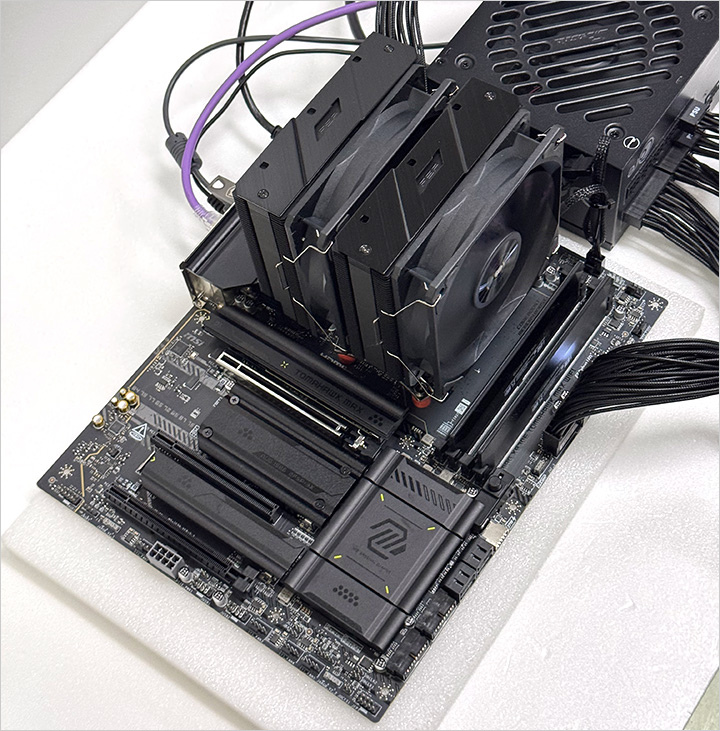 接下來要實際組裝測試,規格如下:
.CPU:AMD R7-9700X【8核/16緒】3.8G(5.5G)
.塔扇:全漢 MP7 Black (雙塔)
.主板:微星 MAG X870E TOMAHAWK MAX WIFI
.RAM:美光 Crucial Pro DDR5-6400 32GB Kit (16GB*2)
.SSD:Seagate FireCuda 540 2TB/Gen5
.電供:海韻 CORE GX-850 ATX3
.系統:Win11 家用版 25H2
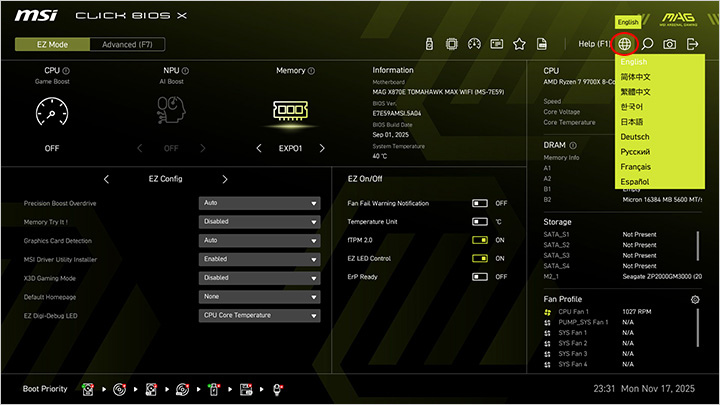
MSI 在 B850 與 X870 的 BIOS 都採用了新版 Click BIOS X 介面,畫面更美觀,也更簡潔易用。
右上角的小地球可以讓你選語言,看不習慣英文的,請先改成「繁體中文」。
BIOS 更新與 EXPO 設定
正常開機後,一定要更新 BIOS。
以前不一定要更新 BIOS,但現在我都建議要更新。
怕使用者不會更新,微星官網還有更新 BIOS 的影片與圖文說明,非常貼心。
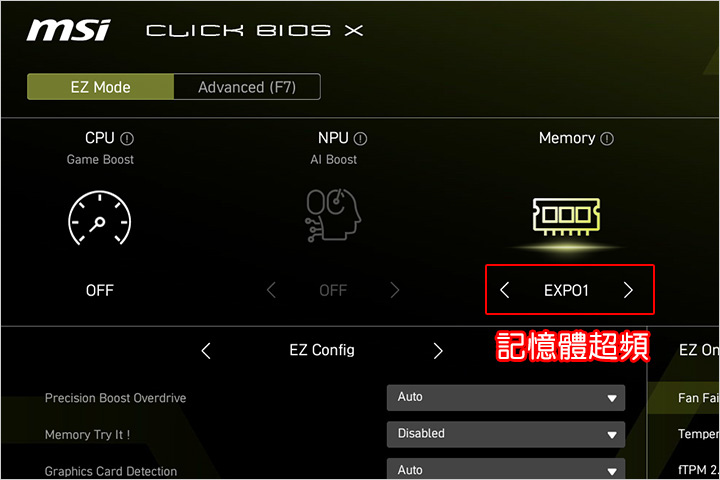
更新 BIOS 後,絕大部分設定用「預設值」即可。
只有一個地方一定要調整:記憶體 EXPO 超頻要打開,設定好後按 F10 存檔重開機。
這個一定要開,否則你的記憶體不會跑到官方標定的速度。
本例是 美光 Crucial Pro DDR5-6400:
.不開 EXPO→ 時脈只會跑在 5600
.開啟 EXPO→才會跑到標定的 6400
▼超頻建議
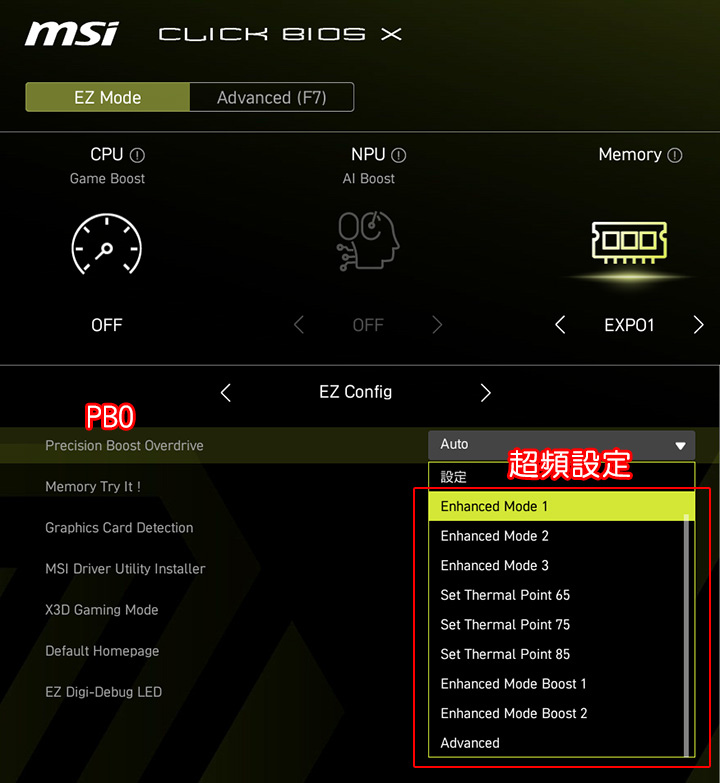
超頻選單裡面,PBO 預設是 Auto,我建議就用預設即可,不要亂調。
如果你真的想要玩超頻,下面有官方建議的超頻設定檔可以直接套用。
例如:
.Enhanced Mode:13 檔
.Set Thermal Point:65 / 75 / 85
.Enhanced Mode Boost:12 檔
.以及手動進階微調
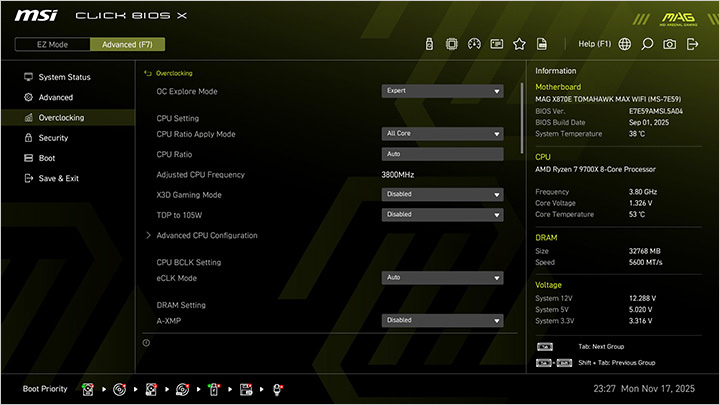
或按F7到進階模式Overclocking(超頻選項),可用來調整 CPU 、記憶體、電壓等等細項。(這裡面超頻設定很多,有興趣的朋友可以慢慢測試調整)
但對於一般使用者,我的建議很簡單:
除了打開記憶體 EXPO 之外,其他超頻設定通通不用動,用原廠預設值 Auto 即可。
理由很簡單:
.超頻後就算能開機,溫度一定變高
.風切聲變大
.使用者還會開始擔心:
→電腦會不會不穩?
→會不會加速零組件損耗?
我覺得以現階段來說,一般使用者如果是「為了超頻而超頻」,真的有點得不償失,用預設值反而比較省事、省心,而且穩定。
▼安裝系統、驅動與 MSI Center
 好,更新完 BIOS、設定好 EXPO 之後,
接下來就是:安裝系統 + 安裝驅動 + 線上更新。
只要這個流程跑下來都OK,那這台電腦基本上就是正常的。
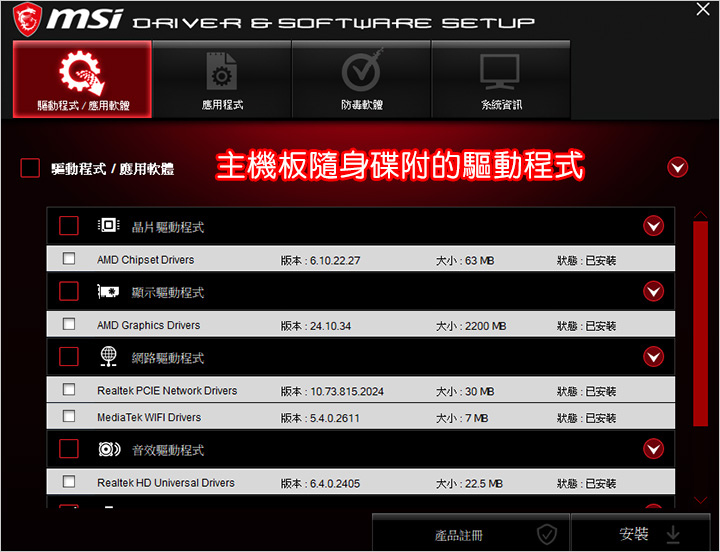
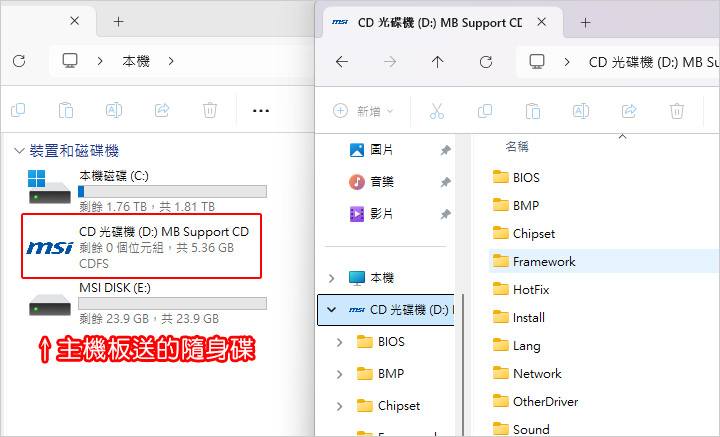
這張主機板有送一支「驅動隨身碟」,插入後會看到「驅動光碟」,執行裡面的程式即可安裝驅動。
大部份使用者的習慣是上官網下載主機板的最新驅動。
補充:這支驅動隨身碟,容量32G,你平常可以拿來當一般的隨身碟使用。
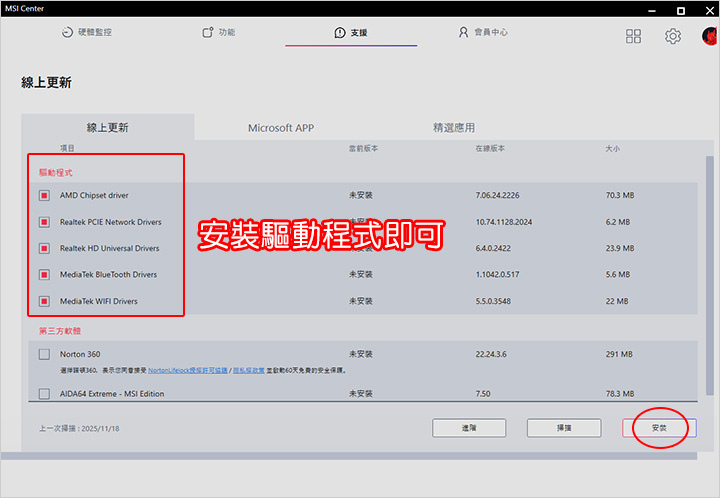 但我的習慣是直接安裝「MSI Center」,透過這個 MSI 官方工具程式來安裝驅動:
.不用自己一個一個找驅動
.直接讓 MSI Center 幫你裝到好
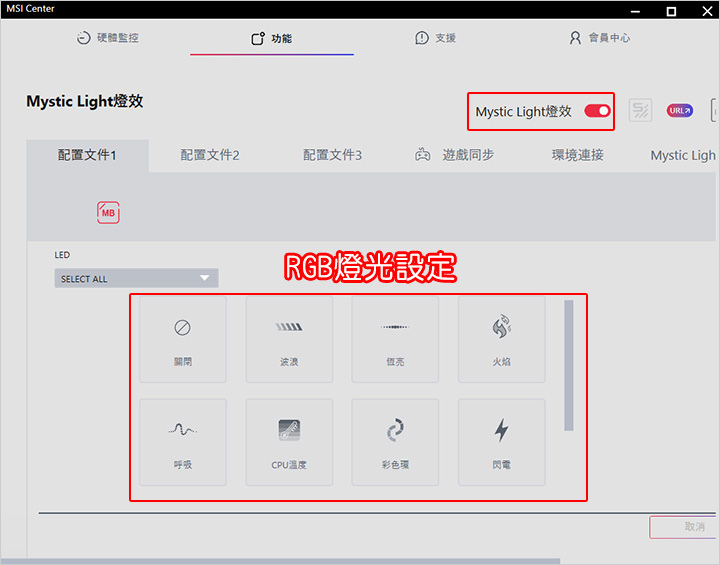
我實際組裝,安裝完系統及驅動後,突然發現:咦,主機板本身居然沒有 RGB 燈光耶。
一開始我還以為是我關掉 RGB,後來檢查才發現:這張板子本身就沒有 RGB。
我個人是不喜歡 RGB,所以對我來說反而是加分,因為我不需要特地去把 RGB關掉。
如果你的機殼或其他零組件(例如水冷、顯卡、記憶體)有 RGB 燈光,
可以透過 MSI Center Mystic Light 燈效,來統一設定燈光效果。
▼溫度實測:CPU 與 Gen5 SSD
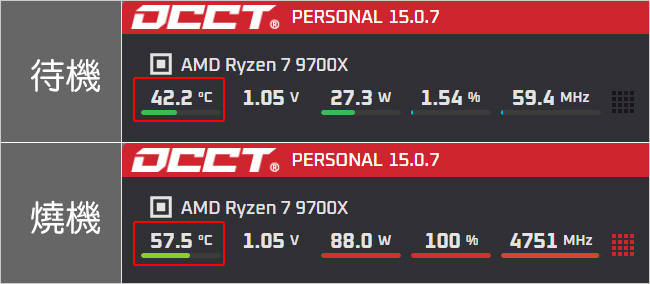
R7-9700X【8 核 / 16 緒】3.8G(5.5G)+ FSP 全漢 MP7 Black(雙塔)
室溫 22 度的情況下:
.待機:約 42 度
.燒機(單燒 CPU):約 58 度
溫度不高,所以整體風切聲不明顯,算是滿安靜的。
本例沒有加獨顯,如果加了獨顯、再做 CPU + GPU 雙烤,
整機溫度通常會再上升 5~10 度,這要看顯卡等級而定。
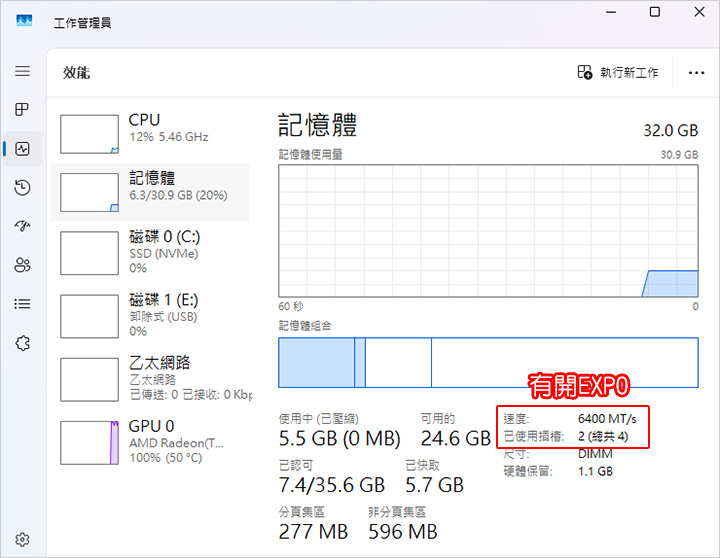 ▲到工作管理員看一下記憶體速度:
本例如果不開 EXPO 速度是 5600 MT/s,
開了之後才是標定的 6400 MT/s。
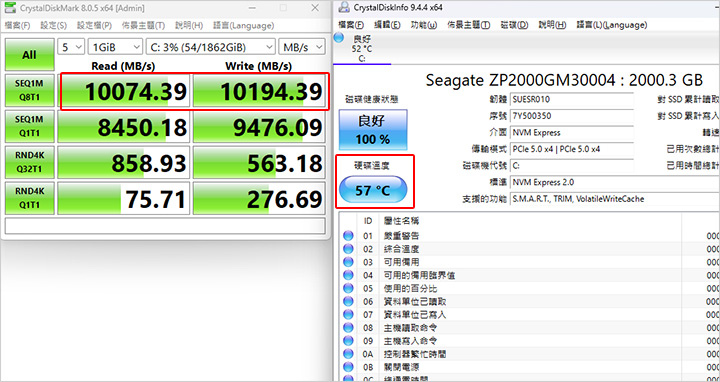 Gen5 SSD 的溫度:
.一般使用:約 45 度
.高速連續使用:約 57 度左右
目前主流通常還是 Gen4 SSD,速度大約是 6000MB/s 左右,
就算是高速使用,溫度大概落在 40~50 度。
但本例是 Gen5 SSD,實測超過 10000MB/s,代價就是溫度更高,大約在 50~60 度。
我目前只裝一顆 SSD,如果是兩顆 Gen5 SSD 一起高速使用,溫度肯定又會更高一點。
簡單講:
這張主機板的 SSD 1 號插槽散熱片雖然已經加大,但如果能再更大一點就更完美,Gen5 SSD 高速讀寫時,溫度還可以再壓低一些。
好,開箱體驗實測就到這裡。
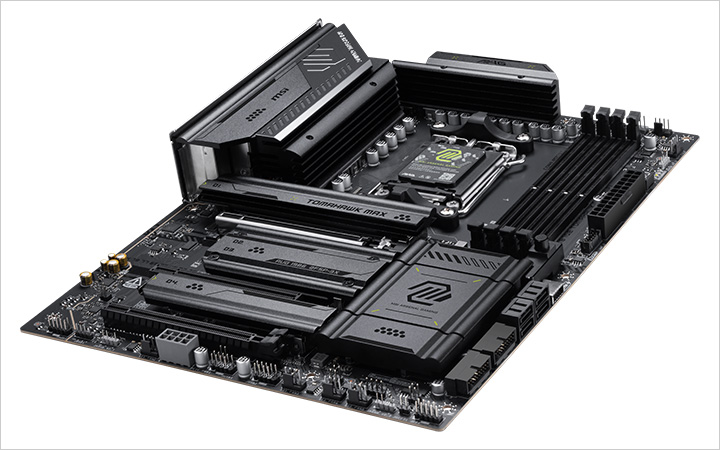 ▎總結一下:
大部份使用者在組裝電腦的時候,主機板是最容易被忽略的,因為主機板跟電腦的性能並沒有直接的關係。
但事實上,主機板看似無關緊要,其實非常重要:
這關係到整台電腦的穩定性與擴充性。
如果預算 OK,我的建議是:
請盡量選擇大板 + 五年保的主機板。
微星 MAG X870E TOMAHAWK MAX WIFI 主機板,
主要是為遊戲玩家設計,提供「穩定、耐用、容易組裝」的一個選項。
如果你希望:
.用上 X870E 晶片
.價格適中
.高階主機該有的配備都要有
例如:支援 4 條 SSD
搭載真正的 Wi-Fi 7 解決方案
5G LAN
USB 40Gbps
.SSD 免工具快拆
.顯卡快拆按鈕
.USB 孔位夠多
.散熱鎧甲要厚、要實在
.整體穩定性要高
那麼這一張 MSI MAG X870E TOMAHAWK MAX WIFI 就非常適合。
保固三年,但如果你在購買後一個月內憑發票上官網註冊,
可以延長保固二年,也就是保固 5 年,保固內皆享有到府收送服務。
要特別提醒的是:
註冊時需要一個 CHK 號碼,這個號碼在主機板上面,
你裝機時要先看一下 CHK 號是多少,主機板紙盒上只有序號,並沒有 CHK 碼。
還有另一種方式,就是到主板官網的驅動程式→工具軟體→安裝「MSI Center」就可以查到安裝主機板的CHK號碼。
好,本開箱體驗文就到這裡給您參考。
官網介紹:微星 MAG X870E TOMAHAWK MAX WIFI
最後我要補充幾個常見問題:
問1:要選什麼廠牌的主機板?
答:只要是一線大廠其實都能用。
微星是台灣三大廠之一,也是很多 DIY 玩家愛用的廠牌,品質、服務都有一定水準。
問2:要選什麼等級的板子,有什麼差別?
例如:9950X3D,主機板用 B850 或 X870,有什麼差別?
答:最簡單方式就是,
1. 直接 Google 這兩張主機板的型號
2. 到官網看規格表
你會看到:供電相數、擴充插槽、M.2 數量、USB 數量、用料、散熱等等都不太一樣。
如果你看了半天,還是看不出差別?
那對你來說,其實就沒有太大差別,兩張你都可以用。
一般情況下,如果你沒有超頻或特殊需求,B 系列、X 系列的實際跑分不會差到哪裡去。
但如果你是 R9 等級以上 CPU,我還是會比較建議主機板用到 X870 等級,在供電與散熱方面肯定會比 B850 等級更好。
問3:現在買主機板要買「 B 板」還是「 X 板」比較合適?
答:這個沒有標準答案,主要還是看使用者的需求及預算,一般來說,目前大部份使用者最常組裝的還是B板,因為價格比較便宜。
但如果你有超頻或其他特殊需求,你才會考慮裝到X板,因為X板價格較高。
但無論你是裝什麼等級的主機板,例如你裝最頂的X系列主機板,你的電腦就會跑的比較快?
不是的,電腦效能其實是一個整體,CPU、主機板、顯示卡、SSD、甚至你的寬頻網速都有關係,更別說每個人的需求,用的軟體或遊戲都不同,因此效能方面還是要看情況。
當然啦,如果你如果是追求極致的效能,那就是有所有的規格都頂上去,以AMD平台來說,主機板肯定就是要裝X系列,再MSI中就是選擇高階MPG或旗艦等級的MEG系列。
問4:微星主機板的型號怎麼看?
答:微星主機板的等級與命名規則,大致可以拆成三段看:
等級 + 晶片組 + 後綴
1. 微星主機板四大等級
.PRO(入門)
.MAG(中階)
.MPG(高階)
.MEG(旗艦)
2. 晶片等級(AM5)
.B 系列:主流中階,例如 B650、B850
.X 系列:高階或超頻用,例如 X870、X870E
(入門還有 A620 等級,這邊就不展開)
3. MAG 等級的後綴
.BAZOOKA (火箭筒)
.MORTAR (迫擊炮)
.TORPEDO (魚雷)
.TOMAHAWK (戰斧導彈)
——–
以本文為例:MAG X870E TOMAHAWK MAX WIFI
拆開來看:
.MAG 等級(中階)
.X870E 晶片組(高階 / 超頻向)
.TOMAHAWK 後綴型號(這一條系列的命名)
.MAX BIOS 容量升級版
.WIFI 內建 Wi-Fi / 藍牙
所以這張主機板的定位,其實一眼就看得懂:
高階晶片 X870E 上的中階款 MAG 系列。
說白了就是:
高階等級該有的規格都有,但又不會花到最頂級的價錢,
屬於比較有 CP 值的主流選擇。
型號最後的 WIFI,很好懂,就是板子本身內建 Wi-Fi + 藍牙。
總之,如果你是 R9 等級、想上 Gen5 SSD,又在意穩定度與擴充性,還有價格適中,我會把 MAG X870E TOMAHAWK MAX WIFI 列在優先考慮名單裡。



