

客戶Email詢問:
我有一支影片,但我只需要其中的兩段,要怎樣剪輯? 最好是免費版的軟體。
客戶只是需要簡單的把影片中需要的兩段剪出來,然後在合併成一個檔。
要付費的軟體我就不看了,只看免費的,而很多免費的剪輯軟體功能又太多,一般使用者反而不會用。
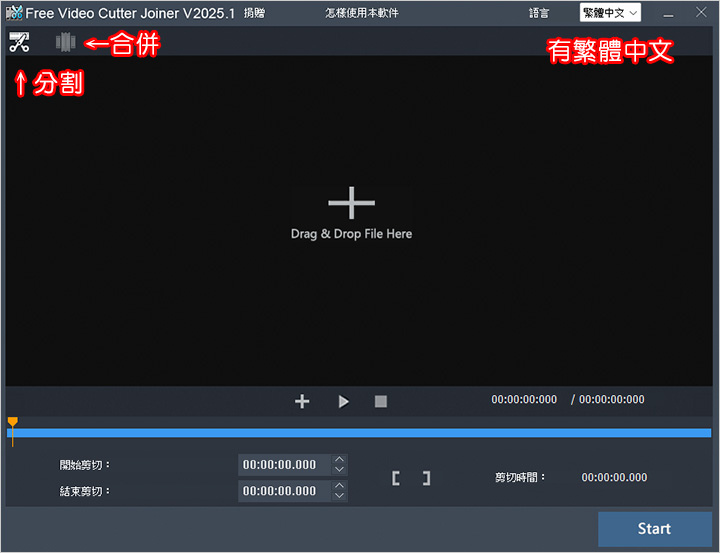
終於我找到一套Free Video Cutter Joiner (視頻合併剪輯),這一套真的很簡單又好用。
說明如下:
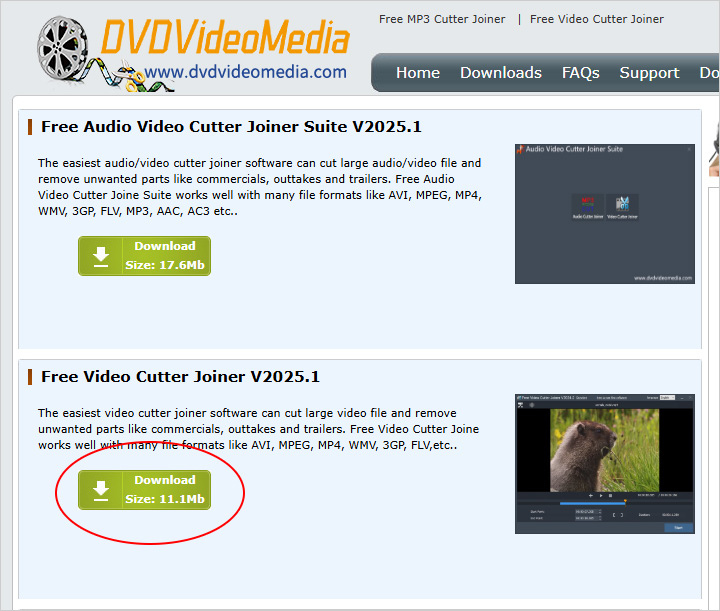
Step01:一開始請下載 Free Video Cutter Joiner 軟體。
這個軟體很小,下載後安裝後即可。
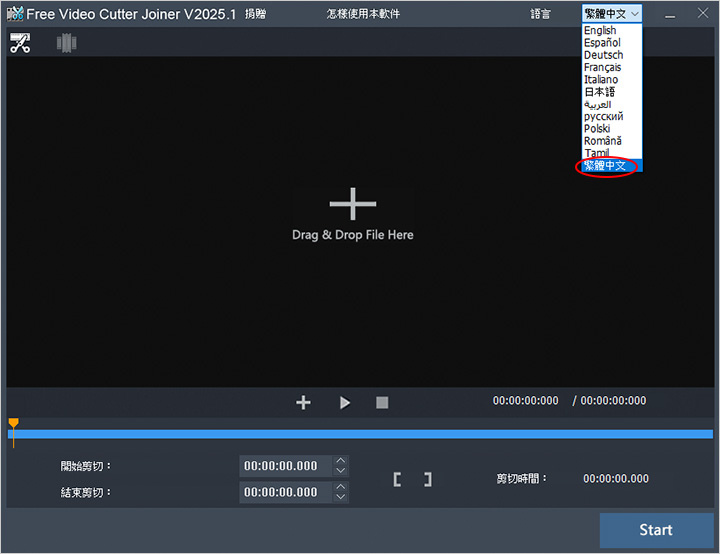
Step02:預設是英文版,但可以選擇繁體中文。
(這是2025年的最新版)
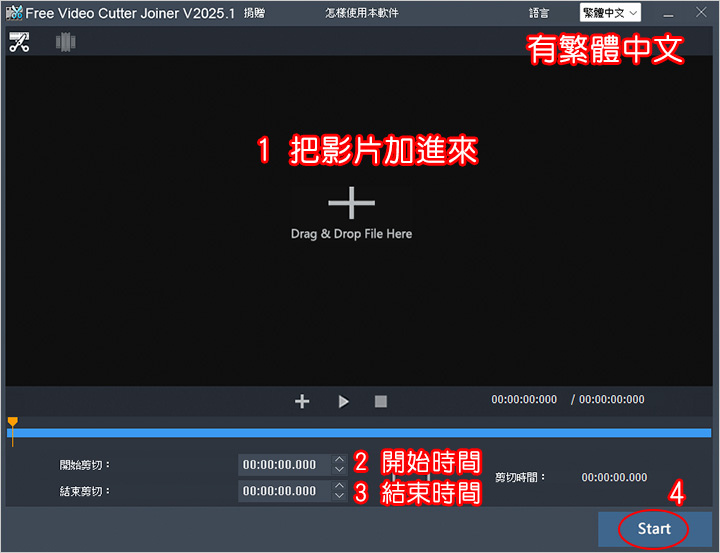
Step03:把影片叫進來
簡單講就是四個步驟:
1. 影片叫進來
2. 設定開始的時間點 (可以直接填數字)
3. 設定結果的時間點 (可以直接填數字)
4. 開始剪輯
以下的操作步驟是2023年版,但流程其實都是一樣的。
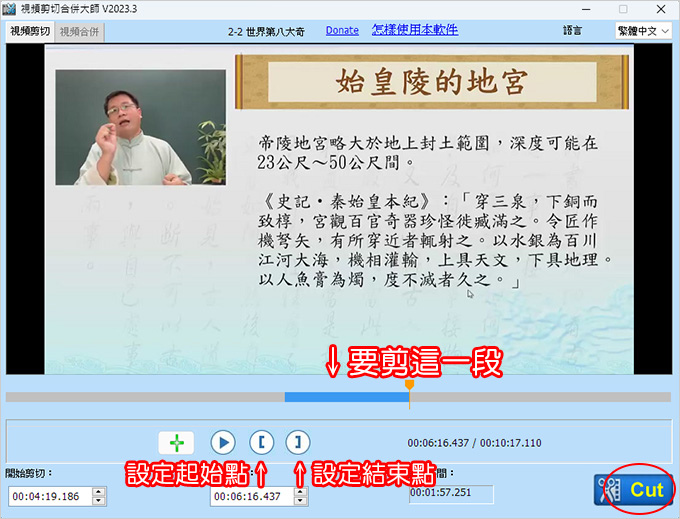
Step04:剪輯影片
設定起始點,結束點,Cut
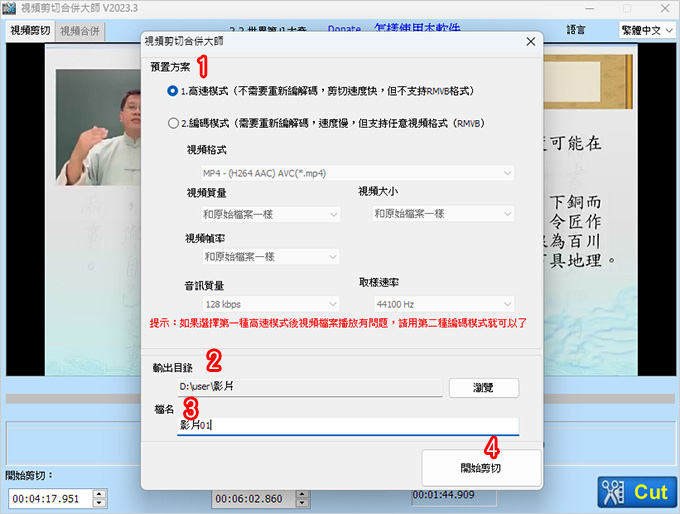
Step05:剪輯後存檔
剪輯的速度很快,一下子就剪出來了
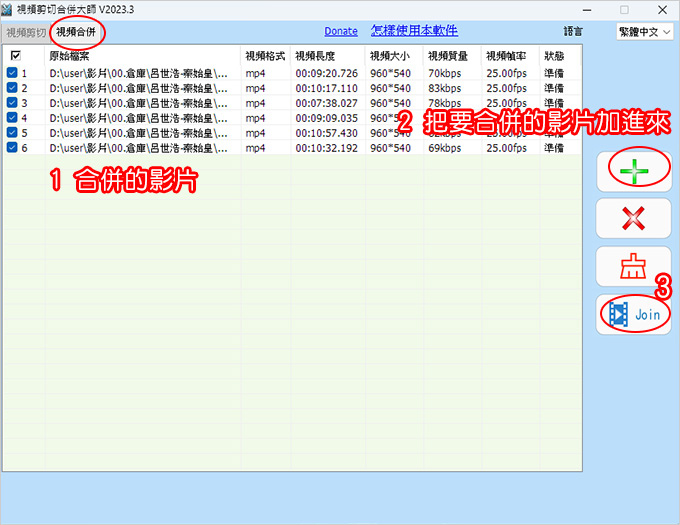
Step06:把要合併的影片叫進來
簡單講就是3個步驟:
1. 選擇「視頻合併」
2. 把要合併的影片「+」進來
3. 合併「Join」
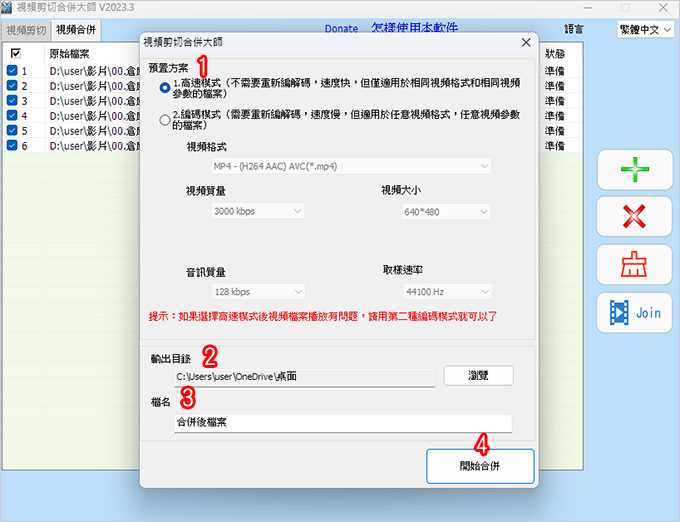
Step07:合併影片
好,就這樣,很簡單吧。
在分割及合併影片時,您還可以設定進階的選項,不過我建議不要調整進階的選項,直接用原設值這樣剪輯或合併就可以很快,一下子就剪好了。
如果您要將影片轉檔成其他影片格式或縮小影片尺寸,建議用另一套影片軟體「格子工廠」。
總結一下:
如果你有影片分割、剪輯或合併的需求,這款Free Video Cutter Joiner 是我用過最好用的軟體,而且還免費,最新的版本還加入了繁體中文,非常好用,真心推薦。




不知道是我合併的影片檔案太大還是如何
用過幾次之後他就說要我贊助不給用了
歐飛先生也有遇到這種狀況嗎?
我有問過設計者了,新版本確實會有贊助的視窗,但可以跳過贊助視窗,繼續免費使用。
win10 有個 相片[應用程式]也有類似的功能,但很難用…
相片/影片編輯器
感謝歐大的分享: )
哈哈哈~~能用但不好用,等於沒用
所以還不如用第三方軟體
如果用win7還有留windows movie maker也可以使用
感謝補充~~~
都是英文…
你在開玩笑的吧,只是幾個單字而已
我的avira防毒軟體也起了反應…
感謝回報~~~
謝謝歐飛哥推薦~~這一套真的好用,很多免費的都有浮水印要去買它的完整版才沒有
不客氣~~~~~
你好,歐飛先生
一直很喜歡歐飛先生的文章,受益良多.真心感謝
我今天使用歐飛推薦的Free Video Cutter Joiner發現一個問題!
當我從你提供的網址上下載Free Video Cutter Joiner安裝以後,掃毒軟體adwcleaner_7.3會掃描到"RelevantKnowledge"這個問題?
但是如果我是從Microsoft Store上面下載安裝Free Video Cutter Joiner,掃毒軟體adwcleaner_7.3就不會偵測到錯誤.
不曉得這是否有問題存在,在這向歐飛大大詢問
一般來說,到官網下載應該都是無毒的才對。
網路上也有所謂的「免安裝版」這個也能用,請GOOGLE一下。