

網友FB私訊詢問:我的4T硬碟只能分割2T,剩下要再分割沒辦法弄,為什麼?
歐飛:傳統的硬碟分割都是用MBR分割,但MBR分割只支援2TB以下容量硬碟,所以2TB以上容量硬碟一定要GPT分割。
請看以下說明:
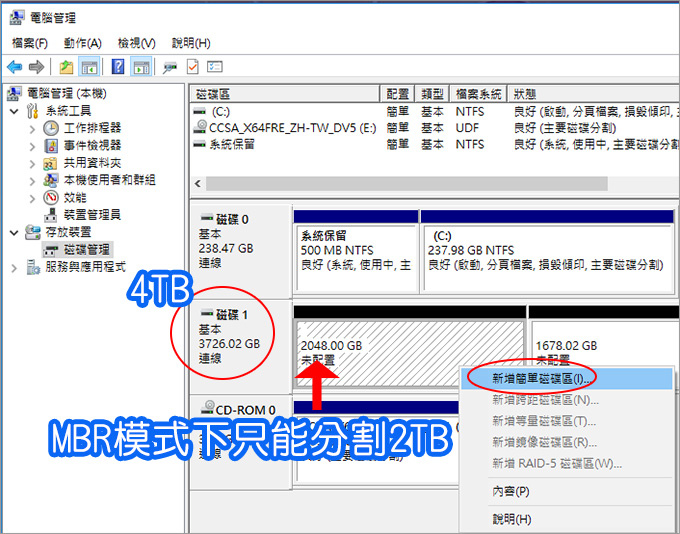
MBR模式下只能分割2TB,後面的容量無法分割。
如何解決?將硬碟轉換成GPT模式即可。
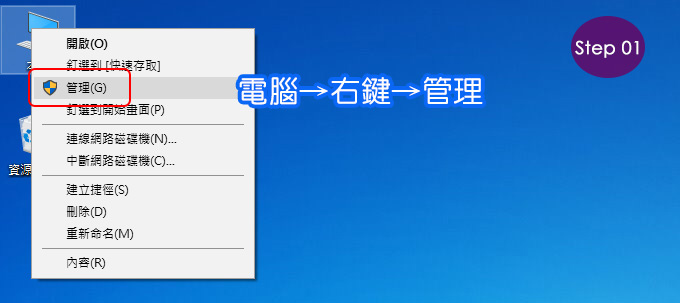
Step01:電腦→右鍵→管理
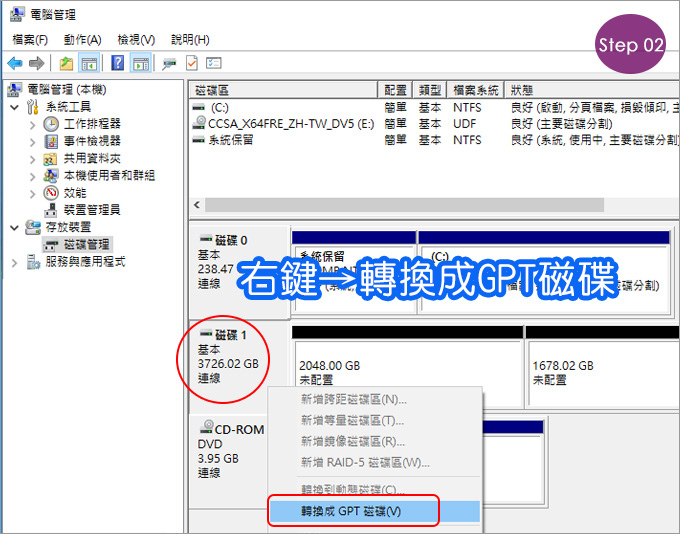
Step02:磁碟1右鍵→轉換成GPT磁碟
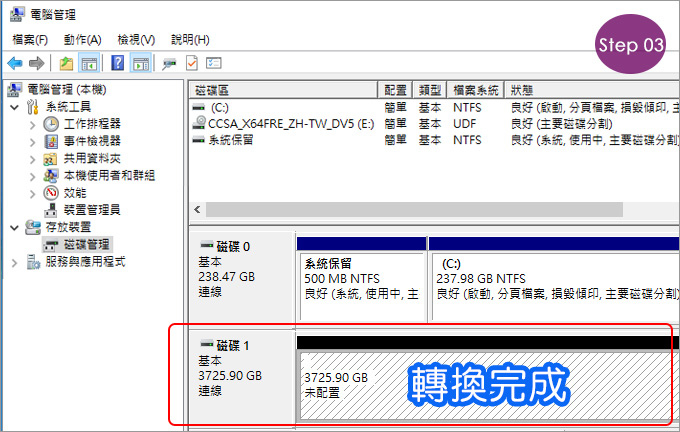
Step03:轉換完成
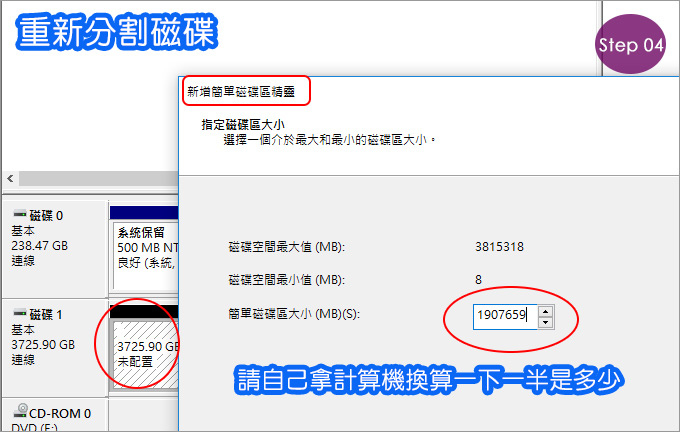
Step04:選擇磁碟→右鍵→新增簡單磁碟區
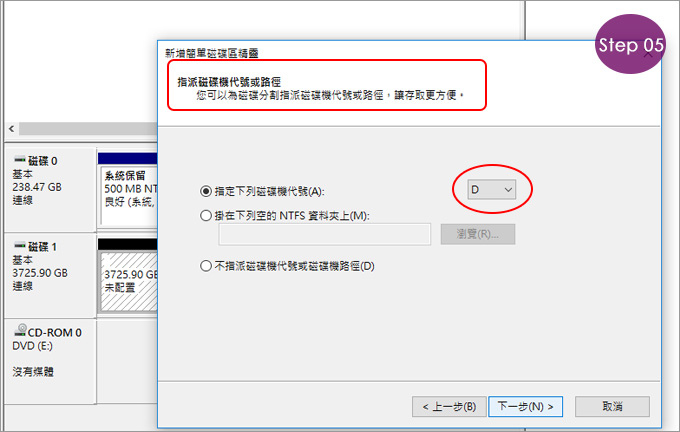
Step05:指派磁區機代號
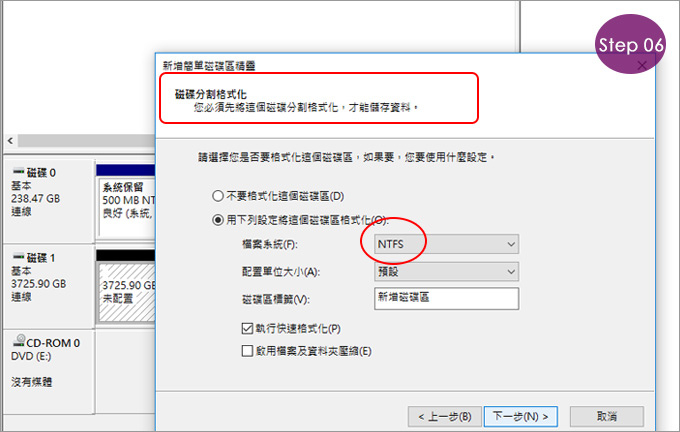
Step06:磁碟分割格式化 (請選擇NTFS)
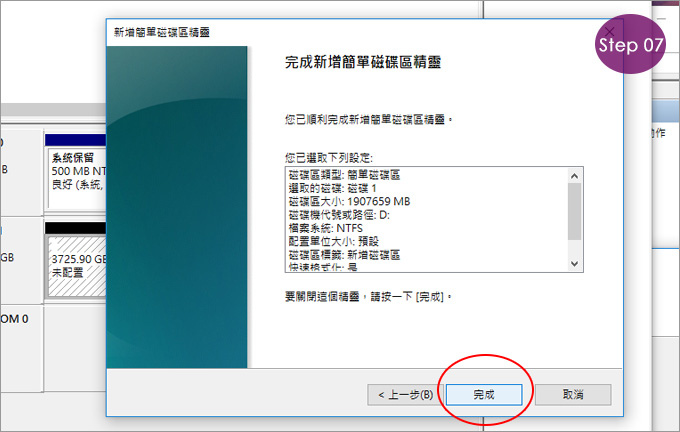
Step07:磁碟分割完成
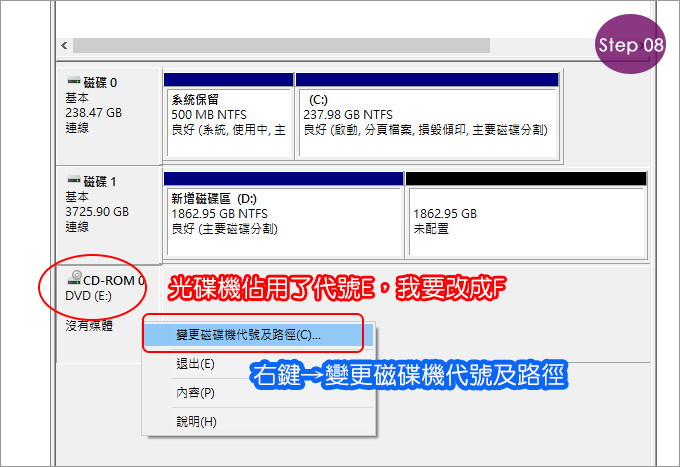
Step08:光碟機佔用了代號E,我要改成F,把代號E留給硬碟
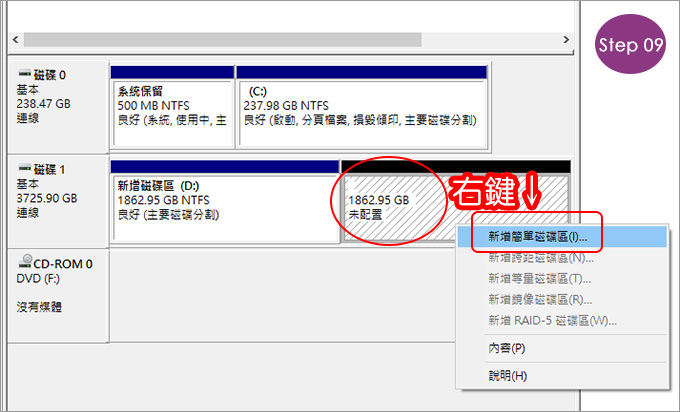
Step09:請重覆Step04的步驟,新增簡單磁碟區即可。
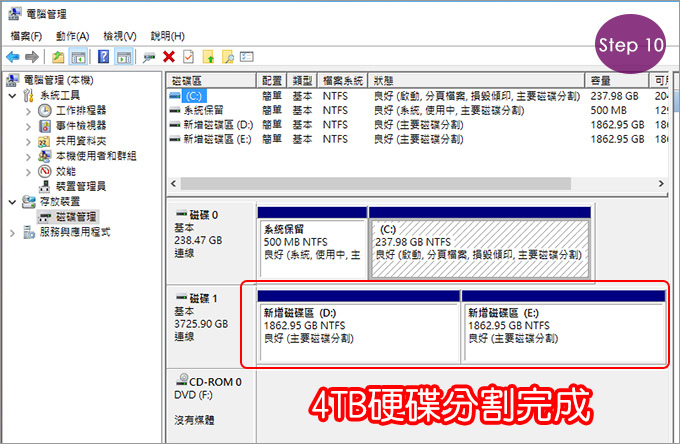
Step10: 4TB硬碟分割完成
結論:2TB以上容量硬碟一定要選擇GPT磁碟模式,如果選到MBR模式你就會冷掉啦,4TB硬碟只能用到2TB。




您好請問我win7 64位元 按右鍵沒有(轉換成GPT磁碟),請問是哪方面的問題導致?
請拍個圖給我 (寄到我的信箱,這樣會比較清楚)
截圖說明:https://ofeyhong.com/12222780966/
請問Windows 7 64位元作業系統
若買8TB或16TB硬碟系統是否能抓到呢?
是否可以不要分割成 4個2TB共8TB 或 8個2TB共16TB 呢?
因為不想分割太多槽
就單獨一個8TB或16TB的槽不知道可不可以呢?
麻煩幫忙解答 謝謝您
可以抓的到,而且也不需要分割,就是一個槽 16TB 是OK的
我也建議不要分割
謝謝指導!有圖可以參考又有一步一步講解。
完全照圖做將新買的硬碟安裝好了,對於電腦白癡來說太有用了。
歡迎光臨,不客氣
真的多謝你的指導, 終於完成了,3TB。
歡迎光臨~~~~
以為買顆高容量硬碟回來就可用,沒想到被2TB給限制了還好搜到你的提供U已解決了感謝
不客氣~~~~~~
感謝歐飛在百忙之中還解答我的疑問
不客氣~~~~
問題解決了, 原來B HDD docking station 可能過時, 對3T以上的硬碟支援不佳, 引起讀寫問題. 謝謝你.
感謝回報~~
我把8T的新硬碟用GPT格式化, 之後發覺, 格式化時如果接在主板的SATA3, 則只可接在主板的SATA3 使用, 如果將之經USB3.0的HARDDISK DOCKING 連接時, 則硬碟變成保護狀態, 不能讀取或寫入. 反之亦讀取或寫入. 另外若插在A HDD DOCKING STATION用GPT格式化的硬碟, 不能在B HDD DOCKING STATION 讀取或寫入.
有辦法解決嗎?
您這個問題,我只能說要實測知道。
理論上應該不會有這樣的問題才對,但您就是遇到了
謝謝您的指導!
歡迎光臨~~~
你好,最近我的電腦也多安裝了一顆4tb的硬碟,也有照著你上面的教學
做使用,但都還是無法完成正常操作不曉得您是否有遇過相同問題,問題是
說我在格式化的最後一個步驟時會一直出現:這項操作無法完成,因為磁碟管理主控台
檢視不是最新,請使用從新整理工作重新整理檢視,請關閉磁碟主控台然後從新啟動磁碟主控台或從新啟動電腦
這動作反覆好幾次都無法正常的格式化
MBR至多可以分出3個主要磁碟分割(主要磁碟分割可以用來安裝OS)+1個延伸磁碟分割(不過這1個延伸磁碟分割其實可以再去分割就是了)+無限制的邏輯磁碟區。->所以我以前用MBR分割的單顆HDD最多可以安裝3個系統+1個分區當資料碟。
MBR的分割示意圖
msdn.microsoft.com/zh-tw/library/hh825675.aspx
GPT似乎至多可以分割出128個分區
一樣來自MSDN的文章,不過示意圖僅包含單一Windows系統,並沒有標示出多系統下可能的配置
msdn.microsoft.com/zh-tw/library/hh824839.aspx
感謝補充
如此用gpt分割.是不是只能分成一顆硬碟.不知分割成一顆硬碟後可否再用easeus partition master把它分成2顆硬碟?
如此用gpt分割.是不是只能分成一顆硬碟
↑可以分成好幾槽,但最多幾顆我其實沒試過,我最多分到3槽
不知分割成一顆硬碟後可否再用easeus partition master把它分成2顆硬碟
↑我沒試過這樣做,如果您要測試,請記得先備份硬碟資料,以防萬一。
請問 2tb新硬碟做分割只分割一個磁區後使用空間只有1.8tb,空間減少了這是正常的嗎?
這是什麼原因呢?
謝謝
請參考:https://ofeyhong.com/12217387860/
我是有聽過SE砍掉一些規格=黑標啦(RE/SE這個倒沒聽過)
我也沒想過。
有八卦說,se是re打下來的次級品,但用了兩天了,我完全忘記電腦的存在,所以se與re相去不遠,但速度沒有比re快,但整體性比黑標優。
良率提升後,se大概也就少了,加上威騰要賺錢,所以停了se。
一般的傳統硬碟比較起來,黑標真的滿快的,當系統碟或資料碟都很合適。
我反而是SE碟用的比較少,因為大家都是五年保嘛,黑標好用又比較便宜。
SE一直都比黑標貴啊(然後價差也都不多),可以買到是蠻賺的(不用多花錢去衝RE);我蠻好奇你這顆會不會讀取聲很大(像我那顆就會)。
SE的速度我很難體會到底有沒有比黑標快,因為SE很少當系統碟,
但RE真的比黑標快。(很明顯的快)
說錯了,是se碟,因為產品線調整,絕版,但很意外的某購物站還有賣,比鳥價屋的黑標貴一點,已經送貨,能抓住se的尾巴還蠻值得的。
^_^
那就從其他部份去決定嘍
目前捷元有一次免費到府收件(須加會員,但也沒有年限的限制),聯強則沒有這類的服務(而房屋的WD好像都是捷元的)
而SSHD僅前2年可以用快換,第2年後送聯強
我都習慣直接寄回原廠處理 (寄去的運費需自理)
最近下載太多影片,硬碟滿了,目前只挑1TB的,列入考量的有WD re快取128(快買不到) 、希捷sshd、而且明年要玩3A大作這種仰賴讀取的,都會放在新硬碟。
(黑標水災+改製程,不考慮)
Re的優勢是讀取50~100mb的小檔案速度至少300mb/s,sshd就不贅述,獨眼龍也知,兩者價差200元,都是五年,頗難選的。
re的優勢是真的比較快,也比黑標還快,但價格比一般的硬碟貴一倍多,一般人根本不會考慮。
以前還有黑標可以選擇,現在黑標暫時不碰了,真的就很麻煩。