

先來看兩個常見問題:
問1:有沒有辦法把影片容量壓到最小,要放入隨身碟中,因為容量實在太大放不進去。
問2:我用手機拍攝影片(直拍),用手機看OK,但用電腦看時影片變成橫的,變成要把頭歪一邊來看,很痛苦,問要怎麼辦?
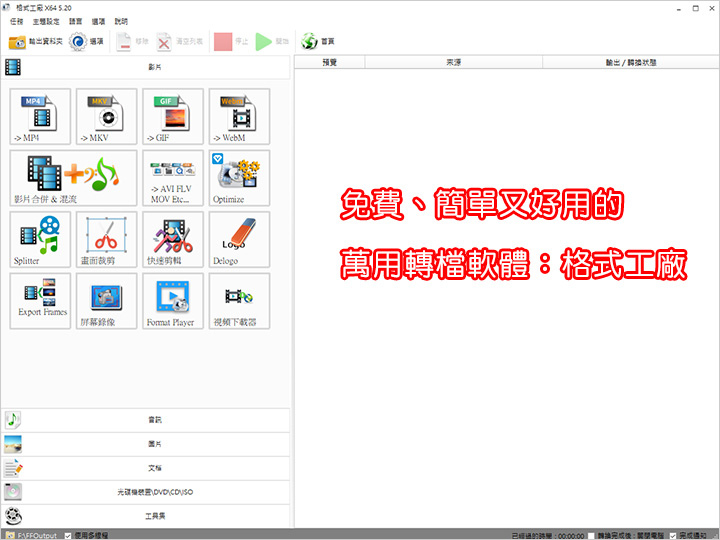
解決方法:請用免費的萬能影片轉檔軟體「格式工廠」轉換即可,說明如下:
請先下載並安裝 格式工廠(免安裝版),免安裝版下載後解壓縮即可使用。
目前最新的版本是5.20,我建議用「免安裝版」,因為安裝版會安裝可能會額外安裝不相關的東西。
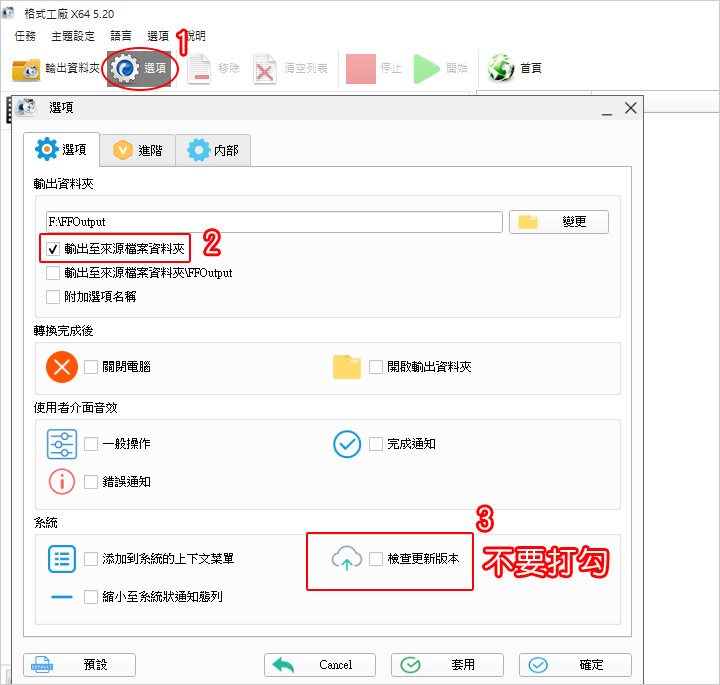
打開軟體後,到「選項」勾選「輸出至來源資料夾」,不要打勾「檢查更新版本」 (如上圖)
一開始我想先講一下:
1. 無論影片來源是什麼格式,我們都轉成MP4格式。
2. 無論影片尺寸為何,我們都照原比例轉。
好,把你要轉的影片放桌面,我們要開始轉檔了。
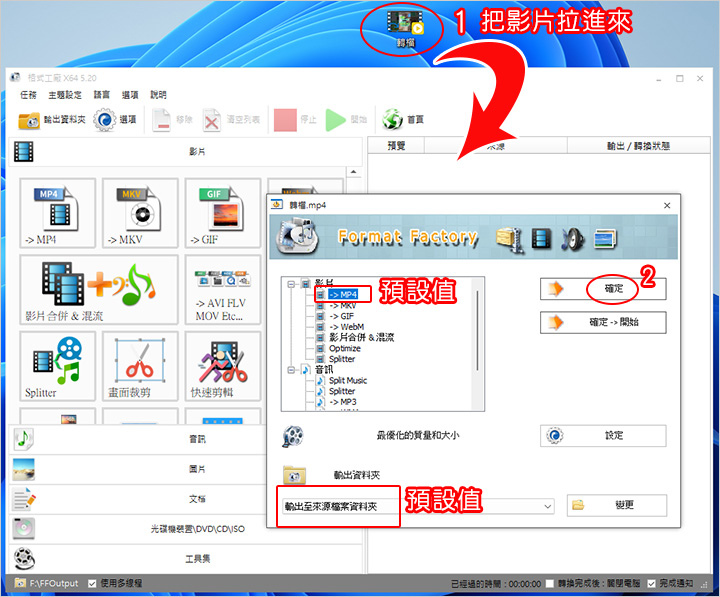
Step01:開啟格式工廠(建議用免安裝的版本)
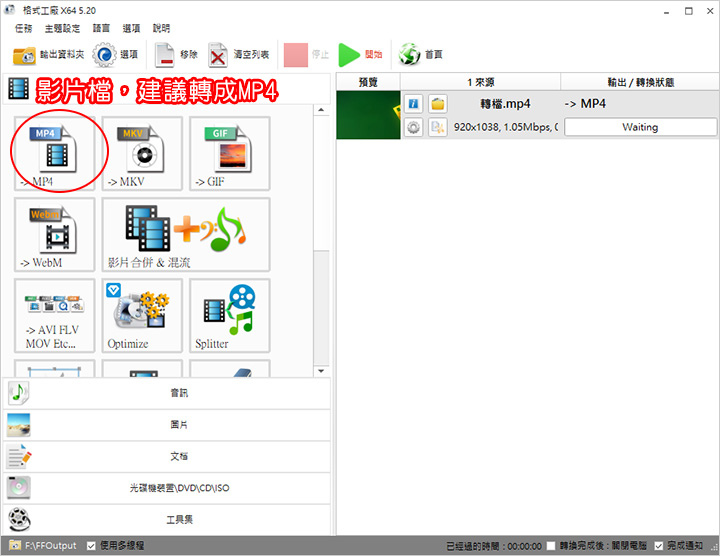
(1)把影片丟格式工廠
(2)選擇mp4 (預設值)
(3)輸出至來源檔案資料夾
(4)確定
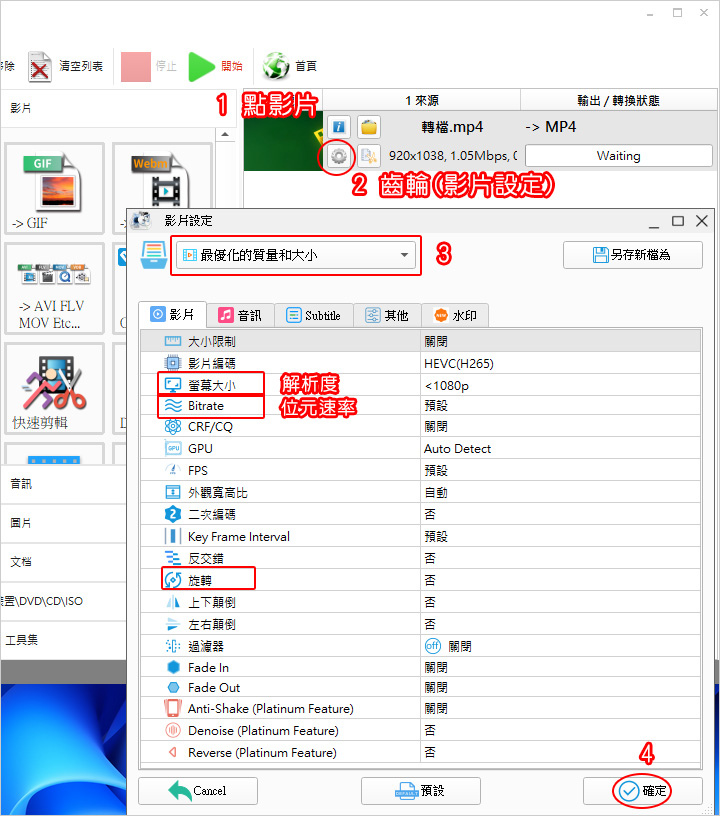
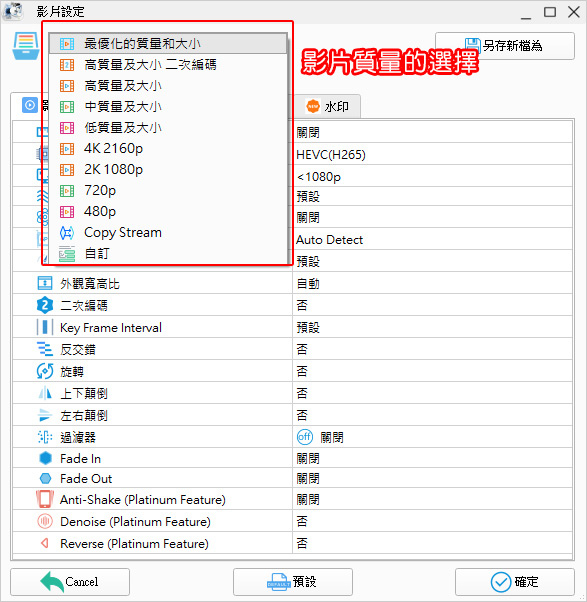
Step02:點影片→齒輪→設定
(1)最優化的質量及大小 (用預設值即可)
(2)解析度
(3)位元率
(4)是否旋轉(向左或向右)
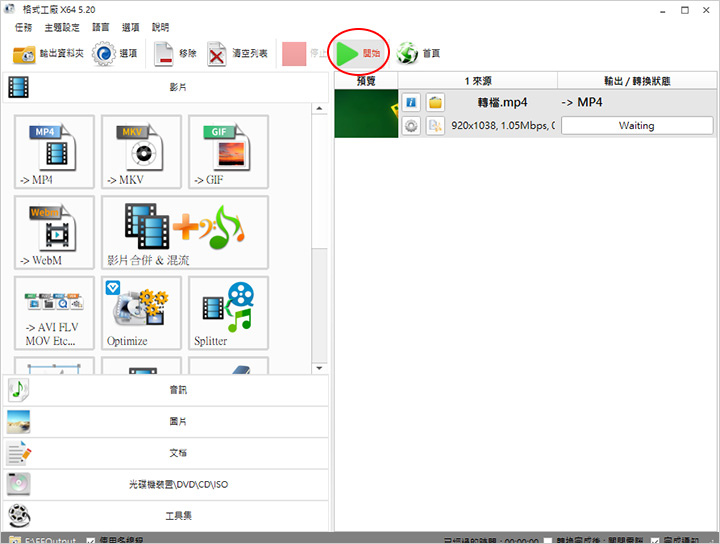
Step04:(轉檔)
如果你的影片是放桌面,轉完後的檔案就會在桌面。
轉檔的時間依照你的電腦速度與影片大小而不同。
可能會幾分鐘,也可能會好幾個小時,甚至會轉檔一整天。
問1:轉檔的好處?
答:可以把檔案變小,還可以轉換成你想要的格式類型。
例如:avi→mp4
我覺得mp4是最好用且通用的格式,只要是影片檔,建議都轉成MP4。
問2:如何把檔案轉小,又不會太模糊?
答:影響影片的大小有三個主要因素:解析度、位元速率和編碼。
常見的影片影析度(畫質/格式)如下:
.480p→720 x 480 pixel (DVD畫質 720 x 576 及 720 x 480)
.720p→1280 x 720 pixel (HD畫質)
.1080p→ 1920 x 1080 pixel (FHD畫質)
.1440P(2K) → 2560 x 1440 pixel (QHD畫質)
.2160P(4K) → 3840 x 2160 pixel 及 4096 x 2160 pixel (兩種規格)
例如,你把一個1080P的影片轉換成720P,這樣影片就能瘦身(檔案變小),但不影響畫質。
但如果你把一個1880P的影片轉換成2K,這樣影片檔就會變大,而且會變的模糊。
簡單講就是影片縮小不會變模糊,但放大會,這一點請注意。
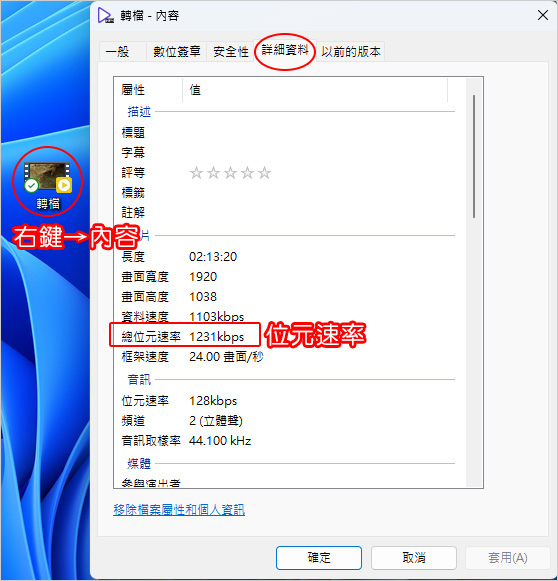
位元速率
舉例,影片(右鍵)→詳細資料,總位元率(位元速率)1231Kbps (1080P)
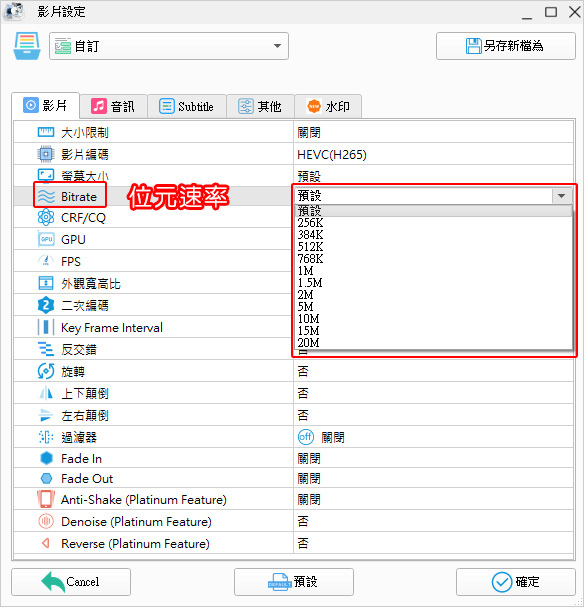
你可以到格式工作中調整,1231Kbps大約就是1M,你可以調小,影片檔就會變小,但清晰度會變差。
簡單講,你如果要保持原影片的解析度但又希望影片檔變小,那就是來這邊調整位元速率即可。
建議最低值:
720p→1500 (Kbps)
1080P→3000 (Kbps)
1440p→6000 (Kbps)
2160P→13000 (Kbps)
以這支影片來說,目前位元速率是1231Kbps,這已經是低於1080P建議的最低值了,所以不能再調下調了,再調下調影片會有明顯顆粒感。
關於影片瘦身,有興趣的朋友可以參考分享家-羽的「影片檔案太大了?一步步教你如何幫影片瘦身!別再用降低解析度的方式了!」有詳細說明。
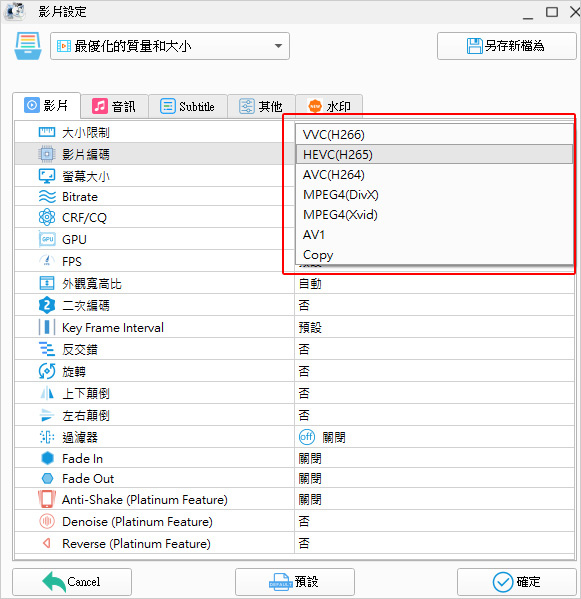
至於影片編碼,目前最常見的就是HEVC(H265)及AVC(H264),這個通常不需要調整。




格式工廠的開發者不道德,甚至違反了著作權法:
https://zh.wikipedia.org/zh-tw/格式工厂#版權爭議
而且聽說裡面有病毒或惡意軟體,但我也沒辦法證明,因為發違反了FFmpeg的LGPL這個License,沒有開放原始碼!
所以我建議不要使用,或至少不要推廣。再不然你至少應該像使用盜版軟體一樣,帶著羞恥心去使用。
總之,用不用看個人,軟體也不是我賣的,請自行判斷
自問自答,
後來找到文章寫格式工廠從5.12版開始捆綁BrightData,所以從阿榮網站下載舊版5.11免安裝,然後的確沒有出現BrightData,
以及
目前最新版5.21配置設定了 HEVC QSV按了確認之後,再次查看配置選項始終會被改成「自動偵測 auto detect」,按下「開始」一定是純CPU轉檔;
上述問題下載舊版5.11就解決了,沒有捆綁BrightData,而且「影片編碼」配置選擇QSV之後,再次確認依然是QSV,
經實測終於正常使用GPU加速轉檔。
感謝回報
格式工廠,我都是用「免安裝版」,而且不要更新,為何?
因為安裝版太煩了,反而容易有問題。
實測格式工廠的確功能比較多,
但我遇到一個問題,不論mp4/mkv格式,
在「匯出配置」裡都有手動選擇GPU(加速)==>QSV(intel內顯),
而不是預設的「自動偵測」(auto detect),
按了確定之後再回來看「匯出配置」,結果GPU欄位恢復成「自動偵測」,
按了開始(編碼),CPU滿載,GPU 才1~2%……
意思是GPU加速沒有開啟,還是純CPU編碼轉檔。
同樣開啟GPU加速(intel QSV)的情況下,
在VidCoder軟體能正常讓CPU使用率約30~60%(有降低),GPU使用率約50%上下(不確定為啥沒有滿載)。
另外注意到2件事情,
格式工廠
(1)==>「選項」==>進階(或顯示高級),
系統欄位這裡的「使用多線程」不要開啟,這樣轉檔編碼時,才會一次一個,
如果設定選擇2個以上,就會變成2個以上檔案同時間一起轉檔編碼。
不需要「同時轉檔編碼」的人可以選擇關閉這個選項。
(2)==>語言==>select more language
如果預設選擇「繁體中文」,
使用介面會是部份繁中+部份英文混雜在一起,手動選擇「簡體中文」,
使用介面會變成95~99%以上都是簡體中文,很少出現英文。
很多中國開發的軟體幾乎都是這種情況。
例如 安卓手機的檔案下載App「1dm」使用介面語言也是同樣情況。
推薦 VidCoder 開源免費轉檔軟體,
支持gpu硬體加速 intel qsv、 invdia cuda/nvenc
參考教學來源
https://sumofents.net/vidcoder/
https://zfly9.blogspot.com/2019/03/29-vidcoder-menu.html
感謝補充
以免費的轉檔軟體來說,我是覺得格式工廠 應該是目前最好用的
5.20 最新版的要使用會跳要你同意bright data才能使用,我用免安裝版開的,不太確定這是甚麼
那就是按「跳過」或「取消」
讚! 關注!謝謝撰寫並分享好文^^
我也給你推一下~~
請問一下⋯mp4音樂檔要轉avi要怎麼轉⋯還有要怎麼設定呢?
剛轉檔..為何國語中字變成怪語無字???到底有什麼轉檔軟體好用..找到怪瘋了.XD
所推薦的格式工廠網址不安全..有時都有木馬.
我建議下次請客戶先google
這軟體網路教學隨便找都有
如果每樣都要你教,你會累死
而且也養成他們伸手牌的習慣。
你的建議很好。如果是一般的年輕人,我真的會這樣說,請google一下。
但如果是有點年記的長輩,我通常會建議我來幫忙做就好了(長輩出錢,我出力)
這個案例是一位熟客,又是長輩,又想自己弄,我才有可能這樣做。
其實 偶的處理方式就是 把電腦主機
接在電視上 就像操作電腦般 簡單方便
偶家夫人都嘛會用 少掉很多麻煩 …大嬸
偶不信…偶不信…偶不信…偶不信…偶不信…
這要浪費一台主機,還有空間。(不過,你這招是比較方便啦)
我都是把想要看的影片,轉檔,用USB直接插在電視上看。
偶猜 應該是 妹子 問的問題
歐大 才會發好人牌寫這篇(有騙稿嫌疑)
不過那句 無論影片來源是什麼格式,我們都轉成MP4格式…
偶喜歡 現在都媽直接抓直接播 懶的轉了 用P4轉檔 偶笑了…
是大嬸問的。
有時候不轉還真的不行,有些播放器就是只支援特定格式。(例如很多LED電視的預設播放器都有這種問題)