

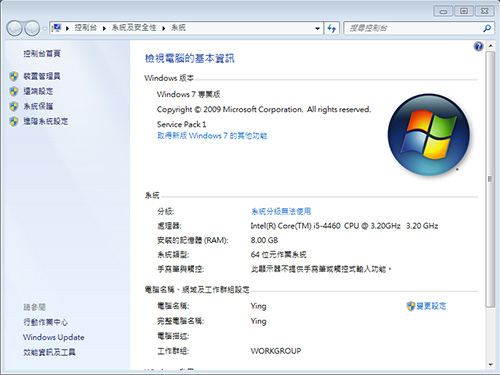
當你灌完系統及驅動程式之後,接下來你要幹嘛?可以收工了嗎?當然不是。
接下來你還有四個工作:
一、Windows Update(系統更新)
二、常用/必備小軟體安裝(如解壓縮、Adobe reader等)
三、系統優化(本文重點)
四、備份(如ghost)
本文的重點在詳細跟你介紹(二)跟(三),至於備份,這要以後再談。
我不會講太多理論(估計你也不想聽),我直接告訴你如何實戰。
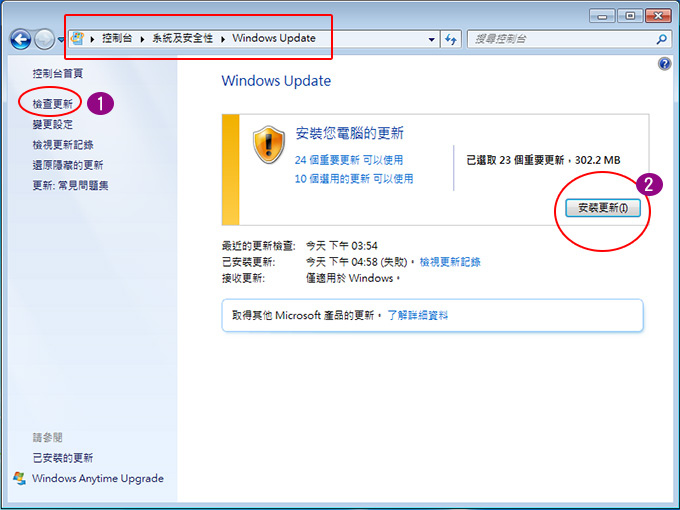
一、Windows Update(系統更新)
無論是你灌什麼版本的Windows,系統灌完一定要更新,更新有兩種:一種是直接上網更新(建議),另一種是離線安裝/更新修正包(這裡)
有人會問:「一定要更新嗎?」答:「不一定,但建議你要更新。」我都會更新,更新的過程依照你電腦的速度而不同,快的話可能1個多小時,慢的話4~5個小時都有可能。
二、常用/必備小軟體
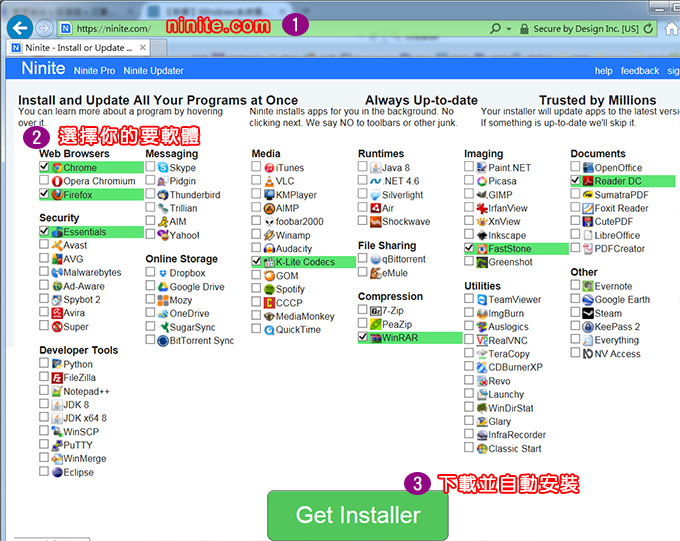
網址:ninite.com (一鍵快速安裝所有常用軟體)←從這裡安裝比較快
01、壓縮軟體:WinRAR
02、pdf瀏覽:AdobeReader
03、影片解碼:K-Lite Codecs(這個東西一定要裝,否則很多影片沒辦法看)
04、圖片編輯/秀圖:FastStone(我個人還滿喜歡的是Honeyview秀圖軟體)
05、瀏覽器:Firefox或Chrome(建議)
以上這五個是必裝的,另外還有
05、光碟燒錄:Nero 或 CDBurnerXP
06、防毒軟體:如MSE
07、影片播放:PotPlayer ←我都是用這個看影片
裝到這裡應該差不多了,但是我通常還會在多裝三個工具軟體
08、金山毒霸垃圾清理程式/免安裝版
09、磁碟重組Defraggler/免安裝中文版
10、ccleaner(清除電腦垃圾)←這個不一定要裝,但如果你想裝,強烈建議你一定要用安裝版,不要用免安裝版。
接下來講「系統優化」這是本文重點,相信你可以感覺到我的圖做的很用心,整整花了我兩天的時間,我會盡可能讓步驟簡單化,接下來你要花點耐心,慢慢看。
三、系統優化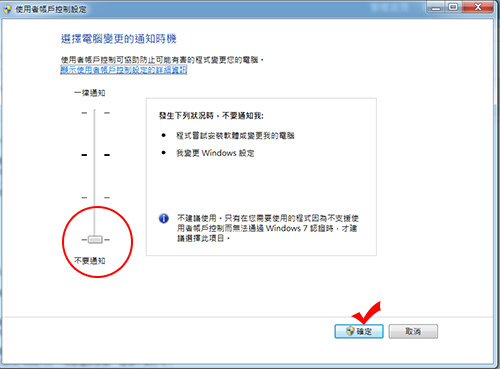
01、關閉UAC
執行→輸入「uac」→進入「使用者帳戶設定」→不要通知
02、變更電源計畫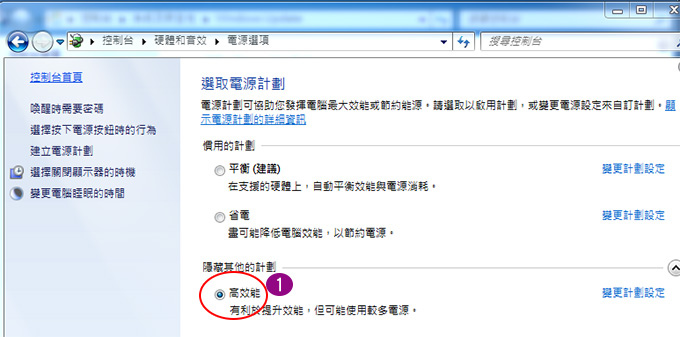
.控制台→系統安全→電源選項
(1)選擇「高效能」
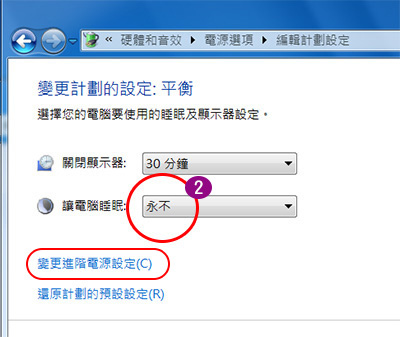
.控制台→系統安全→電源選項→變更電腦睡眠時間
(2)讓電腦睡眠→永不
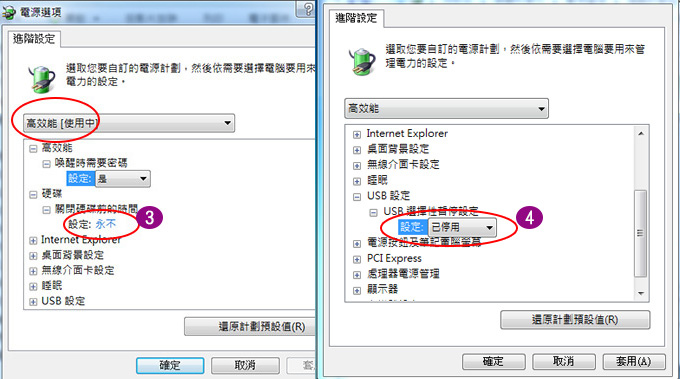
.控制台→系統安全→電源選項→變更進階電源設定
(3)關閉硬碟前的時間→永不
(4)USB選擇性暫停設定→已停用 (避免USB裝置因待機而無法工作)
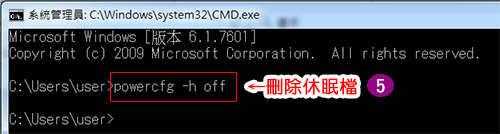
(5)刪除休眠檔
指令:powercfg -h off
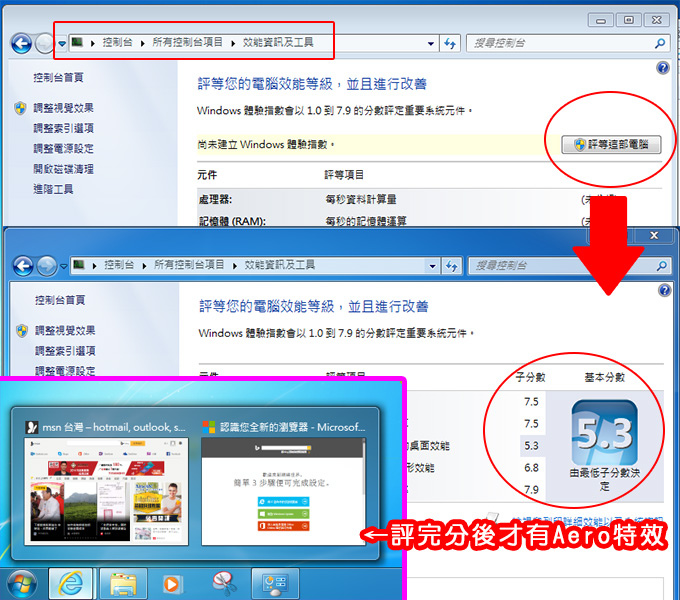
03、Winodws體驗指數
系統及安全性→檢查Windows體驗指數→評等這部電腦
評完分數後才會有Aero特效
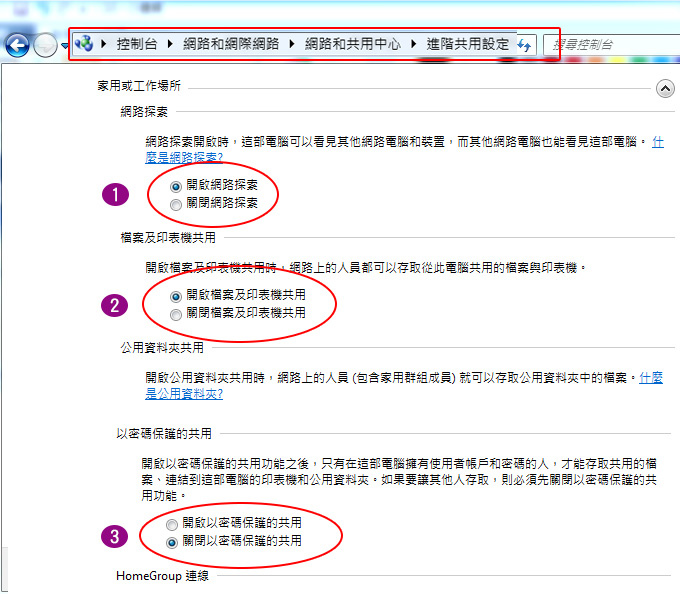
04、開啟網路分享
控制台→網路和網際網路→網路和共用中心→進階共用設定→開啟網路探索、檔案及印表機共用→關閉以密碼保護共用。
你一定要這樣設定,才可以正常開啟網路分享
請參考:【教學】區域網路分享 –– 共用資料夾
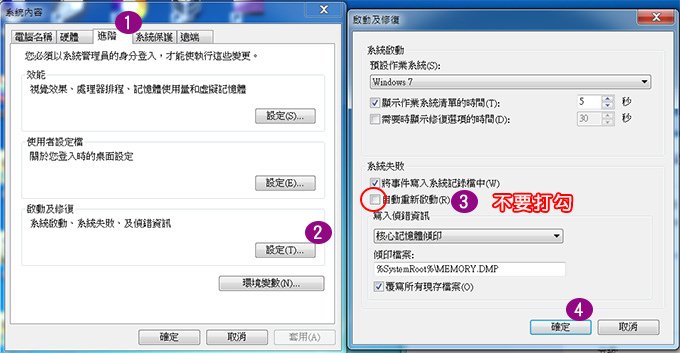
05、系統更新失敗時,不要重新啟動
電腦→(右鍵)內容→進階→啟動及修複→設定→系統失敗→自動重新啟動,這個不要打勾!
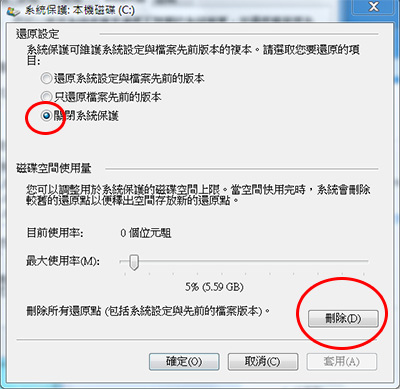
06、關閉系統保護→ 釋放硬碟空間
我的電腦→右鍵→進階系統設定→系統保護→選擇磁碟→設定→關閉系統保護→刪除所有還原點
「系統還原」聽起來好像不錯,但實務上幾乎用不到,因為沒效,都是直接重灌比較快。
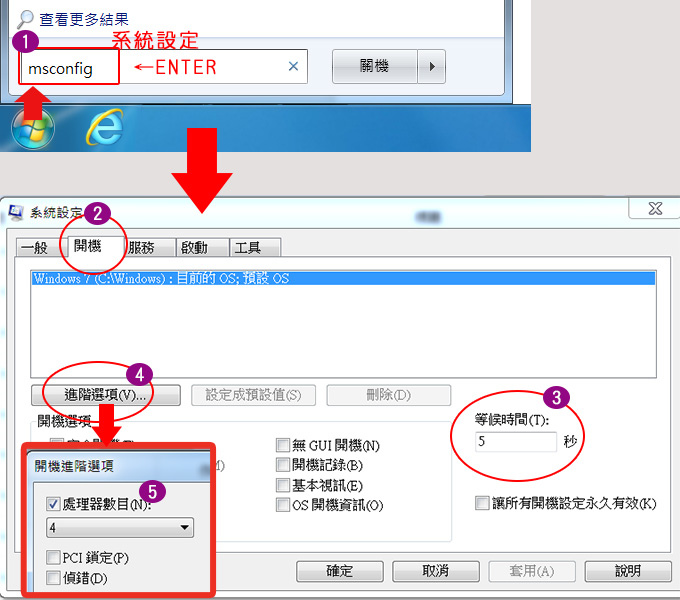
07、縮短開機等待時間
(請看上圖)msconfig→開機→等候時間 (改為5秒)→進階選項→處理器項目(2或4)
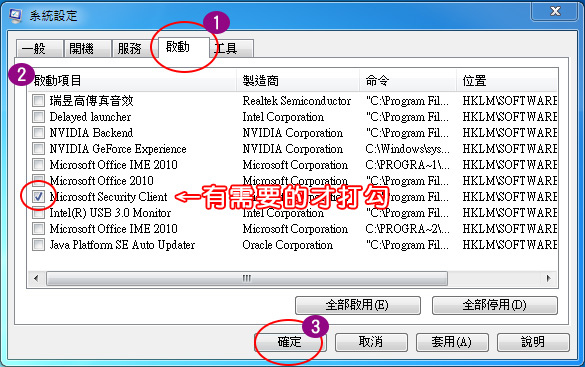
08、停用不需要的「啟動」項目(可縮短開機時間)
(請看上圖)msconfig→啟動→不需要的項目取消打勾
建議只留下需要的,例如防毒、line即可
09、移動C槽的使用者資料夾到D槽
請直接看下面這三張圖的步驟。(照著做就可以了)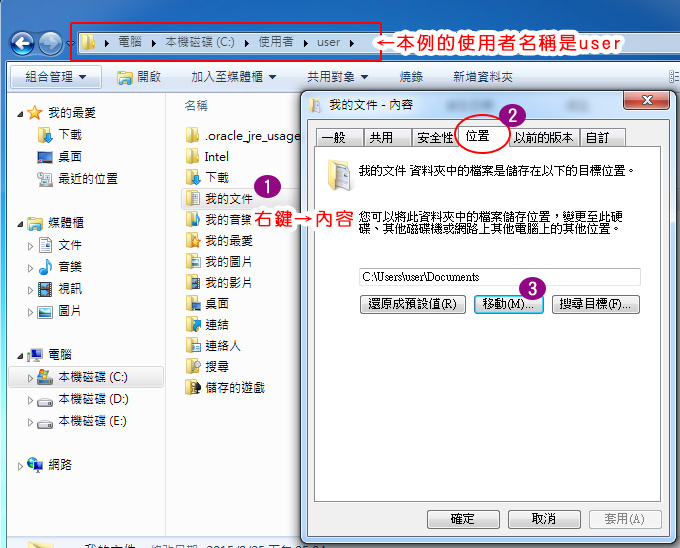
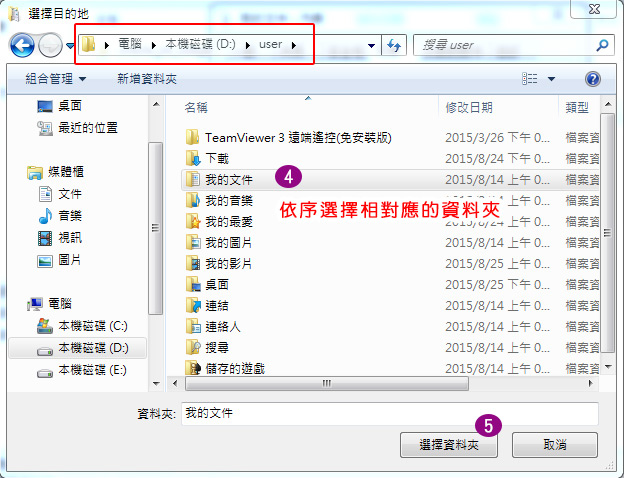
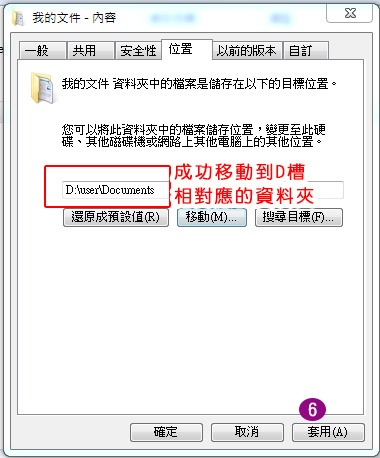
本例的使用者名稱是user,重點就是要將在「C槽/使用者/user」資料夾中的各項子資料夾移動到D槽
做法是先將C槽的user資料夾copy一份到D槽,接著開始一個一個依序「移動」設定。
優點:下次如果重灌(C槽),就可以直接重灌了,使用者的個人資料如「桌面」、「我的最愛」等等是在D槽,不影響。
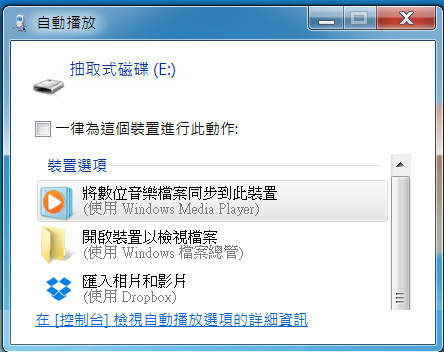
10、關閉自動播放,避免病毒入侵
每次放入CD/DVD光碟片或是USB隨身碟等,都會自動掃瞄內容然後出現自動播放選項讓你選擇操作動作,實在是很麻煩,因此我們建議關閉它。另一個好處是這可以避免隨身碟中毒。
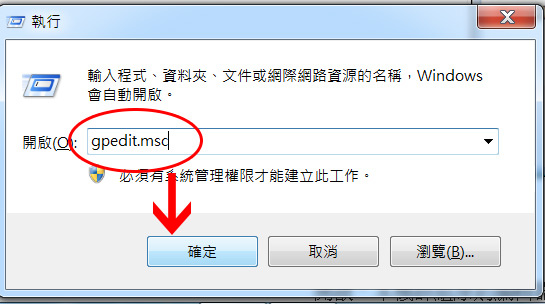
Step1:先按下〔Win〕+〔R〕開啟執行對話視窗,然後在空白欄位中輸入「gpedit.msc」,並按下〔確定〕。
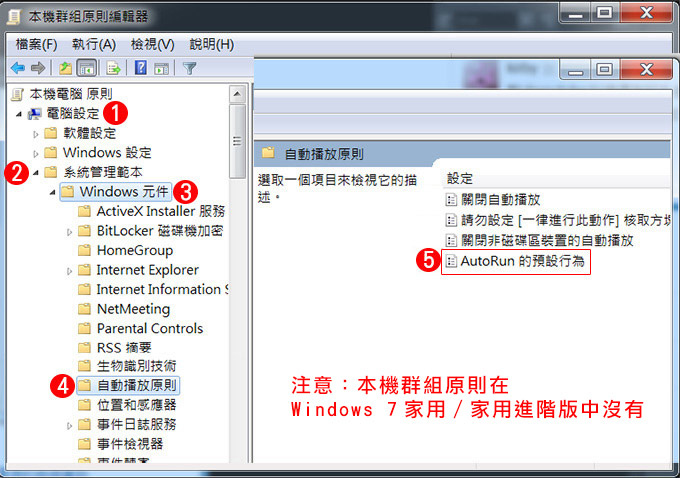
Step2:開啟「本機群組原則編輯器」視窗以後,展開「電腦設定系統管理範本Windows元件自動播放原則」接著在右方的「AutoRun的預設行為」點二下滑鼠左鍵。
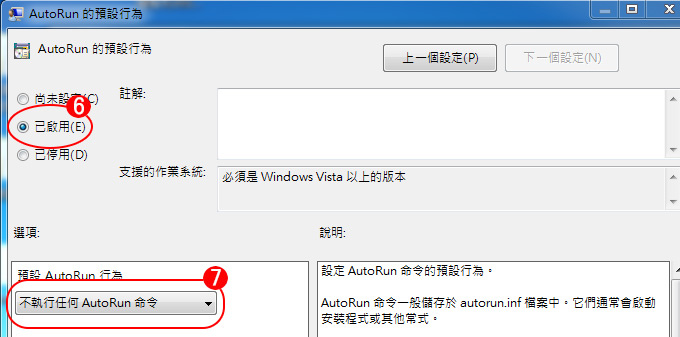
Step3:在「AutoRun的預設行為」視窗,選擇左上方「已啟用」→不執行任何AutoRun命令,然後按下〔確定〕。
經過以上設定,以後你插入光碟、隨身碟、行動硬碟時,系統就不會自動播放了。
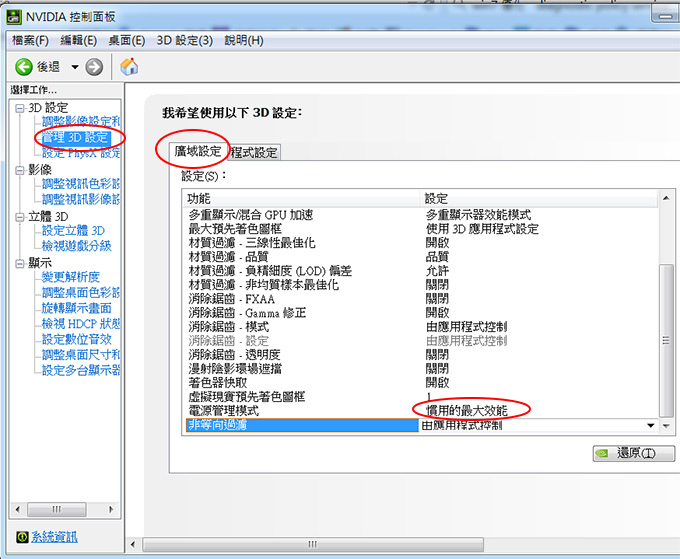
11、 顯示卡若是用nVidia
滑鼠在桌面上點右鍵→NVIDIA控制面板→管理3D設定→廣域設定→電源管理模式→慣用的最大效能→套用
好,接下來是收尾的動作。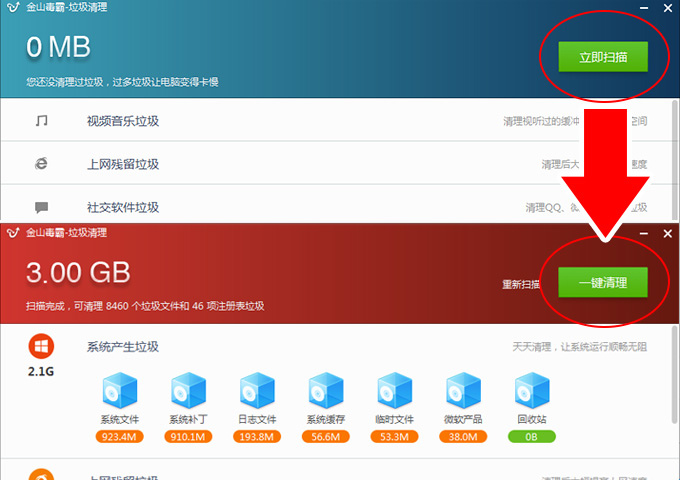
12、金山毒霸垃圾清理程式(免安裝版)
立即掃描→一鍵清理
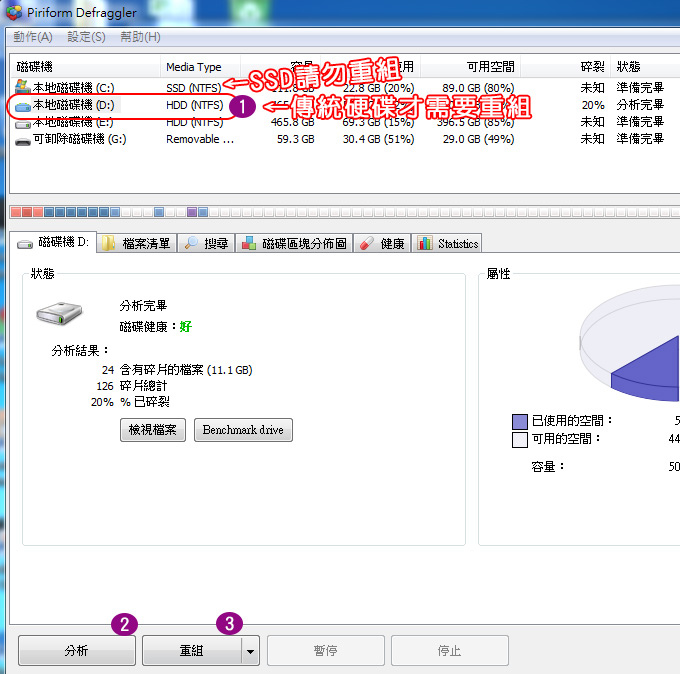
13、磁碟重組Defraggler/免安裝中文版
注意:SSD請勿重組。
問:「多久重組一次?」
答:「你自己看著辦,可能三個月,也可能半年,甚至不要重組也沒關係,但我建議系統全部灌完後,最好是重組一下。」
好,這一篇「Windows系統優化」講到這裡,主要的項目差不多都講完了,接下來還有一些細項的微調,主要是在service.msc(服務)裡。
本篇「系統優化」只是給你一個參考,因為每台電腦規格的不同,每位使用者也不同,所以在實務上都會再做微調,但是大方向如上。
當然啦,如果你的系統是灌在固態硬碟SSD的話,我建議你應該要再參考這兩篇:SSD優化 (1) 4K對齊、SSD優化 (2) 注意事項
另外我還建議你閱讀以下這三篇:
01、【教學】Win7的Windows Update
03、【電腦經驗談】防毒軟體 歐飛:安裝防毒軟體只是「治標」,改善使用者平常的使用習慣才是「治本」。




非常感謝,您有提到 service.msc(服務) 可再微調,可能是指自動、手動、停用,願拜見高明。
我在幫同仁優化文書電腦(在下打雜總務),查一下網路上都有點久的文章,聽歐非較能安心。每個服務適合不同使用者,可寫建議手動、建議停用來讓使用者依據需求做調整。
可一段敘述給初階者直接操作,二段敘述解釋原因或細項做為調設定參考。在下就依該同仁使用者進行調整。會接著在本篇W7優化之後做。
灰熊感謝,淺見,不在意沒關係。
不客氣~~~~~
感謝各位大大的回覆 後來我是在買了顆新硬碟 在D創一個叫Desktop的資料夾 然後就解決了
OK 有解決就好
如果要備份桌面上的檔案一般不推薦整個桌面通通移走
直接在桌面把檔案用複製的方式比較保險
都可以啦~~
樓上
可以嘗試在 C:WINDOWSsystem32configsystemprofile 目錄下新增一個名為 Desktop的目錄試試
感謝補充~~
請問關於第9點 我把桌面移到D後 我D的硬碟就壞了ˊ 但c的沒壞 所以一直顯示 桌面參照的位置已經無法使用 那該怎麼辦?
謝謝分享
不客氣~~~~
說到WinRAR,最近看到與WinRAR有關的安全漏洞,建議使用者更新至5.7 Beta版,或是手動移除特定的unacev2.dll檔案(因為不確定最新的穩定版5.61是否還有支援與這次問題相關的ACE格式)
來源:
ithome.com.tw/news/128894?fbclid=IwAR3L346Rh5fRGqlUHk62MFox3UExRpUUOGqtbCarreF2W
感謝補充
你是指點開文件,然後看到的都是12345678的內容嗎?
如果是的話,可以到「本機」裡面「文件」資料夾右鍵內容的位置標籤,按搜尋目標找到正確的「桌面」資料夾
對,理論上這樣也行
那請問切換到另一個帳戶重新設定 東西要重灌嗎?
不用
請問一下
第九步驟—–移動C槽的使用者資料夾到D槽
如果資料夾移錯位置該如何還原…
我電腦原本C槽使用者名稱的檔案資料夾被我的文件資料夾覆蓋到
EX:C:Users12345678)變成(C:Users我的文件)
然後裡面的檔案全都跑出來了
該怎麼解救呢…
我有點不了解您的意思
但有一招一定可以搞定,您只要重設一個帳戶(系統管理員)
切換到另一個帳戶重新設定。
最後再把上一個設定錯誤的帳戶刪除即可。
是可以啊,UAC應該是不會去變更你已經完成的設定(如果你覺得需要UAC並且可以接受UAC所帶來的彈窗提示的話)
昨晚重灌win7 將32bit換成64bit 終於可以把ram讀到8G了!!
花了整整一個下午才完成可怕漫長的 “windows update”
心裡一直惦記著要回來參考歐飛所提供的系統優化
之前灌32bit版時都乖乖按照上面優化的步驟去做
不過這次一開始我並沒有關閉UAC 結果就無法刪除休眠檔
這下我才發現原來第一個步驟關閉UAC就是讓後面有某些部分的設定可以順利執行
因此就會有個疑問:在完成這些優化設定之後,是否應該再度將UAC回復預設值呢
給 黃皓愷 :
您好 可以提供一下是哪個論壇也有這樣的文章嗎??
請問歐飛大大有在其他論壇PO 這個優化方法嗎?
在其他論壇也有看到
幾乎是一模一樣
沒有,我不到任何論壇留言。
最近遇到一個情況想問一下,Windows 7的Aero特效在什麼情況下會失效啊(而且是選項被反白不能選的那種)?有試著重灌顯示卡驅動,但是隔了一段時間又發生,然後隔了一陣子又自己恢復了。
一般如果aero特效失效,我就是跑一下「體驗指數」特效就會回來了
歐飛您好!
關於上面寫的「08、停用不需要的「啟動」項目」中有一個 Intel(R) USB 3.0 Monitor,若在 Win 7 我個人建議保持開啟比較好。我去技嘉官網有看到一篇新聞稿指出該程式可開啟 UASP,將 USB 3.0 的傳輸速度增加20%。而我自己實驗幾次得來的數據顯示速度的確有差。測試環境:
OS :Windows 7 Home Premium SP1 32-bit
CPU:Intel Pentium G2120 LGA1155 @3.1GHz
MB :Gigabyte B75M-D3H mATX (2016/5製,9月安裝)
RAM:Kingston DDR3 4G 800MHz (2013/2製,6月安裝)
HDD:WD Blue 500GB (2014/7製,2016/6安裝)
HDMI:Intel HD Graphics 2500
DVD:Pioneer DVD-RW
POWER:靜音王 WTX-350 350W (2007/4製)
隨身碟:全新 ADATA UV150/16GB USB 3.0 (已用0.0/14.4GiB),直接插在MB後面的 USB3插座。使用 Crystal Disk Mark 5.1.2,測試大小 50MiB
啟用 Intel(R) USB 3.0 Monitor:循序RW:94/39 MB/s 隨機:9.6/1.2 MB/s
停用 Intel(R) USB 3.0 Monitor:循序RW:83/20幾 MB/s 隨機:8/0.多 MB/s
這個程式才佔系統1292K的記憶體,因此由以上實驗結果,我建議還是保留啟用會比較好,給各位作為參考!
感謝補充