

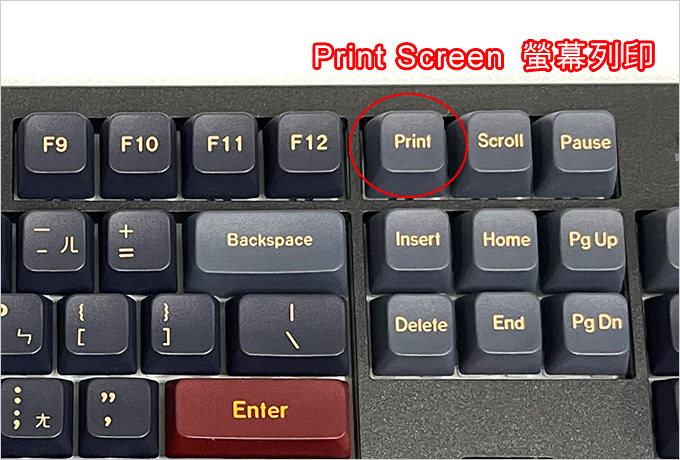
一般情況下,你直接按鍵盤上的PrtScn(螢幕列印鍵),當下是沒有反應的,這時你只要打開WORD或小畫家「貼上」就可以截圖,就是截你剛剛的那個圖。

但自從Win10以後,有比較好的功能螢幕截圖功能,你只要同時按下「Win+Shift+S」就會出現上面這個螢幕剪取工具,可以讓你選擇矩型、任意、視窗、全螢幕的截圖。
簡單講就是可以比較靈活的截圖,而不是只能全螢幕截圖。
但這個組合鍵太麻煩了,所以你可以這樣設定。
win10及win11不一樣,如下說明。
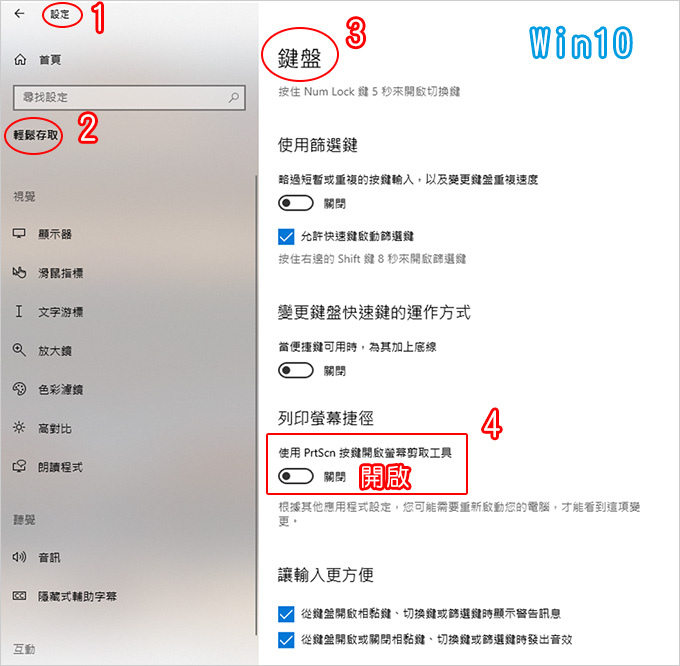
▲(WIN10) 設定→輕鬆存取→鍵盤→使用PrtScn按鍵開啟螢幕剪取工具 (開啟)
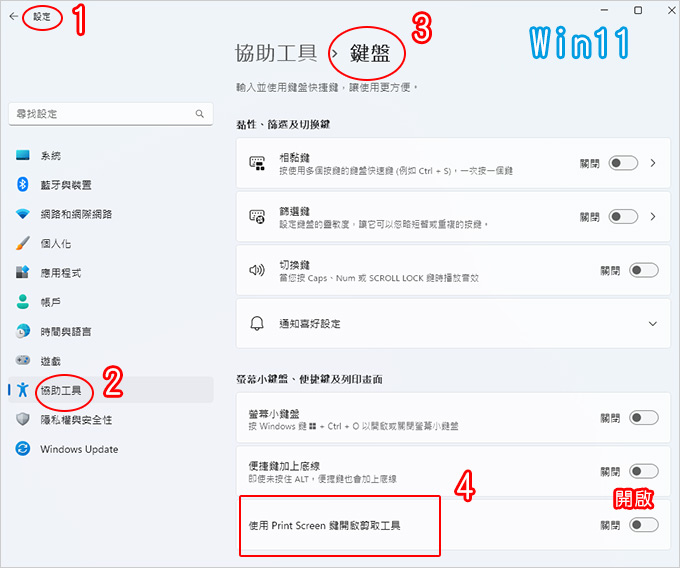
▲(WIN11) 設定→協助工具→鍵盤→使用Print Screen鍵開啟剪取工具 (開啟)
經過以上的設定,你以後直接按鍵盤上的PrtScn,就可以直接開啟螢幕剪取工具。




歐飛先生,你好!我終於摸通了,在此分享一下我的情況,希望能夠幫助到一些與我相同情況的朋友。
歐飛先生說得正確,基本情況是這樣的:
按【PrnScr】或【FN】+ 【PrnScr】(視鍵盤而定)會把螢幕畫面存到剪貼簿去。
按【Win】+【PrnScr】或【Win】+【FN】+ 【PrnScr】(視鍵盤而定)會把螢幕畫面影像檔存到圖片夾去。問題在於它存到那個硬盤的圖片夾?
1. 在我來說,以往它會存到我Nework drive的圖片螢幕擷取畫面 裏去。至於怎樣控制它存到我那個硬盤去我也不知道。(我有幾個硬盤)
2. 我發現在我的 C:圖片 中也有一個 圖片螢幕擷取畫面資料夾
3. 在誤以為【FN】+ 【PrnScr】失效後,我一直都祇嘗試在 NetworkDrive圖片螢幕擷取畫面 和 C:圖片螢幕擷取畫面 兩處找檔案都找不著。(原來它放到了去剪貼簿)。
4. 現在發現它偷偷的在 C:圖片 中為我新開了一個 C:圖片sreenshots (這個是英文的,上面是中文的),我一直沒有留意,沒有打開過這個資料夾,原來它現在把 【Win】+【FN】+ 【PrnScr】的螢幕截取畫面都放到這裏來。
感謝歐飛先生的提示!
感謝您的回報
早晨!謝謝你為我思索!
歡迎光臨~~~~
再有新的發現,那個 FN+PrintScr鍵雖並不產生閃屏,但卻已把螢幕影像放到剪貼簿中去,因它沒有閃屏,同時我過去並不需要使用Clipbroad的記憶去貼圖,所以沒有發現剪貼簿中已存有內容。
現在剩下的問題是如何把PrintScn的影像直接寫到圖片夾的檔案中去,而不是放到剪貼簿中。
我能理解您的問題,但我不知道怎麼設定
因為我自己都是用 FN+PrintScr鍵 來截圖到「圖片」中
再摸通多一點了。因為我鍵盤上的PrintScr鍵是要是要按著【FN】+【PrintScn】的,現在按著【FN】+【PrintScn】已無效(疑是某個Windows update導致),按Win+FN+Printscr 則可產生一個screen flash並在Clipbroad找到螢幕的影像,但就不能使之儲存在圖片夾中。
為什麼你現在截圖沒有閃屏一下,那是因為「動畫」效果被關掉了
類似這一篇:https://jingyan.baidu.com/article/54b6b9c0e9d61e2d583b4719.html
按Win + PrintScr 鍵,畫面沒有閃,圖片夾沒有檔案,Clipbroad也沒有內容。
先求好,再求好
先求能截圖,這個是最重要的
#3
同時按下鍵盤上的Windows圖示按鍵+PrintScr畫面閃一下就會存到您要的資料夾了。
感謝補充~~~~
歐飛先生好!我的電腦從前一直都是當我按下 PrintScr鍵,它會把當刻的屏幕儲存到【圖片】夾中的【螢幕擷取畫面】夾中,待我有空再處理,可是近來它怠工了,我初時以為那鍵壞了,但剛發現它改成把螢幕放到Clipboard 中,正如歐飛先生所說要打開「小畫家」之類的軟體,再把Clipboard的記憶貼上去,才可再作處理。這樣就問題大了,因上網課時畫面跳動很快,中途又要繼續聽課,根本就沒有時間在課堂進行過程中去處理那些畫面檔,但Clipboard祇能保留最後的一個畫面的記憶。請問歐飛先生可否指教如何恢復我PrintScr鍵從前的功能狀態?
預設情況下是按win+PrintScr鍵才會自動存到「圖片」中
所以建議您 先試試看 win+PrintScr鍵 (這是第一步,先確定這樣可以)
因為有些電腦,可能因為更新,更新後,居然就不行用 win+PrintScr鍵 自動存到照片中了,所以請先試試看
謝謝你, 我是要將 “剪取工具” 設定成 off 的老舊派人士, (好像是 window 自動更新將剪取工具啟動的) 感謝有你貼圖細細說明.
不客氣~~~~~
這個功能太實用了,感謝歐飛大,好人一生平安。
歡迎光臨~~~~