

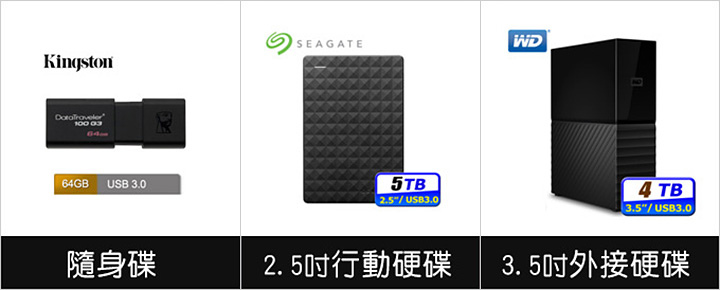
一、先說結論
.隨身碟:32~128GB 很便宜,約 100~500 元,大品牌就可以放心買。
.行動硬碟 (SSD):1TB 內建議買 SSD($4,000~5,000),速度快又安靜。
.行動硬碟 (HDD):2TB 以上選 HDD,因為 SSD 太貴。
.外接硬碟 (3.5 吋):適合長時間插著用(需外接電源)。
核心觀念:無論 SSD 或 HDD,故障就是完蛋,重點在於有沒有備份,不是你存在哪裡。
補充:以上這些裝置都是「隨插即用」設計,直接插 USB 孔就能用。
另外,從2026年開始,不只是SSD,連HDD行動硬碟也明顯漲價。
原因簡單講就是AI伺服器與資料中心需求大增,記憶體、NAND Flash、硬碟等儲存產品的供給優先往企業端走,消費端能分到的貨變少,價格自然就往上漲。
————-
二、常見問題
問1:有推薦品牌嗎?
答:大品牌 + 至少三年保固即可。
.64GB 隨身碟:約 $300
.2TB HDD 行動硬碟:約 $3,000
.1TB SSD 行動硬碟:約 $4,000~5,000
小心低價陷阱,例如「2TB 賣 $800(沒聽過的牌子)」最好別買。
——
問2:哪個牌子比較不容易壞?
答:抱歉,這題無解。所有 3C 都有故障率,重點是多備份。
請注意:換地方存檔 ≠ 備份,至少要兩份以上才算備份。
——
問3:電腦或筆電容量不夠怎麼辦?
答:最直覺是買一顆行動硬碟來擴充,但不建議長期插著使用,會加速損耗。
若要長期擴充,請考慮更換內接硬碟。
因為讀寫次數越頻繁,故障率越高; 行動硬碟定位是「備份」不是「常駐」。
.主要做法:升級或加裝更大容量硬碟
.次要做法:使用 3.5 吋外接硬碟或 NAS
————-
三、選購重點
1. 廠牌
.隨身碟:Kingston、Transcend、ADATA、Apacer、SanDisk、Samsung、SP
.行動/外接硬碟:Seagate、WD、Toshiba、Kingston、美光、Transcend、ADATA、SanDisk、Samsung、SP
簡單講:買聽過的大廠牌,送修方便,保固不用擔心。型號差異不大,看得順眼就好。
2. 容量與價格
.隨身碟:32~64GB 幾百元
.HDD 行動硬碟:2TB 約 $3,000(CP 值最高)
.SSD 行動硬碟:1TB 約 $4,000~5,000(速度快 2~3 倍)
.外接硬碟 (3.5 吋):2TB~8TB,約 $3,000~10,000
建議:容量買大一點,不要剛剛好,留些空間才好用,例如要存 1TB,建議買 2TB 以上。
3. 保固
.至少三年
.保固只保硬體,不保資料
.重要檔案自己備份
SSD 行動硬碟速度快很多,如果預算足夠,優先考慮 SSD。
請參考:我的硬碟空間不夠,重要檔案都放在行動硬碟,那我要怎麼備份比較好?
4. 傳輸介面注意
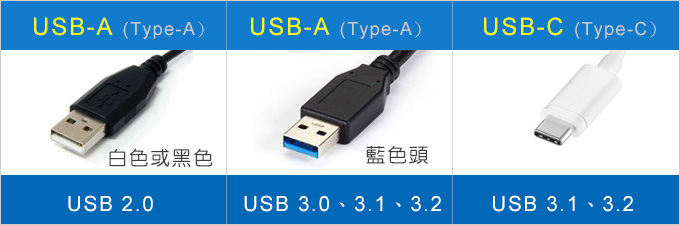
.USB-A (常見藍色頭): 最普及,相容性最高。
.USB-C (Type-C): 速度快,但要確定主機板/線材/機殼都有支援。
注意: 買 Type-C 行動硬碟前,請先確認電腦有沒有對應的孔。
注意:小心買了 Type-C 行動硬碟,結果電腦沒有 Type-C 孔。
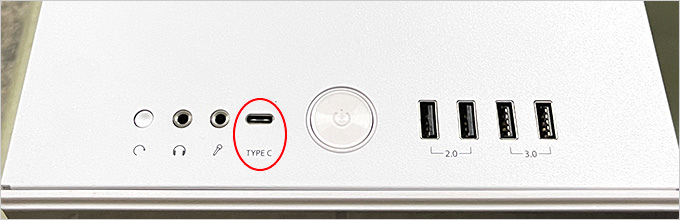
▲2020年以後的新電腦,大部分電腦後面都有type-C,但前方不一定有。
因為大部分的機殼目前都還不支援前方type-C,這一點您再挑新機殼的時候可以注意一下。
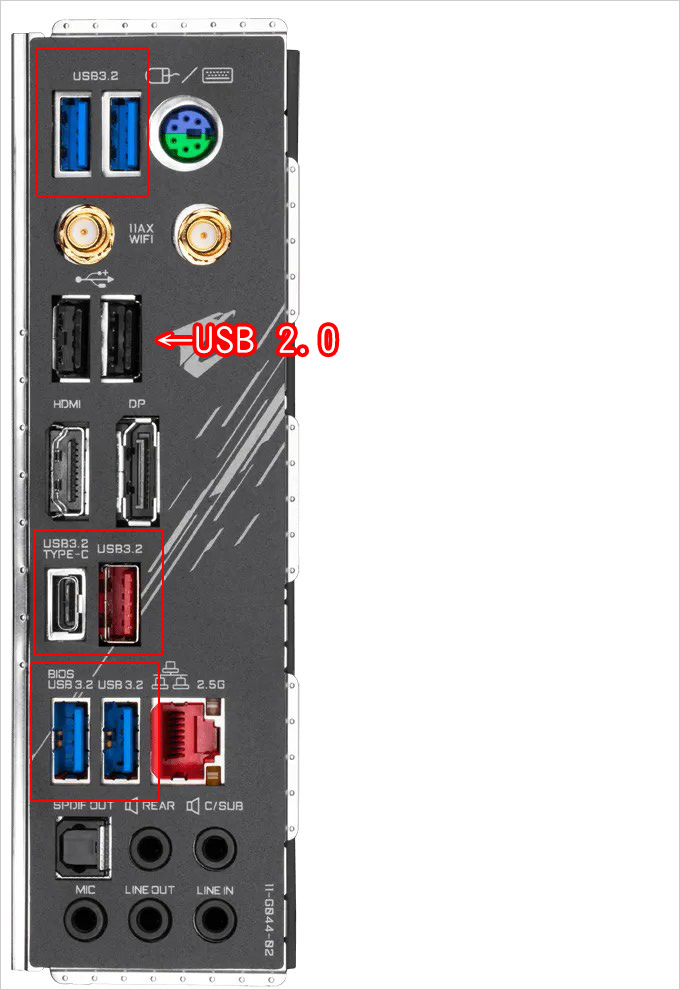
▎常見速度:
.USB 2.0 (黑色):理論值 60MB/s(實測 10MB/s 左右)
.USB 3.2 Gen1 (藍色):理論值 640MB/s(實測 60~100MB/s)
.USB 3.2 Gen2 (紅色):理論值 1280MB/s
.USB 3.2 Gen2x2 (Type-C, 20Gbps):理論 2500MB/s(實際看線材與主機板支援)
請參考:【USB 規格一次看懂】Gen1、Gen2、20G到底差在哪?
————-
四、明報牌:以下我挑了幾顆讓您參考~
1. 隨身碟 (臨時傳檔用):容量32G~128G (最常見)
 購買:威剛UV320 USB3.2 Gen1 隨身碟 32G→pchome、蝦皮
這一種直接「推出來」的,我覺得比較方便,也比較安全。
2. 行動硬碟(大量儲存用):容量1TB~5TB (最常見)
 購買:Seagate One Touch 2.5吋 行動硬碟 2TB(開箱文) →pchome、蝦皮
Seagate是硬碟的大品牌,比較不用擔心後續保固的問題。
另外這一顆行動硬碟的優點是本身隨附三年資料復原服務,說白話就是,你行動硬碟故障,保內可以換新,還可以有免費的資料救援。
3. SSD行動硬碟 (高效能備份用):容量500G~1TB (最常見)
 購買:金士頓 SPSD 1TB SSD 外接行動硬碟 (開箱文) → 蝦皮
SSD行動硬碟的優點是速度快(比HDD快2~3倍),而且天生附帶防震功能,如果你常常備份的話,肯定是SSD行動硬碟會更好,只是比較貴。
買的時候要特別注意傳輸介面,要速度快當然是Type-C,但也要你的電腦有支援Type-C才行啊!
4. 外接硬碟 (定點大容量用):容量2TB~8TB (最常見)
 購買:WD My Book 8TB USB3.0 3.5吋外接硬碟 → pchome、蝦皮
這種需要插電的外接硬碟,比較適合讓你長時間插著使用。
————-
五、總結
1. 隨身碟:臨時搬檔案用,不是常駐插著用。
說明:我希望買一顆能一直插在電腦上的行動硬碟 (不建議長期插著)
2. 行動硬碟 (HDD/SSD):最簡單的備份方案
例如:有大量儲存照片的需求,請問是內建的硬碟or另外買隨身硬碟較能保存照片呢?
3. 外接硬碟 (3.5吋):適合長時間插著用
4. NAS:適合需要常態備份、多人共享的人
說明:NAS網路儲存裝置
5. 行動硬碟堪用就是大約3~5年
主要還是看你平常的使用習慣,越常使用故障率越高,所以我才說,行動硬碟是給你做備份的,不建議像內接硬碟那樣一直插著使用。
6. 電腦壞不可怕,檔案不見才可怕。一定要備份。
請參考:明明知道電腦裡的相片很重要,千萬不要為了省1千多塊,因小失大。
硬碟壞了還能換,資料沒備份就全沒了。買硬碟只是第一步,養成備份習慣才是真保險!
————-
▎常見問題
問1:電腦前方 Type-C 標示 20G 是什麼意思?
答:20Gbps 是理論速度,換算成傳輸速率約 2500MB/s。
但必須滿足「外接硬碟、線材、主機板」三者都支援 20G 才有這速度。
目前多數機殼前端僅支援 10Gbps。
所以如果有支援Type-C (20G)的機殼才會特別標示。
請參考:【USB 規格一次看懂】Gen1、Gen2、20G到底差在哪?
——
問2:我買了 SSD 行動硬碟,速度卻跑不到官方標示?
答:只要能正常讀寫,那就是正常。
至於速度不一樣這是很正常的,因為這個關係到電腦等級(CPU、記憶體、SSD 或 HDD)、USB插孔速度、檔案的大小,檔案數量的多寡,所以實測讀寫速度會有浮動。
請參考:我買了SSD行動硬碟做備份,明明速度最高1050MB,但我實際備份速度只有140MB,為什麼?
——
問3:最便宜的備份方式,應該是買個1TB傳統硬碟+一個外接盒,這樣兩千有找吧,就足夠搞定了是吧?
答:最便宜的備份方式是買一顆1TB的2.5吋行動硬碟,而不是買3.5吋傳統硬碟+外接盒,這樣反而更貴,更麻煩。(說明)
——
問4: 行動硬碟需要有防震、防水功能嗎?
答:每一顆行動碟其實都有防震,當然防震的等級與效果不同,至於防水有最好沒有應該也沒差吧。有特別強調有防震防水的行動硬碟,肯定會比較貴。
——
問5:我買了一顆3.5吋的外接硬碟當BT下載碟,我要怎樣做比較不傷硬碟?
答:只是看個影片,不存在什麼傷不傷硬碟,這是正常使用,而BT下載並不是一般理解的正常使用,這個非常傷硬碟。(說明)
——
問6:如果我每天都需要把行動硬碟插在公司電腦上8小時,請問是否可使用外接型硬碟會比較好?
答:以您的需求肯定是用內接的硬碟會比好,但如果電腦無法「內接」,用外接型硬碟是比較好的選擇。
請參考:2.5吋行動硬碟 與3.5吋外接型硬碟的耐用性為何?
——
問7:我的行動硬碟4TB,為何分割後只有2TB可以用?
答:磁碟分割有二種MBR(2TB以下),GPT(2TB以上),你目前是MBR分割,請(右鍵)刪除MBR分割,重新分割成GPT模式即可。
請參考:2TB以上容量的硬碟分割 (GPT分割)
——
問8:4TB 行動硬碟比 2TB 更容易壞嗎?
答:如果不同容量使用同一顆碟片,理論上高容量會把更多資料密度塞在同面積,故障風險稍高,但差異不大,選大容量沒問題,需要就買。
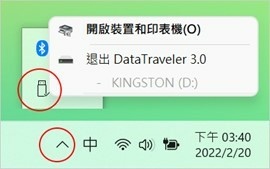
問9:行動硬碟無法安全性的移除,怎麼辦?
答:行動硬碟的磁碟修復→立即檢查功能 (說明)
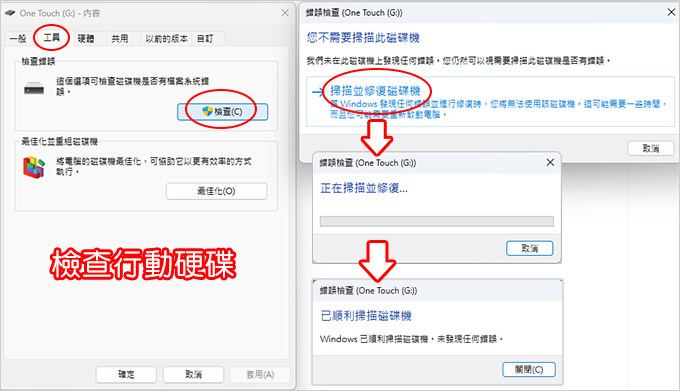
問10:隨身碟或行動硬碟突然讀不到資料,或點選時會出現「格式化」的視窗?
答:這時請不要傻傻的格式化啊,格式化之後雖然你的隨身碟就可以正常使用了,但是原先的資料就不見了啊!會發生這樣的問題,不是中毒就是磁碟本身有錯誤。
我的建議是,如果你發現你的隨身碟怪怪的,有些檔案不見了,或是用起來不太順,建議你可以做這個「立即檢查」的動作,通常還有救。
步驟如下:點選磁碟機→右鍵→內容→工具→檢查→掃描並修復磁碟機。
其中有一項是「掃描和嘗試恢復損毀的磁區」,第一次我通常不會打勾,如果還是救不起來,第二次我才會打勾,但通常會掃描超久的,請耐心等待。(有時候掃到後來還會當機「無法回應」喔)
有時候當你插入隨身碟或行動硬碟時,會跳出檢查磁碟的視窗,大部分的人都會跳過不掃描,但我的建議是,如果有跳出來,你偶爾也要掃描一下,否則下一次很有可能就是資料突然讀不到了。
——
問11:隨身碟/行動硬碟需要定期磁碟重組嗎?
答:記憶體型的儲存裝置如SSD、SD、隨身碟,千萬不要重組,重組只會提高損壞機率。
至於行動硬碟你可以重組,但建議不需要,頂多就是做一下「檢查磁碟」→自動修正檔案系統錯誤。(這個比較重要)
——
問12:現在有容量高達1TB 的隨身碟,推薦使用嗎?
答:這種隨身碟,本質上其實就是SSD,速度也是SSD的速度,只是把造型做成像隨身碟的大小,方便攜帶。
——
問13:我的電競機筆電只有一顆SSD,我想要買兩個外接硬碟當備用(存影片)。
一顆買比較高速的 (主要使用)
一顆買比較普通的
插著高速的使用時電腦是完全吃它(外接)的效能嗎?
答:如果要速度快,就是買外接式固態硬碟SSD,速度最少是500MB/s,缺點就是容量小,價格高,1TB約2千6左右。
例如:美光 Crucial X9 Pro 外接行動硬碟
如果速度普通的,就是買外接硬碟(行動硬碟)也就是大約100MB/s,這個速度跟內接硬碟差不多,2TB約2千元。
例如:Seagate One Touch HDD 密碼版 外接硬碟 (含原廠三年資料救援)
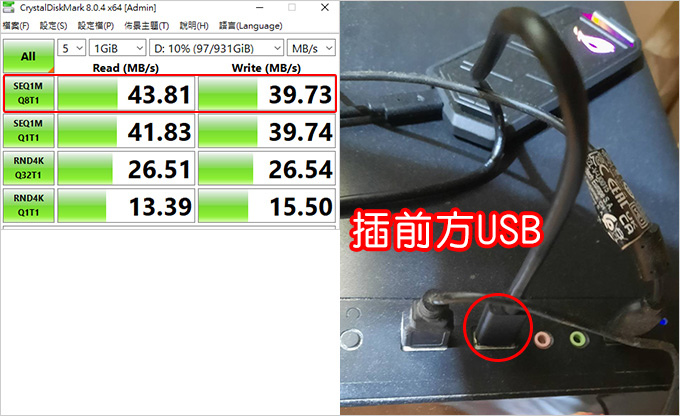
問14:我買了Gen4 SSD+M.2 NVMe SSD 外接盒的速度怎麼差那麼多? (才跑40MB/s)
答:M.2 NVMe SSD 外接盒的速度,不是看SSD本身的速度,而是看電腦的支援程度→說明。
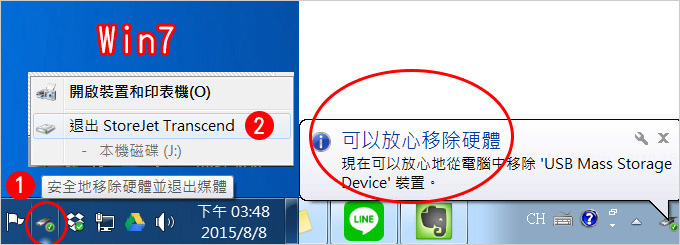
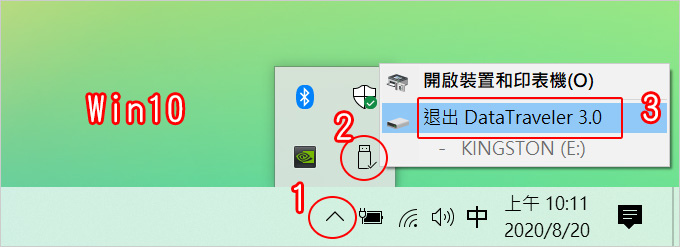
問15:不使用時,可以直接拔起USB嗎?
答:Win10/11 預設開啟「快速移除」優化,只要確定檔案存完且沒在讀寫,隨時拔插沒關係。
但 Win7 或保險起見,建議還是點選「安全地移除硬體」。(說明)
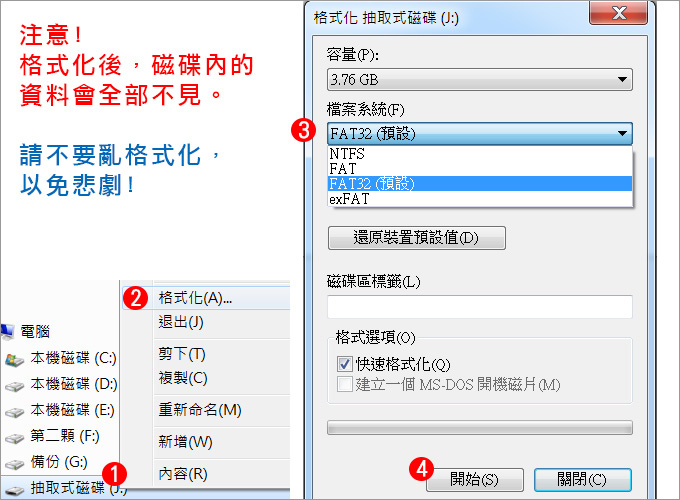
問16:要格式化成NTFS還是FAT32呢?
答:建議選 NTFS,因為 FAT32 不支援單一超過 4GB 的大檔案(如高畫質影片)。
若需在 PC 與 Mac 之間共用,請格式化為 exFAT。
補充:全新的行動硬碟出廠前都有格式化,不需要重新格式化,但如果使用者想自己在重新格式化也OK。
請參考:如何「格式化」硬碟或隨身碟?
——
問17:我希望隨身碟可以在Windows或mac電腦裡都讀得到,要怎麼做?
答:請格式化成exFat。(這樣pc及mac都讀得到)
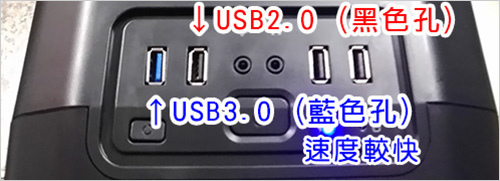
問18:如果前方USB無法使用,我可以用USB延長線從後面接出來嗎?
答:如果是一般的隨身碟那就沒差,但行動硬碟建議直接插在電腦上(不要用USB延長線),以免供電不足。
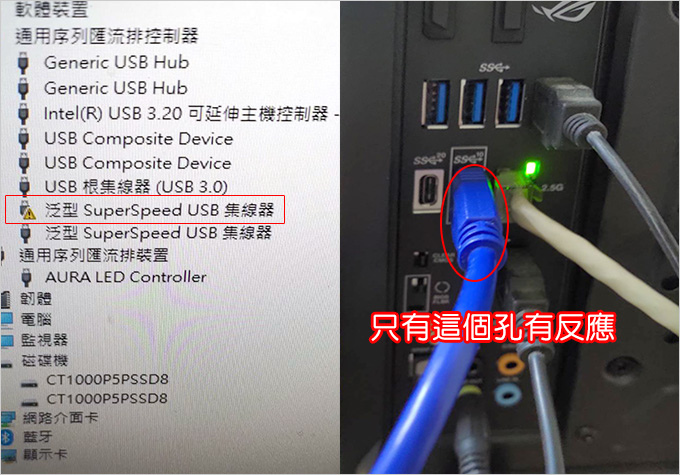
問19:我的行動硬碟只有後面一個USB孔能讀到,其他孔都沒反應,會出現黃色驚嘆號,為什麼?
答:換一條傳輸線
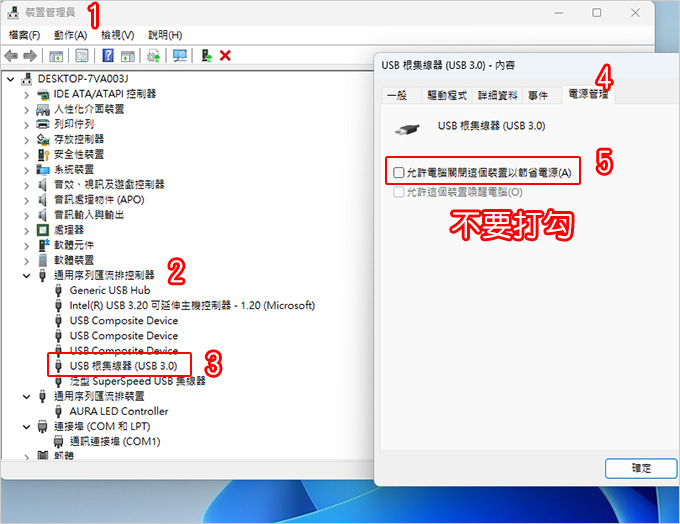
問20:電腦前方USB 3.0的孔讀不到隨身碟怎麼辦?
答:裝置管理員→通用序列匯流排控制器→USB根集線器→電源管理→允許電腦關閉這個裝置以節省電源(不要打勾)→說明
請參考:【行動碟 / 隨身碟】讀不到,怎麼辦? 教你 6 步驟快速排查
相關文章:
.傳統硬碟(HDD)的選購與推薦
.固態硬碟(SSD)的選購與推薦
▼其他電腦周邊的選購與推薦:
1. 螢幕 / 電競螢幕
2. 鍵盤、滑鼠、喇叭
3. 耳機麥克風
4. 網路攝影機
5. 無線路由器 & 交換器
6. UPS 不斷電系統
7. 點陣/噴墨/連續供墨/雷射印表機
8. USB隨身碟/2.5吋行動硬碟/3.5吋外接硬碟/SSD行動硬碟 (本文)
9. NAS 網路儲存裝置




以下我挑了幾顆讓您參考:
1. 行動硬碟:容量32G~128G (最常見)
這裡「行動硬碟」應該是「隨身碟」吧?
感謝更正~~~~
#79
不是耶,我有確認過,兩個都是藍色的3.0頭
因為我常會傳大檔,也有用CrystalDiskMark測過
兩個接口跑速是真的會有一段落差
除非是非常明顯的降速,否則都正常
如果還不放心,請交叉測試。
不是兩個外接SSD都是USB3.0的就好
再看看筆電的USB槽是不是兩個也都是3.0的?
(有的筆電會只有一個槽是3.0)
是的是的~~
在筆電兩個不同USB插槽,插入外接SSD (都是USB3.0的) 但讀寫速度上,卻有所差異?請問是不是有其中一個插槽故障了?
正常那個讀寫都有450以上,覺得比較奇怪的那個接口,讀取好像只有到300初、寫只有18x,我也有試過重灌intel3.0的驅動,最後也還是這樣,所以這樣應該要去送修嗎?
300初,那就正常了
有時候只是「軟體」的問題
也就是你用不同的軟體測速不一樣
DIY外接方案大概就是少了
1.某些廠商提供的免費軟體
2.整體保固
3.某些特殊防護(ex.防摔/防水)
4.外型(這個見仁見智)
處理上雖然自由度高,但反面說故障時的除錯也會比較複雜(ex.到底是轉接處掛點/不穩還是後來裝上去的SSD掛點/不穩;近期的原裝外接產品不見得如以往一樣可輕易讓使用者自行拆卸,所以維修性較低也讓判定步驟變得略為簡單->反正壞/不穩就是整顆帶回原廠/原購買處/代理商處理)
感謝補充~~~
直接買外接SSD,還是買個內接SATA2.5,再裝外接盒比較好?感覺現在內接+盒子好像現在還比較便宜些,而且還可以換硬碟使用,反而還能更自由來做搭配調整?(當成是大號隨身碟這樣)
但如果是這樣來使用,比較可能會有什麼問題?
如果你真想這樣用,那就買來這樣用
但對於一般使用者來說,我還是建議直接買原裝的行動硬碟(hdd或SSD皆可),不要這樣弄來弄去,這是自找麻煩
回#74
不太OK
3.5″硬碟一般是要額外接電的
只靠USB供電不夠
跟快捷線比起來
裝在3.5″硬碟外接盒內使用比較妥當
真的是有外接電源比較穩當 ,至少速度也比較快一點
那如果自己去買一條USB轉接SATA3的線,這樣3.5吋硬碟也可以使用嗎? 這樣平時使用上ok嗎?
我有看過2.5吋舊筆電硬碟拆下之後,只要裝條線+放入盒子之後,就能轉為行動硬碟,用USB外接到電腦,不知道3.5吋的桌機硬碟也可以嗎? 還是一定需要多一個外接插頭?
你說的那叫 2.5吋硬碟外接盒
這種外接盒都會附你USB線,所以你不用擔心外接插頭的問題
–
【網友詢問】從筆電拆下的舊硬碟要怎麼辦? (USB硬碟外接盒)
https://ofeyhong.com/12223269681/
拆舊電腦傳統硬碟,在外接盒來讀取,測試結果只有3XMB,這是正常嗎? 記得原先1xxMB,是因為外接因素才會比較慢嗎? 目前那顆硬碟還在保固內,這需要去換一個嗎? 還是官方服務中心也可以讀寫測速?
內接硬碟改成usb外接,速度肯定會降,所以目前3xmb正常。
不信,你再把硬碟裝到電腦裡面(sata線),速度又會回到1xxmb了。
通常是256MB以下,是建議買隨身碟,512MB以上當分水嶺,買隨身硬碟這樣嗎?
是的,行動硬碟最少是1TB
除非你是買 SSD行動硬碟,那才有可能是512mb
您好 請問USB隨身硬碟會比2.5吋行動硬碟來的堅強耐用嗎?
這幾天才因為1TB的2.5吋行動硬碟故障忍痛格式化,結果發現現在隨身碟都有512G~1TB的規格了
從經驗來看好像USB隨身硬碟會比2.5吋行動硬碟來的堅強耐用的樣子耶 謝謝
3c產品用久了都會故障,而且也都有一個故障機率。
再來,你越常用,故障的機率就越高,因此不存在,隨身碟就是比行動硬碟耐用這種事
為什麼用win10更新過之後,USB有時候就感應不到,但重開機卻又可以? 這樣時好時壞,是有哪邊出問題了嗎?
這個不好說
有時候要看你的usb裝置為何
有時候是重覆插了很多次
總之,再觀查看看
請問有打算講DAS(https://ningselect.com/22630/52)嗎?(比用兩顆行動硬碟方便,可以直接RAID1)
未來如果有機會,也不排拆
因為我目前沒有用DAS啦><
歐大
外接硬碟有沒有額外買保護套 你覺得是否會差不少?
我是覺得不必買保護套,有了套子,你反而會問另一個問題,就是散熱闆問題。
截圖https://drive.google.com/file/d/1Pss96nvpJsVuUtNA41VvrPpIJea9h1Ld/view?usp=sharing
專文回覆:https://ofeyhong.com/12225491955/
請問歐大:隨身碟容量有32G但顯示只剩30MB,這狀況可以救回嗎?
有截圖嗎?
我不知道這是什麼情況
自從我從神腦買過一次金士頓的隨身碟後,我再也不會買他們家的了。
我買的是32GB版本,USB 3.1,插在USB 3.1的USB孔上
我只是想要傳個檔案(4.多GB,一個檔案)。我一插進去,我就看到隨身碟開始100%,等個將近30秒才降到0%,檔案總管也終於看到隨身碟。
而我打開隨身碟,又在轉圈圈,看工作管理員又100%了。總之,我要把檔案移動到 隨身碟資料夾1資料夾2 裡面,每開一層資料夾我都要等一下。好不容易到我要放資料的地方了,我按下了CTRL+V,又開始100%
然後幾秒後降到70%,再幾秒後升回100%。
正常 V.S. 100%大概是 4:6的比例,我傳個檔案我要等個超級久,光開資料夾就是折磨。
這隨身碟我也很少使用,現在被拿來當作冷備份用的隨身碟。買到現在應該只過了不到半年吧。
我也懷疑過是我隨身碟或者是我這邊的其他問題。但是我已經嘗試過格式化為NTFS,4K對齊也做了,使用CHKDSK掃描過也沒有問題。
後來我朋友買了金士頓的DataTraveler 100 G3 128GB,我也測試了一下。好喔,狀況一樣,都會三不五時100%卡死。
喔對了忘記說,我上述的100%都是從工作管理員看的,上面的反應時間和讀寫速度都寫0,但是就是完全卡住不能動。
反觀我的舊Transcend 16GB USB3.0,開資料夾複製檔案等等都完全不猶豫,從隨身碟到電腦可以有100M以上,從電腦到隨身碟則有25M左右。
以上測試皆為單個大檔案情況下進行測試,作業系統為W10。
在這裡真心建議不要買金士頓的隨身碟,你會後悔。但是金士頓的硬碟我倒是覺得不錯,我現在筆電硬碟就是金士頓的128GB SSD。
給個消費經驗分享。
感謝補充
至我的經驗是,你只有買一個或少量幾個不準
因為3c產品本來就是會有一個故障機率。
只要你用的量夠多,你就會發現真的都會遇到故障。
因此我在意的重點反而是後續的「維修保固服務」是否到位。
請問歐大
若單純以備份的角度來說,是不是用3.5″的會比2.5″好
因為CP值較高、供電穩定,是這樣嗎?
不見得CP值較高吧。
但供電肯定是比較穩定的。
我是這樣看的,如果是「長時間」插在電腦上,其實還是3.5吋會更好。
To 61F:
1.要看後綴字為準,因為這幾年的重新命名有些頻繁,如USB 3.2 Gen 1(5 Gbps)=USB 3.1 Gen 1(5 Gbps)=USB 3.0(5 Gbps),USB 3.2 Gen 2(10 Gbps)=USB 3.1 Gen 2(10 Gbps),所以3.2會最快只發生在USB 3.2 Gen 2×2(20 Gbps) > USB 3.1 Gen 2(10 Gbps) > USB 3.0(5 Gbps)上
感謝補充~~~