

★本篇為廠商邀約開箱體驗文
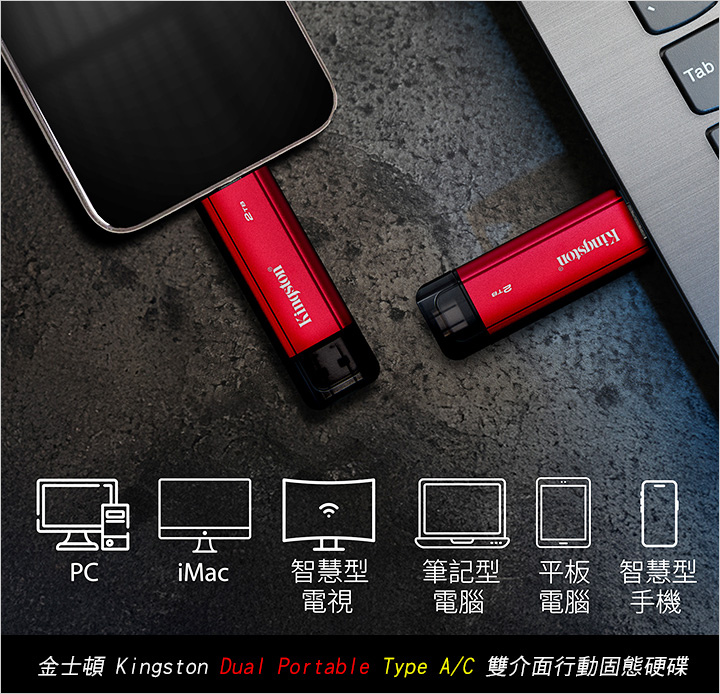
本文要開箱的是金士頓 2025 年推出的新款外接雙介面行動固態硬碟:Kingston Dual Portable SSD(型號:SPSD)。
最大的特色就是雙介面「USB-A + USB-C」,無需接線,插上就能用,看起來就像一般隨身碟,但速度卻是 SSD 等級。
官方標示:讀取速度可達 1050MB/s 、寫入速度可達 950MB/s
容量有三種:512GB、1TB、2TB。
主打訴求很簡單:一顆硬碟暢行所有裝置,可在筆電、桌機、手機等行動裝置間自由切換使用。
我之前也開箱過金士頓的另一款 SSD 行動硬碟「XS1000」,那一款雖然體積也很小,主打高速、輕巧好攜帶,可透過隨附的 Type-A 線材與 Type-C 轉接頭,在不同裝置間切換使用。
本文這款 SSD 則是把「便利」再向前推一步, 無線材、又同時具備兩種接口「USB-A、USB-C」,在實際使用上明顯更方便、更好用。
如果你的需求是:日常快速存取、跨裝置切換、隨插即用的資料儲存,那這顆金士頓雙介面行動固態硬碟會非常適合。
補充說明:
USB-A 就是 Type-A,以下為了說明方便,我統一使用 USB-A、USB-C。 一般俗稱的「A 口」或「C 口」也是相同意思。
好,本次開箱是2TB的版本。
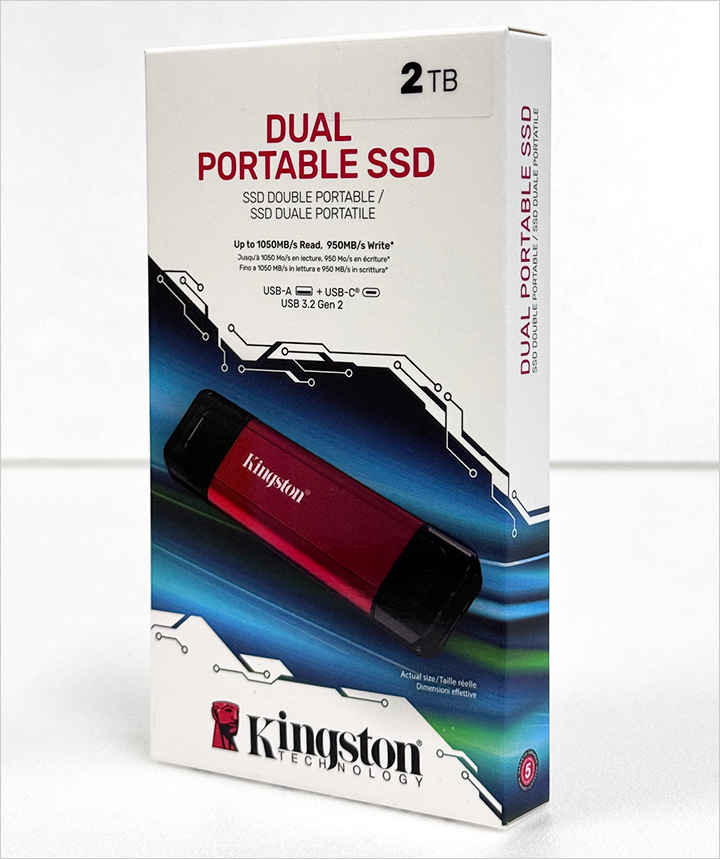
▲疾速效能 × 超大容量
支援 USB 3.2 Gen 2 傳輸介面,
最高可達 1,050MB/s 讀取速度與 950MB/s 寫入速度,
並提供最高 2TB 的大容量,可存取大型檔案、高解析照片與影片。
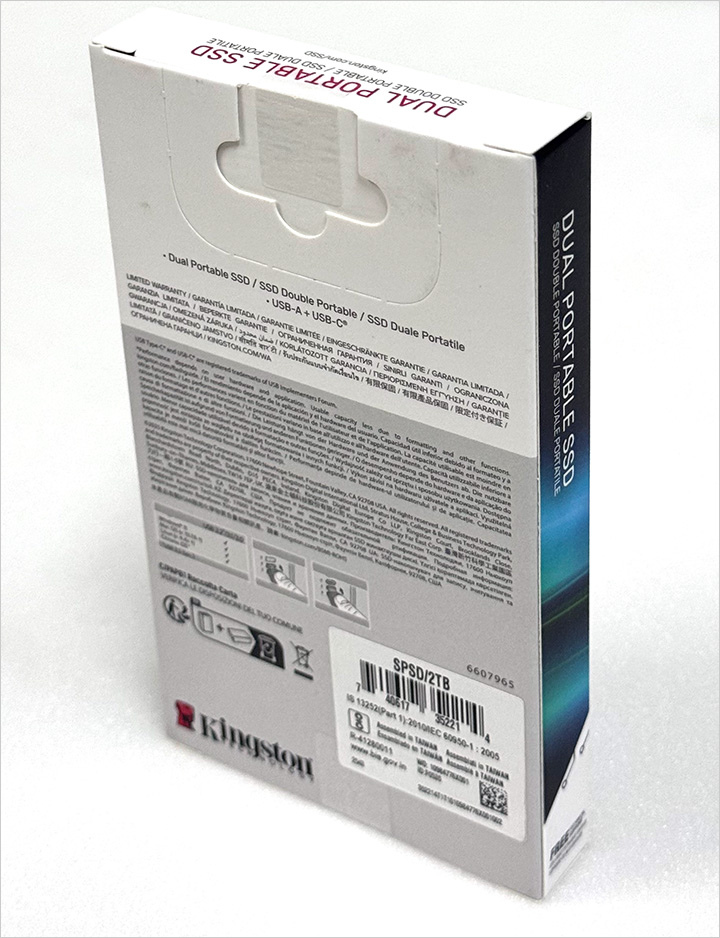
▲包裝盒正反面
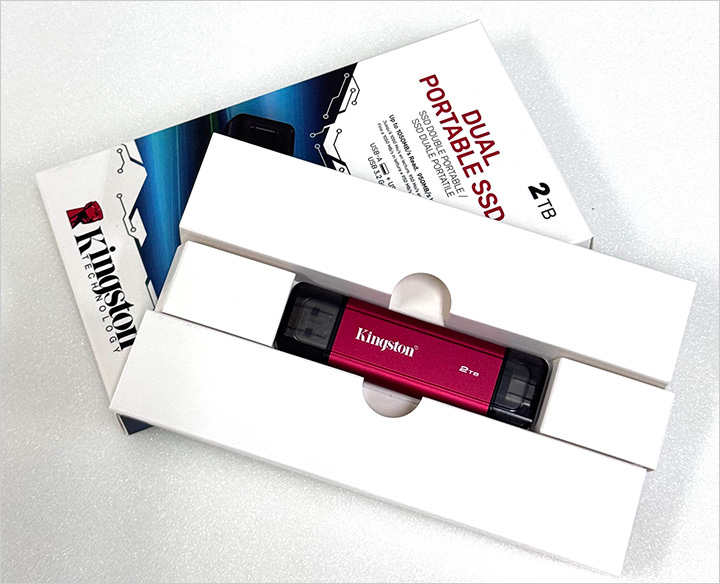
▲內容物非常簡單:只有 SSD 行動硬碟本體,沒有多餘配件,相當環保。
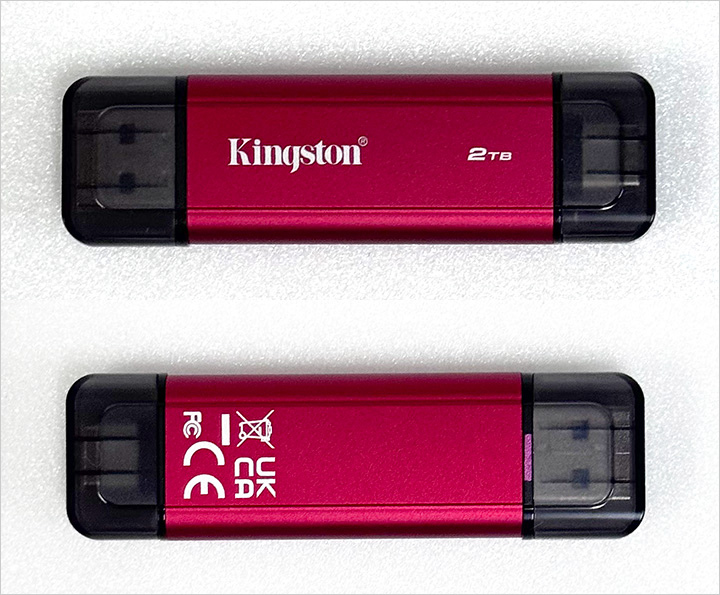
.尺寸:71.85mm x 21.1mm x 8.6mm(與常見隨身碟大小相近)
.重量:13g(非常輕巧)
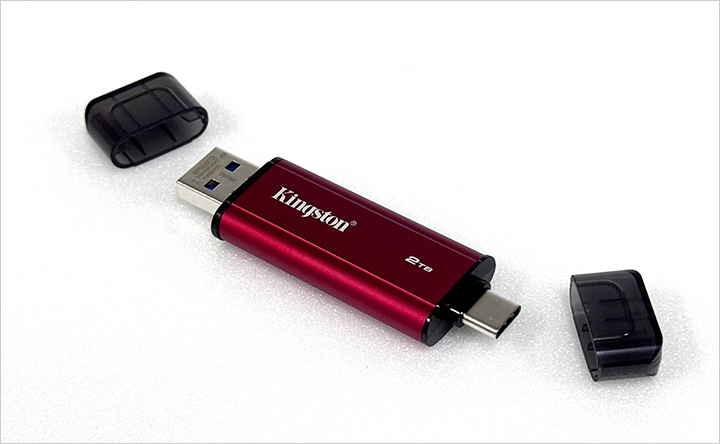
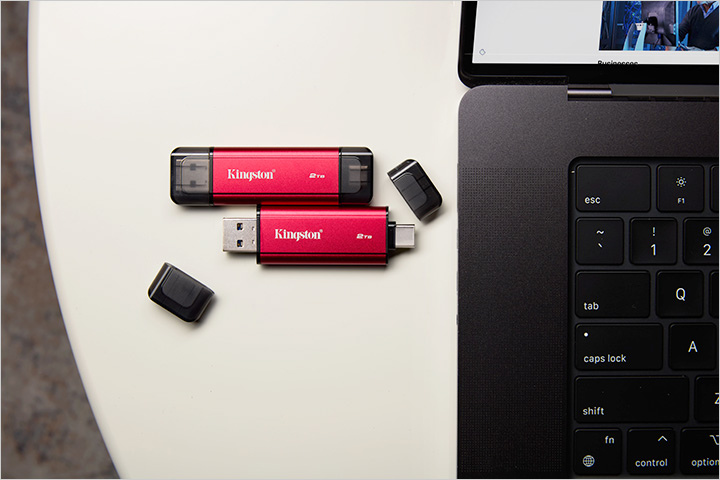
▲紅黑配色,採輕巧隨身碟外型,SSD 本體為堅固金屬外殼,兼具質感與防護性,正面標示容量:2TB。
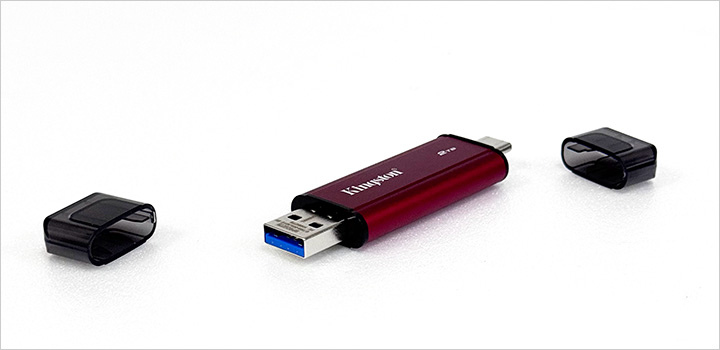
▲一邊是 USB-A,另一邊是 USB-C 接口(側蓋為塑膠材質)。
近五年的電腦大多都有 USB-C 接口,但桌機前面通常還是以 USB-A 為主,USB-C 多半設在主機背面的 I/O 區。
所以 SSD 行動碟最理想的設計,就是「無須線材+雙介面」,這正是我心目中最實用的行動 SSD 形式。
相比之下,其他款 SSD 行動硬碟多半需要線材,而且常只有單一 USB-C 接口,在使用上就明顯沒那麼順手。
▎實測環節:
金士頓 Kingston Dual Portable 2TB 行動固態硬碟
▎測試電腦:
.Intel Core Ultra 7 265K
.華碩 TUF GAMING B860-PLUS WIFI (ATX/LAN2.5Gb+Wi-Fi 7)
.金士頓 Fury Beast DDR5-5600 32G (16G*2條/黑散熱片)
.金士頓 KC3000 1TB / M.2 PCIe Gen4 (C槽系統碟)
.金士頓 KC3000 1TB / M.2 PCIe Gen4 (D槽資料碟)
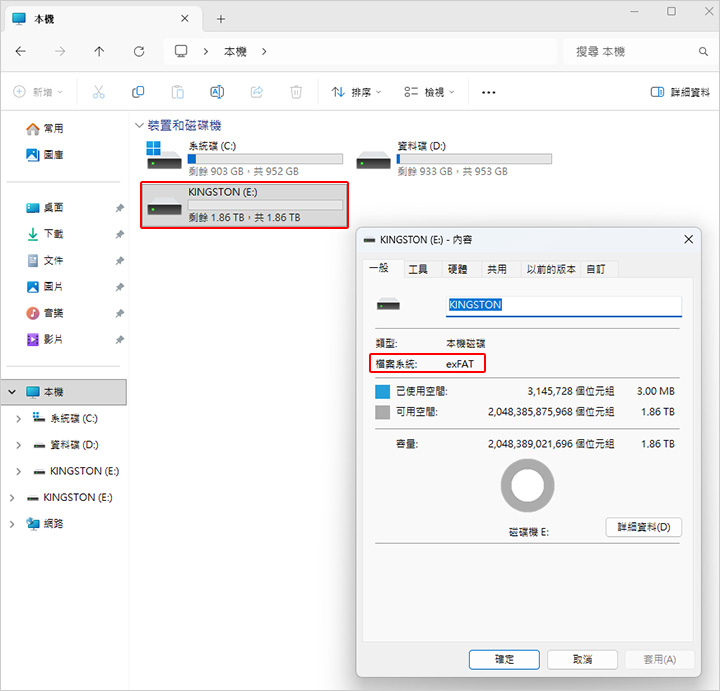
▲隨插即用,2TB實際插到電腦上的容量約1.86TB,這個不是硬碟故障啊,這是換算單位的不同。
硬碟廠的1TB=1000GB,而作業系統的1TB=1024GB,因此換算下來會比你購買的容量少一點。
補充:一般Windows的檔案系統為「NTFS」或「FAT32」,
為了跨平台相容,本顆硬碟的檔案系統為「exFAT」,請勿更動。
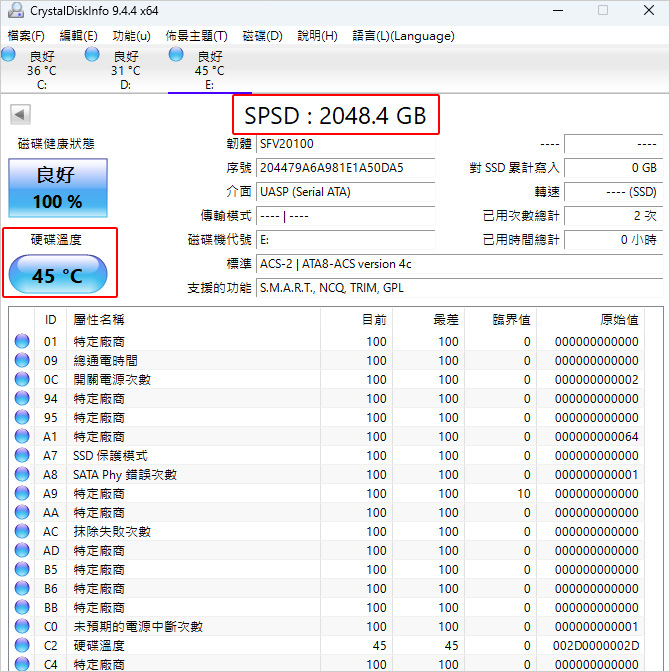
▲CrystalDiskInfo 檢測顯示型號 SPSD,溫度約 45~50 度。
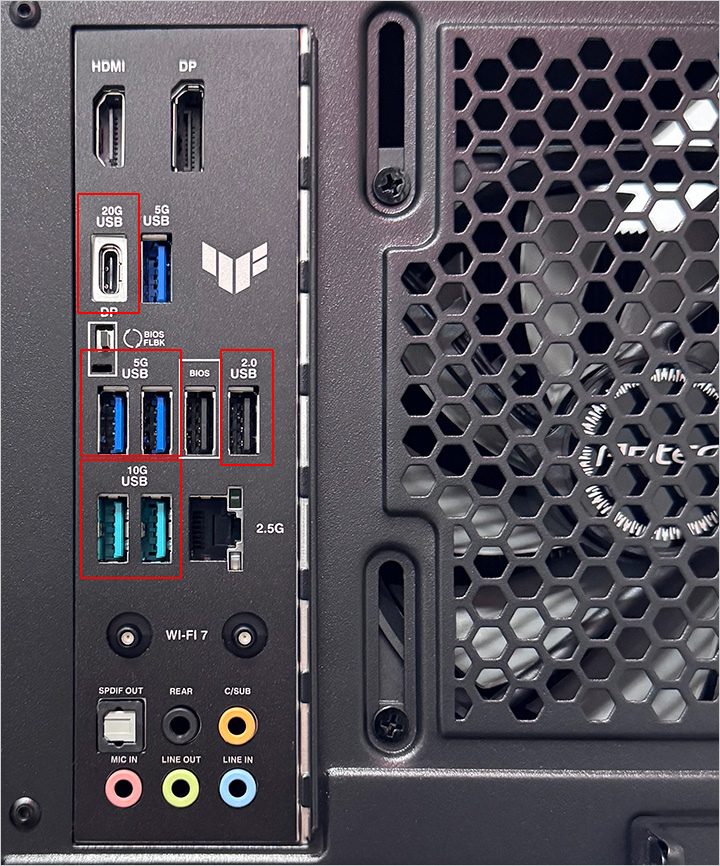
▲本例主機板是華碩 TUF GAMING B860-PLUS WIFI
以上是2025年常見的電腦I/O介面。
有USB-A及USB-C,而且就算是一樣的USB-A,其實速度都不同,請看上圖。
▎USB速度說明(5G/10G/20G)
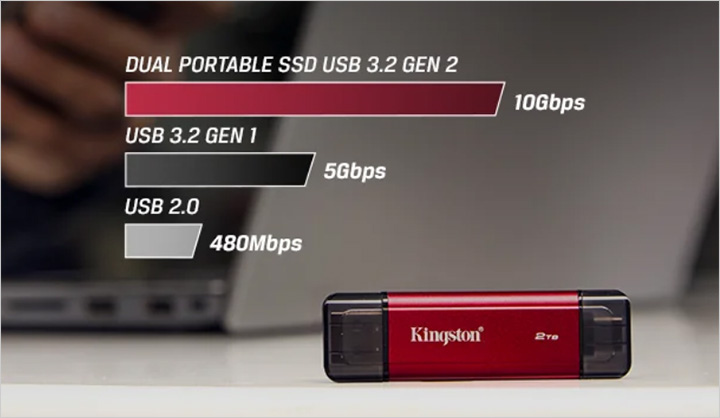
.USB 2.0:480Mbps ≈ 60MB/s
.USB 3.2 Gen1 :5Gbps ≈ 625MB/s
.USB 3.2 Gen2:10Gbps ≈ 1.25GB/s
.USB 3.2 Gen2x2:20Gbps ≈ 2.5GB/s
也就是說,你如果將 SSD 插在 USB 2.0,速度最高只有約 60MB/s,差非常多。
關於USB的規格與速度,有興趣的朋友請參考:USB 規格一次看懂
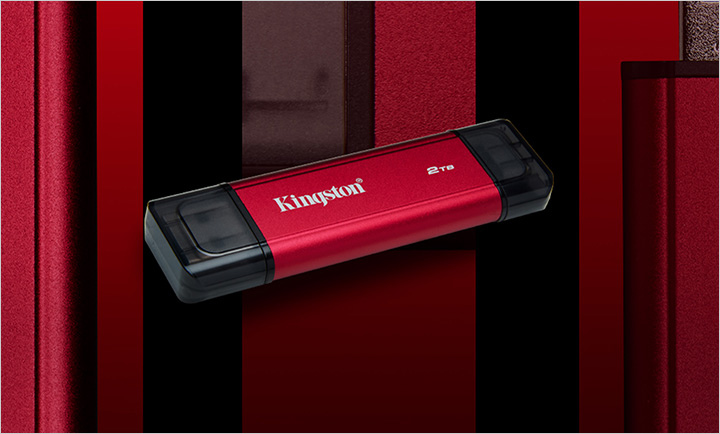
▎金士頓 Dual Portable Solid-State Drive
.雙介面:USB-C、USB-A
.支援:USB 3.2 Gen 2
.速度:讀 1,050 MB/s ,寫 950 MB/s
也就是說,要跑滿官方速度,必須插在支援 10Gbps 以上的 USB 孔位。
以本例來說,插在有標示「20G」或「10G」的USB孔位都可以,但插在「5G」或「2.0」的孔位,那速度就會有上不去,有天花板,這一點要注意。
▼以下是插在20G的USB-C
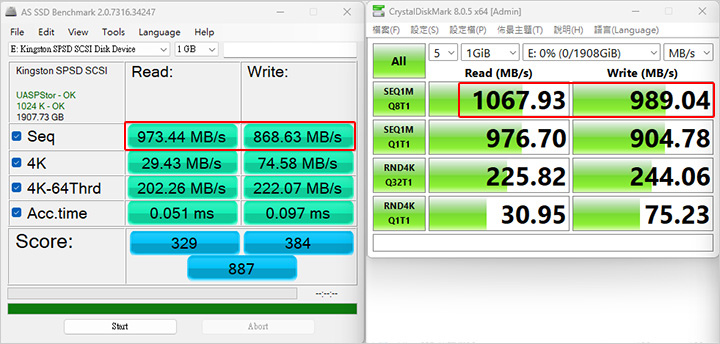
▲速度測試:
.AS SSD Benchark:讀973、寫869
.CrystalDiskMark:讀1068、寫989MB/s (跟官方宣稱的差不多)
可見不同測軟體,測速也會不同。
補充說明:
主機板I/O的 USB-C 及 USB-A 支援的速度不太一樣。
以本例來說,USB孔位最少要能支援到10Gbps ,這樣速度才能跑到 1.25GB/s。
常常有人問:為什麼實際 COPY 速度都不到官方的1050MB/秒?
答:官方標示的是理論最高值,實際會受電腦規格、檔案大小、檔案數量、USB 孔位、系統負載等因素影響。
再說就算是同一台電腦,同一個檔案,也會因為你插的USB孔位不一樣,而速度不一樣。
那就更別說,不同的電腦、不同的檔案了,實際測出來的速度不一樣,有浮動很正常。
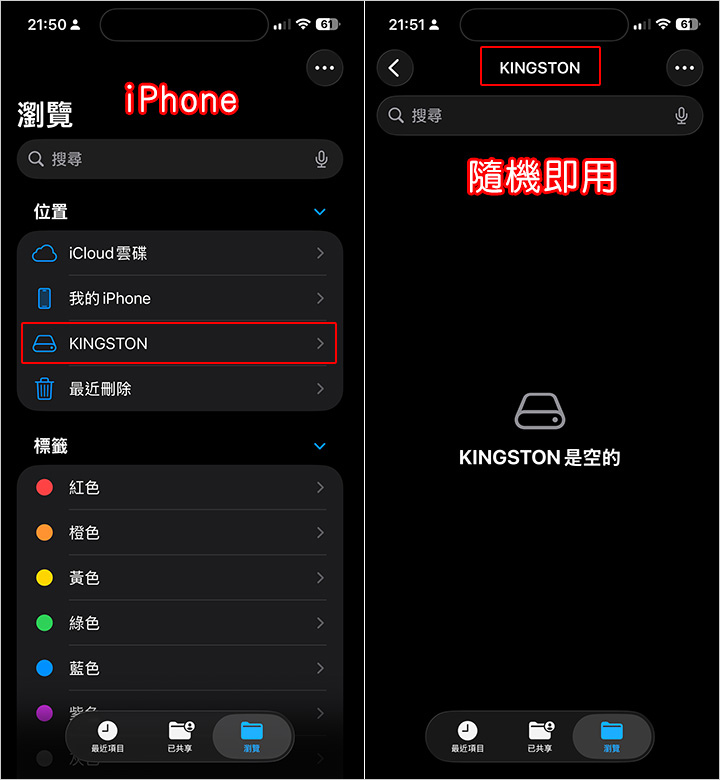 ▲手機實測
▲手機實測
iPhone 15 之後支援 USB-C,隨插即用,非常方便。
補充:Android 可直接連接電腦傳檔,iPhone 在 Win11 之後也能透過檔案總管直接 COPY 照片與影片。
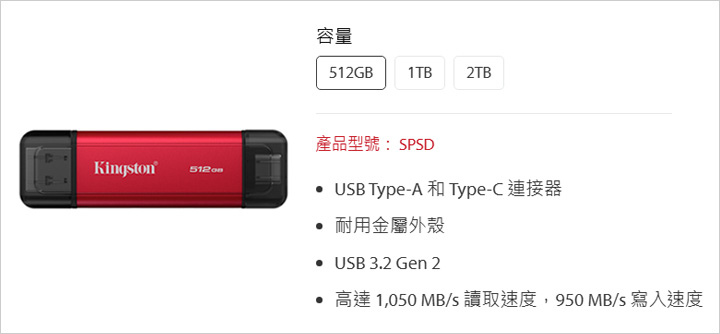
其他詳細規格請參考:官網說明
▎產品定位:
兼具便利與時尚,適合一般消費者日常使用的行動固態硬碟,大幅提升日常生產力。
▎產品特色:
無須接線,㇐顆硬碟暢行所有裝置
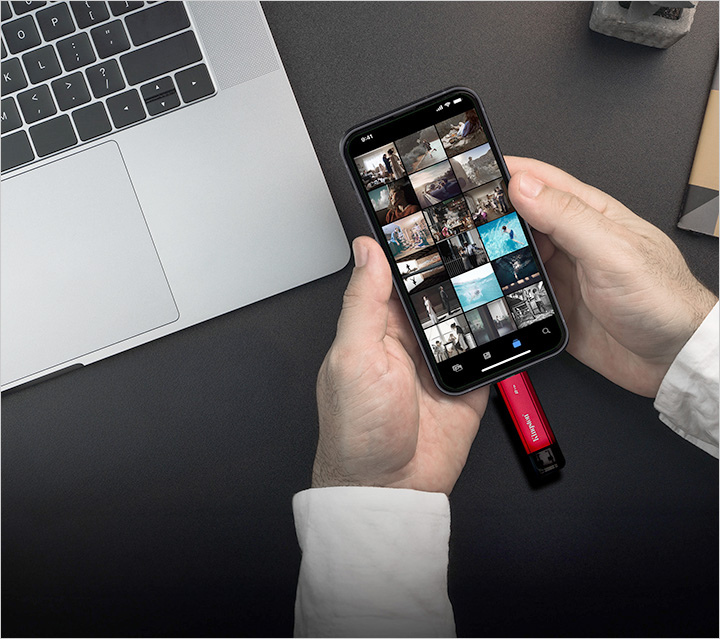
搭載 USB Type-A 與 Type-C 連接器,無需額外轉接頭或傳輸線,即可在筆電、桌機、手機等行動裝置間自由切換使用。
▎適合族群:
1. 筆電、手機等3C裝置容量不足,需額外儲存空間者
2. 經常需跨裝置備份重要檔案者
3. 需要快速搬移大量資料者
▎總結一下:
如果你只是備份 128GB 以內的小檔案,又不追求速度,那這顆 SSD 行動碟可有可無。
但若你有大容量與高速需求,那 SSD 行動硬碟肯定比 HDD 方便許多,速度至少快 5 倍以上,體感非常有感。
雙介面 USB-A + USB-C 設計真的方便到爆,小巧、輕便、靜音、好攜帶。
唯一的缺點就是價格,SSD肯定比較HDD更貴一些。
以2026 年1月市價來看:512GB 約 2800 元、1TB 約 4600 元、 2TB 約 7200 元
但多了五年保固,加上時間效率提升,我覺得很值得,畢竟你的時間寶貴。
至於容量怎麼選? 如果預算 OK,建議越大越好,寧可空間過剩,也不要不夠用。
金士頓官網(包含購賣地點):Kingston 雙介面行動固態硬碟Dual Portable SSD(型號:SPSD)
好,本文就到這裡給您參考。
▎常見問題
問1:可以當筆電擴充空間用嗎?
答:桌機建議改裝內接 SSD 較佳,筆電可以使用,但務必注意備份。
SSD故障只有保SSD,沒有保SSD裡面的檔案。
請注意:換一個地方存檔不叫備份,要多存一份才叫備份。
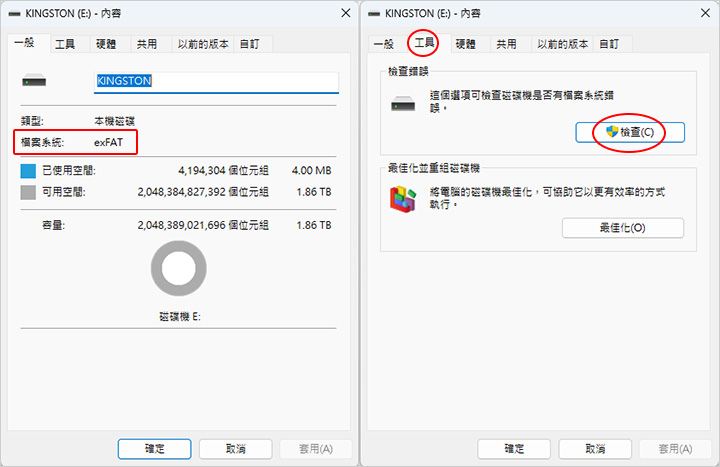
問2:我同時在Windows、Mac、Android、iOS中存取,這樣會不會有問題?
答:不會有問題,但為了讓各種不同的系統都適用,預設檔案系統 exFAT,請勿更改。
補充:
你點 外接硬碟(右鍵)→內容→工具。
有檢查錯誤及最佳化重組磁碟機兩種工具。
平常「檢查錯誤」可以做一下,有時候你的檔案突然不見了請不要驚慌,到這邊來檢查錯誤跑一下,就正常了。
至於「最佳化重組磁碟」,要做也可以做,但這顆是SSD,所以基本上是不用做,因為SSD不需要重組。
問3:行動硬碟的要買HDD還是SSD比較適合?
答:大部份使用者買行動硬碟大多是備份用途,以前通常是傳統硬碟,但隨著SSD越來越普及,當大家已經習慣了SSD的高速,再用一般的行動硬碟備份時,真的會感覺有點慢,怎麼辦?
這時就需要SSD的行動硬碟了,我印象從2021年也慢慢的開始普及了,但容量通常是500G或1TB比較常見,不過本文要開箱的2TB版本也越來越常見了。
問4:有防摔、防塵、防水嗎?
答:基本防摔、防塵沒問題,但不防水。
問5:買行動硬碟要買哪一個牌子比較好?
答:建議選大品牌,售後服務更有保障,也就是你後續如果要送修比較容易。
其實買行動硬碟大家最擔心的還是故障率的問題,但是這個問題無解,怎麼說?
任何3C產品都有一個故障率,再加上行動硬碟常常需要帶來帶去或拔來拔去,用久了故障難免,所以我更重視的是售後服務,金士頓的產品如果有問題,請參考《官方技術支援》。




若果把USB-A和USB-C同時接到不同電腦,那2部電腦可以同時操作這個SSD嗎?