

ssd的優化,我預計講兩篇:(1)4K對齊、(2)注意事項。
本篇是注意事項。
我不會講太多理論(估計你也不想聽),我直接告訴你如何實戰。
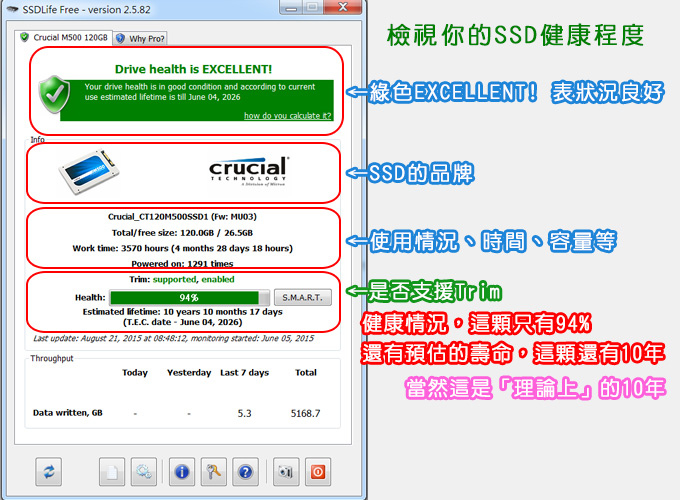
(01) 是否啟用TRIM功能
建議用免費小軟體「SSDLife」檢測TRIM是否開啟(supported,enabled),以及看看SSD的健康程度。
如果你有照上一篇「4K對齊」的步驟做,並且是灌Win7(以後)的系統,預設都會開啟trim,在這邊只是檢查確定一下。
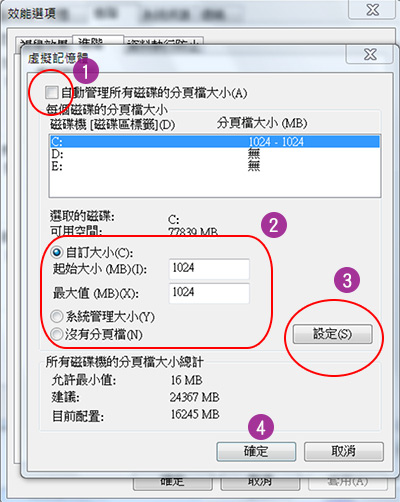
(02) 關閉虛擬記憶體分頁檔
我的電腦→右鍵(內容)→進階系統設定→效能設定→進階→虛擬記憶體→變更→關閉分頁檔或自訂分頁檔 (要按設定)
預設系統會依記憶體的容量x2設定分頁檔,如果是16G記憶體,分頁檔就是32GB,但這樣太浪費SSD的空間了,所以有一說是直接選擇「沒有分頁檔」,我自己是16G記憶體,我就是用「沒有分頁檔」一切正常,沒有問題。
但如果你怕關閉分頁檔會有問題,我建議你用預設的「自動管理」即可。
特別提醒:圖示中的「設定」一定要按,如果你沒按,不算數。
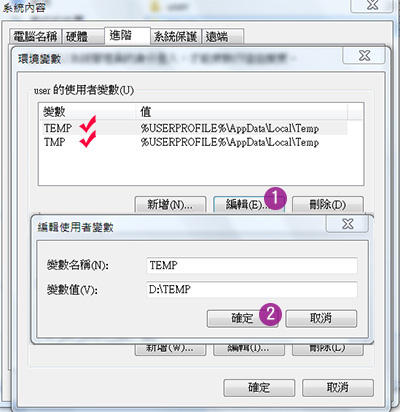
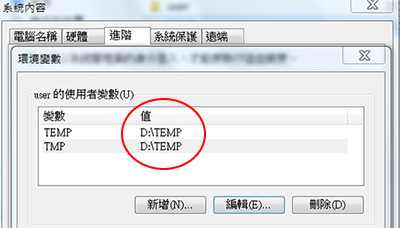
(03)環境變數中的「暫存檔」移到別顆HD,不要設在SSD上。
我的電腦→右鍵→進階系統設定→環境變數→將TEMP及TMP設定到其他傳統硬碟上
本例是設到D:TEMP 目錄
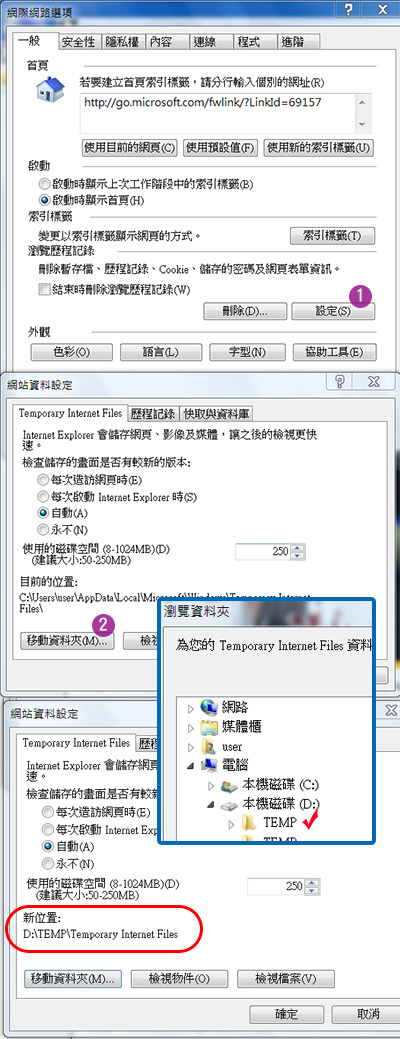
(04)變更IE網頁暫存檔,移到別顆HD,不要設在SSD上。
IE→工具→網際網路選項→瀏覽歷程紀錄設定→變更資料夾路徑 (本例是移到D:TEMP)
其實除了IE之外,firebox及google的暫存檔一定都要移到傳統硬碟上。
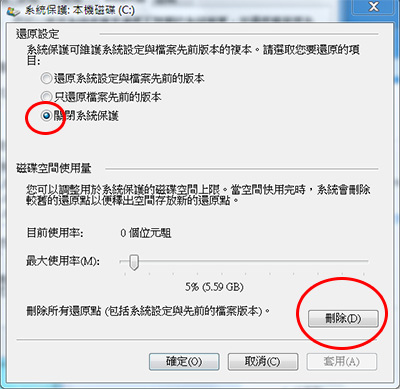
(05)關閉系統還原
我的電腦→右鍵→進階系統設定→系統保護→選擇磁碟→設定→關閉系統保護→刪除所有還原點
「系統還原」聽起來好像不錯,但實務上幾乎用不到,因為「沒效」。
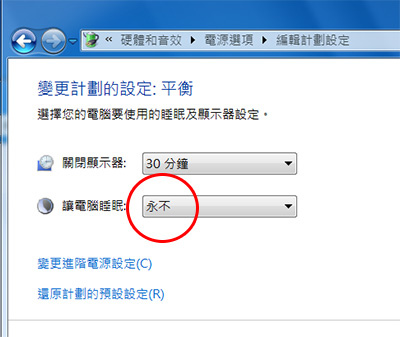
(6)關閉休眠
.控制台→系統安全→電源選項→變更電腦睡眠時間→讓電腦睡眠→選擇永不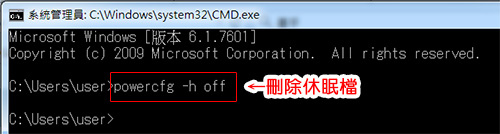
刪除休眠檔
.執行→CMD→進入命令提示符後,輸入「powercfg -h off」
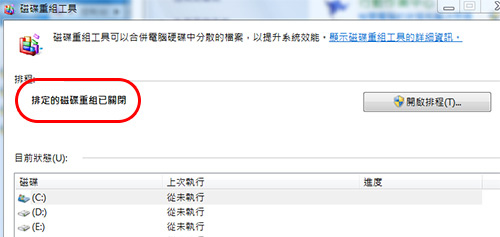
(07)關閉磁碟重組
控制台→系統安全→重組你的硬碟→關閉磁碟重組
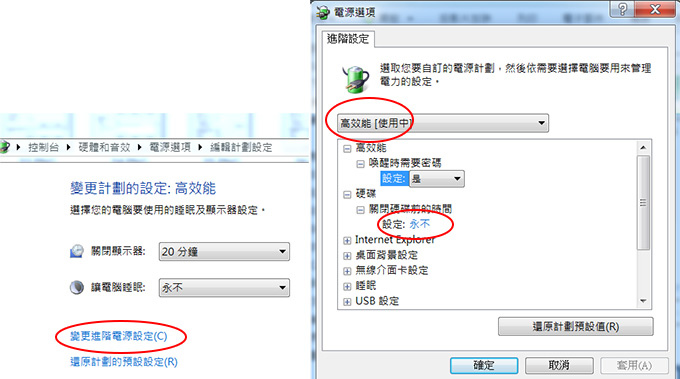
(08)停用自動關閉硬碟
控制台→硬體及音效→電源選項→變更計劃設定→變更進階電源設定→硬碟→關閉硬碟前的時間→永不
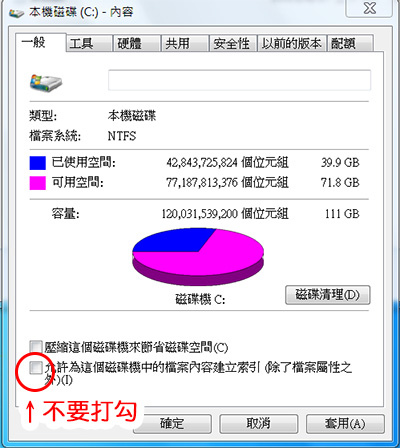
(09)停用磁碟快速索引
.磁碟機(C槽)→右鍵(內容)→取消勾選索引設定
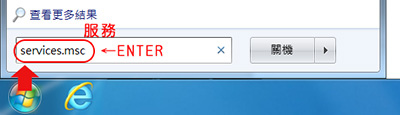
(10)停用不必要的「服務」
.開始(搜尋程式及檔案)→直接輸入「Services.msc」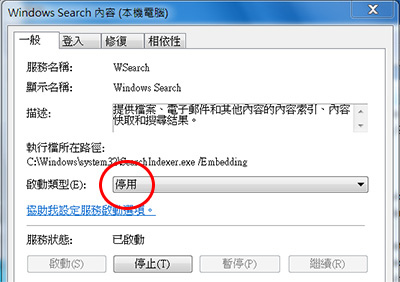
1>停用「Windows Search」
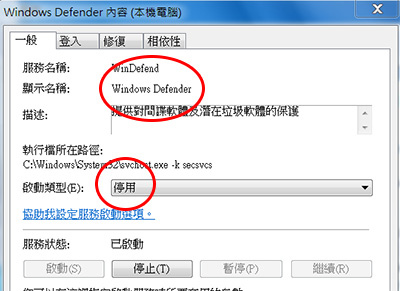
2>停用Windows Defender
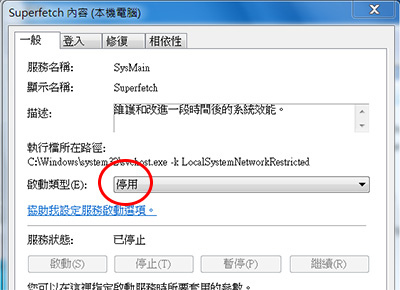
3>停用Superfetch
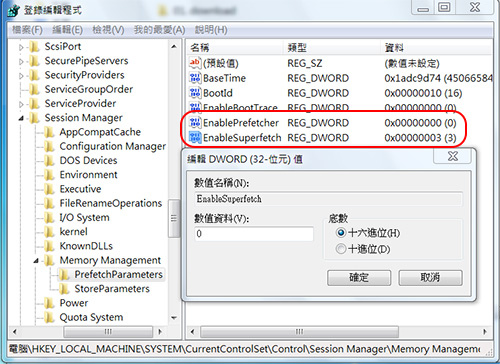
(11)停用prefetch
.開始(搜尋程式及檔案)→直接輸入「regedit」執行中輸入regedit 開啟Editor修改登錄檔
於左側順序打開以下路徑 HKEY_LOCALMACHINE → SYSTEM → CurrentControlSet → Control → Session Manager → Memory Management → PrefetchParameters
右側修改「EnablePrefetcher」跟「EnableSuperfetch」→ 兩個都設0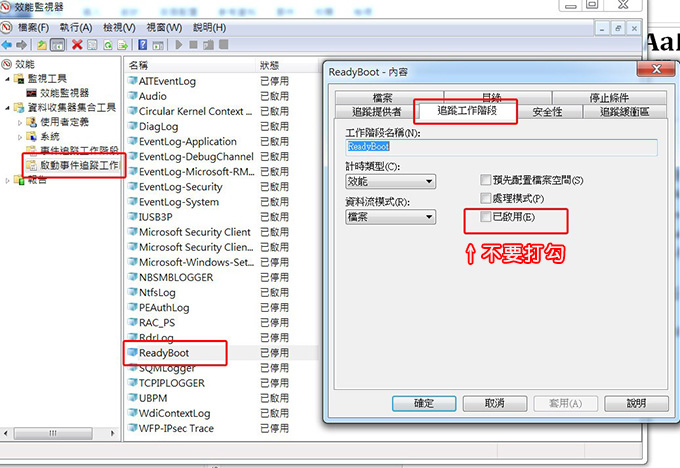
(12)停止ReadyBoot啟動事件追蹤
.開始(搜尋程式及檔案)→直接輸入「perfmon」開啟「效能監視器」,設定如上圖所示。
好,SSD優化的注意事項講完了,你照做著就對了,應該不困難。
補充:有一些SSD的優化小軟體如「SSD Fresh」,我的感覺並沒有比較好用,還不如自己動手設定。




停用磁碟快速索引→出現1_變更套用到c槽
2_變更套用到c槽,子資料夾及檔案
選哪個?
2
可以把虛擬記憶體設為d槽嗎?
可以,但我建議你別忙了,設預設就好。
win10_停用自動關閉硬碟→是到控制台→電源選項→慣用的計劃還or隱藏其他的計劃 ( 選哪個 ? )→平衡和高效能 ( 勾選高效能嗎?)→變更計劃設定→變更進階電源設定→換醒時需要密碼 ( 設定:是嗎?)→關閉硬碟前的時間(設定:永不 ) 以上的問題,麻煩了~
都可以,看你。
在做 win10(最佳化磁碟機) 的關閉排程,看到狀態下磁碟機–(C:)固態硬碟(D:)硬碟和(修復)固態硬碟-從未執行-需要最佳化←這部分要動他嗎?
休眠檔 刪除是要到(系統管理員身分執行)嗎?
都可以
歐飛兄&阿丙兄~謝謝
你可以先用1024,不夠(就是用起來會頓)再加
YES
虛擬記憶體,下面有寫(建議:1910mb、目前配置:1920mb)我是要參考建議還是1024mb~謝謝
按”是”,因為你把IE的暫存資料夾指向跟Temp一樣的路徑,所以大小會變成跟虛擬記憶體一樣
yes
阿丙兄~謝謝
第二個問題要按確定還是取消呢?(實體記憶體是8g)
你就試試看不就知道了,甚至不要更改了,就是系統預設值。
D:下的路徑沒有就自己建立資料夾(手動建立D:TEMP),這樣就可以指定該路徑
YES
win10作業系統_
一、環境變數的變數值設D:TEMP(到d槽沒看到這個檔)有做錯嗎?
二、虛擬記憶體設1024後(重新啓動後),要設定網際網路-瀏覽歷程記錄-設定(出現目前設定用來儲存網際網路暫存檔的磁碟空間超過大小限制。為增進效能,該大小限制現在是1024mb。您的暫時存放區大小將降低為此大小)確定or取消
如果你的記憶體是4G,我建議你就不要動虛擬記憶體了,讓系統設定。
如果你的記憶體是8G,你可以手動設成1024或8048試試看。
我自己是16G,我設1024或設關閉,都使用正常。
歐飛大大有碰過客人規劃硬碟使用RAID的功能嗎?
不知道能不能和我們分享會遇到哪些狀況 ^^
因為爬文不清楚歸類在哪類文章,所以先來問問
沒有,我的客人幾乎沒人用RAID。
坦白講,一般使用者或一般公司行號,應該也不會有人用RAID,那叫自找麻煩。
您好:
請問你是否有遇過,更改了環境變數及IE網頁暫存檔IE網頁暫存檔之後,
使用IE網頁下載時,會出現”無法下載”的情形呢??
我的系統是win 10
謝謝~
你把IE重設即可。(回覆預設值的意思)
請問~
我用 SSD Life 的時候
他寫說無法提供其他資訊(如圖
是哪個環節出了問題呢?
謝謝~
https://flic.kr/p/DwPSHx
只要你的ssd還可以正常使用,那個部份,我想你不需要太在意。
ps: 我測是都有下方那個部份,但我也不知道你為何沒有,你應該把你的測試資訊,寄到你的ssd那邊問問看。
歐飛兄 您好:
小弟是用舊筆電裝WIN10
SSD 是INTEL 240G
分割80–c系統
剩下140-d資料
問題來了,因為沒有傳統硬碟,那TEMP還要設到d碟嗎?
一、TEMP還要設到d碟?
答:不需要,因為兩槽都是ssd。
二、建議你把240g分割成1槽就可以了,也就是說,你必需要重新安裝系統。
你只有一顆240g,分割成二槽我覺得沒有意義,而且,就算真的要分成二槽,也應該是1:1,一半一半,而不是像你分割成這樣。
突然想到 hdd系統碟是否也能做這些設定優化呢
這是ssd的優化,如果是hd的優化,關鍵字應該是「win7系統優化」或「win8系統優化」
歐飛兄 您好:
感謝您的回應
(1) 原來照片修改後可以自訂另存他檔 (例D檔)
(2) 所謂大量讀寫是指大量修改照片 (用RAW檔),會很佔硬碟,大量讀取與大量寫
入。
如觀念不對請糾正,謝謝。
(1) 你的大檔讀寫一般都不在c槽才對。(c槽ssd容量很小,也不夠你放大檔)
(2)我猜你的意思是指「暫存檔」,兩種解決方式。
一、你的記憶體裝大一點(如32G)
二、你把應用軟體的「暫存檔」設定到其他槽。不過,我覺得這不是問題,但如果你真的很擔心傷SSD,你應該要從增加記憶體著手。
對了,如果你大量修改圖片,記憶體16G也是不夠的,32G會更好,另外,顯示卡也要好一點。再講下去,其實你整台電腦都要好一點。
歐飛兄 您好:
問個蠢問題
請問把Win10及PS等軟體放入SSD中設為C槽,若有修改照片時,是否修改後會自動儲存在C槽?(外接硬碟除外)
如果是的話,那不就是所謂大量地讀寫?易影響其壽命?
系統及應用程式本來就是灌在ssd,這沒問題。
是否自動儲存在c槽,這也不是問題,你自己設定要存哪裡就好,通常是d槽。
至於大量讀寫? 我看不出你的例子有什麼問題。
好實用阿 豈能不收藏
聽說Benchmark是真的會寫入資料到ssd測速的
這樣對於ssd好嗎 還是不要測比較好呢
電腦開著24小時使用都沒在怕了,Benchmark頂多幾分鐘,怕啥