

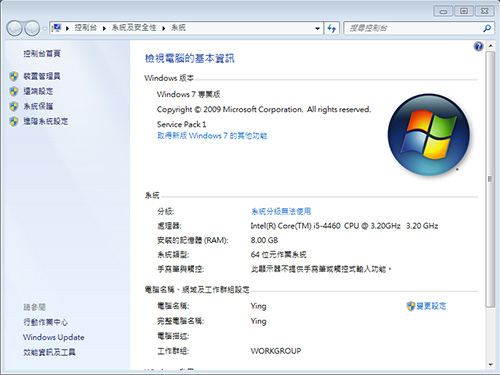
當你灌完系統及驅動程式之後,接下來你要幹嘛?可以收工了嗎?當然不是。
接下來你還有四個工作:
一、Windows Update(系統更新)
二、常用/必備小軟體安裝(如解壓縮、Adobe reader等)
三、系統優化(本文重點)
四、備份(如ghost)
本文的重點在詳細跟你介紹(二)跟(三),至於備份,這要以後再談。
我不會講太多理論(估計你也不想聽),我直接告訴你如何實戰。
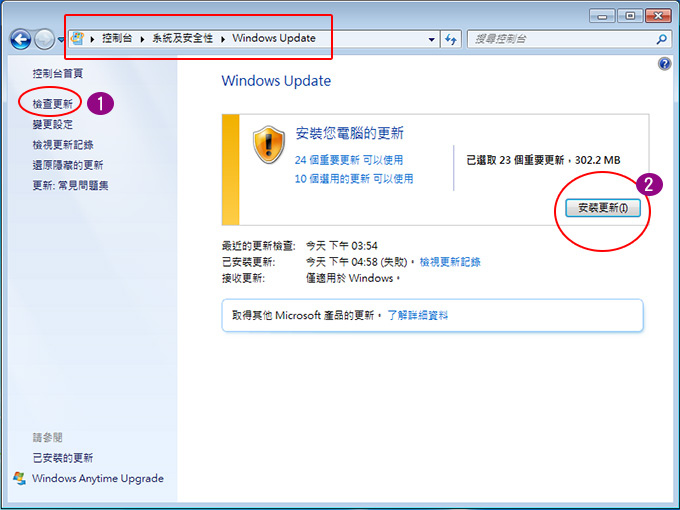
一、Windows Update(系統更新)
無論是你灌什麼版本的Windows,系統灌完一定要更新,更新有兩種:一種是直接上網更新(建議),另一種是離線安裝/更新修正包(這裡)
有人會問:「一定要更新嗎?」答:「不一定,但建議你要更新。」我都會更新,更新的過程依照你電腦的速度而不同,快的話可能1個多小時,慢的話4~5個小時都有可能。
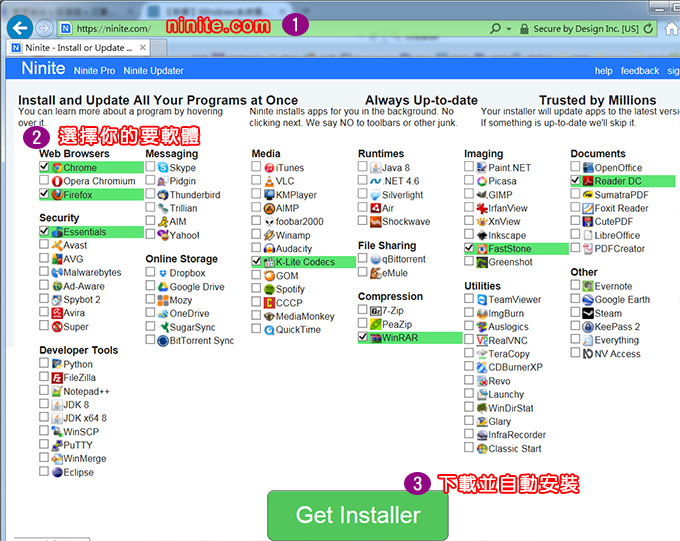
二、常用/必備小軟體
網址:ninite.com (一鍵快速安裝所有常用軟體)←從這裡安裝比較快
01、壓縮軟體:WinRAR
02、pdf瀏覽:AdobeReader
03、影片解碼:K-Lite Codecs(這個東西一定要裝,否則很多影片沒辦法看)
04、圖片編輯/秀圖:FastStone(我個人還滿喜歡的是Honeyview秀圖軟體)
05、瀏覽器:Firefox或Chrome(建議)
以上這五個是必裝的,另外還有
05、光碟燒錄:Nero 或 CDBurnerXP
06、防毒軟體:如MSE
07、影片播放:PotPlayer ←我都是用這個看影片
裝到這裡應該差不多了,但是我通常還會在多裝三個工具軟體
08、金山毒霸垃圾清理程式/免安裝版
09、磁碟重組Defraggler/免安裝中文版
10、ccleaner(清除電腦垃圾)←這個不一定要裝,但如果你想裝,強烈建議你一定要用安裝版,不要用免安裝版。
接下來講「系統優化」這是本文重點,相信你可以感覺到我的圖做的很用心,整整花了我兩天的時間,我會盡可能讓步驟簡單化,接下來你要花點耐心,慢慢看。
三、系統優化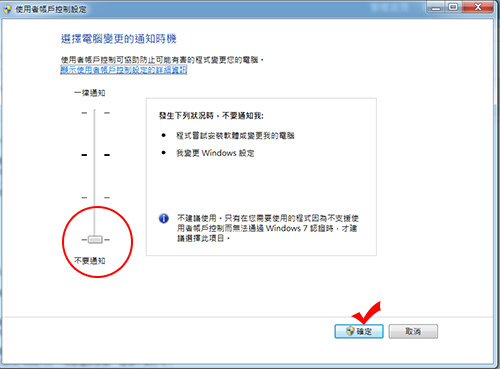
01、關閉UAC
執行→輸入「uac」→進入「使用者帳戶設定」→不要通知
02、變更電源計畫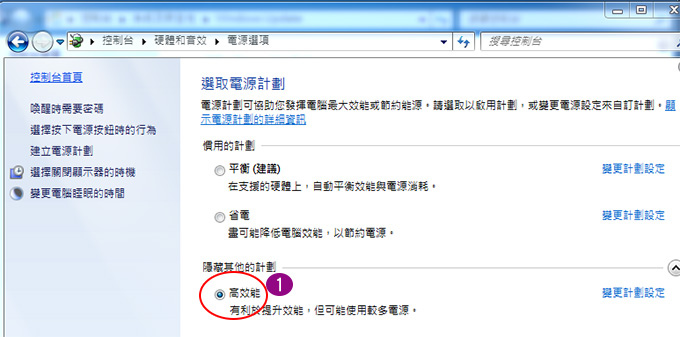
.控制台→系統安全→電源選項
(1)選擇「高效能」
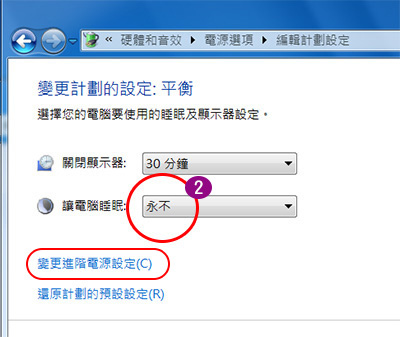
.控制台→系統安全→電源選項→變更電腦睡眠時間
(2)讓電腦睡眠→永不
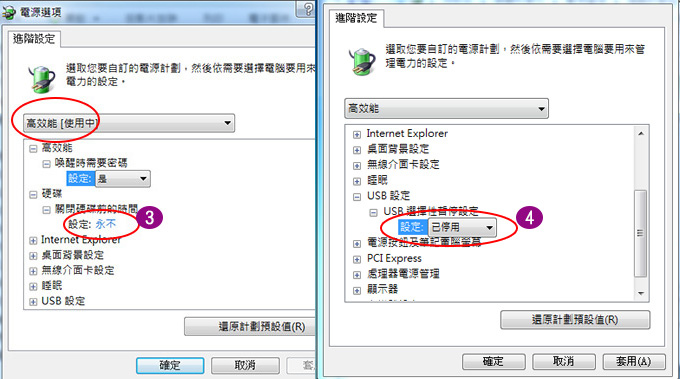
.控制台→系統安全→電源選項→變更進階電源設定
(3)關閉硬碟前的時間→永不
(4)USB選擇性暫停設定→已停用 (避免USB裝置因待機而無法工作)
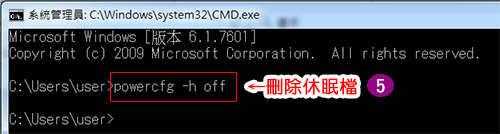
(5)刪除休眠檔
指令:powercfg -h off
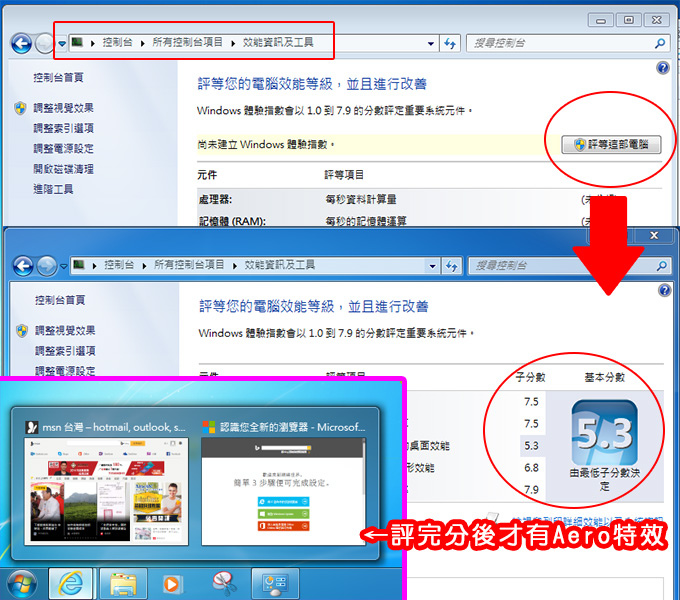
03、Winodws體驗指數
系統及安全性→檢查Windows體驗指數→評等這部電腦
評完分數後才會有Aero特效
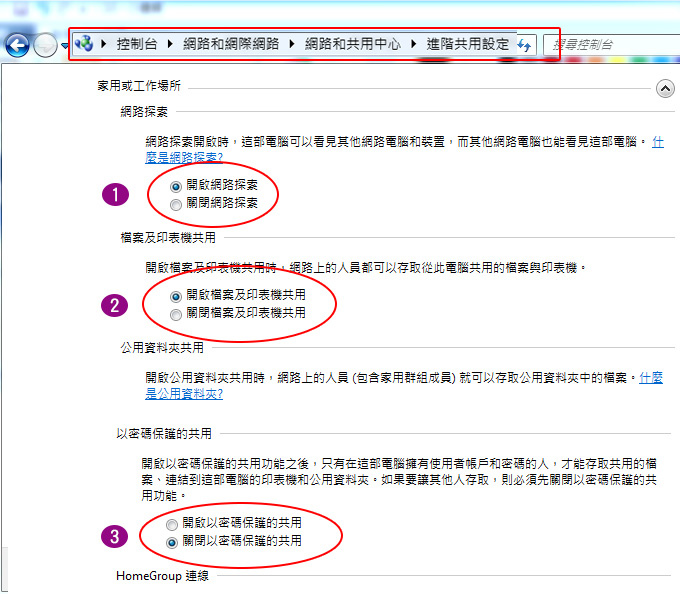
04、開啟網路分享
控制台→網路和網際網路→網路和共用中心→進階共用設定→開啟網路探索、檔案及印表機共用→關閉以密碼保護共用。
你一定要這樣設定,才可以正常開啟網路分享
請參考:【教學】區域網路分享 –– 共用資料夾
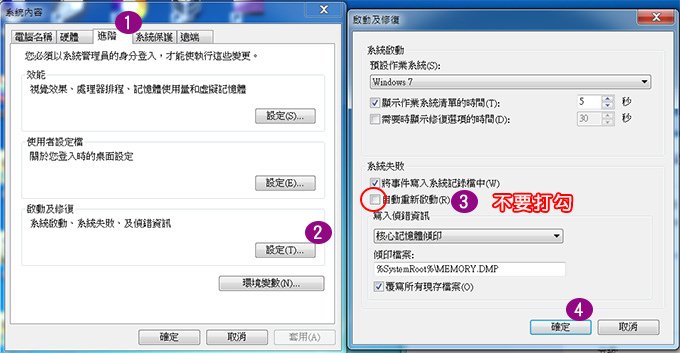
05、系統更新失敗時,不要重新啟動
電腦→(右鍵)內容→進階→啟動及修複→設定→系統失敗→自動重新啟動,這個不要打勾!
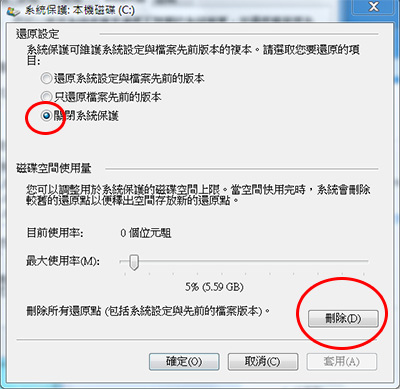
06、關閉系統保護→ 釋放硬碟空間
我的電腦→右鍵→進階系統設定→系統保護→選擇磁碟→設定→關閉系統保護→刪除所有還原點
「系統還原」聽起來好像不錯,但實務上幾乎用不到,因為沒效,都是直接重灌比較快。
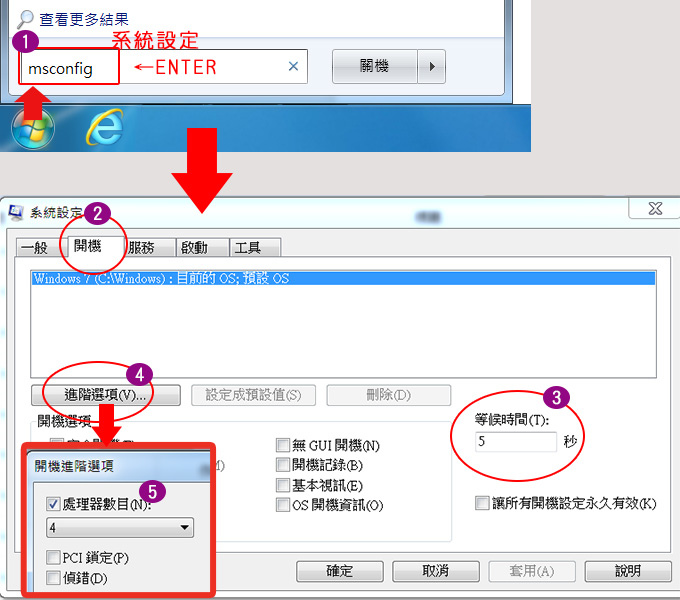
07、縮短開機等待時間
(請看上圖)msconfig→開機→等候時間 (改為5秒)→進階選項→處理器項目(2或4)
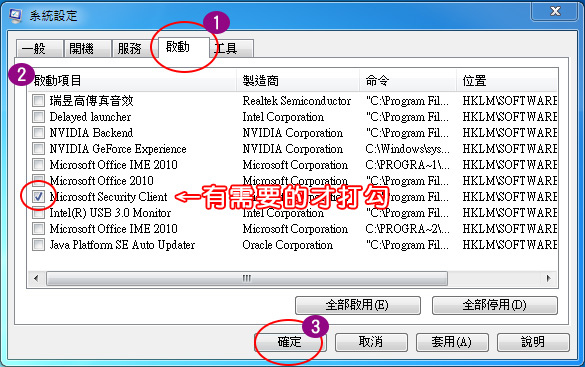
08、停用不需要的「啟動」項目(可縮短開機時間)
(請看上圖)msconfig→啟動→不需要的項目取消打勾
建議只留下需要的,例如防毒、line即可
09、移動C槽的使用者資料夾到D槽
請直接看下面這三張圖的步驟。(照著做就可以了)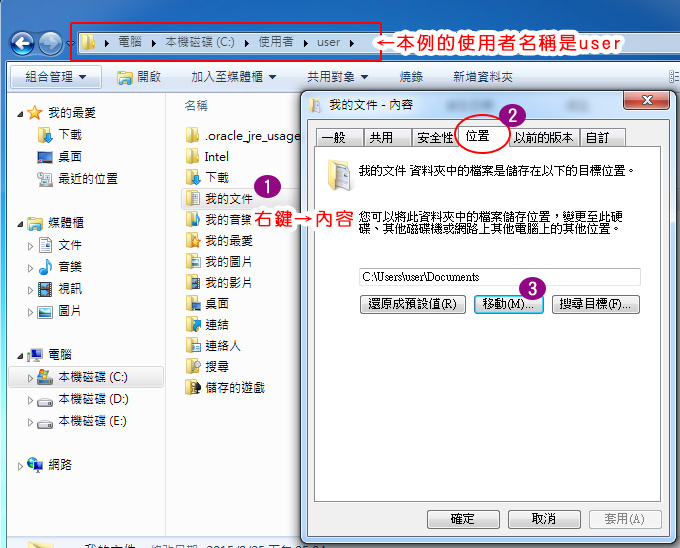
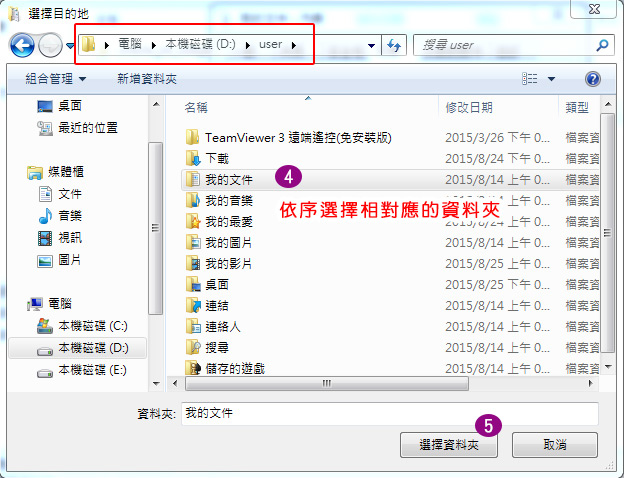
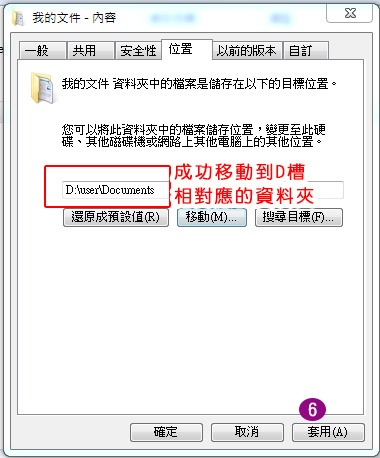
本例的使用者名稱是user,重點就是要將在「C槽/使用者/user」資料夾中的各項子資料夾移動到D槽
做法是先將C槽的user資料夾copy一份到D槽,接著開始一個一個依序「移動」設定。
優點:下次如果重灌(C槽),就可以直接重灌了,使用者的個人資料如「桌面」、「我的最愛」等等是在D槽,不影響。
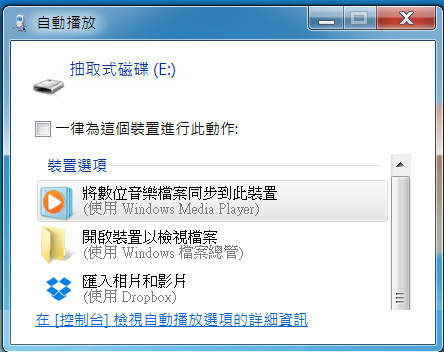
10、關閉自動播放,避免病毒入侵
每次放入CD/DVD光碟片或是USB隨身碟等,都會自動掃瞄內容然後出現自動播放選項讓你選擇操作動作,實在是很麻煩,因此我們建議關閉它。另一個好處是這可以避免隨身碟中毒。
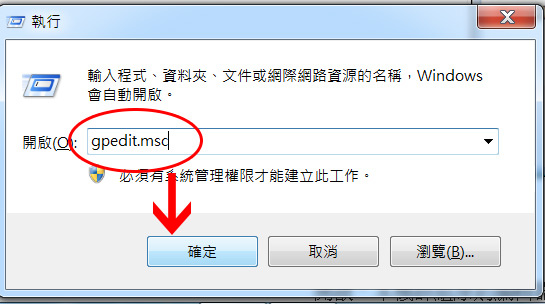
Step1:先按下〔Win〕+〔R〕開啟執行對話視窗,然後在空白欄位中輸入「gpedit.msc」,並按下〔確定〕。
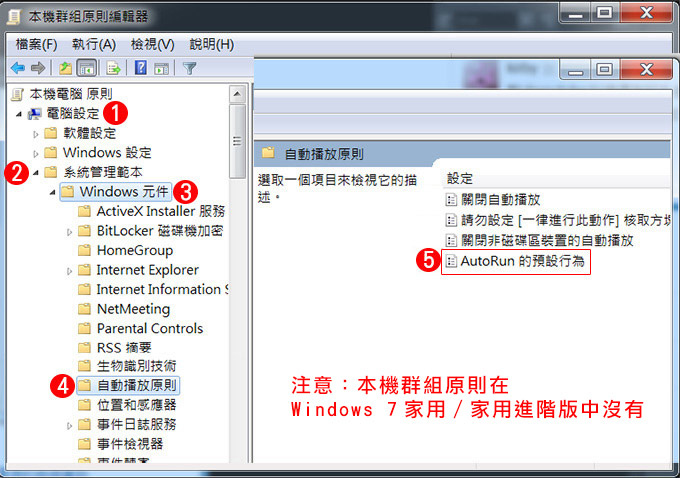
Step2:開啟「本機群組原則編輯器」視窗以後,展開「電腦設定系統管理範本Windows元件自動播放原則」接著在右方的「AutoRun的預設行為」點二下滑鼠左鍵。
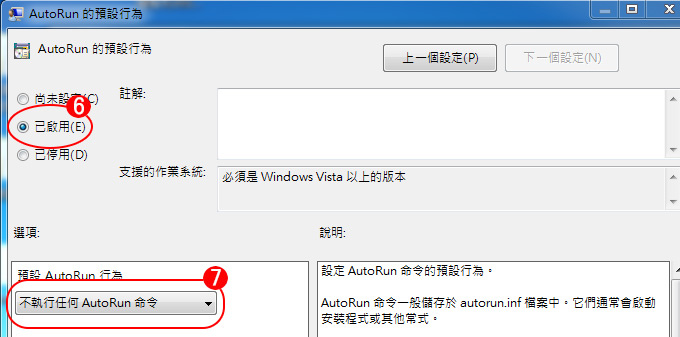
Step3:在「AutoRun的預設行為」視窗,選擇左上方「已啟用」→不執行任何AutoRun命令,然後按下〔確定〕。
經過以上設定,以後你插入光碟、隨身碟、行動硬碟時,系統就不會自動播放了。
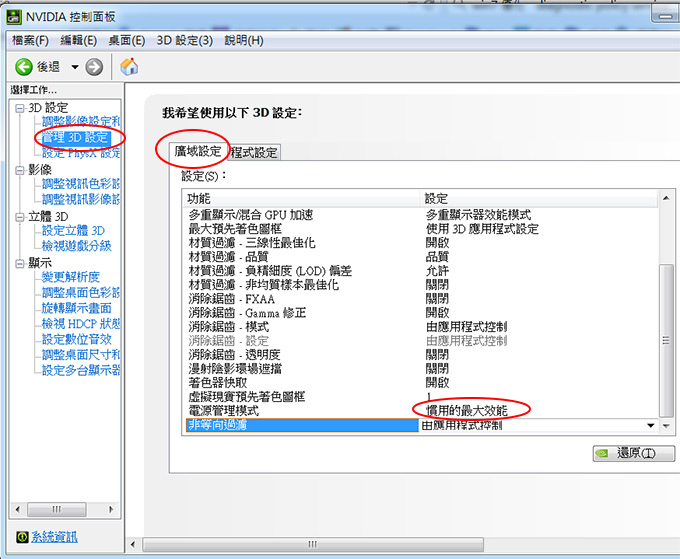
11、 顯示卡若是用nVidia
滑鼠在桌面上點右鍵→NVIDIA控制面板→管理3D設定→廣域設定→電源管理模式→慣用的最大效能→套用
好,接下來是收尾的動作。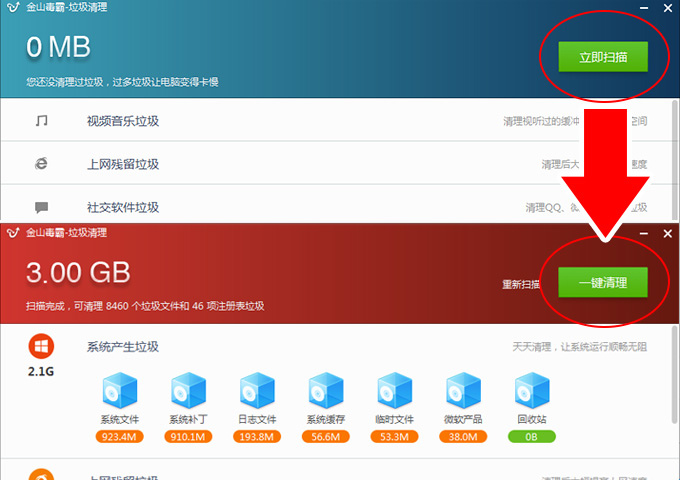
12、金山毒霸垃圾清理程式(免安裝版)
立即掃描→一鍵清理
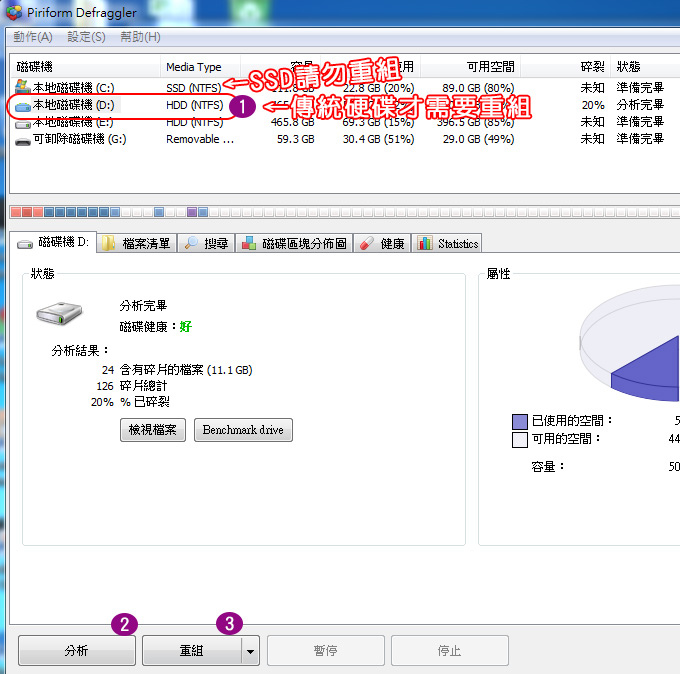
13、磁碟重組Defraggler/免安裝中文版
注意:SSD請勿重組。
問:「多久重組一次?」
答:「你自己看著辦,可能三個月,也可能半年,甚至不要重組也沒關係,但我建議系統全部灌完後,最好是重組一下。」
好,這一篇「Windows系統優化」講到這裡,主要的項目差不多都講完了,接下來還有一些細項的微調,主要是在service.msc(服務)裡。
本篇「系統優化」只是給你一個參考,因為每台電腦規格的不同,每位使用者也不同,所以在實務上都會再做微調,但是大方向如上。
當然啦,如果你的系統是灌在固態硬碟SSD的話,我建議你應該要再參考這兩篇:SSD優化 (1) 4K對齊、SSD優化 (2) 注意事項
另外我還建議你閱讀以下這三篇:
01、【教學】Win7的Windows Update
03、【電腦經驗談】防毒軟體 歐飛:安裝防毒軟體只是「治標」,改善使用者平常的使用習慣才是「治本」。




想請教一下歐飛大
C槽資料夾移動到D槽後
原本C槽的要刪除嗎?
我的電腦灌好後沒有優化 使用有一段時間了
你移動的時候,等於是把c槽的資料夾及檔案一起移動過去了,所以原本c槽的那些資料夾並不需要在特地刪除。
哦哦 原來如此
多謝兩位解答
^_^
Windows體驗指數是以最低的那項的分數為主,以虛擬機來說,可能是硬碟或是圖形顯示的分數拉低(我看過虛擬機模擬出IDE硬碟的;而圖形部分,可不可以執行你要用到的程式可能是比較重要的問題),CPU的部分就不清楚了(雙核CPU跑VM的話你的hosts會頓,多核比較不會;再來就是單核效能的問題)。
^_^
對了 關於體驗分數
我裝在MBA上的虛擬機 Parallel Win7
測出來的分數是 1分 耶!
這高低會有影響嗎?
你的CPU是什麼等級就是什麼等級的速度,你為何要去特別在意虛擬機上測出來的分數呢?
如果是1分那種,通常是還沒測分,建議你應該「重新測分」即可。
這篇重看第二次
msconfig那個真的很好用!
突然有個疑問:
除了知道要隨機開啟的程式
其他以我USER為名的程式
該如何判別
哪些需要開啟? 或停用?
以免和不同程式有衝突或危害
(尤其是工作管理員內的一大排應用程式)
你的問題應該是如果有二個使用者帳戶時如何分別?
我的印象中,一個人設,另一個也是一樣,當然你可以在用不同身份登入檢查一下。
三、處理器數目在預設下應該會全用,所以這裡只是手動調到跟實際情況相符嗎?←當然是視CPU本身的情況來調整。
我的是 6核心 所以數字改為6?
是的。
如果是i3→就是設4核
如果是i7→就是設4核
原來如此 多謝回復 已解決疑惑!
不客氣
ccleaner(清除電腦垃圾)←這個不一定要裝,但如果你想裝,強烈建議你一定要用安裝版,不要用免安裝版。
為啥不要用免安裝? 我用免安裝ㄟ@@ 請給個解釋我很納悶…
這是我自己的經驗,用免安裝時,跑完ccleaner之後,系統反而會有一些冒名奇妙刪不掉的資料夾及檔案。
但如果用安裝版時,就沒有這種問題。
有關第七項,設定處理器數量已經確定會造成某些CPU核心的停用
CPU:i7-6700K,OS:Windows 10
設定數量為4的時候(最高也只有4)
從CPU-Z、HWiNFO、甚至工作管理員看都是顯示了2核4執行緒
取消打勾後重開機則恢復為4核8執行緒
關於你說的狀況,我會找時間在實測一下,謝謝。
原有的安裝檔案都是X.0的,可是更新的版本大都是X.O的
好處是製做好一個之後(資料夾),N台都可以直接裝最新版
大概就這樣吧(或是遇到網路很差的狀況)
了解,我以為也都會用「離線安裝」的方式,但後來覺得這樣太麻煩了,因為adobe reader或flash等等,版本更新的太快了。
再加上現在網路下載很快,我就都線上更新了,省得麻煩,但是呢,老問題啦,就算更新也沒用,過幾天又有新版本了。
這是為了自製Adobe Reader的安裝檔而爬文爬到的,主要是用來把更新用的.msp檔案套用到原有的.msi檔案(只有英文版的每個小版本都有安裝檔),目前也只用來做這件事,不確定以後會不會在其他地方用到。
我不懂耶,明明就是下載回來更新就好了,為何要特地「主要是用來把更新用的.msp檔案套用到原有的.msi檔案」,這有什麼好處?
我是因為以前玩過雙系統跟為了在Windows 8上進安全模式才去碰bcdedit指令的;而這組顯示開機選單的指令是最近在寫開機選單的文章,發現有網友在推文裡提到的。
而之所以執著在安全模式,是因為受到防毒版的一些影響,安全模式被認為是解決問題的起手式之一;所以剛開始用Windows 8的時候,對於不能隨時進去安全模式不是很滿意,當下想到的處理方式是直接建在選單裡,開機絕對有得選。
過去我在PTT上丟過一篇安全模式的設定文,結果結論是真的會用到bcdedit的人並不是那麼多,所以你說很少用到,對我來說是意料中事。
實際上這也是我少數知道比較多的指令(另一個有用過的是msiexec)。
嘿嘿,你很專業哦。
msiexec←這個我也很少用到。
哈哈 看完文章 都笑了
寫的太細了。
你的文章,應該也都會被列入精華。
你該弄一個精華區,才會容易被網友看到。
「精華區」我筆記一下
話說今天在看桌面圖示的時候,注意到有些圖示是來自公用桌面(user/public/desktop),所以這個目錄也需要一起搬過去嗎?
另外一個可以考慮開啟的是Windows的開機選單(Windows Vista後可用bcdedit指令bcdedit /set {bootmgr} displaybootmenu yes)
好處:即使是Windows 8後的系統也可以用F8進安全模式(可以配合msconf把時間縮短)。
公用桌面(user/public/desktop),所以這個目錄也需要一起搬過去嗎? ←這個我不會搬。(我只會搬使用者帳戶名稱的那個)
bcdedit /set ←這個我很少用到耶
05、瀏覽器:Firebox或Chrome(建議)
是 Firefox 吧 😀
(偷笑)你是對的,感謝。
歐大
可以補充一下:
Aero特效其實不一定要跑完評分才會出現
只要顯示驅動(intel、AMD、nVIDIA)安裝好重開機
至桌面→右鍵→個人化→Aero主題→Windows7(或選其他主題也可)
就可以開啟了。
當然,還是會習慣最後跑一下評分,只是花的時間會比較長,若只是要開啟特效的話是可以這樣用就好。
一開始我也都是這樣設定從個人化那邊,但有時候,怎麼設就是沒有。(偶爾會遇到)
後來發現,用「體驗指數」這一招是最好的,百分百成功,還可以順便看一下分數。
歐教授 … 辛苦了
喝杯茶潤潤嗓 挖咧哭爹
太強了 偶有20%沒用過 開心
大家文章內容 越來越重量級的
叫那些小朋友怎麼敢寫 也對 專業
立馬是試試去…
寫這個哦,難是不難(我平常就在做這些事),
難的是,寫這教學文真的很花時間就是了。
還是隨便哈拉一下,寫些喇賽文輕鬆多了。
歐大的教學文實用又詳細!
我超愛看的 ><
你有眼光~
感謝歐大的分享
很多人都以為 會重灌就覺得很屌了(我身邊有這種人)
其實 後續的工作才是最重要的
很多眉角!!!!!!!
先筆記下來 以後重灌用的到^口^
每個人身邊都會有一些自稱「懂電腦」的朋友~~~哈哈
剛剛看了一下ninite.com,覺得是蠻包山包海的,不過沒看到Flash Player跟64位元的Java Runtime;好像也有另一個工具all in one runtime是比較偏附屬的(幾乎都是runtime類的)。但是我自己比較喜歡一個一個用安裝檔灌,像Adobe Reader的安裝檔可以自己改造,就不用花時間跑更新。
不過這個網站上抓的WinRAR大概也只能用40天吧(連Beta版的都只能用40天),雖然40天之後你並不會失去什麼功能就是了(共享軟體嘛)。
7-Zip現在可以吃RAR5格式了(15.06 Beta後),所以或許也可以把7-zip納入清單(如果客戶不介意Beta版跟不是很美觀的UI的話)。
而K-lite嘛,我不確定如果用了Potplayer還需不需要這個(Potplayer在安裝時也會安裝額外的Codec),我以前也蠻常裝的(K-lite還可以啟用內建Media Player的64位元模式,然後也會奉送自家的HPC-HC)。
如果懶得一個一個改瀏覽器設定的話,直接修改”下載”資料夾的位置這招對Edge也有效,不然就要用麻煩很多的Register大法加一個字串。雖然我是把自己跟家人的電腦的瀏覽器下載位置預設存在桌面,不過如果有裝SSD,可能調到HHD下的位置是比較好的。(話說把使用者桌面移動到D:,那一開機出現的桌面其實就是在D:嘍)
說到調整啟動項,其實用你文中提到的CCleaner也可以(順便提醒一下,5.0版後的CCleaner多了背景監控,不需要的話請到選項去取消掉)。
gpedit.msc在Windows 7的家用/家用進階中沒有,雖然可以移植別台電腦的過來,不過我遇過群組原則錯誤的狀況。
處理器數目在預設下應該會全用,所以這裡只是手動調到跟實際情況相符嗎?還是說這一項的設定是套用在開機階段?
而瀏覽器的部分,歐大你會幫客戶裝什麼附加元件/擴充套件嗎?目前我自己覺得比較通用的大概是Suspend Tab/The Great Suspender(分頁閒置時降低記憶體用量)、Flashblock/Flashcontrol(管理網頁上的Flash內容)、IE Tab(不喜歡用IE的使用者或是遇到要降IE版本才能瀏覽的網頁,但是有時效能不是很好,所以我後來砍掉了)。
Windows 8之後的版本建議還可以再做一件事,關掉混和睡眠跟快速啟動;這主要是涉及到如果之後使用者要用Linux系的LIVE光碟/USB去救C:的資料時,C:可不可以順利被掛載上來的問題(我不知道Windows系的WINPE會不會這樣)。
Windows 8.1後的體驗指數被藏起來了(Windows 8/8.1沒有Aero特效,Windows 10有類似Aero的效果),雖然還是可以用指令或是第三方工具來顯示這些數值(同套設備在不同Windows版本的體驗指數不一定會一樣),不過這些數據的意義跟標準我一直搞不懂。
而對Windows 8以後的系統,請”至少”要抓Flash Player的Windows Update更新(Windows後的Internet Explorer專用的Flash Player改由微軟發布,不然就不要用IE)。
先前有別的文提到Acronis,也在這裡補充一下,因為這類軟體是在Windows下做設定跟還原,所以它通常還會有”建立可開機救援媒體”這類的選項,好確保使用者可以進到Windows裡去進行還原(還原過程會重開機,在進系統前完成工作)。
哇,丙兄你看的真詳細。
我這一篇主要是提供大家一個參考。
大方向是這樣,至於細節則是隨人喜好。例如:ccleaner(有人一定會裝,但我覺得不一定)
一、7-zip很多人用,但一般來說還是winrar比較通用。
二、影片播放軟體有很多種,例如Potplayer,但我現在只喜歡越單純的越好例如MPH-HC+K-Lite(解碼器)
三、處理器數目在預設下應該會全用,所以這裡只是手動調到跟實際情況相符嗎?←當然是視CPU本身的情況來調整。
四、瀏覽器附加元件,我一律不裝,理由:我裝了,客戶也不會用。當然啦,我有打算改天再寫一篇「常用瀏覽器附加元件」
五、這一篇其實是Win7系統下的設定,但我故意不強調win7適用,因為原理是相通的,另一點是Win8其實真的很少人灌,目前還是以win7為主。(將來就是win10了,但目前還是win7較多人用)
六、無論是ghost或acronis還原,我都是用隨身碟或光碟開機來還原,我不會在windows底下作業。
其實我知道關於windows的優化,每一個人,特別是同業,肯定都有自己喜歡的一套,我自己也是。
這一篇主要是給個「參考方向」,有些細部的內容我沒寫,因為每台電腦、每個客戶都不同,要適實際情況來調整。