

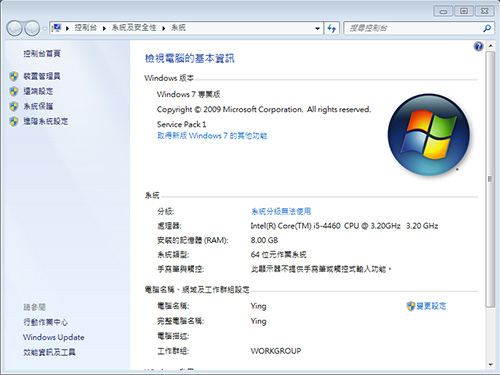
當你灌完系統及驅動程式之後,接下來你要幹嘛?可以收工了嗎?當然不是。
接下來你還有四個工作:
一、Windows Update(系統更新)
二、常用/必備小軟體安裝(如解壓縮、Adobe reader等)
三、系統優化(本文重點)
四、備份(如ghost)
本文的重點在詳細跟你介紹(二)跟(三),至於備份,這要以後再談。
我不會講太多理論(估計你也不想聽),我直接告訴你如何實戰。
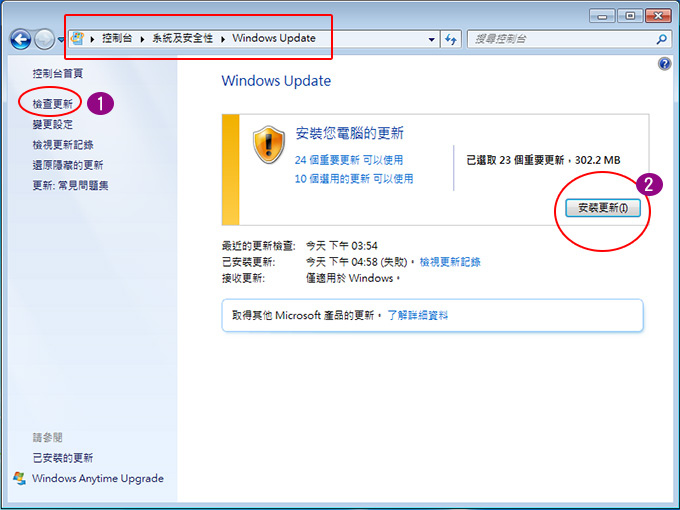
一、Windows Update(系統更新)
無論是你灌什麼版本的Windows,系統灌完一定要更新,更新有兩種:一種是直接上網更新(建議),另一種是離線安裝/更新修正包(這裡)
有人會問:「一定要更新嗎?」答:「不一定,但建議你要更新。」我都會更新,更新的過程依照你電腦的速度而不同,快的話可能1個多小時,慢的話4~5個小時都有可能。
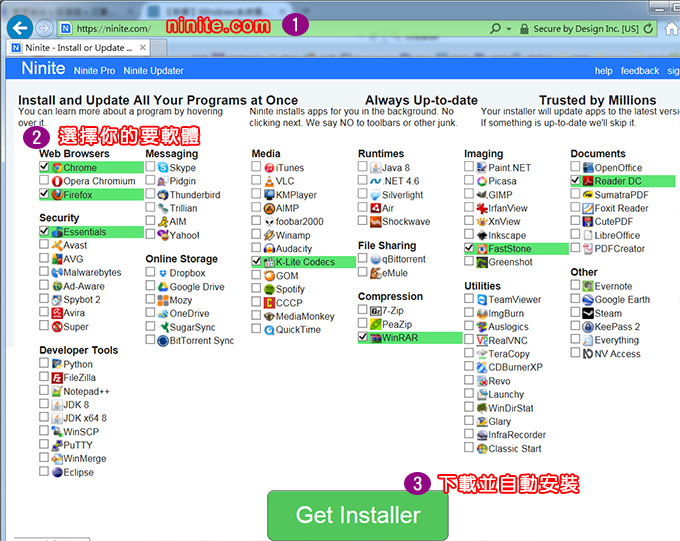
二、常用/必備小軟體
網址:ninite.com (一鍵快速安裝所有常用軟體)←從這裡安裝比較快
01、壓縮軟體:WinRAR
02、pdf瀏覽:AdobeReader
03、影片解碼:K-Lite Codecs(這個東西一定要裝,否則很多影片沒辦法看)
04、圖片編輯/秀圖:FastStone(我個人還滿喜歡的是Honeyview秀圖軟體)
05、瀏覽器:Firefox或Chrome(建議)
以上這五個是必裝的,另外還有
05、光碟燒錄:Nero 或 CDBurnerXP
06、防毒軟體:如MSE
07、影片播放:PotPlayer ←我都是用這個看影片
裝到這裡應該差不多了,但是我通常還會在多裝三個工具軟體
08、金山毒霸垃圾清理程式/免安裝版
09、磁碟重組Defraggler/免安裝中文版
10、ccleaner(清除電腦垃圾)←這個不一定要裝,但如果你想裝,強烈建議你一定要用安裝版,不要用免安裝版。
接下來講「系統優化」這是本文重點,相信你可以感覺到我的圖做的很用心,整整花了我兩天的時間,我會盡可能讓步驟簡單化,接下來你要花點耐心,慢慢看。
三、系統優化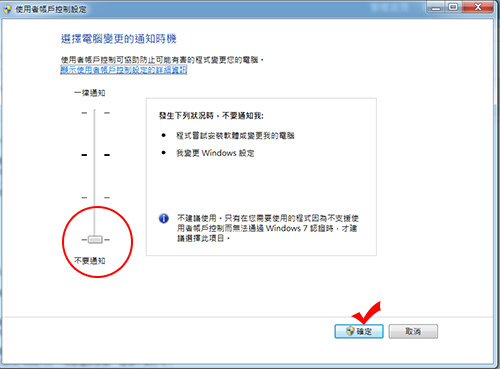
01、關閉UAC
執行→輸入「uac」→進入「使用者帳戶設定」→不要通知
02、變更電源計畫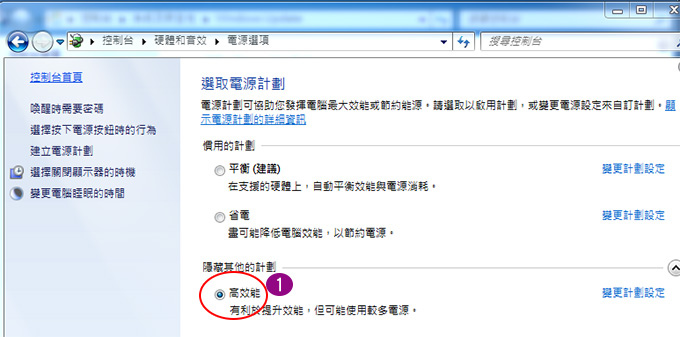
.控制台→系統安全→電源選項
(1)選擇「高效能」
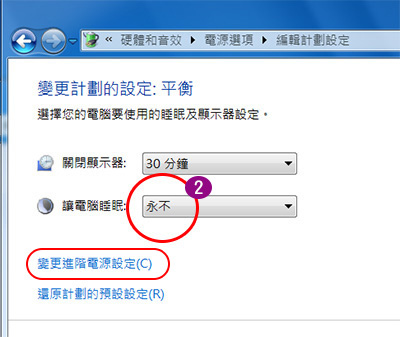
.控制台→系統安全→電源選項→變更電腦睡眠時間
(2)讓電腦睡眠→永不
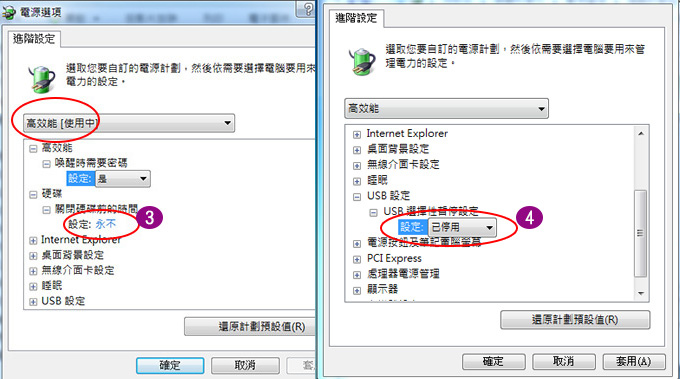
.控制台→系統安全→電源選項→變更進階電源設定
(3)關閉硬碟前的時間→永不
(4)USB選擇性暫停設定→已停用 (避免USB裝置因待機而無法工作)
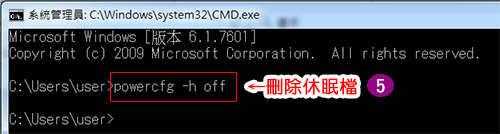
(5)刪除休眠檔
指令:powercfg -h off
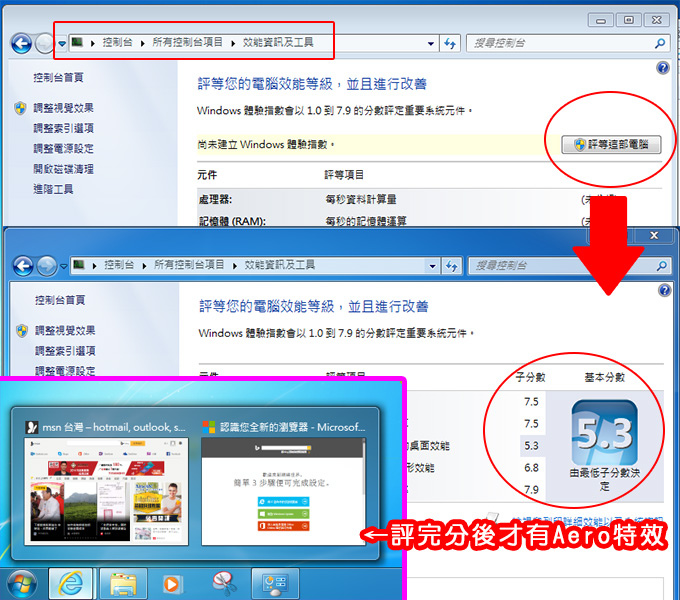
03、Winodws體驗指數
系統及安全性→檢查Windows體驗指數→評等這部電腦
評完分數後才會有Aero特效
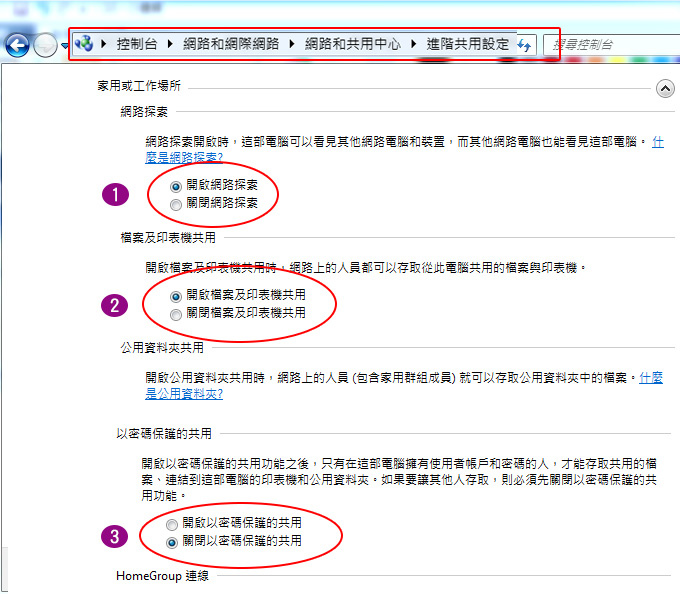
04、開啟網路分享
控制台→網路和網際網路→網路和共用中心→進階共用設定→開啟網路探索、檔案及印表機共用→關閉以密碼保護共用。
你一定要這樣設定,才可以正常開啟網路分享
請參考:【教學】區域網路分享 –– 共用資料夾
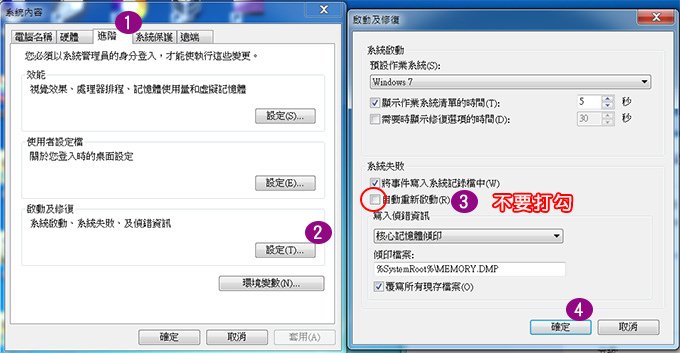
05、系統更新失敗時,不要重新啟動
電腦→(右鍵)內容→進階→啟動及修複→設定→系統失敗→自動重新啟動,這個不要打勾!
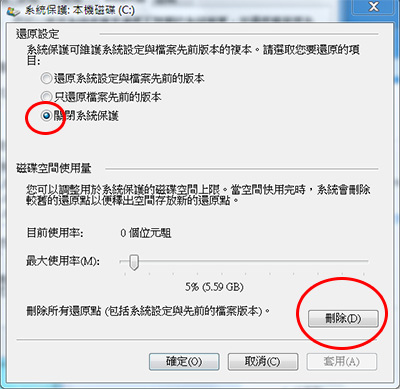
06、關閉系統保護→ 釋放硬碟空間
我的電腦→右鍵→進階系統設定→系統保護→選擇磁碟→設定→關閉系統保護→刪除所有還原點
「系統還原」聽起來好像不錯,但實務上幾乎用不到,因為沒效,都是直接重灌比較快。
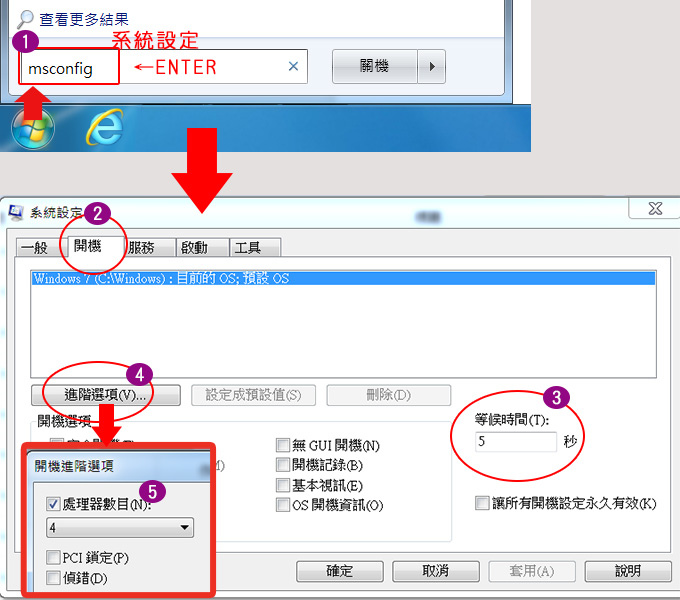
07、縮短開機等待時間
(請看上圖)msconfig→開機→等候時間 (改為5秒)→進階選項→處理器項目(2或4)
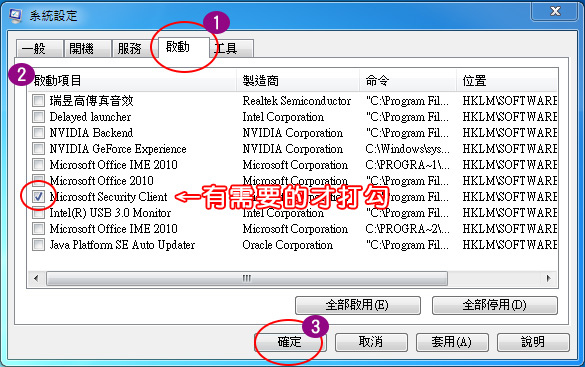
08、停用不需要的「啟動」項目(可縮短開機時間)
(請看上圖)msconfig→啟動→不需要的項目取消打勾
建議只留下需要的,例如防毒、line即可
09、移動C槽的使用者資料夾到D槽
請直接看下面這三張圖的步驟。(照著做就可以了)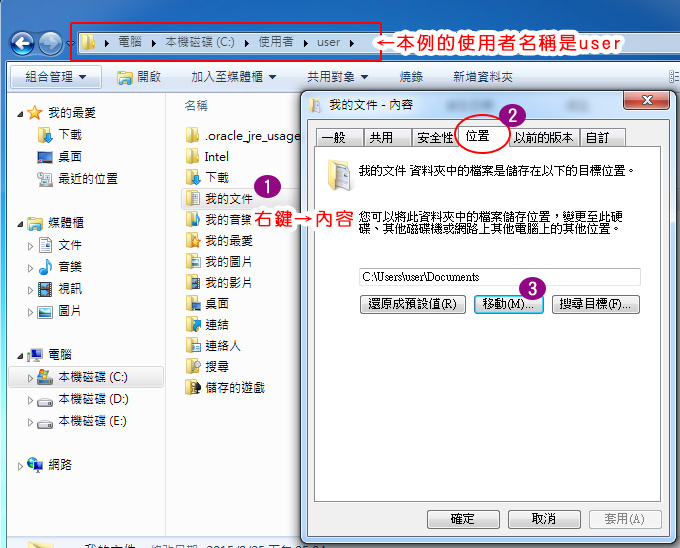
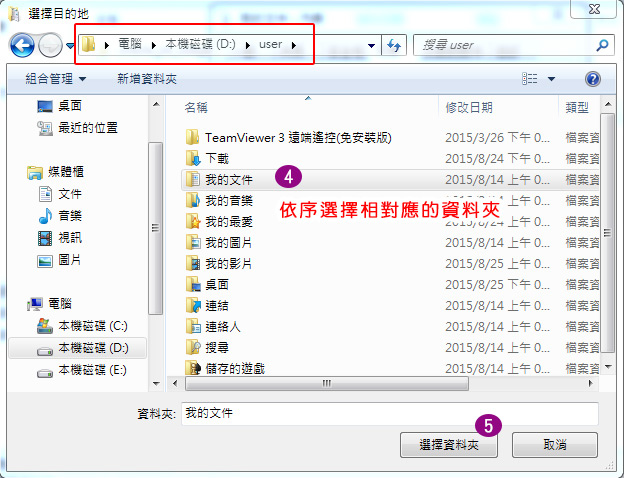
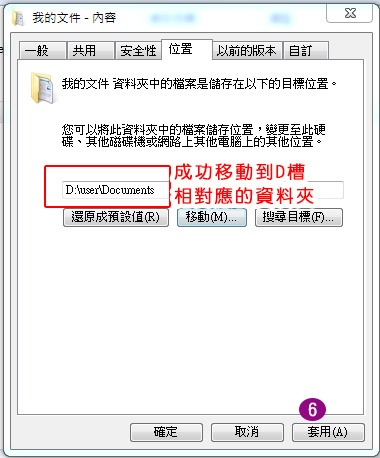
本例的使用者名稱是user,重點就是要將在「C槽/使用者/user」資料夾中的各項子資料夾移動到D槽
做法是先將C槽的user資料夾copy一份到D槽,接著開始一個一個依序「移動」設定。
優點:下次如果重灌(C槽),就可以直接重灌了,使用者的個人資料如「桌面」、「我的最愛」等等是在D槽,不影響。
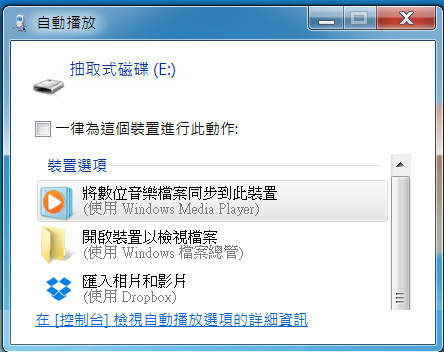
10、關閉自動播放,避免病毒入侵
每次放入CD/DVD光碟片或是USB隨身碟等,都會自動掃瞄內容然後出現自動播放選項讓你選擇操作動作,實在是很麻煩,因此我們建議關閉它。另一個好處是這可以避免隨身碟中毒。
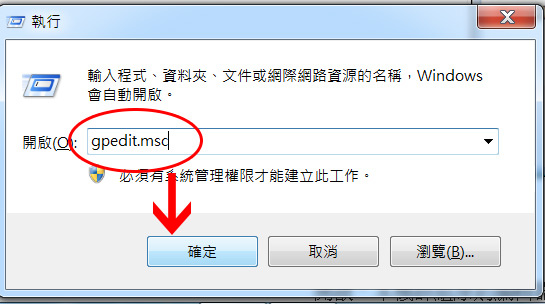
Step1:先按下〔Win〕+〔R〕開啟執行對話視窗,然後在空白欄位中輸入「gpedit.msc」,並按下〔確定〕。
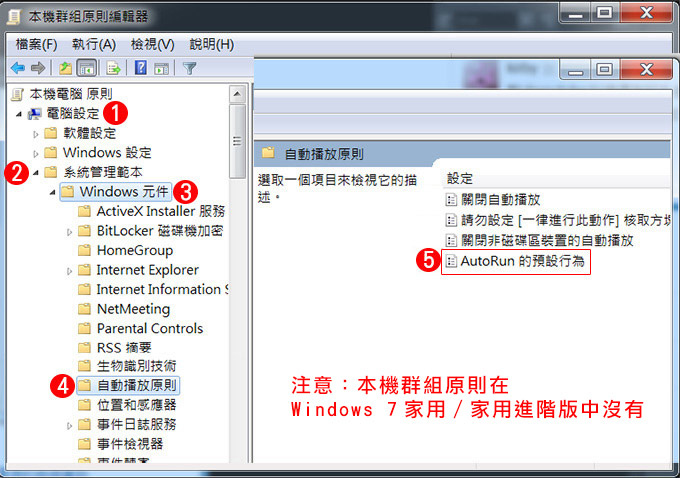
Step2:開啟「本機群組原則編輯器」視窗以後,展開「電腦設定系統管理範本Windows元件自動播放原則」接著在右方的「AutoRun的預設行為」點二下滑鼠左鍵。
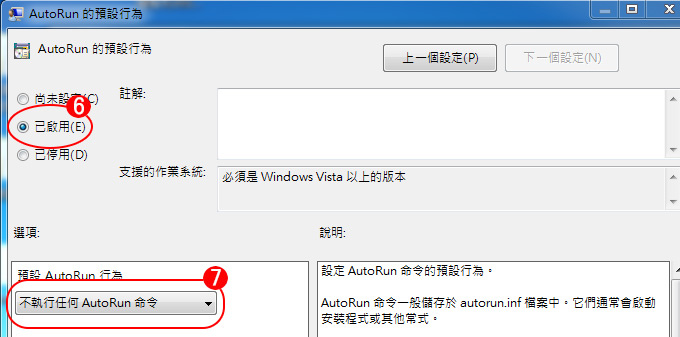
Step3:在「AutoRun的預設行為」視窗,選擇左上方「已啟用」→不執行任何AutoRun命令,然後按下〔確定〕。
經過以上設定,以後你插入光碟、隨身碟、行動硬碟時,系統就不會自動播放了。
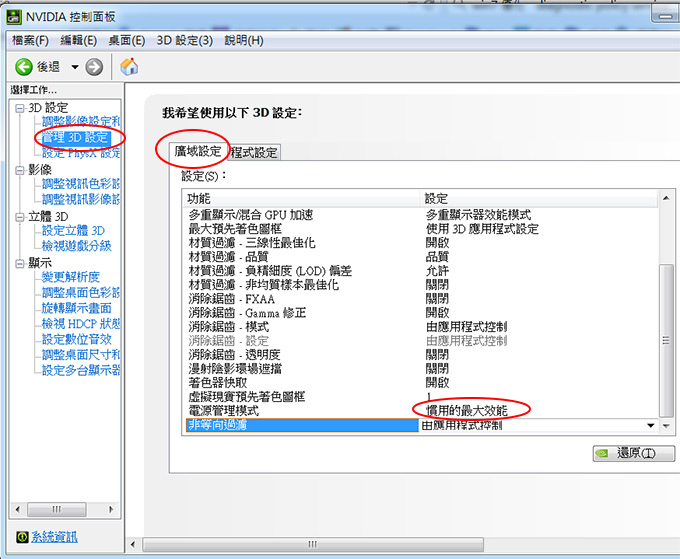
11、 顯示卡若是用nVidia
滑鼠在桌面上點右鍵→NVIDIA控制面板→管理3D設定→廣域設定→電源管理模式→慣用的最大效能→套用
好,接下來是收尾的動作。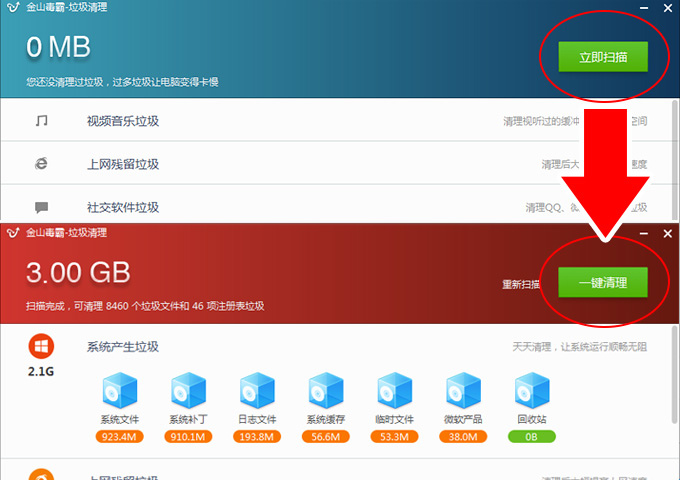
12、金山毒霸垃圾清理程式(免安裝版)
立即掃描→一鍵清理
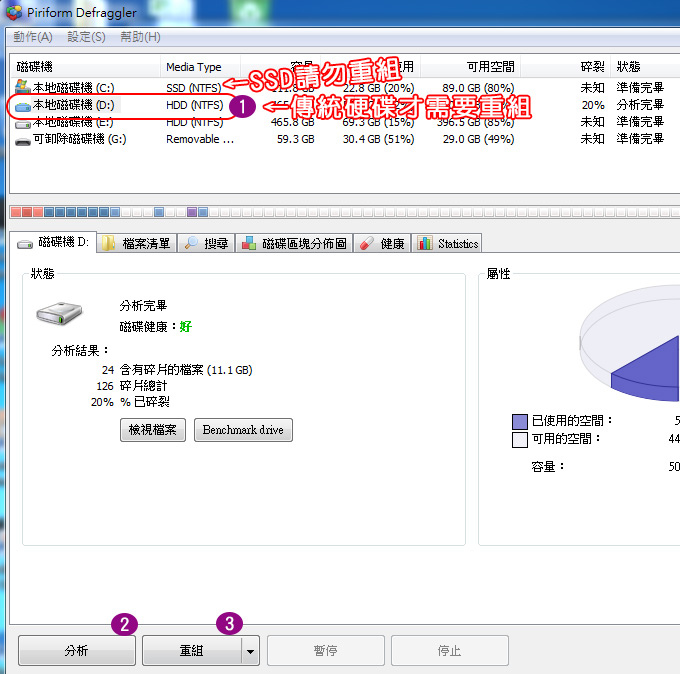
13、磁碟重組Defraggler/免安裝中文版
注意:SSD請勿重組。
問:「多久重組一次?」
答:「你自己看著辦,可能三個月,也可能半年,甚至不要重組也沒關係,但我建議系統全部灌完後,最好是重組一下。」
好,這一篇「Windows系統優化」講到這裡,主要的項目差不多都講完了,接下來還有一些細項的微調,主要是在service.msc(服務)裡。
本篇「系統優化」只是給你一個參考,因為每台電腦規格的不同,每位使用者也不同,所以在實務上都會再做微調,但是大方向如上。
當然啦,如果你的系統是灌在固態硬碟SSD的話,我建議你應該要再參考這兩篇:SSD優化 (1) 4K對齊、SSD優化 (2) 注意事項
另外我還建議你閱讀以下這三篇:
01、【教學】Win7的Windows Update
03、【電腦經驗談】防毒軟體 歐飛:安裝防毒軟體只是「治標」,改善使用者平常的使用習慣才是「治本」。




To 阿丙
我的Windows是筆電內建的家用版,看來應該是版本的問題。
你的Win10記憶體使用量是多少,我的前一台電腦是XP,剛開機記憶體都只有使用不到512MB,這台Win10會用到2-2.5GB,是Win10都這麼吃記憶體嗎?
64位元,無論WIN7或WIN10,一開機就吃2G左右了。
To alex:
先問一下,你的Windows 10是一般版還是專業版?因為我用專業版測試是可以用gpedit.msc的
To xiaobao:
這沒有關係,只要確認你新增的帳戶也具有系統管理員權限即可
請問你是說刪除控制台的舊使用者嗎,
我的舊使用者是系統管理員呢 Q.Q
其實是可以刪的,但刪之前要先看清楚,考慮清楚就是了。
請問WIN10要怎麼關閉USB的自動播放呢?我有試著使用上述的方法,但WIN10不能用gpedit.msc。
另外,因為是第一次使用WIN10的電腦,記憶體佔用有點嚇人啊,開機後記憶體使用量大約在2-2.5G,這樣正常嗎?(無開啟任何windows、驅動程式外的東西)
請問WIN10要怎麼關閉USB的自動播放呢? ←我在測試看看。
另外64位元的win7或win10一開始就差不多吃掉2G左右的RAM了,正常。
另創一個使用者的話,原先電腦的設訂是不是就不見了?
因為我不是重灌電腦,是半夜逛網頁無意看到覺得實用就來改一下Q.Q
那些資料夾我平常幾乎沒在使用,只有一個(下載)比較常按,
上網抓的東西都會自動儲存在那個資料夾,
請問沒有這些資料夾會造成系統不穩嗎?爬了好多文好像都沒我這種87阿=.=
另創一個使用者的話,原先電腦的設訂是不是就不見了?
↑不會啊,一樣的。
因為你的使用者資料夾不見了,我現在是教你把資料夾弄回來。
否則你現在的「桌面」好了,存在哪裡,你是不是亂掉? 搞不清楚,對吧?
所以甘脆在創一個使用者,這樣使用者的資料夾又回來了,你再重新設定一下即可。
大哥,我把C槽檔案移到D槽後,桌面出現一模一樣的一組資料夾(我的最愛、我的文件、我的音樂、我的圖片等等),然後我想是一樣的東西所以就把他刪了,順便也清空了垃圾桶,結果C槽跟D槽的我的最愛、我的文件、我的音樂、我的圖片等等就一起消失了Orz….裡面是沒甚麼重要資料,但是沒有這些資料夾會怎麼樣嗎?
我教你一招,你再創另一個使用者,然後把原來那個使用者刪除。這樣C槽使用的那些(我的最愛、我的文件、我的音樂、我的圖片等等)又會回來了。
如果你想搬移的話,就再重新搬移一次。
三天沒更新文章啦
你喊這麼大聲,我壓力好大!
不過,最近有消息指出,Windows 7日後也會採用如同Windows 10的積累性更新(Cumulative Update)->表示 1.可能以後重灌速度會快一點(上完SP2<偽>後直接裝最新的CU) 2.更新的時段更不固定(喜憂參半)
但願如此
提供一下Adobe Flash Player跟Adobe Reader的網址
Flash Player Active X 離線安裝檔案(Internet Explorer用):
fpdownload.adobe.com/get/flashplayer/pdc/22.0.0.209/install_flash_player_ax.exe
Flash Player NPAPI 離線安裝檔案(Firefox等用):
fpdownload.adobe.com/get/flashplayer/pdc/22.0.0.209/install_flash_player.exe
Flash Player PPAPI 離線安裝檔案(Chromium、Opera、Vivaldi等用):
fpdownload.adobe.com/get/flashplayer/pdc/22.0.0.209/install_flash_player_ppapi.exe
**22.0.0.209請代換成最新版本
Adobe Reader XI 離線安裝檔案:
ftp://ftp.adobe.com/pub/adobe/reader/win/11.x/11.0.00/zh_TW/
**zh-TW可替換為其他語言
Adobe Reader XI 離線更新修補檔案(選擇AdbeRdrUpd數字.msp或AdbeRdrSecUpd數字.msp):
ftp://ftp.adobe.com/pub/adobe/reader/win/11.x/11.0.17/misc/
Acrobat Reader DC 離線安裝檔案:
ftp://ftp.adobe.com/pub/adobe/reader/win/AcrobatDC/1500720033/
Acrobat Reader DC 離線更新修補檔案(選擇AcroRdrDCUpd數字.msp或AcroRdrDCSecUpd數字.msp):
ftp://ftp.adobe.com/pub/adobe/reader/win/AcrobatDC/1501720053/
**11.0.17、1501720053請替換為最新版本的數字
同事請我幫他重灌電腦
我:至少一到兩天
有另一個同事馬上回說 我重灌只要半小時欸
重灌進到桌面是半個小時沒錯
但後續的驅動更新啥的都不用管嗎……
遇到這種強者同事,我們要盡量閃遠一點
以為ninite是國外用的多(我就是法國同行教我的),想不到灣灣也有,看來這個網站做的是真不錯,不過現在沒了adobe reader,要自己下了,當然也沒有adobe flash player了。
資料檔轉到D盤這個實在是很重要,大陸維修人員都不會做,法國維修人員也不做,我以為只有我會這麼做,淚流滿面的握住手
系統的優化,因為每一台電腦的規格不同、需求也不同,我覺得還是需要有一些細部的調整,總之本文只是一個參考。
msconfig部分需要修正
處理器數量及ram選項建議不要打勾,那是給測試人員用的,勾選了表示以限制的條件運行,然後i7就會被打回四核心….
另外很重要的一點是,不要隨便修改開機等候時間,除了多重開機會有問題外,我曾經就有經驗先修改到3秒可以正常開機,再嘗試改5秒,重開機作業系統就毀損了(win7讀取畫面藍底白字),後來上網爬文發現不少網友有類似的案例。小心阿
歐飛大 在系統更新的部分
更新完之後 那些在檢視更新紀錄中失敗的項目 不需要管嗎?
還是只要更新完後 在檢查更新一次 沒有可以更新的東西就好了
如果有更新失敗,那就是再更新一次,直到成功為止
10、ccleaner(清除電腦垃圾)←這個不一定要裝,但如果你想裝,強烈建議你一定要用安裝版,不要用免安裝版。
為何需使用安裝版?
用安裝版後續的問題會比較少,這是我的經驗。
如果是在windows 10上使用,須小心不開機.
不了解,你是指哪一點
大大好
把USER資料夾的桌面放到D槽以後WINRAR解壓縮東西會出現
無法建立資料夾 D:Program Files (x86)Mozilla FirefoxDlTempDlTempRar$DRa0.869
! 系統找不到指定的路徑。
請問有什麼方法解決嗎
另外把使用者資料夾都丟到D槽之後在桌面上出現了叫做Dl 的資料夾
想請問那是什麼
我沒有遇到過這個問題耶。
大大你好..我在執行powercfg -h off
它顯示我沒有權限可以停用
請問有辦法結決嗎?謝謝
想問一下為何有一次我電腦重灌然後在更新大約100多個的更新檔,電腦就開始變慢,為甚麼會這樣??要怎麼解決??
我的筆電與桌上電都Win10正版旗艦X64
只要我用了powercfg -h off後,電腦都會短時間內(多數是幾分鐘)就自動睡眠!
即使我設定為永不睡眠。
後來把它ON起來,就再也不會無故睡眠了@_@
因為每次要半夜Burn-in耳機,他都自己睡著…. 雖然筆電換SSD後喚醒的速度比較無感,但還是覺得相當麻煩!
這個「powercfg -h off」應該沒關係。
我自己在win10上測試「powercfg -h off」是出現「執行功能失敗」
一般都是控制台→電源選項→變更計畫(在這邊把睡眠設成永久)
其實底下還有一個「變更進階電源設定」→裏面還有一個「睡眠」設定,請進去看一下。
了解 多謝解答!
^_^