

客戶詢問:
Win10的「系統還原」跟「重設此電腦」有什麼不同?這跟你安裝的易數一鍵還原有什麼不同?
歐飛回覆:
要講有什麼不同,我要先從重灌開始講起
一、重灌
純手工從硬碟分割、格式化、系統安裝、驅動程式安裝,系統更新及優化等等,從頭來過一遍。(一般user通常不會自行重灌)
二、易數一鍵還原
還原到當初備份(交機)的時間點,如果當時系統已經更新優化、而且office已經裝好了,那麼還原後office那些都還在。易數一鍵還原只需要10~20分鐘就能搞定了,很輕鬆很方便很好用,就算不懂電腦的人也會用,只要一鍵搞定。
三、win10內建的「重設此電腦」
將C槽還原到系統剛安裝完畢的時候。重設此電腦有點類似重灌,但比較簡單一點,因為你不用去調bios,也不用準備系統光碟,你就可以把系統回覆到最初的時候。(注意,您後來安裝的應用程式如:office,ps那些都要重新安裝)
四、win10內建的「系統備份與還原」
可以還原到你當初備份的時間點。這樣聽起來好像不錯對吧?實際上這個功能很難用。請看本篇的教學說明。
說明:
系統備份與還原這個功能其實從win7就有了,但真的不好用,到了win10了還是不好用,所以win10後來有提供另一種系統還原的選擇叫「重設此電腦」,但重設此電腦是回覆到系統安裝完的時候,很多人會希望能回覆到「指定時間點」,那就是要用「系統備份與還原」了,但是這個「系統備份與還原」真的很難用啊,我示範給你們看。
一開始要先備份
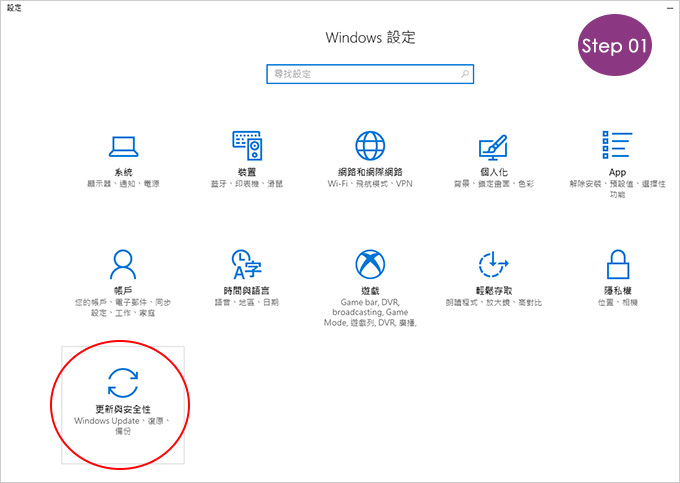
Step01:設定→更新與安全性
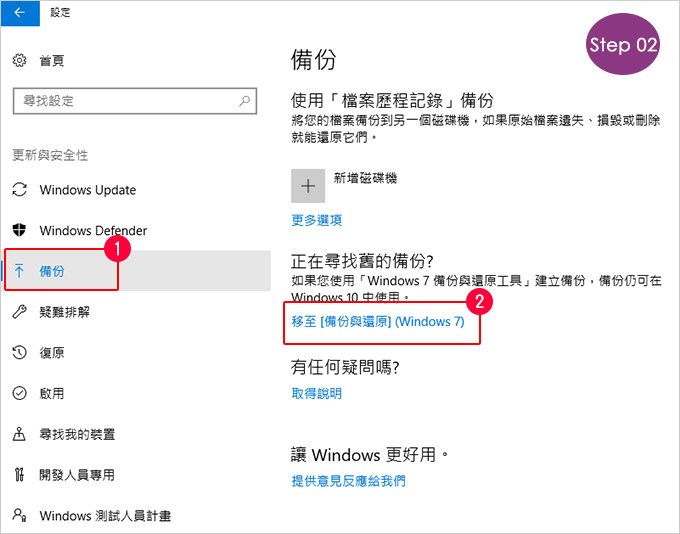
Step02:備份→移至[備份與還原](windows7)
很妙吧,明明win10系統,又寫移到win7
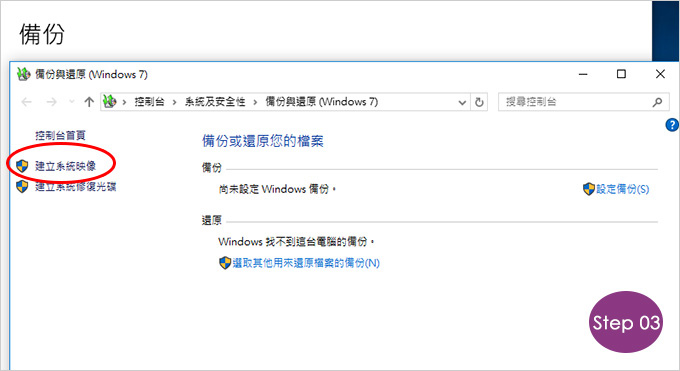
Step03:建立系統映像 (建立備份)
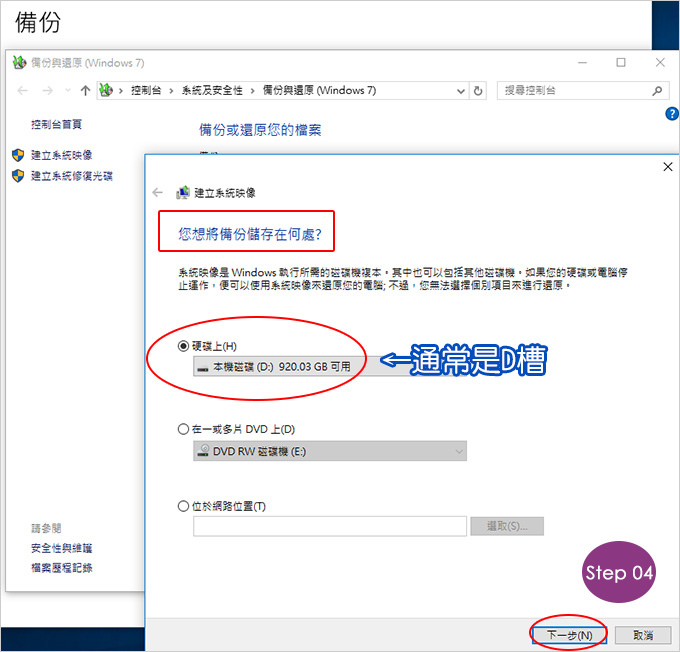
Step04:選擇儲存備份檔的磁碟 (通常是D槽)
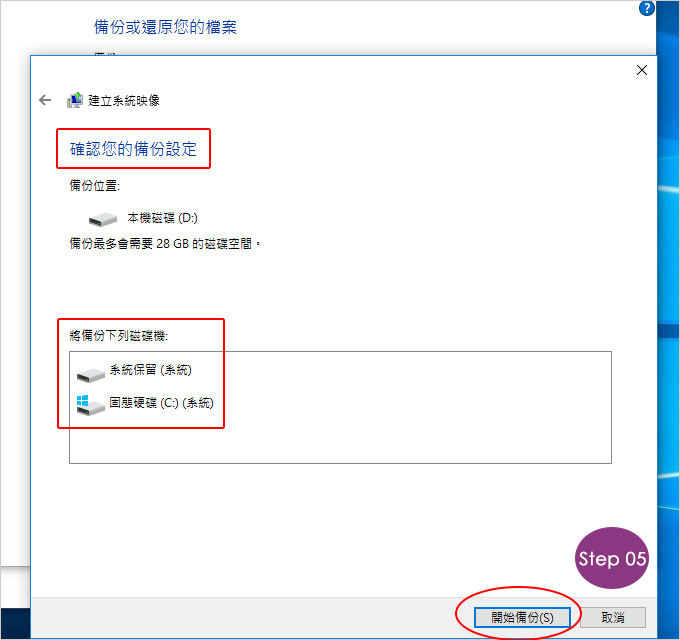
Step05:確認備份設定→開始備份 (備份到D槽)
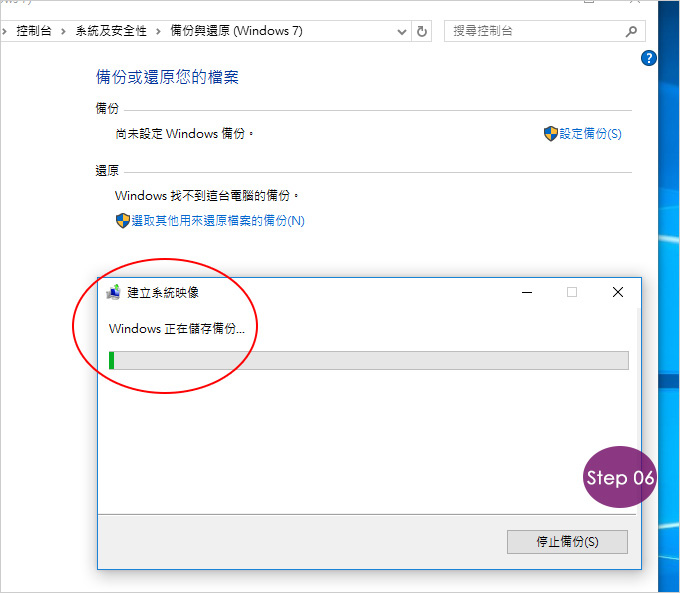
Step06:建立備份檔 (可能要20~40分鐘不等)
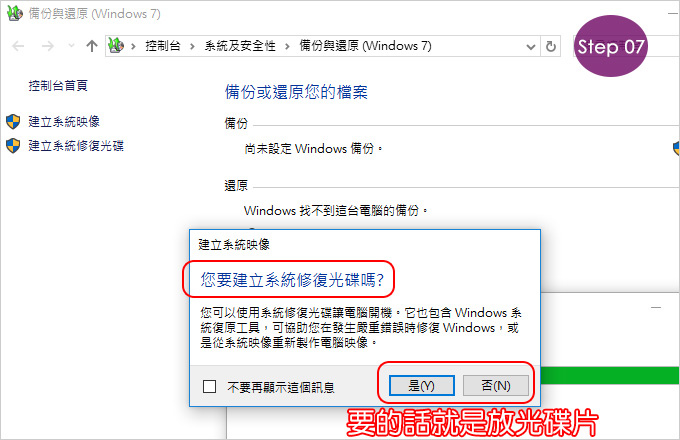
Step07:您要建立系統修復光碟嗎?
要的話就是放光碟片,這邊我選擇「否」。
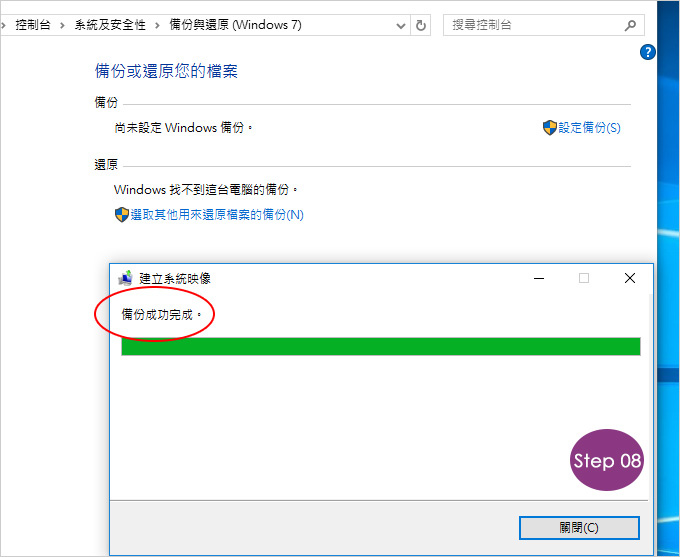
Step08:備份完成
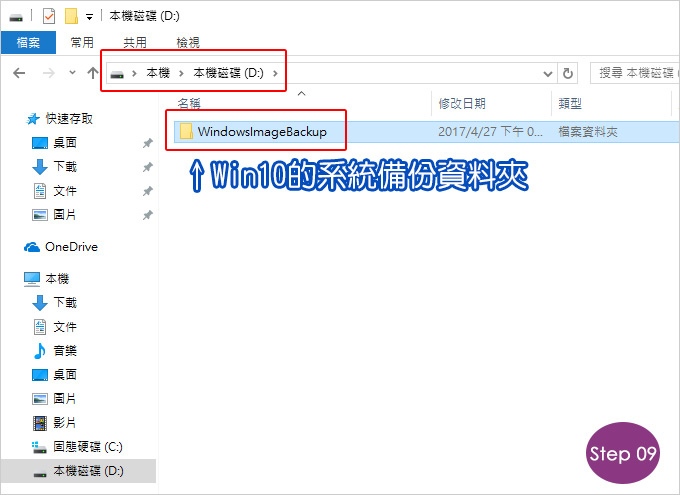
Step09:win10的系統備份資料夾,在D槽:WindowsImageBackup
好,以上是系統備份。
我們接下來看系統還原:
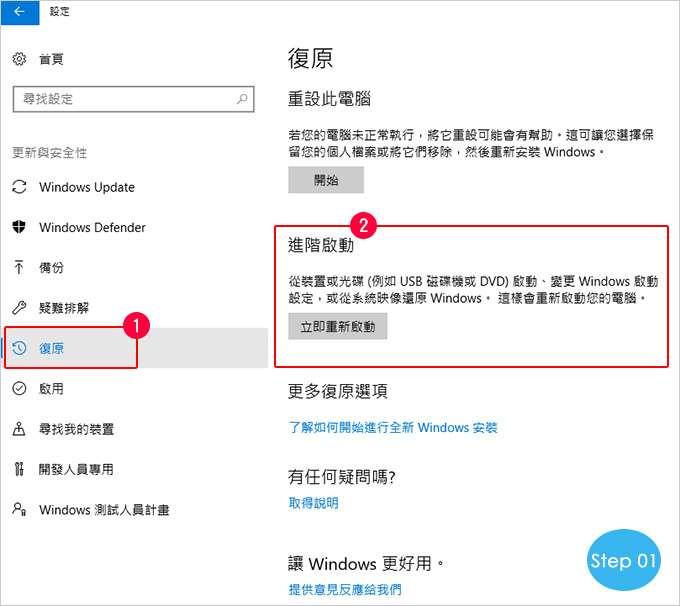
Step01:設定→更新與安全性→復原→進階啟動→立即重新啟動
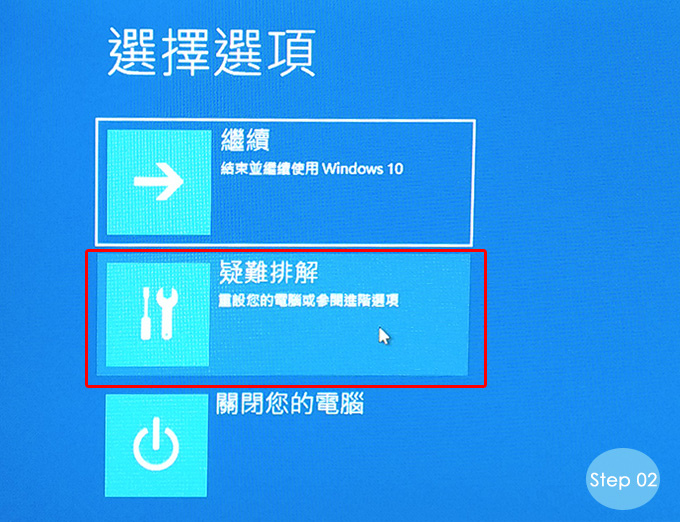
Step02:疑難排解
很奇怪對吧?你明明要系統還原,居然是來到疑難排解。
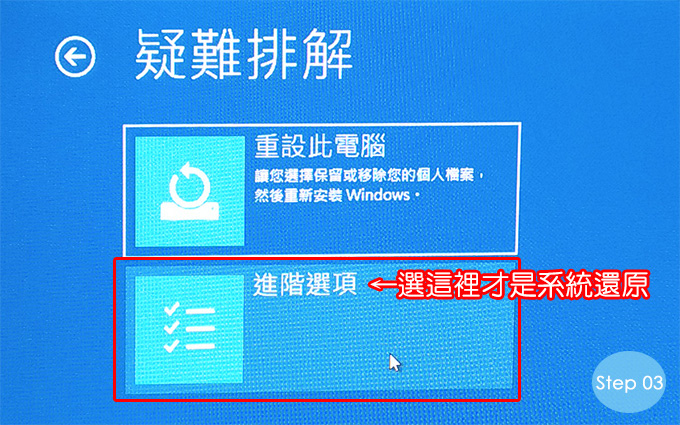
Step03:進階選項
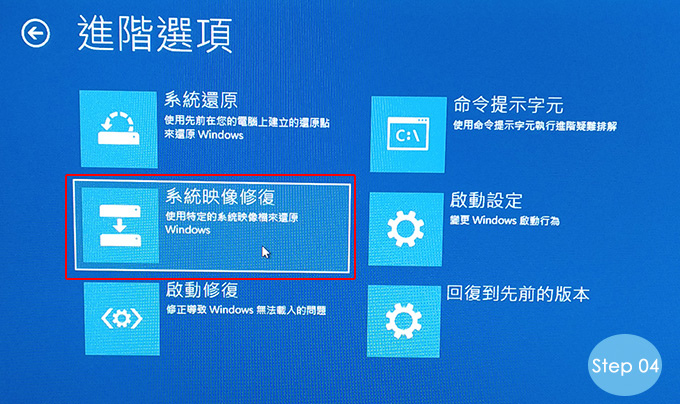
Step04:系統映像修復

Step05:選擇帳戶 (本例是user)

Step06:輸入帳戶密碼
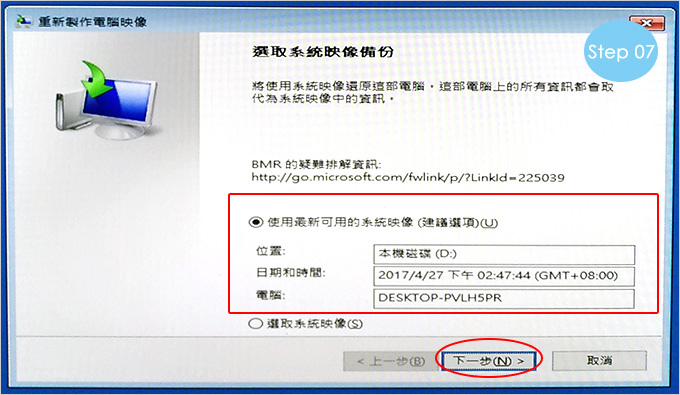
Step07:選取系統映像
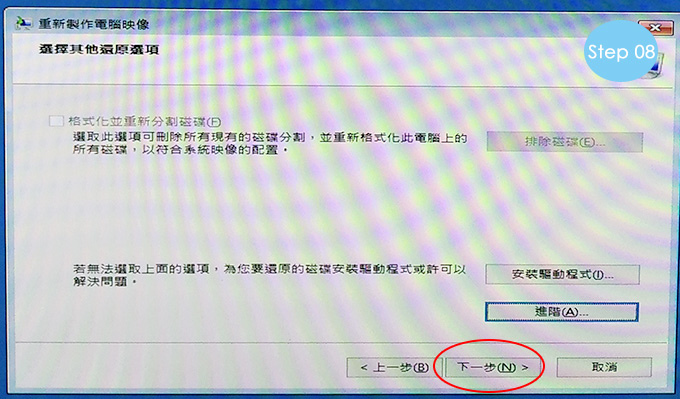
Step08:選擇其他還原選項
這一步實在有點畫蛇添足,我就是要還原了,你還問我要怎麼還原,你能不能自己看著辦啊!
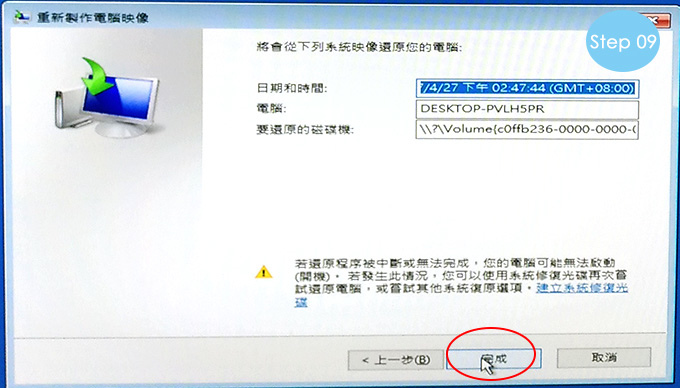
Step09:請按「完成」
天啊!都已經第9步了,你還沒有還原啊,你快一點行不行啊!
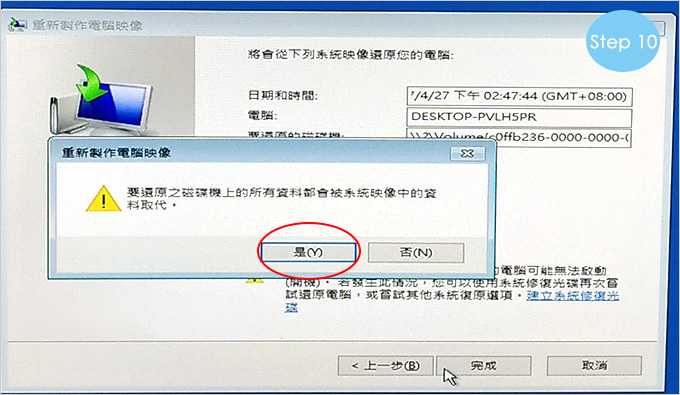
Step10:請按「是」
拜託一下好不好,已經第10步了耶,你到底要不要還原啊!
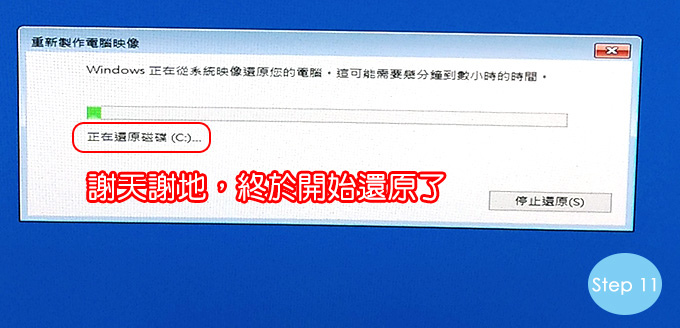
Step11:正在還原磁碟C:
哇賽!搞了這麼久終於開始還原了,謝天謝地。
還原的時間依每一台電腦的速度而定,我以i7-7700+SSD測試,大概30分鐘左右吧。
這個過程真的很複雜對吧,這也就是為何這一招很少人用,因為真的不好用。
最奇怪的是:系統備份與還原的備份檔是原系統的1倍。
例如:本例C槽的系統不到30G,但備份檔居然快60G,備份檔容量居然比原系統多了1倍,這一點實在是太奇怪了。
如果是用易數一鍵還原的話,30G的系統,備份檔只有10G左右。
補充:「重設此電腦」跟「系統備份與還原」有什麼不同?
重設此電腦是還原到系統剛安裝完的時候;
win10系統還原是還原到之前備份的時間點。




HDD部分可以用更進階的軟體(ex.MHDD)來檢測,而且你提到這是”多年的”電腦,所以最好趁此機會把整台機器做個大健檢(因為有問題的地方可能不只一個,而且有時不同的點會彼此影響->就跟醫學理論類似)
是的~~中肯~~
請教一下
多年的win7系統電腦,不定時開機時會出現跑系統修復程序,問我要不要執行系統還原。可能是哪個部份出問題呢?
(系統重灌過,硬碟用crystal info檢測是正常。)
說不定你可能有插行動硬 ,開機時忘了拔掉
你需要先確定你的問題是在哪些部分,是硬體還是軟體(從你的敘述看,你的機器也已經用了5年了);如果硬體部分有狀況的話,你單靠重灌是無法解決問題的喔
再來,店家幫你灌的系統本身可能也是一個需要注意的點(一方面是Windows 10的版本也不少,一方面是OS的來源與內容問題)
Windows 10的回復功能僅限你是從Windows 7″升級”上去的情況,才能使用(手動重灌就不行)
感謝補充~~~
我在上個月把用了五年以上的Win7拿去電腦公司重灌(花了600元)
電腦拿回來後,我就先把系統備份起來,後來用了兩個禮拜有一些問題,
我又把電腦拿去重灌成Win10(又花了600元…),
我想說灌Win10會不會好用一些,結果用了一個多禮拜,
畫面有時候都會停住幾十秒,但是滑鼠的游標還可以動,
有時甚至點個程式而已,畫面就整個停住了,
我試過許多方法還是無法排除問題,
所以我想知道Win10的復原能不能用Win7的備份回到Win7系統
不然又要再花一次600元給人重灌Win7了…
請問我可以用Win10的復原,選擇Win7的系統備份,來把Win10變成Win7嗎?
你在講什麼?
我就簡單問一句,你為什麼要故意搞的這麼複雜?
你就不能直接重灌WIN7嗎?
這類的映像檔應該有限定要在相同的OS(應該不同Build是OK的)下才可以進行還原喔
換言之,如果你想把Windows 7還原成某個你建立好的還原Windows 10,你需要先把系統灌成Windows 10,然後在Windows 10下進行還原操作(這跟Ghost/True Image這類直接把整個映像檔裡的系統倒進去的設計是有所差異的)
感謝補充~~~~
請問Win10的映像檔可以拿到Win7來使用嗎?
我嘗試備份完win10的映像檔 之後把電腦灌回win7要還原 電腦卻抓不到
如果顯示 備份成功但略過某些項目是什麼意思?
那個請不用理會,因為會有一些檔案無法備份就「略過」
你是指把Windows 10安裝到HDD上嗎?那你可以去搜尋轉移系統到SSD的相關文章(不過要先確認你目前使用的容量是否小於你的SSD),或是重新安裝系統。
不好意思 如果不小心把win10作業系統下載到hdd了 有辦法轉到ssd嗎
不行的話就逐個點進去按就是了,最多還原不了,
在不行就花錢給別人灌..不然就花時間自己學灌系統
筆電早年試過可以回到出廠設定
桌機一般人不會自己用個”備份點”吧?
我記得早幾年不會處理想還原 有時時間點也差沒多久(沒有自己建只有內設建的點)
還原好了~病毒沒刪到還是只能重灌
建立系統映像找不到硬碟上的D槽
說真的,建立系統映像這個真的不好用,常常會有問題。
版主是有認真在看問題嗎?有用心看嗎?
板大您好,我將隨身硬碟插入另外一台電腦試試看,並不會在上述的步驟卡住。請問若為win10版本問題,將如何改正呢?謝謝
我不了解您的問題是指什麼。
應該是選”變更Windows啟動行為”
我也是這樣 <<按了疑難排解的步驟後,並沒有"進階選項"的按鈕可選;只有"變更電腦UEFI韌體中的設定"和"變更WINDOWS啟動行為"可以選。請問該如何還原系統映像呢? >> 哭哭 跪求版主指導囉 win10 64bit
可能一:要做用映像還原之前要先做「系統備份」
可能二:win10的版本不同的關係
請問在此篇還原步驟中,按了疑難排解的步驟後,並沒有”進階選項”的按鈕可選;只有”變更電腦UEFI韌體中的設定”和”變更WINDOWS啟動行為”可以選。請問該如何還原系統映像呢?
您好,請問可以使用同一顆硬碟,儲存兩台不同電腦的系統映像備分嗎? 謝謝
您可以試試看就知道了。
第三方的備份軟體都會對映像檔做壓縮的動作,所以幾乎都會比所備份的系統來得小。另外,沒記錯的話,原生的備份還原似乎有一些限制而無法直接進行異機還原的樣子(而這是某些第三方軟體的強項/賣點)。
而且這項功能一次只能建立一個備份檔案(無法同時把映像檔備份到多個位置去),而且如果直接刪除資料夾似乎還是有吃掉一些空間。
而且如果直接刪除資料夾似乎還是有吃掉一些空間。
↑沒錯,內行的。為何還是吃掉空間呢? 我也搞不懂,只好直接格式化。
對使用者而言,還是易數還原簡單多了