

寫在前面:本篇主要是寫給有需要自己灌系統的使用者看。
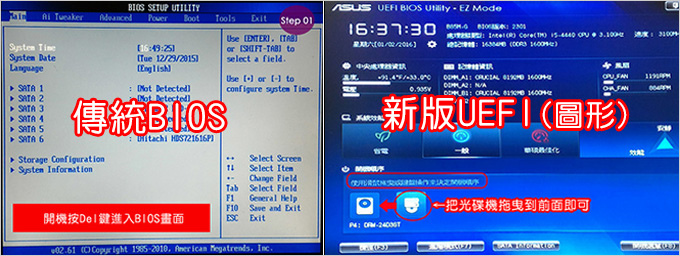
BIOS介面有兩種:
舊版:文字型 傳統BIOS
新版:圖型UEFI (大約2012年以後的主機板都是新版的BIOS介面)
硬碟分割有兩種模式:
1. 舊版BIOS分割/MBR格式 ←2020年以前的舊電腦適用
2. 新款UEFI分割/GPT格式 ←Win11指定要用UEFI分割
簡單講:目前2021年以後你一定要用UEFI/GPT格式分割,為何?因為Win11指定要用UEFI分割。
另外如果你的硬碟容量超過2TB,那就一定要用新型UEFI/GPT模式,否則容量只能抓到2TB。
問:我搞不懂你講的「舊版BIOS/MBR」及「新版UEFI/GPT 」,這要怎麼看?
答:我就不講理論了,我直接跟你講實戰,關鍵在於您一開始的BIOS設定。
如果您的BIOS是圖型化的,可以支援滑鼠的,那就是新版UEFI。
基本上我記得是2012年Intel 1155腳位以後的主機板都有支援UEFI,也就是說如果您的主機板有支援UEFI,預設通常是UEFI模式。
如果您的電腦是2018年以後購買的,請直接參考這一篇:要如何分割成UEFI/GPT格式
如果您的電腦是2017年以前購買的,那你接著往下看,我以技嘉 H270-Gaming 3為例。
BIOS的畫面會依廠牌及版本的不同而不同,但操作邏輯都是一樣的。
警告:BIOS操作錯誤可能造成無法正常開機,硬碟分割會造成資料全部消失,請不要亂改,非常危險。
如何進入BIOS?
開機狂按DEL鍵進入BIOS,更改設定後,按F10鍵存檔離開。
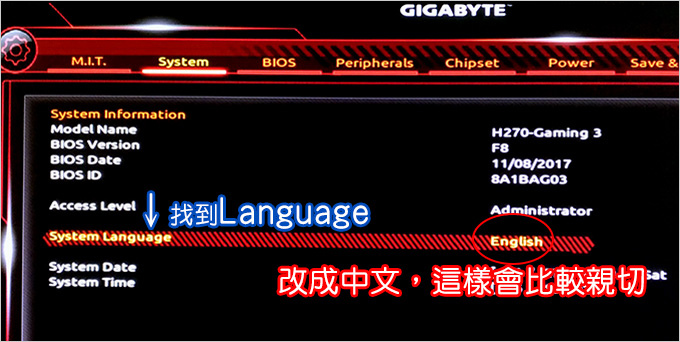
▲一開始建議找到Language這個關鍵字,然後把語言改成中文,這樣你等一下操作時會比較輕鬆。這也是UEFI BIOS才有的功能。
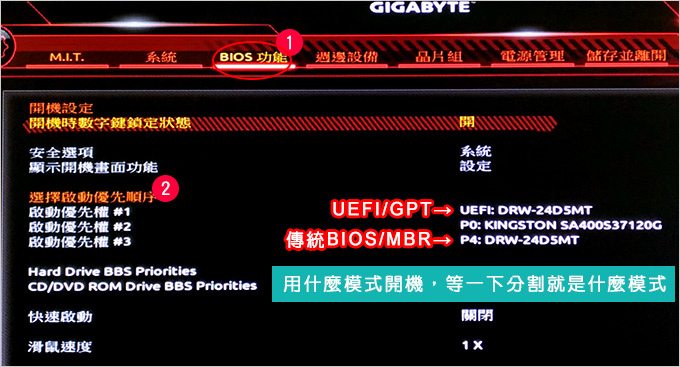
注意啦,重點就是上面這張圖,看清楚。
新型的UEFI BIOS,預設是用UEFI模式,如上圖,如果您開機啟動時是用UEFI模式,等一下分割就是UEFI/GPT格式。
舉例:120G SSD + 1TB HDD,UEFI/GPT模式開機,分割如下:
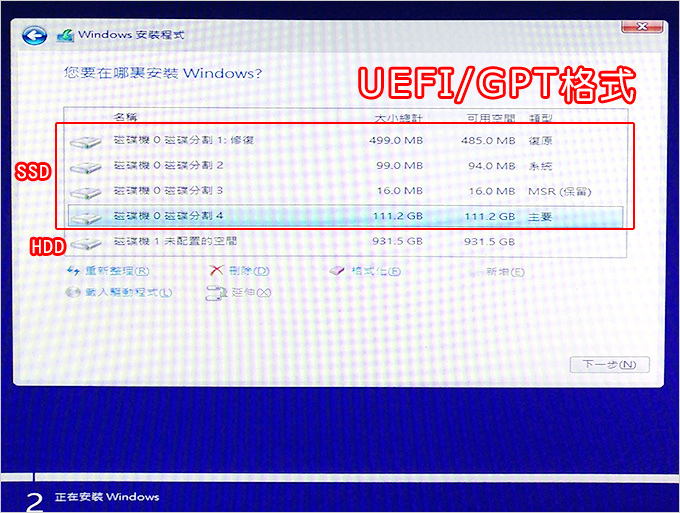
▲用UEFI/GPT模式開機,硬碟分割如上圖,請注意你明明只把120G分割一個槽,卻會有四個區:復原、系統、MSR,主要。
系統只能安裝在「主要區」,而且前面那三個區您一定不能刪,也不能動,您如果隨便亂改會有大災難。
有網友問:我如果是要重灌,我想重新分割硬碟,那前面那三個區一定要刪掉啊,怎麼會不能刪?
答:如果您想重新分割硬碟,那前面那三個區可以刪,然後再重新分割,這個是ok的,我剛講的不能刪是指,你不要沒事把那三個區刪了,這樣會無法正常開機。
再來,要怎麼用傳統BIOS/MBR模式分割硬碟呢?
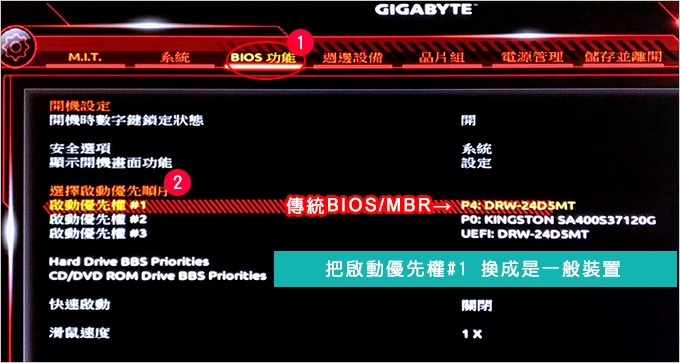
▲把啟動優先權#1換成是一般裝置開機,如上圖所示。
您應該有注意到了吧,UEFI光碟機的啟動優先權在後面了。
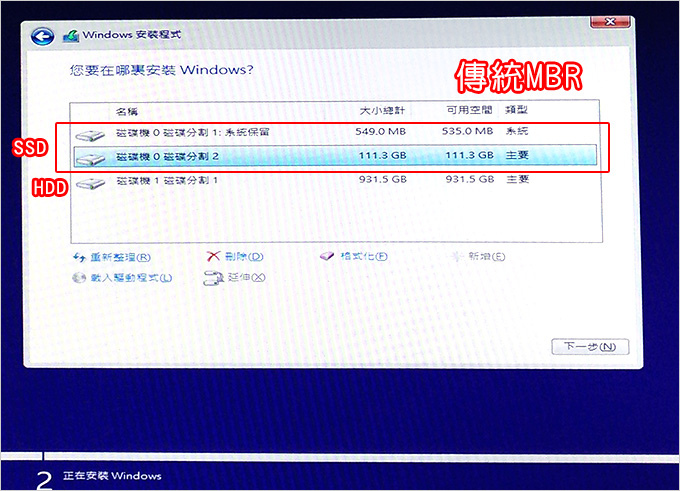
▲用一般模式開機,硬碟分割如上圖,如果你把120G分割一個槽,會有系統、主要兩個區,而系統是安裝在主要區喔。(有一點裝肖唯對吧,類型是系統,卻不是裝系統)
在這邊我要補充一下,MBR模式下的「系統區」是可以刪除的(傳送門),我目前建議是不刪。
好,講到這裡,您應該能了解傳統BIOS/MBR 與 UEFI/GPT 的差別了吧。
有一點要特別提醒,無論您的硬碟是MBR或GPT格式,一經分割就不要更改。
理由:你一更改會造成整顆硬碟資料消失。(非常恐佈)
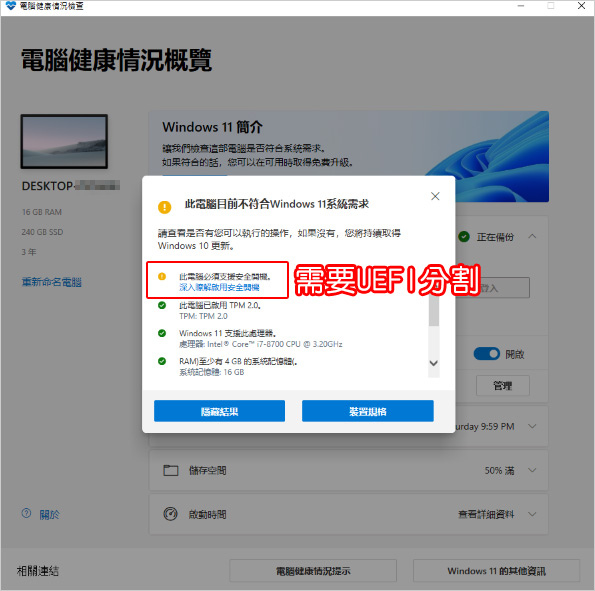
問:我的舊電腦想裝Win11,但出現必須支援安全性開機能力,怎麼辦?
答:請參考 安裝Win11需要「系統韌體:UEFI、安全開機能力」,這是什麼意思?
簡單講就是,您的C槽需要重新分割成UEFI格式。
補充:有一些第三方軟體有支援MBR轉UEFI/GPT格式,但這種第三方軟體都需要另外付費,而且也不保証能轉換成功,萬一轉換失敗你就無法開機了,因此建議還是先備份硬碟檔案,然後再重新分割比較保險。
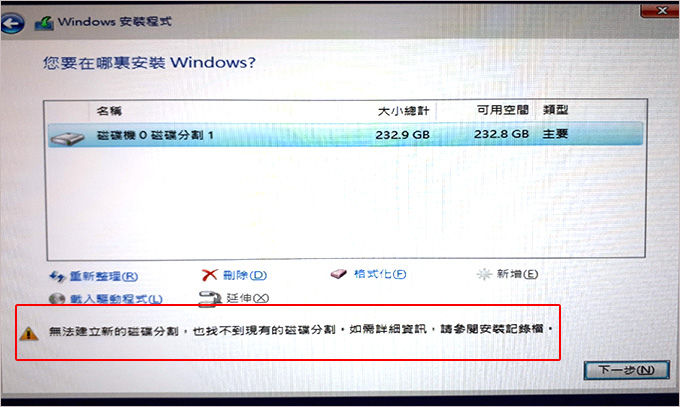
問:我刪除不要的分割之後,為什麼不能安裝系統了?
答:以上這種情況是,本來是用傳統MBR格式分割,但開機時選擇了新款UEFI,因此你必需把整顆硬碟「全部刪除」,再重新分割成UEFI格式,這樣就可以安裝系統了。(說明)
補充:
.微軟官網說明:安裝程式在 BIOS/MBR 型硬碟
.微軟官網說明:設定 UEFI/GPT 型硬碟磁碟分割




筆電換了SSD之後,原先的HDD轉D槽,看那邊有5個區,打算重新分配,以為是最小就順手刪掉了,結果誤刪了MSR區(16mb)那個,這樣會有什麼問題? 我之前好像開機時還有雙系統,現在選D的HDD會無法開機?
請問一般ssd隨身硬碟500g 該用mbr,還是gpt格式?
都可以,如果是2020年以後的新電腦,建議用GPT
補充一下 CSM的開機速度比UEFI Only差很多
而且Intel已經宣布接下來UEFI不支援CSM了
早點習慣UEFI的GPT比較好
是的,目前會建議就用主機板預設的UEFI+GPT分割
你好。請問我計劃將480G的SSD分割成兩個partitions(兩個都裝win 10), 第一個用來日常上網、睇片打機用,另一個用來使用網上銀行等較重要的工作,而且在個別的partition運作時是看不到另一partition的,以免上網時中毒或使用網上銀行或購物時個人重要資外洩,應如何設定呢?及請問對這一分配計劃有何建議?謝謝!
我直接講結論:你不要這樣做。
這叫自找麻煩。
您好請問如果我要用UEFI/GPT模式灌系統的話,
要在BIOS做以下的改變嗎:
CSM支援 : 開啟 -> 關閉
儲存OpROM啟動方針 : 僅有Legacy -> 僅有UEFI
其他PCI裝置OpROM啟動順序 : 僅有Legacy -> 僅有UEFI
CSM支援 : 開啟 -> 關閉
↑這個就可以了
請教一下歐飛,目前新型的筆記型電腦,如果我要使用USB重灌電腦,要選擇MBR還是GPT呢? (硬碟都沒超過2TB) 感謝歐飛幫忙~~
要選擇MBR還是GPT呢?
↑其實你選哪一種都可以,但我是習慣選MBR
看過文章獲益良多,我的筆電升級ssd第一次用磁區對磁區copy,結果不能開機,再換成用硬碟對硬碟copy,就成功了,感謝~
感謝回報~~~
樓上 理性發言吧 這只是講法不同罷了 我倒覺得這樣的講法對不懂電腦的來說比較好理解
感謝補充~~~
BIOS就BIOS UEFI就UEFI 什麼圖形化的BIOS 胡說八道
您好
不好意思我有個問題想詢問一下: 就是最近有買一顆seagate 4TB的行動硬碟插在主機上開機時總是跑出”gpt header corruption has been detected”一連串英文的介面無法順利開機,但若是不插著進行開機則沒問題,硬碟也讀得出來;另外我以前用的1TB seagate行動硬碟就算插在主機上進行開機動作也能正常開機沒問題,因此想詢問這是否也與2TB限制有關?
如果是那有什麼辦法可以讓我現在4TB的行動硬碟能插在主機上就正常開機嗎?因為不太想每次開機都要先插拔行動硬碟,讓自己的USB孔較易受損QQ
專文回覆:https://ofeyhong.com/12224376075/
歐老師你好,不好意思想請教您個問題:我的SSD的「復原區」在磁碟分割時因為一開始不懂所以將它刪再重新新增並格式化,現在那個450MB已經變成了「主要區」了,有沒有什麼方法能夠將它變回原本的「復原區」呢?
請參考:https://ofeyhong.com/12223956873/
簡單講,請刪掉,重新分割。
請問…………….
如果原本第兩個實體硬碟都是GPT,第一個(裝系統的)現在要改成MBR,第二個(存資料的)不變,系統重裝後,讀得到第二個GPT格式的硬碟嗎??
可以,這個沒問題。 有些用mbr ,有些安gpt,這個不影響。
請參考:https://ofeyhong.com/12223169112/
TO #24 jbmchapihoav :
你這些問題都可以GOOGLE,希望您能學會搜尋,當然最保險的方法,就是花錢請歐非組桌機,你可預估自己組的總價,跟歐飛菜單比一下,若差沒多少請歐飛最快沒煩惱。
我懂你的意思
花錢 或 花時間 二選一
歐飛大,你好,很謝謝你的教學文章,令人獲益良多,有些問題想請教
請問我要組新的桌機,要灌Win10
一顆SSD 500G當系統碟,一顆HDD 2T當檔案資料碟
1 請問Win10 開機隨身碟
NTFS、FAT32、exFAT,一開始格式化,應該用那種?
2 若用微軟官方Win10開機隨身碟製作程式,做開機隨身碟
那隨身碟一開始,還是需要先格式化嗎?
3 若是用SSD當系統碟,一樣也是建議用BIOS+MBR嗎?
我打算要用備份軟體,例如Ghost,這樣是否用BIOS+MBR會比較適合?
4 用HDD 2T當資料碟,NTFS、FAT32 與exFAT,該用那種將HDD格式化?
超過2T,例如用4T當資料碟,又該用那種模式?
資料碟用那種檔案系統,需要和系統碟的啟動模式配合嗎?
例如若SSD用UEFI+GPT,資料碟一定要是FAT32?否則會讀不到?
謝謝您
專文回覆:https://ofeyhong.com/12223664193/
關於UEFI/GPT安裝Win系統,個人有部份經驗跟歐老師不大一樣,提供出來大家參考:
主要是在『復原、系統、MSR三區不能刪』這點;因為沒在用有點軟的復原、修復功能,所以一直以來【復原】磁區都一律刪掉的,可是重灌的時候它卻在最前面,導致刪掉後空間無法直接合併到 C 槽使用,所以第一個念頭就是「將後面兩個往前搬」不就得了,一個衝動+一個move 就將三個都刪了(使用 Diskpart)
其次是了解到 UEFI 開機是寫在 EFI系統磁區,所以刪了之後無法順利開機,因此立馬用「修復您的電腦」,進入「命令提示」模式創建一個 EFI磁區並寫好開機所需相關訊息(詳細操作請搜尋「解決 UEFI 無法開機的慘況」)。
完成後再次進到 Windows 便可以在【電腦管理】→【磁碟管理】裡看到 C 槽「前面」有450+未配置,這時才發現磁碟無法【往前延伸】(天啊!),火大先 Ghost 起來,再用安裝光碟將兩磁區刪除、合併(不安裝),之後經過 Ghost 還原、EFI磁區清理/重寫,終於達成心願:1TB SSD實際953GB,分為100MB、99.91GB系統、853GB D槽。
咦?那 16MB的 MSR呢?怎麼刪掉沒重建也沒事!說實話,小弟就是想搞清楚 MSR 要幹嘛、我這樣搞會不會有啥後遺症,才爬到歐老師這篇文的,沒想到看一看反倒手癢了,呵呵。
註:1.磁碟備份很重要、磁碟備份很重要、磁碟備份很重要。
2.上述一連串的瞎搞,費時約 3.5hr(20:00~23:30)。
3.個人使用 Ghost15 USB 開機做備份/還原。(UEFI找不到內建光碟機來開機)
4.Win10每次版更都會從系統槽割出一些空間到復原磁區,可以用 Diskpart 將它搶回來(如果跟我一樣沒在用 Windows 自帶的復原/修復的話)。
感謝您的補充
我的經驗是,筆電的開機磁區其實每一個廠牌,每一款也都不太一樣,最簡單的作法就是不要去亂動。
如果真的要亂動,最慘的情況就是送回原廠復原,不過筆電裡面的資料也沒了