

網友在 Win10系統的SSD 優化 中留言:
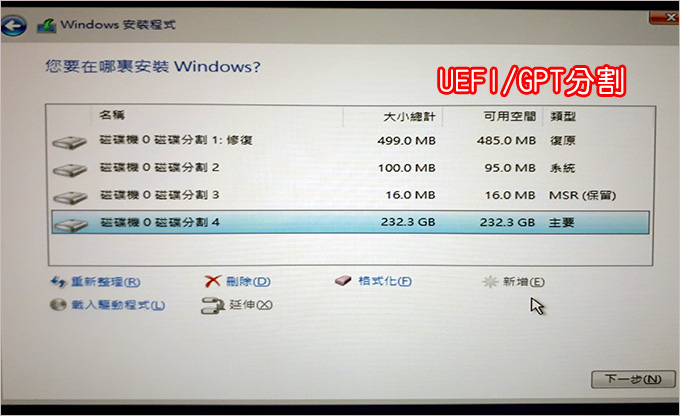
我是用USB隨身碟開機的,做完第一種的Step 02以後就變上面這樣。
我把磁碟分割1 2 3都刪除以後再從Step 05開始做到最後Step 09就變下圖了
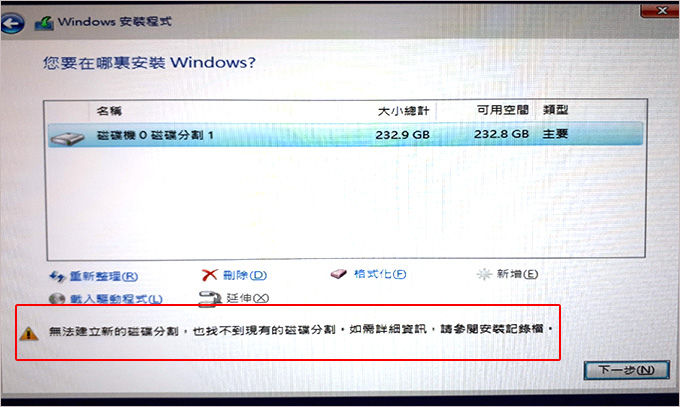
win10安裝就不能繼續了,該怎麼辦呢??
歐飛回覆:
我的教學是在傳統BIOS/MBR模式進行,但網友的分割是在UEFI/GPT模式下進行,因此當你把前三個分割刪掉了,你根本無法安裝系統了,怎麼辦?
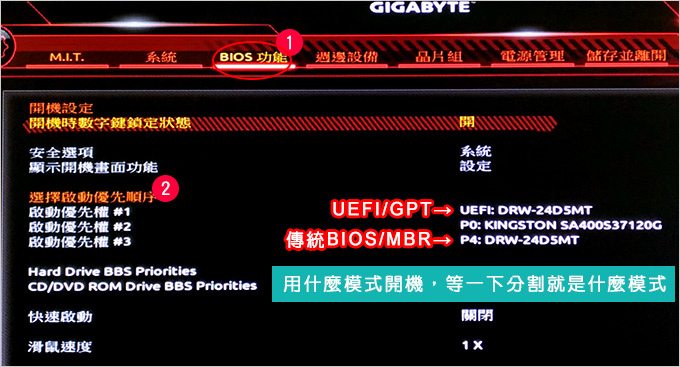
我的建議是到BIOS中選擇傳統BIOS/MBR的模式開機,上面是用光碟,但你用隨身碟也是一樣的意思,總之不要選擇UEFI。
然後再把之前的分割砍掉,再重新分割一次即可安裝系統了。
請參考:搞懂硬碟分割- 傳統BIOS/MBR 與 UEFI/GPT 有什麼差別?
總結一下:
其實無論你用舊的MBR模式或新的UEFI模式都能安裝系統,但在實務上因為你的系統碟容量很少會破2TB,就算是SSD 目前也頂多是1TB,所以我會建議用MBR模式灌系統即可,會比較簡單一點。




上述留言更正,OPT>GPT
你不講我也沒發現
擁有OPT跟MBR的舊主機板,需要去調BIOS的一個設定(CSM),才能灌MBR模式,不然每次點新增,都會跑出三個切割槽(OPT),以下為搜尋CSM的說明。
CSM: Compatibility Support Module相容性支援模組,主機板改進到UEFI之後,那沒有支援UEFI的顯示卡,硬碟等等硬體怎麼辦呢?
這時就需要CSM的出現,他是在UEFI淘汰掉BIOS中的過度功能,模擬傳統BIOS。
也就是說在UEFI架構下,透過CSM模擬BIOS來相容只支援BIOS開機的裝置。
也稱為Legacy模式、LegacyMode、Legacy BIOS。
所以如果要安裝純UEFI也就是將CSM給關閉(Disable)。
如果你的電腦沒辦法關掉CSM,那就只能待在UEFI+CSM模式的半UEFI了。
“CSM”有時會錯誤地將此功能稱為“禁用UEFI”,這在說法上是荒謬的。你無法“禁用”系統的韌體。
這只是一個白癡的說法。你要明白說出來時的真正含義。他們說的是使用UEFI韌體啟動系統“模擬BIOS”。
所以當你現在系統是以UEFI+CSM來啟動,你會看到傳統BIOS開機一樣的畫面如:較粗的字體、左上角閃爍”_”符號。
而2020之後消費級主機板將拿掉CSM,也就是新主機板都不能安裝舊系統囉!