
Physical Address
304 North Cardinal St.
Dorchester Center, MA 02124
Physical Address
304 North Cardinal St.
Dorchester Center, MA 02124
簡單的事情不要搞得太複雜
簡單的事情不要搞得太複雜

2022年12月補充:
本文寫於2016年2月,我先講結論:除非你的系統是win7,那本篇你可以參考一下,讓SSD有4K對齊。
但如果您的系統是WIN10/11,那本篇請直接忽略,因為目前一定要用新版的UEFI/GPT模式分割,你直接用Win10/11的開機隨身碟分割,就是4K對齊了,不需要另外打指令調整。
如果是系統安裝好了,你要加裝SSD,一樣就是用系統提供的「磁碟管理」分割,這樣一樣有4K對齊。(但不會是1024對齊喔)
我會特地補充是因為,有網友買了新電腦,然後參考本文在找BIOS中的「僅有Legacy」,但找不到,其實現在根本不需要這樣了,這一篇講的是2018年以前的舊電腦適用,2018年以後的新電腦就不適用了。
新電腦你如果硬要用舊版的MBR分割會有問題,例如:我把顯卡從GTX1080TI換成RTX3070後,每次開機都會先嗶4聲,為什麼? (系統不是 UEFI 開機)
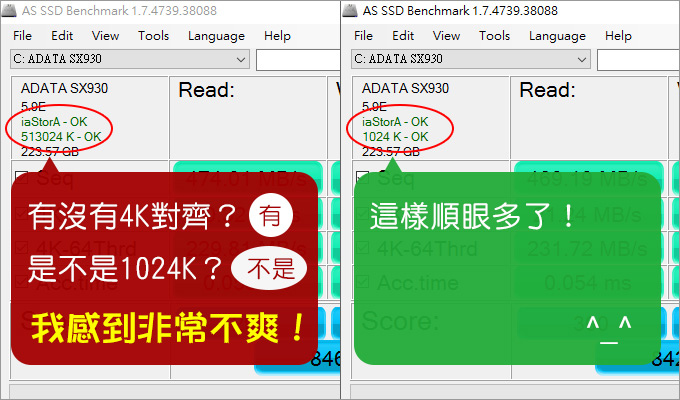
請看上圖:有沒有4K對齊?(有) 是不是1024K?(不是) 我感到非常不爽!
怎麼辦? (讓我們繼續看下去)
本次的ssd優化以WIN10為例,我預計講兩篇:(1)4K對齊、(2)注意事項
我不會講太多理論(估計你也不想聽),我直接告訴你如何實戰。
一開始請注意,不要開玩笑,以下紅字請看清楚:
注意:在做4K對齊之前,請拔除其他硬碟,只留下一顆SSD固態硬碟。(做完4K對齊及格式化後,SSD中的資料將會全部清除)
怕你萬一做錯了,把其他傳統硬碟也分割清除了,這下你肯定就哭死了,所以請記得先把其他硬碟排線拔除。
在SSD 4K對齊之前,你要先進BIOS確定三件事:
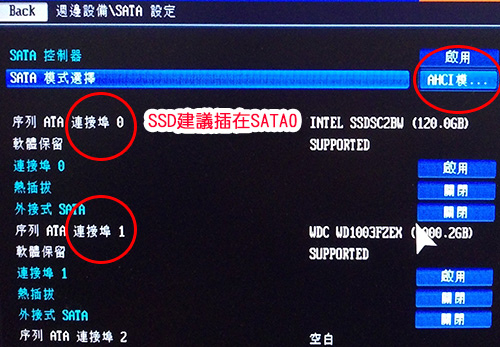
(一) 選擇AHCI模式:BIOS的「SATA設定」→AHCI模式
(二) 將SSD插在SATA3 (6GB/s)。 (如果你不知道哪一個才是6GB/s,你就盡量插在Sata 0或1就對了)
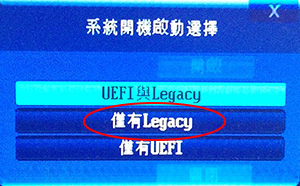
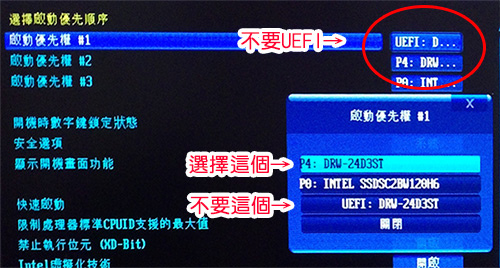
(三) 系統開機啟動選擇「Legacy」(不要用UEFI)
我們等一下分割硬碟,要用MBR模式。如果你選擇UEFI,那麼分割時會變成GPT模式。
MBR與GPT最大的差別在於,MBR模式只支援2TB以下容量硬碟,2TB以上容量硬碟一定要GPT模式。
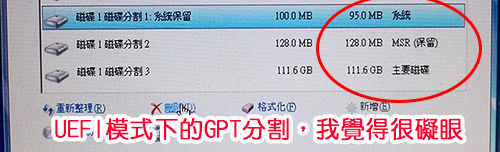
其實MBR或GPT模式都可以灌系統,但我就是不喜歡GPT模式。請看上圖,我明明就是把120G的SSD分割成一槽,怎麼會出現分割1、2、3,我看了就覺得礙眼。
補充:如果在GPT模式下,你不可以刪除系統分割與MSR分割,你只能保持原樣才能繼續灌系統。(但我不要這一種的啊,我還是喜歡MBR模式)
2021年11月補充:如果您是想要灌Win11或日後想升級Win11,你一定要選擇UEFI分割→說明。
好,以上三步驟搞定了之後,SSD 4K對齊分割的準備動作就已經完成了。
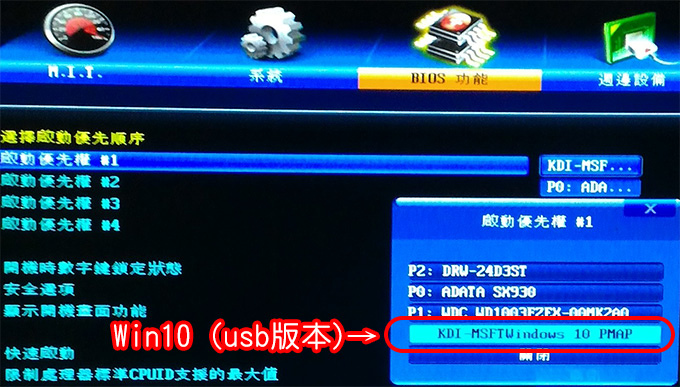
再來要補充的是,如果你是用win10 USB版本灌的話,請選擇「Windows 10 PMAP」如上圖
你可能會問:「為何要4K對齊?」
假使你寫入一個4KB的檔案到SSD時,不僅填滿一個page,也剛好與記憶體最小儲存單位相符,同時也是一個叢集的大小,這樣的話,是最簡單省事,不用多餘的讀寫存取動作來拖慢效能。
簡單講:SSD若沒有4K對齊,速度會比較慢,而且更容易故障。(PS:傳統硬碟不需要4K對齊。)
如何4K對齊呢?
關鍵其實不在於分割磁碟,而在於格式化。
有些人會說,用WIN10光碟片分割再格式化,這樣就一定會是4K對齊了。話是沒錯啦,但我要的4K對齊是1024K,如果是像本文圖示的那種513024K,這也算4K對齊,但我不要這一種的,我不爽啊!
好,以下我分成兩種來說明:
第一種:分割後刪除系統保留區:分割後會是1024K對齊。
第二種:分割後不刪除系統保留區:分割後會是513024K對齊。
以上兩種都可以有4K對齊,但數字不一樣,我個人實測是兩種跑起來都一樣,測分也差不多。
你問我哪一種比較好?我個人是覺得兩種都可以,但是我個人還是比較習慣1024K啦,我一看到513024K我就渾身不舒服啊。
第一種:WIN10分割硬碟→刪除系統保留區→格式化→1024K對齊
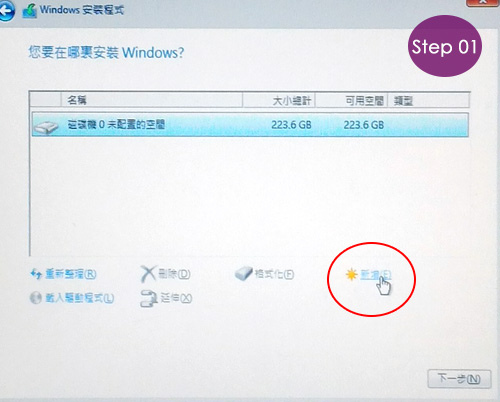
Step 01:Win10光碟或隨身碟開機→新增
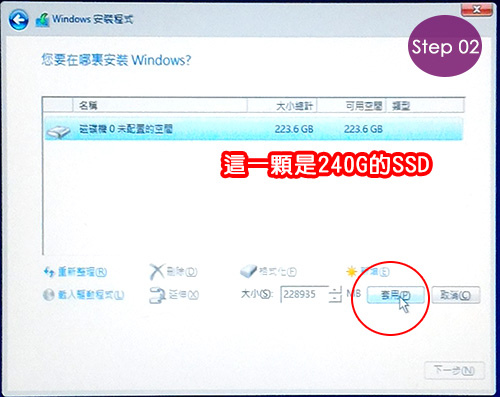
Step 02:把整顆SSD空間全部分割→「套用」
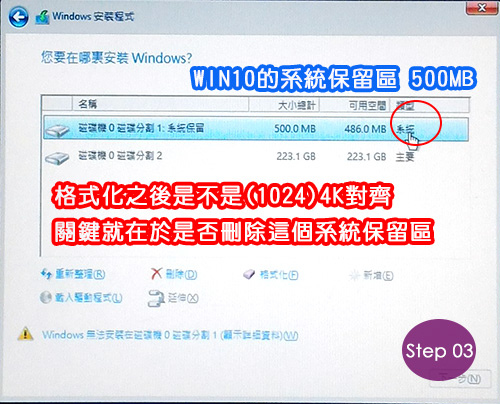
Step 03:格式化之後是不是(1024)4K對齊,關於就在於是否刪除這個系統保留區。
你要刪也可以,不刪也可以,都有4K對齊,但是你懂得,我們就是這麼龜毛,沒看到1024K會渾身不舒服,所以本例我們要刪。
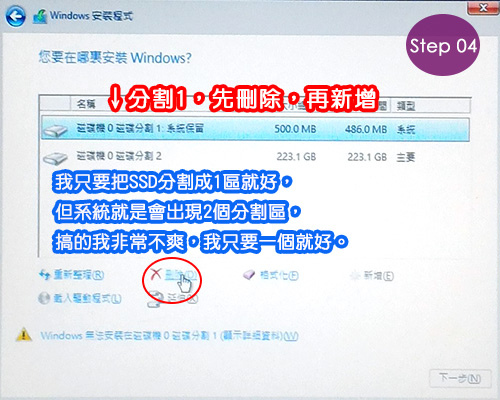
Step 04:選擇「磁碟分割1」500MB→刪除。(下一步再新增)
理由:我只要把SSD分割成1區,但系統就是會出現2個分割區,搞的我非常不爽,我只要一個就好。
我接下來的動作就是要把二個分割區合併成一個。
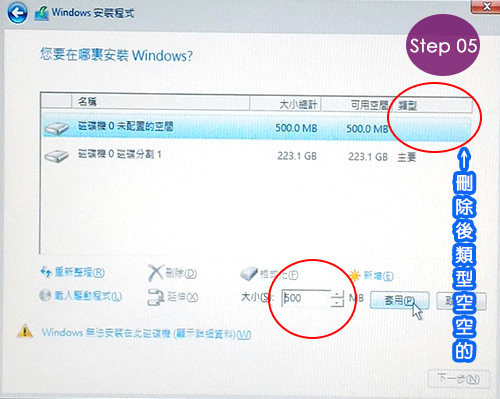
Step 05:再新增,大小500MB,套用。
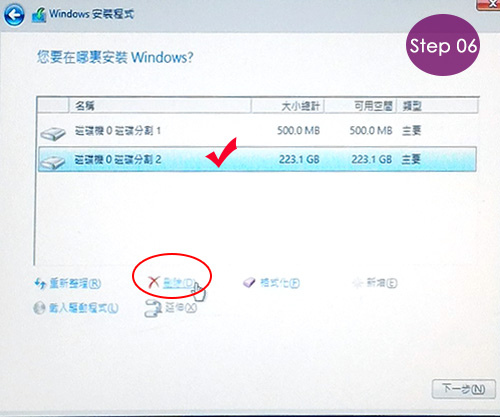
Step 06:選擇磁碟分割2→刪除。
你有沒有發現,本來磁碟分割1的類型是「系統」,經過刪除再新增之後就變成「主要磁碟」了,這樣等一下才能用「延伸」的方式,把磁碟分割1的容量延伸到磁碟分割2。
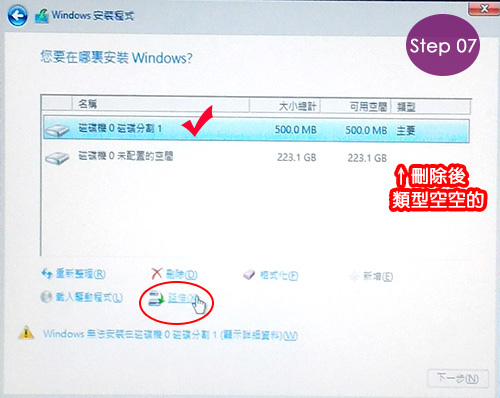
Step 07:選擇磁碟分割1→延伸
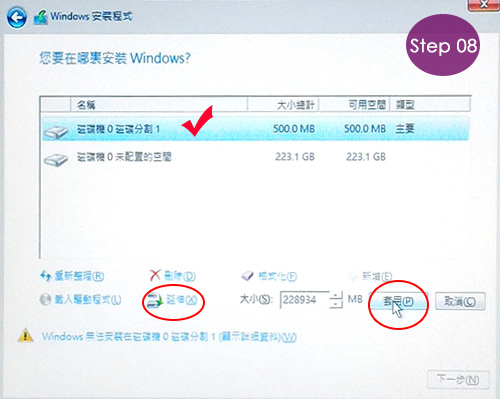
Step 08:全部大小都要延伸→套用
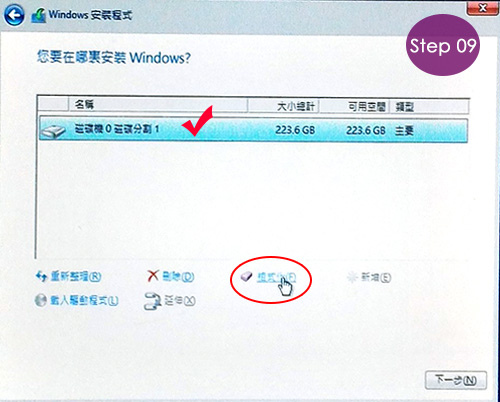
Step 09:套用成一個分割區後,選擇該磁區→格式化。
好,這樣格式化之後,接著灌系統,就會是4K對齊了,而且這個4K對齊肯定是1024K,而且也不會再有500MB系統磁區,這種雞肋磁區的情況。
第二種:WIN10分割硬碟→不刪除系統保留區→格式化→513024K對齊
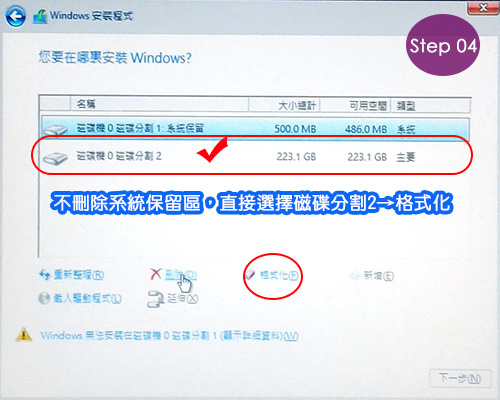
第二種情況就在是Step 4時,不刪除系統保留區,直接選擇磁碟分割2→格式式
這樣系統灌好也是4K對齊,但不是1024而是513024。
ok,接下來你就可以繼續「下一步」灌系統了。
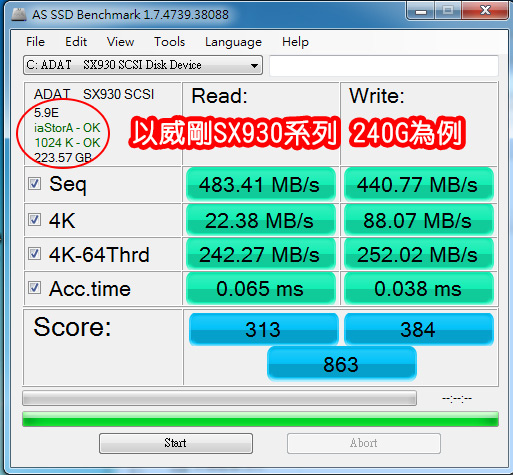
灌完系統後,你再用免費小軟體「AS SSD Benchmark」測試一下,就可以知道有沒有4K對齊。(如果出現紅字寫BAD,就表示沒對齊)
好,以上說明,反正你用Win10的光碟「重新分割」硬碟,然後再格式化出來一定是4K對齊,這一點請放心,
但如果你要出來的4K是1024的話,請依照我上面「第一種」的教學做就可以了。

歐飛老師
所以在現今2023年,直接用UEFI安裝之後就不用管他是不是1024K對齊了對吧?
只要AS SSD Benchmark查出來是綠色OK(剛剛安裝好看是119808k)
就好了對吧?
謝謝
你用WIN10/11 安裝隨身碟直接分割,就一定有4K對齊
只是這樣的4K對齊就不是1024K了,但沒關係
真的很謝謝您分享這篇的知識,不過,
可以拜託您的文章在寫得更清楚嗎?
因為google第一篇就是顯示您的文章,
對於我這種剛買ssd入手小白來說,看了您的文章,
我還以為一定要1024k(或後面尾數是4)才是4k對齊,
後來查了其他文章,才知道4k對齊另有算法…
害我一直納悶為何我是用微軟官網做的win10 usb,
裝好後,為何用AS SSD Benchmark查卻是119808k….
不客氣~~~~~
廢話一堆
請問歐大
我剛買新的筆電,用軟體檢測
SSD有4K對齊
但不是1024K這種,請問一下這樣如何處理4K對齊
謝謝
不要緊,不是1024k也ok,只要有4k對齊就好
不用UEFI灌系統將無法使用Windows 11
有可能喔,特別是現在rtx30系列也是要用uefi
回129
4K對齊一般在SSD出廠時就已經有做了
不需要另外再自行弄
感謝補充~~~~
歐飛大不好意思想請問一下,如果筆電要再加裝另一顆2TB SSD當資料碟(全新還沒有資料),那也是按照上述的方法在重灌win10的時候分割進行4K優化嗎?
不用,你在WIN10系統下直接格式化即可,就有4K對齊了
謝謝歐飛大的資訊,照個步驟很快又很順利地處理好SSD升級和電腦重灌,結果沒想到最麻煩的是裝驅動 xDDD
都是經驗啦~~~
不一定 看情況
4K對齊終於成功了
太神奇了
感謝回報~~~~
您好
我的筆電進bios能改的東西很少
找了很久都找不到Legacy
只有UEFI的選項
所以就直接用方法二把最大的磁碟格式化
但是檢測出來是 119808-ok
這樣算是有4k對齊成功嗎?
謝謝!
是的,那樣就是有4k 對齊了
請問UEFI安裝,自動產生的「復原、系統、MSR」磁區有辦法刪除嗎?
沒刪除還能4K對齊嗎?謝謝。
可以刪除,但你一刪就無法開機了
沒刪除也能4K對齊的
請問 系統已經灌好了且電腦只有ssd硬碟分兩個槽,也是照著以上步驟也能4k對齊嗎?
理論上可以,而且你可以直接用軟體檢查一下就知道有沒有4K對齊了
歐先生您好:我剛把我的筆電GF63(8RD)升級WD SN750使用AS SSD Benchmark測試
Seq:Read2074.82/Write2474.48
4K:Read27.84.Write102.94
4K-64Thrd:Read1303.97/Write1829.07
Acc.time:Read0.051ms/Write0.036ms
Score:1539/2189
網路上我查SN750大約都是3000以上,不知道是我設定哪裡有問題?
這是正常的嗎
這是正常的。
你換成用CrystalDiskMark測試 速度就會上去了,你試試
說明:https://ofeyhong.com/12223066251/
基本上如果用UEFI+GPT模式下去做4k對齊,是不會出現1024K-OK的,因為一定要保留ESP(100MB)及MSR分區(16MB),尤其ESP區間一旦刪除就進不了WIN10系統了。
至於修復的大約500MB可自選要不要刪除,如果刪除就是WIN 10前導的救援程式不會有修復功能,我個人是覺得WIN的自帶修復程式頗差,改用Aomei跟EaseUs的備份軟體做系統備份就好。
其實要1024K對齊也沒有那麼困難(當然上述WIN10系統碟GPT模式除外),AOMEI Partition Assistant幾乎可以用幾個點選的方式就完成,不過試用版幾乎都是閹割過功能,要完整功能就要買軟體囉!
感謝補充~~
我都直接用win10光碟去分割+格式化,不會在用其他的軟體去處理
看到歐飛大上面的回覆說到: ”4k對齊最好在灌系統之前就做。”
若系統已經灌好,未來擴充一顆SSD,可否直接格式化使其4K對齊?
與灌系統前的格式化4K對齊有差嗎?
一般都是在格式化的時候4K對齊
我是#118的訪客 不好意思沒有把問題問清楚 我的SATA是指2.5吋SATAIIISSD
你直接在WIN10的「磁碟管理」中設定及格式化即可
https://ofeyhong.com/12223975278/
假設我組了一台新電腦裡面配置了一顆M.2 256當系統碟和一顆SATA 1T當遊戲碟 我要在灌完作業程式後才能接我的SATA?
那顆SATA也需要做4K對齊嗎?
SATA傳統硬碟不需要 4K對齊
我的問題跟樓上有點像,單純的說就是如果不是系統碟,要怎麼讓他1024K對齊?
只要有4K對齊就好,不一定要1024K對齊
如果一定要,請參考這一篇:
【第二種】命令列模式:分割碟碟→ 格式化
https://ofeyhong.com/12086252265/
我這邊有個比較特別的例子想問問:
有兩款完全同型號的SSD,一個當系統碟(1024K對齊);另一個當遊戲碟(4K對齊但不是1024K對齊)。然後使用好幾年之後,當系統碟的SSD的壽命消耗非常大,遊戲碟則是依然非常健康。如果某天系統碟準被淘汰了,那把系統碟用軟體作鏡像備份,還原到健康的那一個SSD當系統碟,如此會不會1024K對齊? 雖然我很想自己測測看但是現在還沒有替換硬碟並重貫的須要…
不過我個人猜測,會跟原來一樣(4K對齊但不是1024K),確保1024K對齊的方式似乎只有刪除用OS開機時刪除保留區? 有人知道其他方法嗎? 謝謝!
如此會不會1024K對齊?
↑除非您兩顆SSD的容量一模一樣,否則有可能會無法4K對齊,請試試
歐飛大你好~請問我有照著步驟去更改操作,但到了安裝程式那裡,卻沒辦法按新增再切割,之前也試過2顆傳統硬碟安裝,也都是會出現新增鍵無法按,這是什麼原因居多呢?謝謝回覆
我猜是這種問題
https://ofeyhong.com/12221137125/
您好,我電腦有1個全新250G sata SSD和1個hdd,已經把hdd的線拔掉,只插上ssd要用usb灌Win10,SATA模式選擇要選了AHCI,ssd也插在sata3,系統開機啟動選擇也選僅有legacy了,我是要用usb安裝,usb要插上去了,但不知道為什麼我的啟動優先權沒有「windows 10 pmap」呢?我這樣就不能用MBR模式分割了嗎?
我的啟動優先權是這樣:
https://i.imgur.com/EzJ2Pbk.jpg
系統開機啟動選擇也選僅有legacy
https://i.imgur.com/0BJMtrK.jpg
請參考這一篇:搞懂硬碟分割- 傳統BIOS/MBR 與 UEFI/GPT 有什麼差別?
https://ofeyhong.com/12221137125/
回樓上
1.如果要在做4K對齊,拔除HDD傳統硬碟,只留下SSD固態硬碟,那HDD傳統硬碟c槽的win7系統不就沒辦法格式化了?
>>HDD接上電腦後原本的HDD上的分區還是會保留,只是會變成非系統碟,還是可以只格式化原本的C槽
2.請問如果拔除HDD傳統硬碟,只留下SSD固態硬碟灌完win10系統後,再接上HDD傳統硬碟,但此時c槽win7尚未格式化,這樣同時有2個系統(SSD是win10,HDD是的c槽win7)會不會衝突?
>>不會有問題,系統預設槽還是SSD,進BIOS設定開機順序為SSD優先,當然好習慣還是建議把SSD插到主機板的第一SATA孔位,SATA編號位置就看你主板的說明書
3.還是說它可以開機並且可以進到win10系統,那時就可以把HDD傳統硬碟c槽win7格式化了,只留下SSD是win10?
>>當你SSD裝完系統後裝回HDD就可以直接格式化原本HDD的C槽,最後會只留下Win10
4.請問如果HDD傳統硬碟c槽成功格式化了,想把c槽的空間把它挪到d槽(有資料),是要怎麼用?d槽有需要格式化嗎?還是說d槽可以不用格式化裡面的資料不會受影響呢?
>>可以先用Windows內建的磁碟管理功能把原本的c槽分區刪除,然後再點原本的D槽選延伸磁碟區就好,不需格式化,正常不會刪到D槽的資料,但是好習慣還是先做好備份,但是HDD上原本C槽的資料會被刪除
感謝補充~~
請問電腦原本已經有一個舊的HDD傳統硬碟分3槽(c槽:win7系統,d和e槽是有放資料),最近想再裝一個ssd固態硬碟不分割灌win10系統,
然後把HDD的c槽win7格式化,D和E槽資料保留。如果要在做4K對齊,拔除HDD傳統硬碟,只留下SSD固態硬碟,那HDD傳統硬碟c槽的win7系統不就沒辦法格式化了?請問如果拔除HDD傳統硬碟,只留下SSD固態硬碟灌完win10系統後,再接上HDD傳統硬碟,但此時c槽win7尚未格式化,這樣同時有2個系統(SSD是win10,HDD是的c槽win7)會不會衝突?而導致無法開機之類?還是說它可以開機並且可以進到win10系統,那時就可以把HDD傳統硬碟c槽win7格式化了,只留下SSD是win10?
另外想請問如果HDD傳統硬碟c槽成功格式化了,想把c槽的空間把它挪到d槽(有資料),是要怎麼用?d槽有需要格式化嗎?還是說d槽可以不用格式化裡面的資料不會受影響呢?
我是菜鳥不趕冒然嘗試,所以想請問要怎麼處理~
謝謝
請參考樓下網友的回覆。
再來我要補充一點,您先把重要資料都先備份出來,然後再開始實作。
實作的時候,我舉例,目前灌A碟,就是只插A碟,其他碟通通不要插,這樣可以大大避免你失敗的機率。
您也說你是菜鳥了,所以先備份吧,這一點才是最重要的,接下來就是花時間實戰而已。
我是用USB隨身碟開機的,做完第一種的Step 02以後就變這樣 https://i.imgur.com/Q0824MI.jpg
我把磁碟分割1 2 3都刪除以後再從Step 05開始做到最後Step 09就變下圖了
https://i.imgur.com/DWCb3Nl.jpg
win10安裝就不能繼續了
該怎麼辦呢??
專文回覆:https://ofeyhong.com/12223956873/
為什麼在gpt模式不能刪除系統分割和msr分割
請問BIOS抓不到硬碟,開機都會出現這個畫面,但跑完可以正常進桌面
Serial ATA AHCI BIOS , Version iSrc 1.20e
Copyright (c) 2003-2008 Intel Corporation
##This version supports only Hard Disk and CDROM drives##
Please wait. This will take few seconds.
Loading Operation System…
……………………………..
只要可以順利進入那就正常
UEFI/GPT的「復原」和「系統」這些分割區,平常不會看到啊
要進入磁碟管理或是某些軟體看才會列出來,
而合計容量也在600MB之內。
既然不會出現在我的電腦等地方,也不影響平常使用
其實就沒有關係啊~~就用UEFI/GPT就好
WIN10更新後會產生一些新的磁碟區,請不要理會,也不要刪除,以免無法正常開機
歐大,請問用UEFI/GPT重灌是不是就無解,一定會有4個分割區而無法像MBR一樣只套用一個分割區呢?
筆電想重灌是個人習慣而且不喜歡出廠時所附帶的一些程式,所以新筆電買回時都會習慣自己重灌一次,下面連結是我上網找到的,也許是這原因我的筆電才沒有CSM SUPPORT選項吧
從英特爾CoffeeLake平臺開始,作業系統僅支援windows 10。所以BIOS裡不再有[Launch CSM] 的功能
https://technews.tw/2017/11/22/intel-schrapt-bios-compatibiliteit-uefi-in-2020/
筆電不像組裝電腦,筆電可能會有一些「特殊設計」
我的建議是:
一、筆電不需要重灌,真的,用原廠的即可
二、如果一定要重灌也行,但該怎麼做,做怎麼做,
除非你想「試試玩玩看」,因此如果只能用UEFI/GPT,那就用這個
我的筆電(ASUS UX433FN)在Secure Boot設定成Disable後,BIOS裡找不到任何有關CSM的選項,請問是不是現在新出的筆電都是這樣呢?是否就無解只能用UEFI重灌了?
我目前遇到的都是可以改的,我還沒遇到不能改的。
不過,你筆電為何要重灌?
再來,就算不能改,只能用uefi重灌,這樣也行啊,不影響使用。
有些Bios的Legacy是藏在CSM裡面,Secure Boot是針對UEFI的設定,通常切換到MBR都會連帶關掉,我記得是這樣
總之就是試試看
要切換到Legacy可能需要先啟用CSM,先找到這個吧;再來似乎是要去處理Secure Boot的部分?
感謝補充~~
請問新型筆電BIOS選項中沒有Launch CSM 和 Legacy Boot重灌WINDOWS10有辦法只弄成一個分割區(不想要2個或4個分割區)然後做1024K對齊嗎?
【教學】搞懂硬碟分割- 傳統BIOS/MBR 與 UEFI/GPT 有什麼差別?
https://ofeyhong.com/12221137125/
分割後全都格式化,自然就4K都對齊。
是的,但要用win10光碟
請問現在的SSD已經有1TB的空間了,如果以歐飛大大的做法做4K對齊,只會有一個硬碟空間。
如果要在安裝系統時,分割成兩個或三個以上時,又要如何做4K對齊?
用win10的光碟或隨身碟分割就可以4k對齊
你的問題可以參考這試試
https://www.youtube.com/watch?v=ZdtF0t-GozA
感謝補充~~~
抱歉更正一下,你的狀況應該是硬碟分區類型與你的bios設定不同導致,比如舊硬碟很多都是MBR分區而你BIOS卻是UEFI,那這種情況BIOS設定要改成Legacy或將UEFI設定為Disable才行,反之亦然
是的。
【教學】搞懂硬碟分割- 傳統BIOS/MBR 與 UEFI/GPT 有什麼差別?
https://ofeyhong.com/12221137125/
To 97
如果是想灌Win10必須先把BIOS的設定改成GPT才能安裝,否則就會出現這錯誤
我是覺得要不要改,要看個人。
像我就不喜歡GPT,我喜歡MBR
請問一下 如果裝M.2 PCIE SSD 在BIOS上可以看到
但是進到系統安裝頁面就消失
想用舊的傳統硬碟,卻說[無法建立新的磁碟分區也無法也找不到現有的磁碟分割] 有辦法可以解決嗎?
請參考以下兩篇文章:
【教學】搞懂硬碟分割- 傳統BIOS/MBR 與 UEFI/GPT 有什麼差別?
https://ofeyhong.com/12221137125/
———
【教學】為什麼開機到BIOS一看硬碟通通消失了? (以技嘉H310、B360、H370主機板為例)
https://ofeyhong.com/12221771889/
請問 ssd 256g 灌系統時全給c槽 現在想用 易數一鍵還原 可以用你教的ssd分割方式 分割出d槽安裝易數一鍵還原嗎? 謝謝
理論上可以,實際上請小心操作,以免造成電腦無法開機或檔案消失
請問如果是重灌微星筆電時,利用微星自家的重灌軟體重灌後,雖然ssd有4k對齊,但卻不是1024,那想把它改成1024的話要怎麼弄才好呢?
沒關係,沒有1024 也可以,只要有4K對齊即可
你好,想請問我有一顆ssd 跟一顆hdd,在重灌頁面已經照你的方法將ssd合併完整一顆,但我的hdd照一樣的方法做之後,是無法安裝在ssd上,出現的警示是 無法建立新的磁碟分割 也找不到現有的磁碟分割
如果您有ssd及hdd,系統一定是安裝在ssd,沒錯吧?
ok,請先把hdd的排線拔掉,單獨插ssd即可,
然後重新開機,重新分割,重新安裝。
想請問 Win 10 可用命令列模式(diskpart)的方式進行4k對齊嗎?
因為之前有參考您 Win7 4k對齊文章的第二種來重灌。
win10您直接分割,理論上就會4k對齊了
即使用軟體做4K對齊,還是有在做格式化吧,只是軟體會把資料保存下來,並不代表沒做格式化
坦白說,我看不太懂您的意思
SSD灌系統又不慢, 浪費半天??
樓主提供一個方法,用不用在於你
感謝分享
可以
大大,請問進入BIOS後是傳統的BIOS,並沒有UEFI介面,也可以照著相同的步驟格式化且作SSD 4K對齊嗎?
WIN10彩盒的隨身碟本身已經有支援UEFI開機安裝作業系統 不需要改回Legacy模式
為了一個4k對齊 把SSD格式化 又要浪費半天時間灌作業系統 跑線上更新 把環境設定回去
用第三方工具4k對齊只要十分鐘
4K對齊有兩種方法
一是利用支援4K格式化工具重新分割,個人推薦
二是利用坊間工具軟體在現有環境下重新對齊,可保留資料
多年前有在一些論壇提供工具,或許能找到我寫的文章
但那套舊版有bug,對齊GPT資料幾乎毀損,盡可能自行找新版本
或許有人注意到,我講的都是工具
早期作業系統內建分割工具並不支援,因為那時候4K硬碟還沒問世
所以須藉助支援4K對齊的第三方工具來預先分割
第三方工具可採用新版作業系統,也可用EaseUS或Acronis進行分割
或是自己寫參數,自行計算4K位置分割,但我不會去教太難的東西
為什麼4k對齊一定要格式化
歐大意思是格式化之後再4k對齊,一定是(1024)4k對齊.網路上也有很多相關文章,你可以自行搜尋就可以看啊~說真的不一定要格式化才能4k對齊,歐大方式,只是確保100%這麼做>>>格式化後再(1024)4k對齊.才是真正的4k對齊(repeat),這樣有了解?
因此,沒格式化當然你的資料會留著.
那為什麼我做4k對齊 對完了資料還在
請你給我一個解釋
為什麼4k對齊一定要格式化
給81樓主,4K對齊及格式化,硬碟資料一定會不見,我自己試都是這樣.
原本的資料直接去做4K對齊又都還存在(應該沒有格式化吧?),就當是好運氣吧~建議你自行去mobile01貼文教學告訴其他人你的發現.而歐大文章就真的只是分享給大家而已.歐大再三告訴大家,每個人的留言真的不一定會回覆啊~
做完4K對齊及格式化後,SSD中的資料將會全部清除
為什麼會不見 ??
那為什麼我做4k對齊 對完了資料還在
請你給我一個解釋
WIN7 WIN8 WIN10 根本不需要做對齊 作業系統本身就已經預設4K對齊
傳統硬碟只要有標示AF標籤的 都要4K對齊 尤其是安裝XP的時候
我就碰過TOSHIBA硬碟有支援AF 沒有4K對齊 XP 裝完後超級慢 加上沒有開啟AHCI
慢上加慢 如果真的不懂 可以打電話問我
遊戲的那個因為沒有系統在其中,在最初格式化的時候直接做好4K對齊就好了吧(不需要用像系統碟的方式來處理)
歐大你好,我想請問我有2個m2 ssd一個是系統用,一個專門放遊戲,那系統的已經完成4k對齊,遊戲那個對齊放式也要一樣嗎?因為我不需要再灌系統
歐大,想請問你,你上面說 系統開機啟動選擇「Legacy」,那我W10彩盒的隨身碟這時要先插著?還是等到4K對齊之後,重新開機再插?
我聽不懂您的意思。
總之您要重灌系統,當然要插win10隨身碟
每次看到這篇 我都會看看大家的留言 是否有跟我的一樣 看了這麼久都沒有我就來問問
照著所有的步驟做把UEFI改成MBR 到了WIN10選擇硬碟分割的時候就是找不到硬碟 改回來又看的到 一開始以為主機板太新 舊硬碟找不到 改成MBR時用主機板的光碟找驅動也沒用 想說光碟區動太舊 上官網抓新的也沒用 最後放棄還是用UEFI 不知道有人更我的一樣嗎? 主機板:華碩 prime x470-pro
請問,4K對齊完後,BIOS的設定要調回來嗎
不用。
是否刪除系統保留區,會影響到win專業版的BitLocker encryption (磁碟加密)功能
以下文章提到
https://walker-a.com/archives/3109
win10的話,建議是保留系統保留區
感謝你
#DungYi Lin
m.2 PCIE是規格,內容物最多MLC、TLC顆粒差別,SSD都要以上的優化
#71 黃泰霖
m.2 PCIE再這個範疇內嗎?
教學屬於比較舊的做法,現在廠商都以UEFI為主
如果需要執行其他維修工具,或許要先換成相容模式,比較適合進階玩家
因為早期並沒有UEFI,而是傳統的BIOS,多數工具都以此為基礎
Vista 和 Win 7 需要修正檔支援4K,Win7 SP1之後可直接支援
如果從Win8開始安裝,都已支援4K,保險一點可用工具檢查
Shift+F10 那招是有些人看不順眼安裝程式多分割出的部分
或舊系統如XP安裝程式不支援4K所做的前置步驟
以我個人是不去理會,直接灌下去就好
剛剛去買了一個120G的SSD,目前找到的安裝步驟是
關機 , 把一般硬碟拔掉 , 開機 , 開啟BIOS , 開啟AHCI ,隨身碟開機(我是用隨身碟重灌的)
然後安裝WIN7 到分割的畫面 , 案Shift+F10 叫出CMD , 開始進行4K對齊, 分割跟安裝WIN7完成,
再把一般硬碟插回去, 開始灌主機板跟顯示卡驅動。
這是我到整理出來的結果 , 不知道以上的順序對不對呢?
請問如果灌的是win8 想要升級win10 還需要再次做4k對齊一遍嗎?如果需要 要如何做呢?小弟新手
可以請問進入bios設定之前要插著新的ssd重開機嗎?
請問歐大,如果新組的電腦就不用拔其他的硬碟排線??
對。(因為沒差)
但如果是新手上路,建議還是把其他硬碟排線拔除,會比較清楚。
想請問歐大,我的SSD不分割,那麼在Step 01不作「新增」,直接下一步安裝Win10系統,這步驟是Ok的嗎?還是必須先執行格式化動作呢?
也就是我省略了Step01以下的動作,Win10就開始安裝了,不過灌完系統是513024的4k對齊。
有4K對齊就好,513024也是正常的。
歐飛大大
想請問如果SSD不是當系統碟的話
4K對齊該怎麼做呢?可以用網路上的軟體直接對齊嗎?
可以,但我覺得難度更高。
如果要用軟體直接對齊,建議要先備份,以防萬一。
一樣(只不過AHCI對M8PeG沒有意義,因為它不用AHCI控制器,而是用NVMe)。
PLEXTOR M8PeG 256GB M.2 2280 PCIe SSD
可以這樣用嗎?
我實際看了一下比較新的MB給的使用手冊,某些SATA Controller的狀態預設即為AHCI了,在90系列後的晶片組(100/200系列)似乎只剩AHCI/Raid兩者可選(IDE模式被拔掉不支援,而SATA模式不見了,Raid是高階晶片組才支援的模式)。
故對於intel陣營一年內新的MB而言,或許這個步驟是真的可以省略吧(保險的話最好自己check過一遍)。
我是參照了GA-H170-Gaming 3與GA-Z270X-Gaming 5的手冊來推論的。
第一步是必要的確認步驟,AHCI模式可以讓硬碟的傳輸速度更快。
另外,選取Legacy才可以刪除系統保留區,UEFI不能刪。
我有詢問朋友 他說其實我能直接第一步驟不用去理會 除了ahci之外
直接跳到第一種:WIN10分割硬碟→刪除系統保留區→格式化→1024K對齊
皆可 各位的看法呢 我不懂所以希望各位給的答案
用UEFI開機可以減少post的時間,實測使用uefi+快速啟動的ssd,開機大概8秒左右,關閉uefi+快速啟動大概15秒上下。
可以,不過很麻煩,要先把MBR格式轉成GPT,才能用UEFI模式
其實MBR搭配SSD,速度也不會差到哪去;MBR/GPT的差距並沒有很巨大(外加1151版起有對開機速度做改善),不過因為Windows 10還有快速啟動;所以討論起來會有點複雜(預設是啟用)。
而這裡不是那麼推薦GPT的原因是:1.MBR能夠支援2TB以內的容量(而通常你的SSD不太會超過這個容量),所以不是非GPT不可。2.GPT會多切出一些你沒辦法直接利用的分區來,不是每個人都可以接受自己寶貴的SSD空間被這些分區吃掉。
我是不確定一些一鍵還原或是備份軟體是不是只能在MBR下跑啦(如果是,那可能也是理由之一)。
總結:兩種都可以,4K記得對齊。
那麼先用版主說的模式 灌好 對齊好再改回UEFI可行嗎?
UEFI模式重灌會切成四個磁區,一個給開機用,一個給還原用,一個給記錄磁區用,一個給使用者用,歐飛大大可能是看到就覺得不舒服吧,但這個模式開機會快很多
正開始學習重灌 所以很多不懂 請包涵ˇˇ
不然版主說 別用UEFI
是,不過現在應該都用UEFI搭配GPT灌系統了吧,這樣開機比較快(UEFI開機)
所以兩者是不同的控制選項囉
選USB開機優先
也是還能選MBR囉?
這主要的差別應該是影響到GPT/MBR(跟你用什麼媒介灌其實沒有關係)
你好 我是使用 usb來做開機碟跟灌系統的
那麼我bios那邊 系統開機啟動選擇「Legacy」(不要用UEFI) 還需要做這個動作嗎?
還是直接照 請選擇「Windows 10 PMAP」如上圖 這個去做呢?
不知道兩者是否為同一個 設定
歐大所以說
如果不追求1024k對齊
4k對齊的重點,是否就在於,有否按到格式化那顆按鈕?
謝謝:)
您好,我有個問題想請教,我的600P 512G裝在
華碩B150 PRO GAMING AURA上有降速的情況
官方數據是讀取1775可是我的測出來只有10XX
這算正常情況嗎
官方數據只是一個參考,不可能完全一樣。
另外,分割的模式不一樣,跑出來的數據也會不一樣。
哈哈哈,我也不知道
我是灌office到一半就藍屏說error要重開,結果就抓不到了,
實際用手去摸600p溫度應該可以煮雞蛋了
但是現在新的使用時也是這麼燙
上網查了一下,600p隨便都破70度,燒機破100
老闆是說可能本來那隻是不良品,再用看看如果還是一樣,可能就是板子給m2太多點的關係
聽你這一樣講,我也滿緊張的耶
因為我600P用了很多了。
感謝歐大解惑!
經過一整晚的折騰,今天決定拿去原店家看看
發現是SSD燒掉了!!
老闆還說我是他人生中第一個用2個小時就燒掉的顧客,可惜沒有贈品XD
哈哈哈,我也沒遇過。
真奇怪,怎麼會燒掉?
哥 我最近買了 intel 600P MB 是z170 pro gaming aura
一開始灌系統沒問題也可以正常登入windows
但在灌正版office的時候它要求我重新啓動,重新啓動之後再次進入windows就藍屏
說需要修復,然後就自動重開機,然後bios 就抓不到ssd了,重開機直接進入bios
之後就一直重開機,10次有一次成功進入windows 3秒後又說錯誤,然後重開機就又去bios了
想說重灌,插入win10 正版USB之後,usb 也偵測不到ssd 只偵測到HDD
我就把系統直接先灌進HDD先用,不知道是什麽原因我的SSD 就憑空消失QQ
我的bios有關hyper kit 有選AHCI
就是抓不到!重開很多次偶爾就抓到1次而已
請問大大有遇過類似的事情嗎
我沒遇過。
建議:
先看一下主機板的手冊說明。
更新bios。
如果還是抓不到,那600P就是要退貨了。
GPT模式不能刪除那500M的系統分割出來的空間 但是歐大也有說了 系統安裝完 還是有4K對齊 但是就不是1024K了 就是第一張圖左邊那樣…至於怎麼做 就是依照系統安裝時候提示的步驟 完成後也就是4K對齊…
yes
你好,請問如果我在GPT模式下進行4k對齊及1024k,應該要怎樣做?因為你説GPT模式下不可以刪除系統分割與MSR分割,只能保持原樣才能繼續灌系統。那麼是否不能4k對齊及1024k?
能4k對齊,但不是1014k
請問我照著做安裝完之後
還可以換回UEFI 嗎?
UEFI Legacy在效能上是不是有差啊
跟UEFI Legacy沒差,但你可以換回來UEFI Legacy沒關係。
版主很熱心給個讚!!不過據我所知4K對齊只在於分割分區,不在於格式化分區
^_^
如果是很早期的規格,那可能真的沒有(那就看有沒有SATA模式吧)
YES
我是35F
我有一部舊小筆電 win7 , 更新 sp1 完就跑不動了 !@#$%^&%
升到 win10 更是慘
想說 換 SSD 改善 ,換了 一樣很慘
想去 BIOS 設 AHCI , 沒有,也不知是沒有 還是被藏起來….
那種小筆電效能本來就很差了,不要說文書處理了,連上個網速度都讓人受不了。
舊機 BIOS 無上述設定可選擇
是否 就不管它 了?
我不了解您的問題。
但如果真的沒有,你管它也沒用啊
想提供自己心得給版主:
我下載了目前最新的2016年8月的win10 14393版
照版主的4K對齊作法會有些問題…
我的是Sony筆電,這版的win10刪光後會跑出的不是只有一個5000mb的小空間
而多了兩個其他小空間,總共大約560多mb
總之,繼續刪到只剩一個完整的SSD槽,要下一步時
系統說無法建立
所以我只好恢復成送給它560mb的版本來繼續安裝全新win10
請看仔細本文的說明:
在SSD 4K對齊之前,你要先進BIOS確定三件事:
請注意看第三件事。
上面失誤,多打了一個0
版大你好
想問一下在SSD上灌完win10系統之後,再把之前拔線的硬碟裝回去,就能直接使用了嗎?
第一次重灌,不太懂…
理論上是的
請問如果是整機新買的電腦,這樣還要拔SSD以外的裝置嗎
這樣就不用了。 拔硬碟排線只是怕你不小心刪錯了。
歐飛大您好,我想請問如果用Rufus製作WIN 10 usb開機碟,要使用此種4k 1024K對齊
,Rufus選項資料分割配置及系統類型是否是選“MBR可相容BIOS和UEFI-CSM之資料分割表”?
你試試看就知道了啊,我等你的回報喔。
你好,有問題想請問一下
為何SSD不做其他槽的分割?!
一般SSD通常只有240G或160G,當C槽剛剛好,再分割不夠用。
歐飛大您好,我的微星筆電有做兩個mSata的Raid 0,請問我升級win 10的時候還可以照這個步驟做嗎?
另外我還有一顆2.5吋的SSD不是作業系統槽,可以怎麼確保4k對齊的格式化呢
謝謝您,期待您的第二篇注意事項!
歐飛大您好,想請教您一下,SATA3、mSATA、M.2、PCI-E這四種規格的SSD,要做4K對齊的話,全都一樣是按照上面的步驟嗎?還是上述步驟的僅適用於SATA3的SSD?謝謝您!
都一樣照上面的步驟
求~~(2)注意事項篇,何時出現??
謝謝提醒,「總有一天」我會寫!
真的,我用睜大了眼睛看了~
1、你說拔掉其他硬碟(拔掉硬碟sata3,另一條是power的sata→要拔嗎?),保留ssd。
2、進入bios三件事:
【選擇AHCI模式:BIOS的「SATA設定」→AHCI模式】
老實講~
進入bios→advanced mode→advanced
→PCH storage configuration
→SATA controller(s)-開啓
再也沒有看到sata mode 可選擇ahci模式。
3、將SSD插在SATA3 (6GB/s)→原本就是插sata3(6gb/s)→連接埠插1
4、系統開機啟動選擇「Legacy」(選only傳
統)也做了。
我的主機板為asus H110M-A 可轉換為MBR模式嗎?
mbr模式,跟主機版沒關係,請看清楚我的教學說明。
在啓動選單裡有一個叫
“安全啓動選單”→
“作業系統類型”→
windows uefi 模式和其他作業系統
這部分要做改變嗎?
我是不會裝uefi模式啦,但你要裝也可以,都可以正常使用。
請問步驟都做了為什麼安裝win10時,是UEFI模式下的GPT?
我選擇是 Boot Option #1→SATA6G_4:
DRW-24D3ST(3905MB)
看清楚我的說明,我有寫。
請問boot option 是啓動優先權的意思嗎?
步驟做完後,是否要更改回 “ UEFI與Legacy”
還有啓動優先權為“ssd….”
請問boot option 是啓動優先權的意思嗎?(YES)
步驟做完後,是否要更改回 “ UEFI與Legacy” (看你,不一定要改)
還有啓動優先權為“ssd….” (這是一定要的)
補充一下,似乎某些筆電在更換成SSD時可能會有相容性問題(我也不知道為什麼,但是有看過網友因為這層顧慮不選intel的)->所以似乎一開始選原生的會比較少問題
咦,怎麼跟我遇到的不一樣,我遇到的是為了相容性/穩定性的問題,很多店家都故意選擇Intel的。
NirSoft Product Key?不過我記得筆電的key是燒在BIOS裡,應該不需要手動輸入才是
一般我寧願先用軟體查一下序號啦。(保險)
請問一下 我是想要把筆電硬碟換SSD
那請問一下要怎看筆電WINDOWS 的金鑰?
謝謝你!
通常筆電的背面會有原版軟體序號的貼紙。
如果真的找不到,你就GOOGLE「查詢windows序號」即可。
沒有差,4K對齊用舊的BIOS也可以做(實際上本篇中的圖文是EFI中的傳統模式->其實幾乎等於有中文化的BIOS)
推一下
請問舊的Bios要怎麼作4K對齊
也可以,步驟同本文說明。
1.120GB的話就全部給系統了啦(建議不要切割)
2.不重要的資料隨時都可以刪啊,看你要用垃圾桶或是直接把硬碟格式化都可以啊
YES
1、阿丙兄:如果你有多的SSD,也可以只在上面灌程式/遊戲,4K對齊是為了提升效能及增加壽命。
A:120gb的ssd。(win10裝在 “主要” 嗎?)
2、D:是在傳統硬碟上嗎?除非你的D:也是在你要灌系統的SSD上,不然在安裝系統時拔掉硬碟即可。
A:1T的硬碟。(D在傳統硬碟上)。D槽有不重要的資料想刪除,是灌完軟體才格式化嗎?
如果你有多的SSD,也可以只在上面灌程式/遊戲,4K對齊是為了提升效能及增加壽命。
D:是在傳統硬碟上嗎?除非你的D:也是在你要灌系統的SSD上,不然在安裝系統時拔掉硬碟即可
YES
請問要重灌電腦,是要在ssd硬碟灌系統和4k對齊嗎?,d槽的東西要全刪除(一般硬碟)線也要拔嗎?
一般重灌都是重灌C槽,其他槽應該不會影響,除非是你自己做錯誤刪。
為避免誤刪,先拔其他硬碟的排線是最保險的一招。
謝謝~阿丙兄
^_^
寫OK就代表沒有問題,有4K對齊(沒對齊會變紅字)
YES
寫錯~我不是513024 是 579584-ok 會有問題嗎?
沒有
還有一個在藤大那遇到的,在這邊也提一下,就是關於.net 3.5。
以前Windows 7是要額外安裝(內核到.net 2.0);在Windows 10要到控制台的開啟或關閉Windows功能裡去開->然後會透過網路下載->收工。
3Q
Windwos 10大部分都跟Windows 7差不多,除了APP的部分(如Edge瀏覽器的設定)。
不介意那就直接跳注意事項(513024也是4K)
從win7換到Win10,當然是會不習慣,但久了也就習慣了。
win7換到win10最怕的是 平常用的軟體不相容(無法在win10上正常執行),這一點最傷腦筋。
我用as ssd檢測win10是4k對齊513024,我不介意513024,是不是可跳到(注意事項),請問win10的注意事項,何時才能品嚐?
總有一天我會寫的
(預計講兩篇:(1)4K對齊、(2)注意事項),沒看到win10的注意事項?
感謝提醒,我都忘了這件事了。(還沒寫啦)
請問我的win10都灌好了,再做ssd優化4k對齊,是做第二種嗎?
4k對齊最好在灌系統之前就做。
ssd優化是在系統灌完之後做。
請問您說(在做4K對齊之前,請拔除其他硬碟,只留下一顆SSD固態硬碟),其他硬碟是c/d槽的硬碟嗎?是關機拔嗎?謝謝
對,當然是關機拔。
上文是我開始裝OS前寫的(本來以為沒有差別),實際操作時我這樣的作法會造成顯示不出那個系統保留區的樣子(所以後來乖乖把SSD以外的排線拔掉)
^_^
那我補充一下,如果你不想拔除SSD外的儲存裝置,一個可以考慮的作法是為每一個磁碟分割區加上一個獨特標籤(就是為C:、D:等磁區命名,重要的是自己能夠分辨,名稱本身沒有硬性規定);不過這個方法是限定在你已經有一個現成的Windows OS,而且你擁有最高權限的帳戶使用權。
這個方法在使用一些不進入Windows系列的工具或是其他系統時也有助益,也算是個容易養成的使用習慣。
^_^


