

2022年12月補充:
本文寫於2016年2月,我先講結論:除非你的系統是win7,那本篇你可以參考一下,讓SSD有4K對齊。
但如果您的系統是WIN10/11,那本篇請直接忽略,因為目前一定要用新版的UEFI/GPT模式分割,你直接用Win10/11的開機隨身碟分割,就是4K對齊了,不需要另外打指令調整。
如果是系統安裝好了,你要加裝SSD,一樣就是用系統提供的「磁碟管理」分割,這樣一樣有4K對齊。(但不會是1024對齊喔)
我會特地補充是因為,有網友買了新電腦,然後參考本文在找BIOS中的「僅有Legacy」,但找不到,其實現在根本不需要這樣了,這一篇講的是2018年以前的舊電腦適用,2018年以後的新電腦就不適用了。
新電腦你如果硬要用舊版的MBR分割會有問題,例如:我把顯卡從GTX1080TI換成RTX3070後,每次開機都會先嗶4聲,為什麼? (系統不是 UEFI 開機)
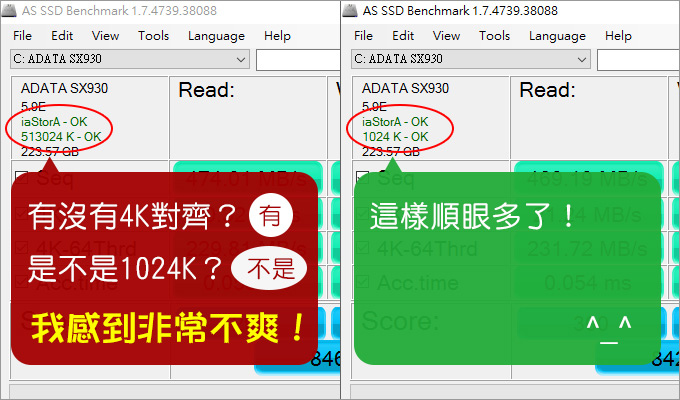
請看上圖:有沒有4K對齊?(有) 是不是1024K?(不是) 我感到非常不爽!
怎麼辦? (讓我們繼續看下去)
本次的ssd優化以WIN10為例,我預計講兩篇:(1)4K對齊、(2)注意事項
我不會講太多理論(估計你也不想聽),我直接告訴你如何實戰。
一開始請注意,不要開玩笑,以下紅字請看清楚:
注意:在做4K對齊之前,請拔除其他硬碟,只留下一顆SSD固態硬碟。(做完4K對齊及格式化後,SSD中的資料將會全部清除)
怕你萬一做錯了,把其他傳統硬碟也分割清除了,這下你肯定就哭死了,所以請記得先把其他硬碟排線拔除。
在SSD 4K對齊之前,你要先進BIOS確定三件事:
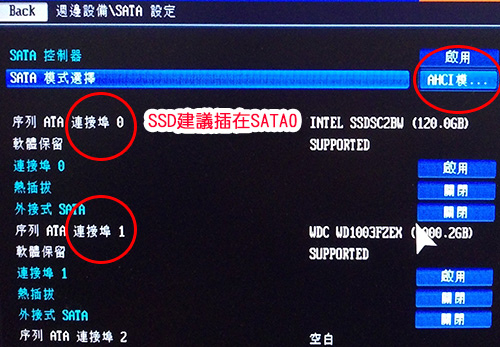
(一) 選擇AHCI模式:BIOS的「SATA設定」→AHCI模式
(二) 將SSD插在SATA3 (6GB/s)。 (如果你不知道哪一個才是6GB/s,你就盡量插在Sata 0或1就對了)
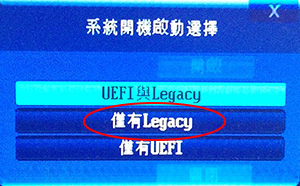
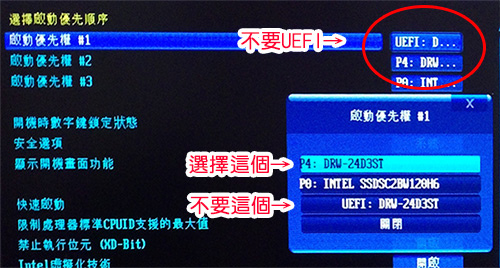
(三) 系統開機啟動選擇「Legacy」(不要用UEFI)
我們等一下分割硬碟,要用MBR模式。如果你選擇UEFI,那麼分割時會變成GPT模式。
MBR與GPT最大的差別在於,MBR模式只支援2TB以下容量硬碟,2TB以上容量硬碟一定要GPT模式。
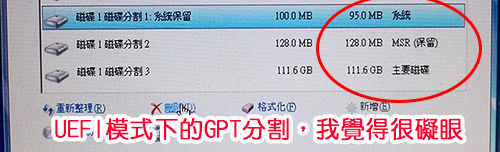
其實MBR或GPT模式都可以灌系統,但我就是不喜歡GPT模式。請看上圖,我明明就是把120G的SSD分割成一槽,怎麼會出現分割1、2、3,我看了就覺得礙眼。
補充:如果在GPT模式下,你不可以刪除系統分割與MSR分割,你只能保持原樣才能繼續灌系統。(但我不要這一種的啊,我還是喜歡MBR模式)
2021年11月補充:如果您是想要灌Win11或日後想升級Win11,你一定要選擇UEFI分割→說明。
好,以上三步驟搞定了之後,SSD 4K對齊分割的準備動作就已經完成了。
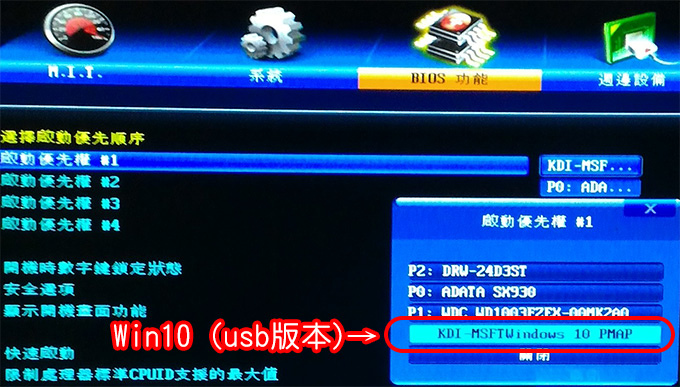
再來要補充的是,如果你是用win10 USB版本灌的話,請選擇「Windows 10 PMAP」如上圖
你可能會問:「為何要4K對齊?」
假使你寫入一個4KB的檔案到SSD時,不僅填滿一個page,也剛好與記憶體最小儲存單位相符,同時也是一個叢集的大小,這樣的話,是最簡單省事,不用多餘的讀寫存取動作來拖慢效能。
簡單講:SSD若沒有4K對齊,速度會比較慢,而且更容易故障。(PS:傳統硬碟不需要4K對齊。)
如何4K對齊呢?
關鍵其實不在於分割磁碟,而在於格式化。
有些人會說,用WIN10光碟片分割再格式化,這樣就一定會是4K對齊了。話是沒錯啦,但我要的4K對齊是1024K,如果是像本文圖示的那種513024K,這也算4K對齊,但我不要這一種的,我不爽啊!
好,以下我分成兩種來說明:
第一種:分割後刪除系統保留區:分割後會是1024K對齊。
第二種:分割後不刪除系統保留區:分割後會是513024K對齊。
以上兩種都可以有4K對齊,但數字不一樣,我個人實測是兩種跑起來都一樣,測分也差不多。
你問我哪一種比較好?我個人是覺得兩種都可以,但是我個人還是比較習慣1024K啦,我一看到513024K我就渾身不舒服啊。
第一種:WIN10分割硬碟→刪除系統保留區→格式化→1024K對齊
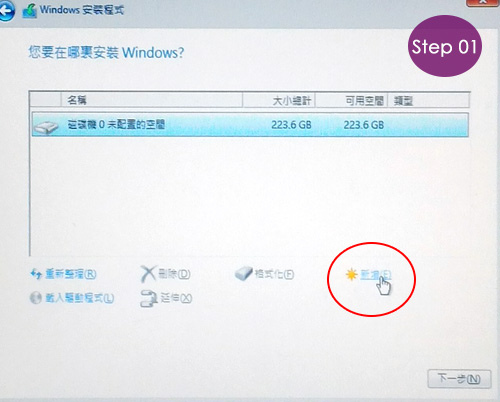
Step 01:Win10光碟或隨身碟開機→新增
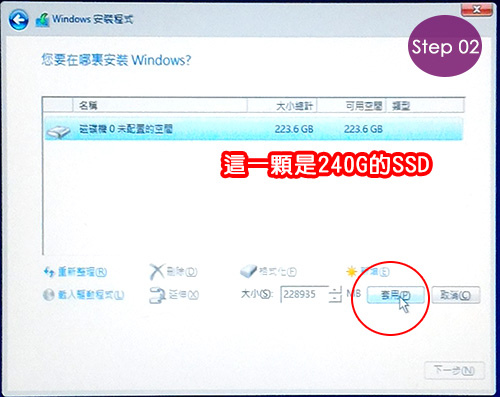
Step 02:把整顆SSD空間全部分割→「套用」
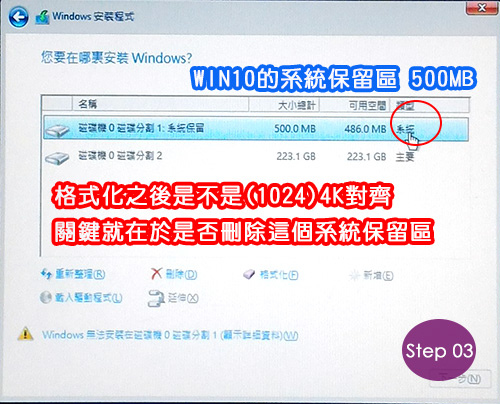
Step 03:格式化之後是不是(1024)4K對齊,關於就在於是否刪除這個系統保留區。
你要刪也可以,不刪也可以,都有4K對齊,但是你懂得,我們就是這麼龜毛,沒看到1024K會渾身不舒服,所以本例我們要刪。
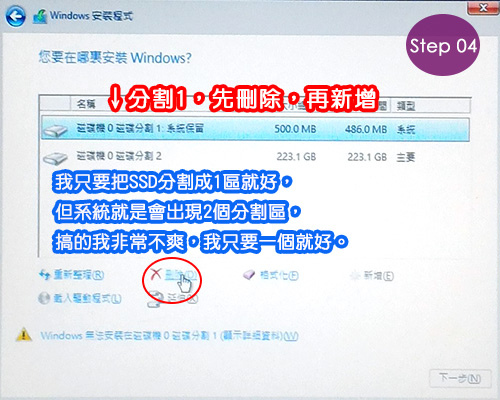
Step 04:選擇「磁碟分割1」500MB→刪除。(下一步再新增)
理由:我只要把SSD分割成1區,但系統就是會出現2個分割區,搞的我非常不爽,我只要一個就好。
我接下來的動作就是要把二個分割區合併成一個。
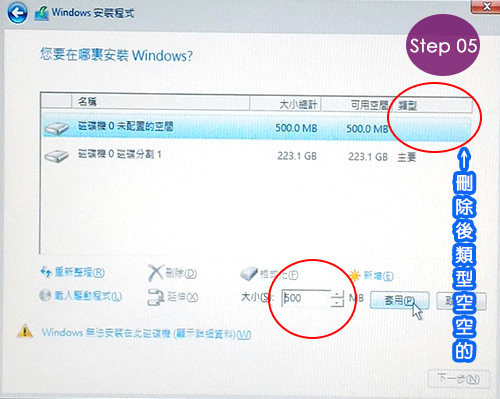
Step 05:再新增,大小500MB,套用。
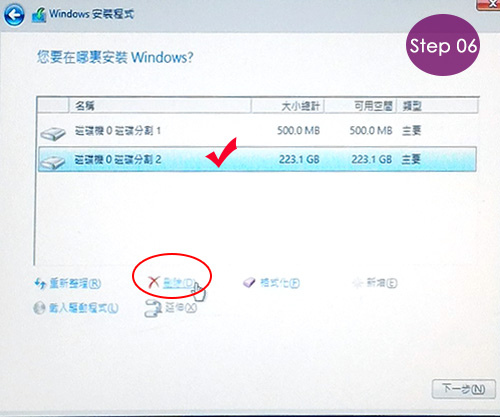
Step 06:選擇磁碟分割2→刪除。
你有沒有發現,本來磁碟分割1的類型是「系統」,經過刪除再新增之後就變成「主要磁碟」了,這樣等一下才能用「延伸」的方式,把磁碟分割1的容量延伸到磁碟分割2。
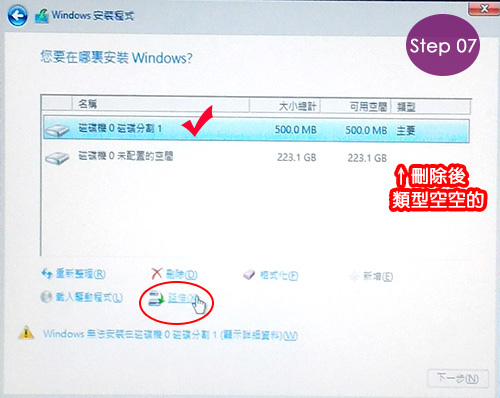
Step 07:選擇磁碟分割1→延伸
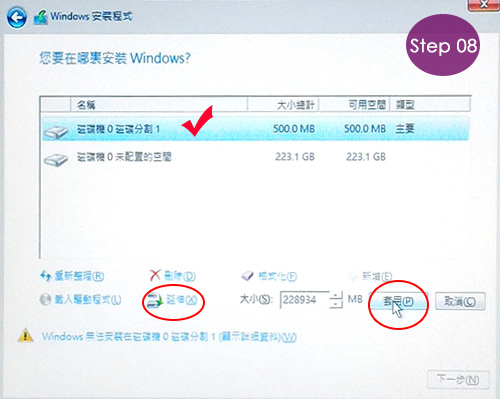
Step 08:全部大小都要延伸→套用
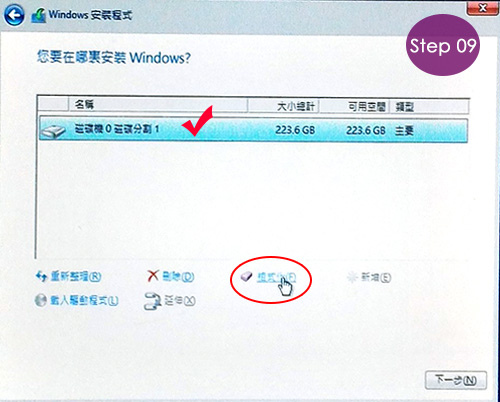
Step 09:套用成一個分割區後,選擇該磁區→格式化。
好,這樣格式化之後,接著灌系統,就會是4K對齊了,而且這個4K對齊肯定是1024K,而且也不會再有500MB系統磁區,這種雞肋磁區的情況。
第二種:WIN10分割硬碟→不刪除系統保留區→格式化→513024K對齊
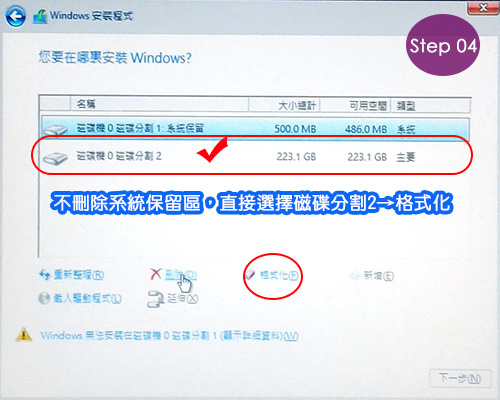
第二種情況就在是Step 4時,不刪除系統保留區,直接選擇磁碟分割2→格式式
這樣系統灌好也是4K對齊,但不是1024而是513024。
ok,接下來你就可以繼續「下一步」灌系統了。
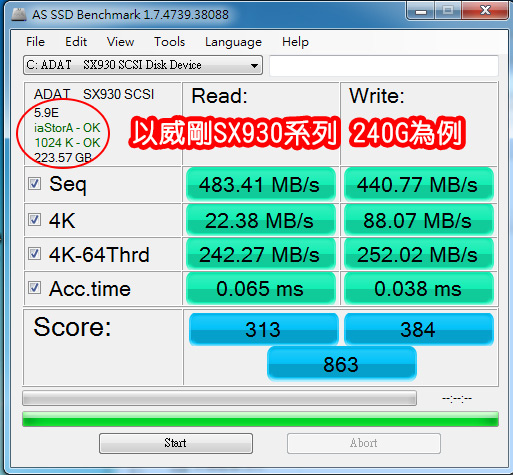
灌完系統後,你再用免費小軟體「AS SSD Benchmark」測試一下,就可以知道有沒有4K對齊。(如果出現紅字寫BAD,就表示沒對齊)
好,以上說明,反正你用Win10的光碟「重新分割」硬碟,然後再格式化出來一定是4K對齊,這一點請放心,
但如果你要出來的4K是1024的話,請依照我上面「第一種」的教學做就可以了。




歐先生您好:我剛把我的筆電GF63(8RD)升級WD SN750使用AS SSD Benchmark測試
Seq:Read2074.82/Write2474.48
4K:Read27.84.Write102.94
4K-64Thrd:Read1303.97/Write1829.07
Acc.time:Read0.051ms/Write0.036ms
Score:1539/2189
網路上我查SN750大約都是3000以上,不知道是我設定哪裡有問題?
這是正常的嗎
這是正常的。
你換成用CrystalDiskMark測試 速度就會上去了,你試試
說明:https://ofeyhong.com/12223066251/
基本上如果用UEFI+GPT模式下去做4k對齊,是不會出現1024K-OK的,因為一定要保留ESP(100MB)及MSR分區(16MB),尤其ESP區間一旦刪除就進不了WIN10系統了。
至於修復的大約500MB可自選要不要刪除,如果刪除就是WIN 10前導的救援程式不會有修復功能,我個人是覺得WIN的自帶修復程式頗差,改用Aomei跟EaseUs的備份軟體做系統備份就好。
其實要1024K對齊也沒有那麼困難(當然上述WIN10系統碟GPT模式除外),AOMEI Partition Assistant幾乎可以用幾個點選的方式就完成,不過試用版幾乎都是閹割過功能,要完整功能就要買軟體囉!
感謝補充~~
我都直接用win10光碟去分割+格式化,不會在用其他的軟體去處理
看到歐飛大上面的回覆說到: ”4k對齊最好在灌系統之前就做。”
若系統已經灌好,未來擴充一顆SSD,可否直接格式化使其4K對齊?
與灌系統前的格式化4K對齊有差嗎?
一般都是在格式化的時候4K對齊
我是#118的訪客 不好意思沒有把問題問清楚 我的SATA是指2.5吋SATAIIISSD
你直接在WIN10的「磁碟管理」中設定及格式化即可
https://ofeyhong.com/12223975278/
假設我組了一台新電腦裡面配置了一顆M.2 256當系統碟和一顆SATA 1T當遊戲碟 我要在灌完作業程式後才能接我的SATA?
那顆SATA也需要做4K對齊嗎?
SATA傳統硬碟不需要 4K對齊
我的問題跟樓上有點像,單純的說就是如果不是系統碟,要怎麼讓他1024K對齊?
只要有4K對齊就好,不一定要1024K對齊
如果一定要,請參考這一篇:
【第二種】命令列模式:分割碟碟→ 格式化
https://ofeyhong.com/12086252265/
我這邊有個比較特別的例子想問問:
有兩款完全同型號的SSD,一個當系統碟(1024K對齊);另一個當遊戲碟(4K對齊但不是1024K對齊)。然後使用好幾年之後,當系統碟的SSD的壽命消耗非常大,遊戲碟則是依然非常健康。如果某天系統碟準被淘汰了,那把系統碟用軟體作鏡像備份,還原到健康的那一個SSD當系統碟,如此會不會1024K對齊? 雖然我很想自己測測看但是現在還沒有替換硬碟並重貫的須要…
不過我個人猜測,會跟原來一樣(4K對齊但不是1024K),確保1024K對齊的方式似乎只有刪除用OS開機時刪除保留區? 有人知道其他方法嗎? 謝謝!
如此會不會1024K對齊?
↑除非您兩顆SSD的容量一模一樣,否則有可能會無法4K對齊,請試試
歐飛大你好~請問我有照著步驟去更改操作,但到了安裝程式那裡,卻沒辦法按新增再切割,之前也試過2顆傳統硬碟安裝,也都是會出現新增鍵無法按,這是什麼原因居多呢?謝謝回覆
我猜是這種問題
https://ofeyhong.com/12221137125/
您好,我電腦有1個全新250G sata SSD和1個hdd,已經把hdd的線拔掉,只插上ssd要用usb灌Win10,SATA模式選擇要選了AHCI,ssd也插在sata3,系統開機啟動選擇也選僅有legacy了,我是要用usb安裝,usb要插上去了,但不知道為什麼我的啟動優先權沒有「windows 10 pmap」呢?我這樣就不能用MBR模式分割了嗎?
我的啟動優先權是這樣:
https://i.imgur.com/EzJ2Pbk.jpg
系統開機啟動選擇也選僅有legacy
https://i.imgur.com/0BJMtrK.jpg
請參考這一篇:搞懂硬碟分割- 傳統BIOS/MBR 與 UEFI/GPT 有什麼差別?
https://ofeyhong.com/12221137125/
回樓上
1.如果要在做4K對齊,拔除HDD傳統硬碟,只留下SSD固態硬碟,那HDD傳統硬碟c槽的win7系統不就沒辦法格式化了?
>>HDD接上電腦後原本的HDD上的分區還是會保留,只是會變成非系統碟,還是可以只格式化原本的C槽
2.請問如果拔除HDD傳統硬碟,只留下SSD固態硬碟灌完win10系統後,再接上HDD傳統硬碟,但此時c槽win7尚未格式化,這樣同時有2個系統(SSD是win10,HDD是的c槽win7)會不會衝突?
>>不會有問題,系統預設槽還是SSD,進BIOS設定開機順序為SSD優先,當然好習慣還是建議把SSD插到主機板的第一SATA孔位,SATA編號位置就看你主板的說明書
3.還是說它可以開機並且可以進到win10系統,那時就可以把HDD傳統硬碟c槽win7格式化了,只留下SSD是win10?
>>當你SSD裝完系統後裝回HDD就可以直接格式化原本HDD的C槽,最後會只留下Win10
4.請問如果HDD傳統硬碟c槽成功格式化了,想把c槽的空間把它挪到d槽(有資料),是要怎麼用?d槽有需要格式化嗎?還是說d槽可以不用格式化裡面的資料不會受影響呢?
>>可以先用Windows內建的磁碟管理功能把原本的c槽分區刪除,然後再點原本的D槽選延伸磁碟區就好,不需格式化,正常不會刪到D槽的資料,但是好習慣還是先做好備份,但是HDD上原本C槽的資料會被刪除
感謝補充~~
請問電腦原本已經有一個舊的HDD傳統硬碟分3槽(c槽:win7系統,d和e槽是有放資料),最近想再裝一個ssd固態硬碟不分割灌win10系統,
然後把HDD的c槽win7格式化,D和E槽資料保留。如果要在做4K對齊,拔除HDD傳統硬碟,只留下SSD固態硬碟,那HDD傳統硬碟c槽的win7系統不就沒辦法格式化了?請問如果拔除HDD傳統硬碟,只留下SSD固態硬碟灌完win10系統後,再接上HDD傳統硬碟,但此時c槽win7尚未格式化,這樣同時有2個系統(SSD是win10,HDD是的c槽win7)會不會衝突?而導致無法開機之類?還是說它可以開機並且可以進到win10系統,那時就可以把HDD傳統硬碟c槽win7格式化了,只留下SSD是win10?
另外想請問如果HDD傳統硬碟c槽成功格式化了,想把c槽的空間把它挪到d槽(有資料),是要怎麼用?d槽有需要格式化嗎?還是說d槽可以不用格式化裡面的資料不會受影響呢?
我是菜鳥不趕冒然嘗試,所以想請問要怎麼處理~
謝謝
我是用USB隨身碟開機的,做完第一種的Step 02以後就變這樣 https://i.imgur.com/Q0824MI.jpg
我把磁碟分割1 2 3都刪除以後再從Step 05開始做到最後Step 09就變下圖了
https://i.imgur.com/DWCb3Nl.jpg
win10安裝就不能繼續了
該怎麼辦呢??
專文回覆:https://ofeyhong.com/12223956873/
為什麼在gpt模式不能刪除系統分割和msr分割
請問BIOS抓不到硬碟,開機都會出現這個畫面,但跑完可以正常進桌面
Serial ATA AHCI BIOS , Version iSrc 1.20e
Copyright (c) 2003-2008 Intel Corporation
##This version supports only Hard Disk and CDROM drives##
Please wait. This will take few seconds.
Loading Operation System…
……………………………..
只要可以順利進入那就正常
UEFI/GPT的「復原」和「系統」這些分割區,平常不會看到啊
要進入磁碟管理或是某些軟體看才會列出來,
而合計容量也在600MB之內。
既然不會出現在我的電腦等地方,也不影響平常使用
其實就沒有關係啊~~就用UEFI/GPT就好
WIN10更新後會產生一些新的磁碟區,請不要理會,也不要刪除,以免無法正常開機
歐大,請問用UEFI/GPT重灌是不是就無解,一定會有4個分割區而無法像MBR一樣只套用一個分割區呢?
筆電想重灌是個人習慣而且不喜歡出廠時所附帶的一些程式,所以新筆電買回時都會習慣自己重灌一次,下面連結是我上網找到的,也許是這原因我的筆電才沒有CSM SUPPORT選項吧
從英特爾CoffeeLake平臺開始,作業系統僅支援windows 10。所以BIOS裡不再有[Launch CSM] 的功能
https://technews.tw/2017/11/22/intel-schrapt-bios-compatibiliteit-uefi-in-2020/
筆電不像組裝電腦,筆電可能會有一些「特殊設計」
我的建議是:
一、筆電不需要重灌,真的,用原廠的即可
二、如果一定要重灌也行,但該怎麼做,做怎麼做,
除非你想「試試玩玩看」,因此如果只能用UEFI/GPT,那就用這個
我的筆電(ASUS UX433FN)在Secure Boot設定成Disable後,BIOS裡找不到任何有關CSM的選項,請問是不是現在新出的筆電都是這樣呢?是否就無解只能用UEFI重灌了?
我目前遇到的都是可以改的,我還沒遇到不能改的。
不過,你筆電為何要重灌?
再來,就算不能改,只能用uefi重灌,這樣也行啊,不影響使用。
有些Bios的Legacy是藏在CSM裡面,Secure Boot是針對UEFI的設定,通常切換到MBR都會連帶關掉,我記得是這樣
總之就是試試看
要切換到Legacy可能需要先啟用CSM,先找到這個吧;再來似乎是要去處理Secure Boot的部分?
感謝補充~~
請問新型筆電BIOS選項中沒有Launch CSM 和 Legacy Boot重灌WINDOWS10有辦法只弄成一個分割區(不想要2個或4個分割區)然後做1024K對齊嗎?
【教學】搞懂硬碟分割- 傳統BIOS/MBR 與 UEFI/GPT 有什麼差別?
https://ofeyhong.com/12221137125/