

客戶FB私訊詢問:
我的D槽有1TB,但我想分割成二槽,可以嗎? 硬碟裡的資料會消失嗎?
歐飛:
可以,可以直接在windows底下重新分割硬碟,也就是1分為2。
至於「硬碟裡的資料會消失嗎?」
我舉例:1TB硬碟實際上的容量大約是931G,現在要1分為2(50%-50%),平均一個槽約465G。
假設原本1TB中已經有300G的資料,如果用window提供的「壓縮磁碟機」功能,是可以達到分割硬碟,又能保留原來的資料,但是請注意:以防萬一,在分割前一定要先備份個人重要資料到行動硬碟,然後再來做分割,以免萬一分割失敗整個檔案全毀。
請看以下操作說明:
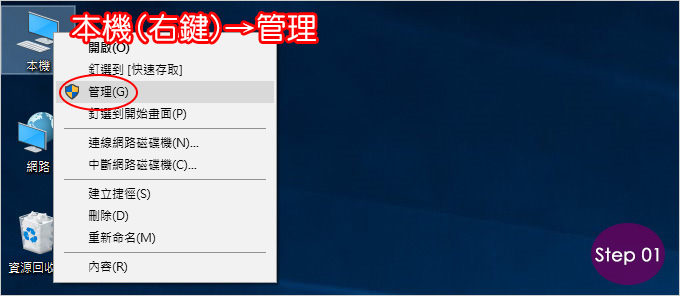
Step01: 本機(右鍵)→管理
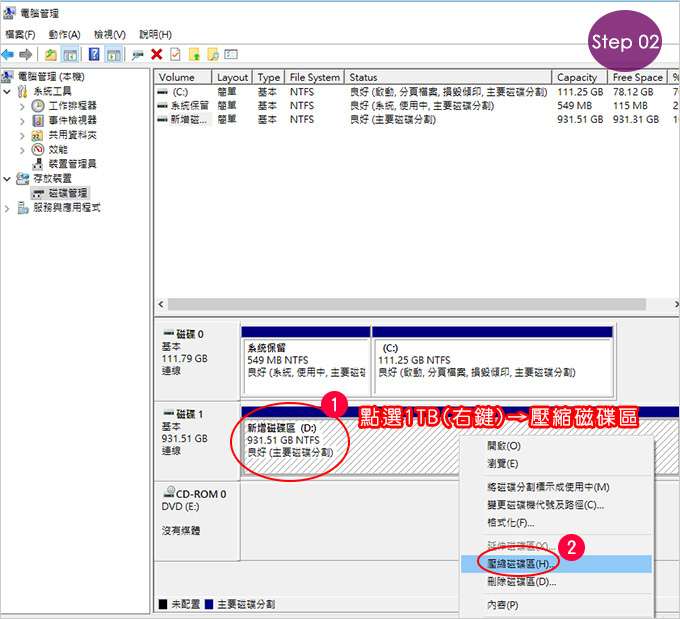
Step02: 點選要分割的硬碟(右鍵)→壓縮磁碟區
重點說明:
.壓縮磁碟區就是分割磁碟區的意思。
.延伸磁區碟就是合併磁碟區的意思。
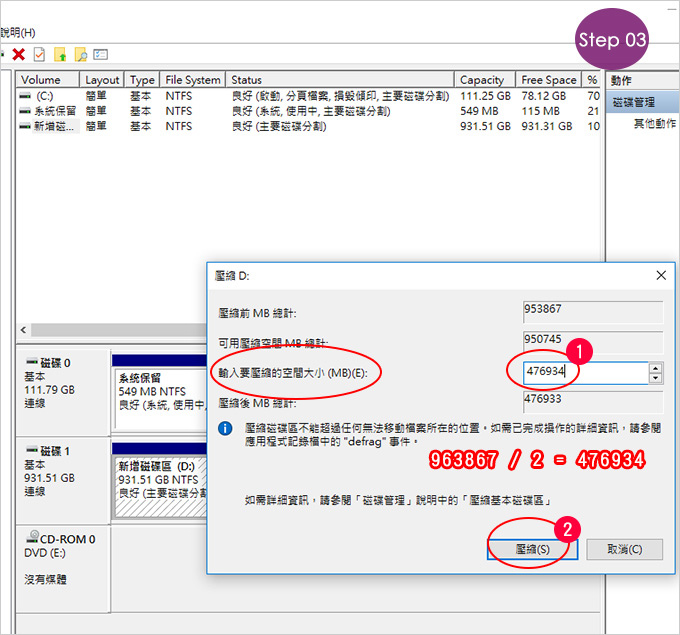
Step03: 輸入要壓縮的空間大小 (這邊是指要分出去的空間)
這邊請自行拿計算機計算一下,五五分是多少容量。
(原來的D槽總容量是953867 / 2 =476934)
這邊要壓縮的空間大小是指,等一下要分出多少容量的意思,如果您希望把原來的D槽分出700000MB給E槽,那麼這邊就是輸入700000。
還有一點,為了讓D槽原來的檔案都能保留,所以建議最多就是五五分或是六四分即可,也就是D槽的容量最好比等一下要分出來的E槽大。
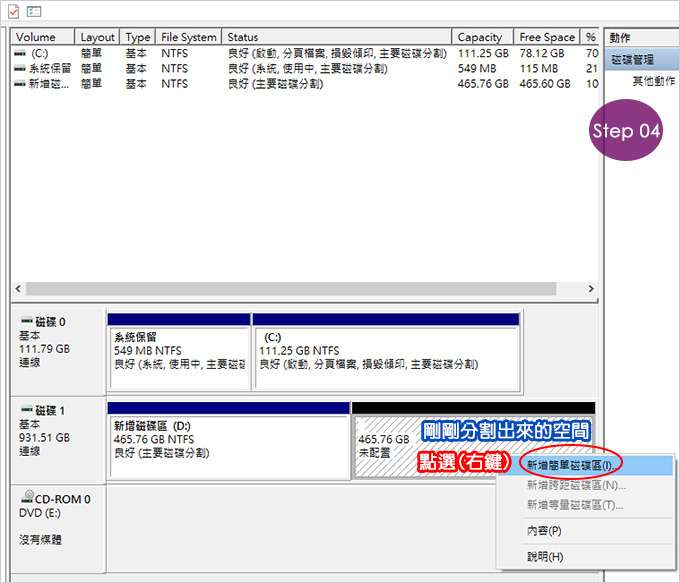
Step04: 點選未配置(右鍵)→新增簡單磁碟區
好,做到這裡,我們已經成功將原來的1TB,一分為二,
原來的D槽現在只剩465GB(原來D槽的資料還在),以及未配置空間465GB(目前沒有磁碟代號還不能用),所以接著要做新增簡單磁碟區以及格式化。
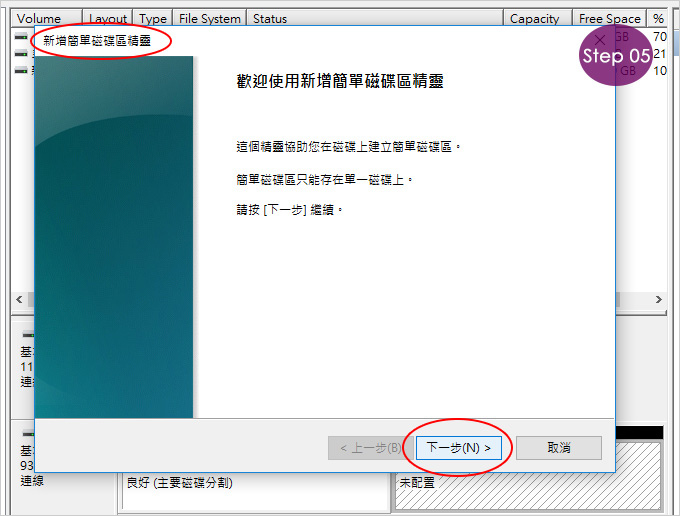
Step05: 新增簡單磁碟區→下一步
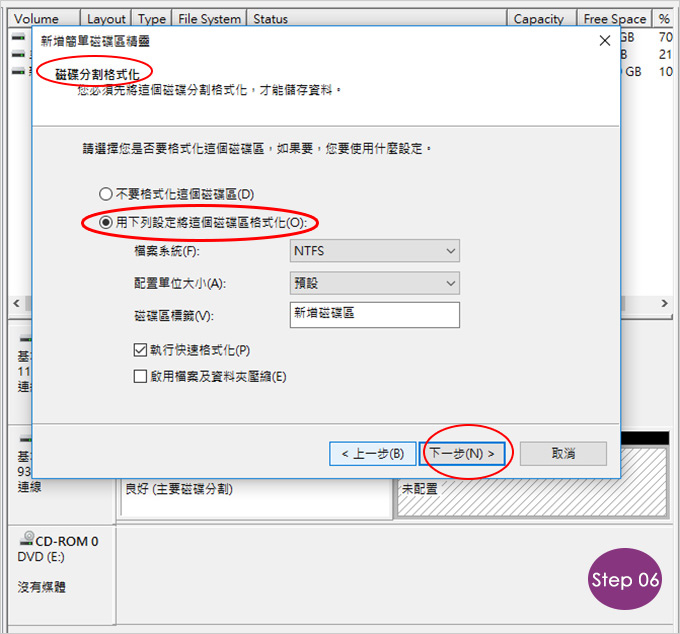
Step06: 格式化→下一步
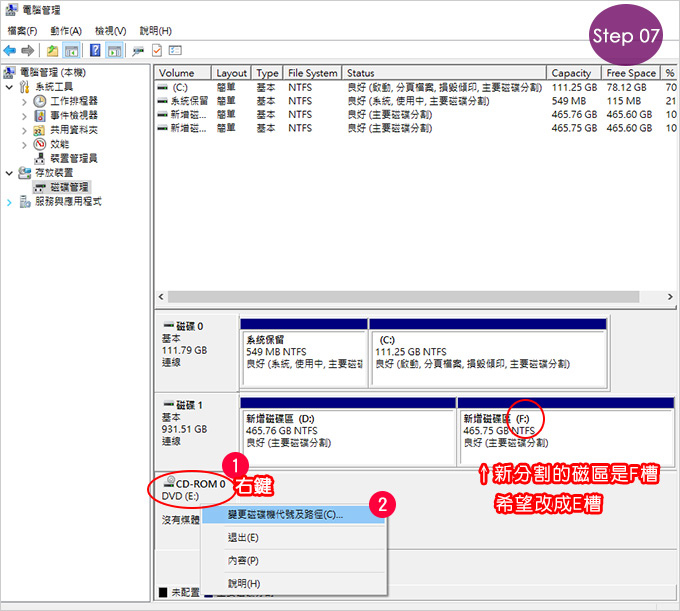
Step07: 點選光碟機(右鍵)→變更磁碟機代號及路徑
好,做到這裡,新分割出來的F槽就可以使用了,裡面肯定是空的。(因為剛剛有格式化過了)
不過新分割出來的磁碟是F槽,希望改成E槽,但E槽目前是光碟機,因此需先將光碟機改成其他代號,這樣才能把E槽給剛剛新分割的磁區使用。
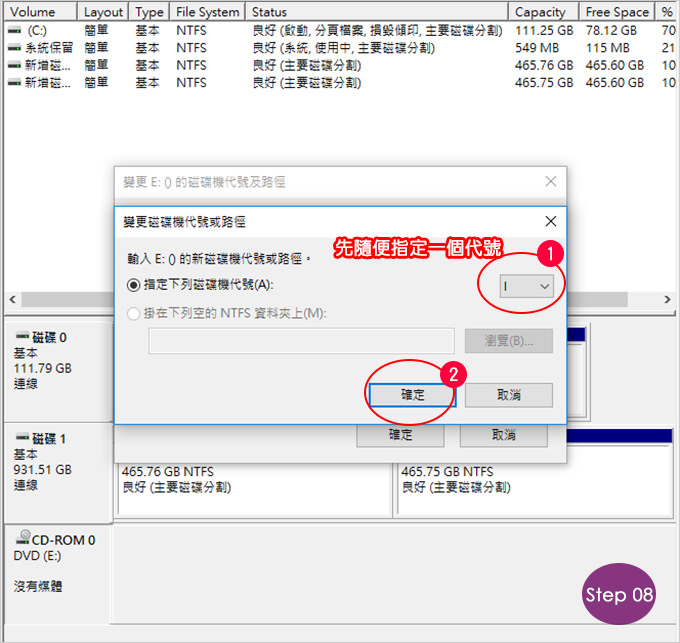
Step08: 先隨便指定一個代號給光碟機
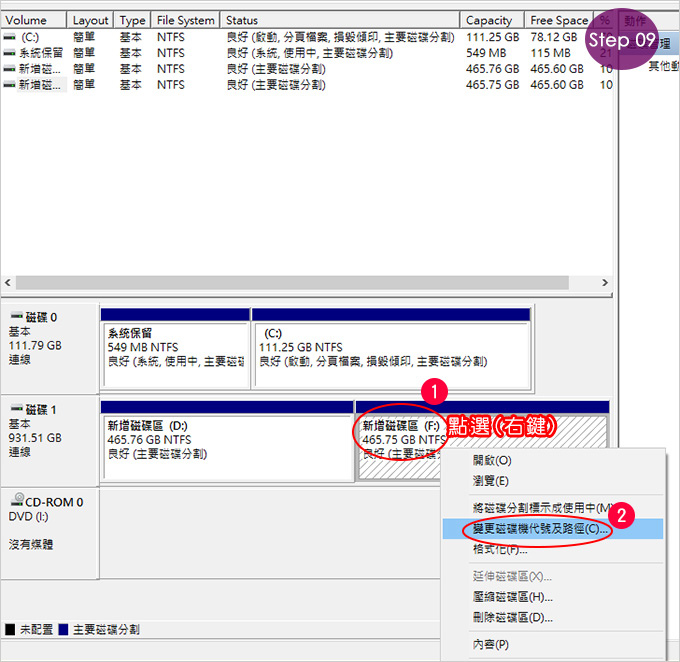
Step09: 點選F槽(右鍵)→變更磁碟機代號及路徑(指定為E槽)
最後您可以再把光碟機(I槽)用同樣的步驟再改成F槽即可。
注意:變更磁碟機代號不影響磁碟內的檔案,但如果您不小心眼花按到下面的格式化那就完蛋了。
結論:
在winodws底下做磁碟分割很簡單,如上步驟,如果分的不滿意,就如上圖選擇刪除磁碟區,然後用「延伸磁碟區」把分割的空間在合併回來。
但是請千萬注意,在分割的過程中,如果一個不小心會造成硬碟資料全部消失,所以建議您不要隨便分割磁碟,如果真的要分,請先備份重要資料到行動硬碟,以防萬一。




請問新的筆電固態硬碟1TB會建議分割嗎? 建議分割成多少會比較好?
分不分割跟電腦速度無關,純粹就是個人的使用習慣,一般是習慣有兩個槽。
感謝大神,操作簡單易懂!
歡迎光臨~~~~
我剛剛把d槽分出30g到c槽,點進去c槽有一個30g的資料夾,可是跳出來看c槽剩餘容量沒有變,請問有辦法解決嗎
有圖嗎? 這樣比較清楚你的意思
請寄到我的信箱
我現在1tb中剩餘605g,但在壓縮硬碟時只能壓縮100多g,這樣子除了把個人檔案COPY出來,然後硬碟再重新分割或重灌的方法之外,還有其他方法嗎
可以用其他第三方的硬碟分割軟體,但我建議不要,以免你只是要分割一下,最後弄到整顆硬碟資料全毀
所以我才建議,如果win10內建的分割不行,你又一定要分割,請把檔案copy,重新分割+重灌,這樣比較保險
請問我要分割1tb的d槽,但在壓縮時他只能讓我切出100多g的空間而已,我要怎麼做才能多切空間出來?
這個情況很多,因為您的1TB目前到底有多少容量使用中也不清楚。
我的建議是,如果真的搞不定,請先把個人檔案COPY出來,然後硬碟再重新分割或重灌
今天剛好要硬碟分割,看了你的文章,順利完成了! 😀
恭禧你~~~~~
#12
BIOS定無誤 硬碟也正常都沒問題的話,就重新灌系統看看,或許系統損壞也不一定,都需要查。
補充說明:https://ofeyhong.com/12223636539/
#12
你那是顯示硬碟有問題 硬碟讀取錯誤,檢查一下BIOS看開機碟是不是有跑掉。
如BIOS正確無誤,極有可能就是硬碟損壞,需要查一下了。
是的,感謝補充
我的電腦開機後竟然出現這種畫面我該怎麼辦?
A disk read error occurred Press Ctrl+Alt+Del to restsrt
我按了,最後還是出現一樣的畫面,請樓主救我
無法正常開機,出現這個訊息,大概率是硬碟故障。
請送修
回樓上
跟有無內建光碟機無關
直接用系統內建的磁碟管理功能就好
你若想用第三方分割軟體,也可以用 EaseUS Partition Master 之類的軟體幫忙處理
這也是一招,但我是覺得啦
對於一般使用者來說,用win10內建的磁碟管理即可
簡單的事情不要搞的太複雜
請問沒有內建光碟機就沒辦法分割嗎!
謝謝版主 很受用
歡迎光臨~~~
請問如果我要分割到C槽,可以嗎,因為C槽容量太小
分一定可以分,但要注意,操作失誤,你原來的D槽資料就全毀了,而且分割錯誤可能會造成電腦無法開機
簡單講,如果你真的要分,請先備份個人重要資料到行動硬碟
謝謝您!介紹的很詳細。
歡迎光臨~~~
To 5F:
這是Windows內建的功能,OS本身是要錢的,但就沒有額外的花費了
感謝補充~~
這個軟體是要付費用才能用嗎?
請問一下變成簡單磁碟區怎麼辦?
請拍給我看 我才知道您的意思
謝謝您製作的教學,很受用!
不客氣~~~~
請問我可以直接將C槽分割嗎
目前我只有C槽一個512G
謝謝
可以,但以防萬一,建議您先備份個人重要資料再來分割,保險
說明:https://ofeyhong.com/12222248142/
謝謝~~~簡單明瞭