


客戶來信詢問:
最近由於原本的 1TB 硬碟容量快不夠用的關係,想再自行加裝一顆 Seagate 4TB 新梭魚硬碟。
不過我之前沒有加裝硬碟的經驗,請問要怎麼加裝?
另外還有幾個問題:
1. 在商場買了硬碟後,還需不需要再買 SATA 線?還是說目前主機裡的線就夠接了?
2. 之前主機板的盒子裡有一包零件,裝硬碟是不是需要用到裡面那些類似釘子的東西?
3. 如果想把目前 1TB 硬碟裡的資料一口氣都移到新硬碟裡,有沒有什麼比複製 & 貼上還安全、有效率的方法呢?
4. 目前桌面、文件、下載之類的路徑是設定在 D 槽,有沒有辦法改為設定在新硬碟裡呢?
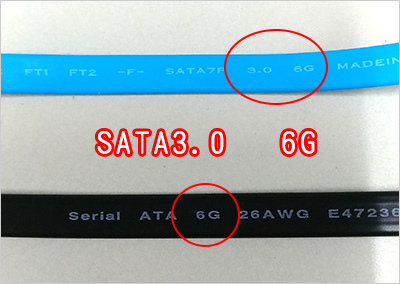
問1:在商場買了硬碟後,還需不需要再買 SATA 線?
答:硬碟本身不會附 SATA 線,請另外買一條。
簡單講就是:買 SATA3.0(6Gbps)的線。
怎麼看?
請直接找有標示 SATA3 / 6Gbps 的傳輸線最保險,顏色僅供參考,一條大約100元左右。
SATA 線有分 SATA2、SATA3,雖然都相容,但速度還是有差,既然要裝,就直接用 SATA3.0。
長度建議買 30~50 公分,一般機殼都夠用。
補充:如果是歐飛的客戶,請找一下主機板的紙盒,如果有剩餘排線我會放在紙盒中。
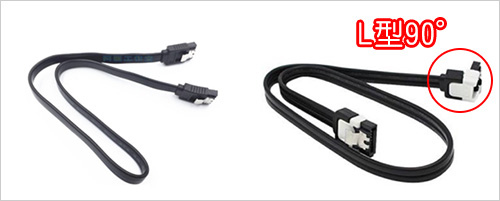
▲傳輸線接頭有 L 型 跟 直式 兩種,功能一樣,你哪一種比較好插就買哪一種。
蝦皮:SATA3.0 傳輸線
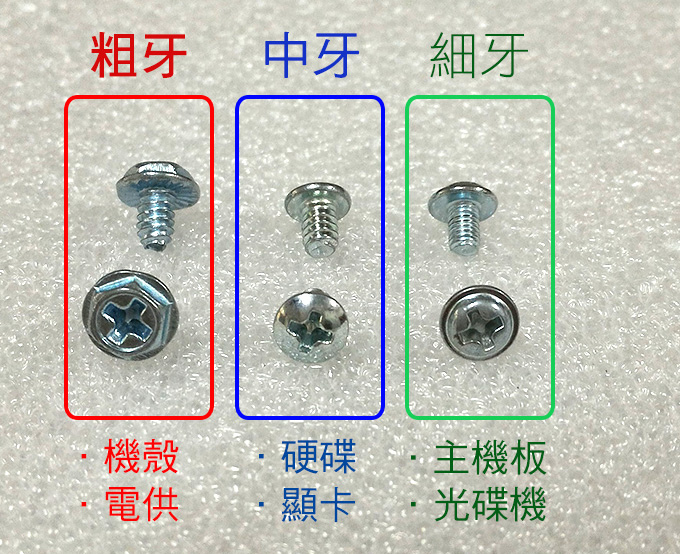
問2:裝硬碟需要用到主機板盒子裡那些「類似釘子」的東西嗎?
答:不是釘子,而是中牙螺絲。
如果你不確定哪一種是中牙螺絲,請輕輕試鎖即可,太大或太小就不要硬鎖。
請參考:電腦組裝用的螺絲
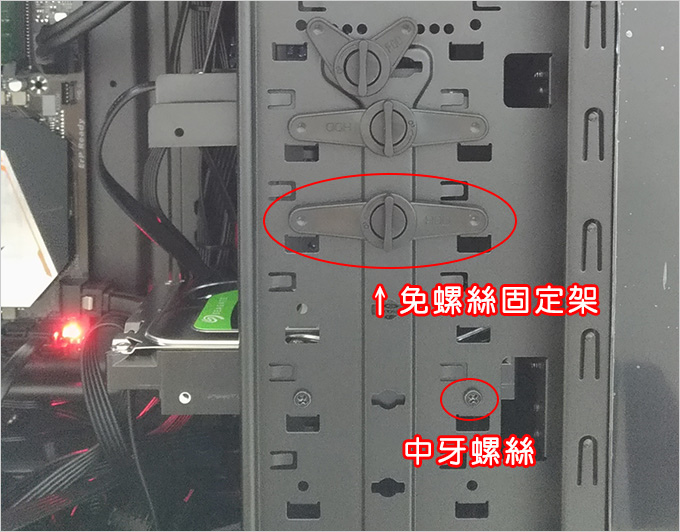
▲補充:有些機殼(例如酷碼N400)本身就有「免螺絲硬碟固定架」(如上圖)
直接卡上即可,不一定每個機殼都要鎖螺絲。
延伸閱讀:客戶指定機殼要能裝硬碟5顆以上,但我搞不定,為什麼?
問3. 資料要從 1TB 硬碟搬到新硬碟,有沒有更好的方法?
答:最簡單的作法,就是最好的作法,直接用「複製 → 貼上」。
新硬碟裝好、設定完成後,直接把舊硬碟的資料 複製 → 貼上 到新硬碟即可。
請注意,一定是「複製 → 貼上」,千萬不要用「剪下 → 貼上」,否則一旦中途出錯,很容易檔案全毀。
最簡單的作法就是最好的作法,比你去研究「備份軟體」還要快。
請參考:【檔案搬家】別再剪下貼上,以免檔案全毀!
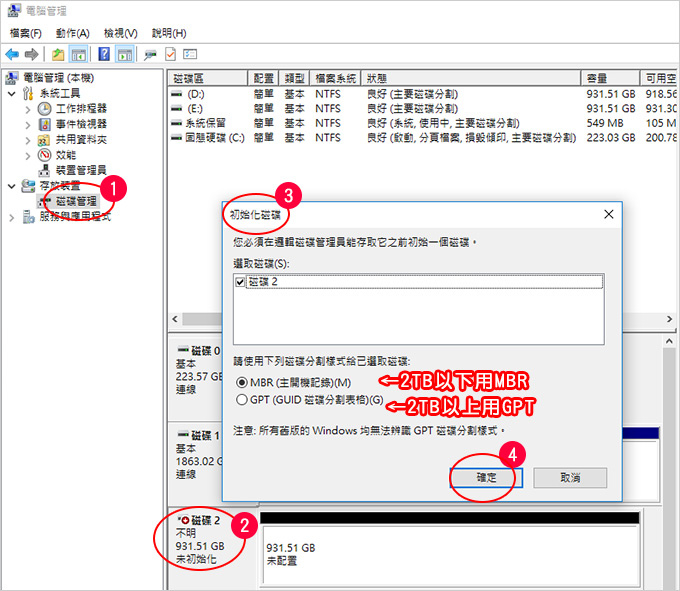
說明:為什麼新硬碟裝上去電腦會「抓不到」?
因為新裝的硬碟還沒設定,檔案總管是看不到的。
請到「磁碟管理」中設定「新增磁碟區」並「格式化」後才能使用。
請參考:全新硬碟的設定
.2TB以下硬碟:MBR或GPT分割都可以。
.3TB以上碟碟:一定要用 GPT 分割
補充:目前無論硬碟容量為何,我都是用GPT分割,很少用MBR分割了。
建議:目前無論硬碟多大,我都不建議分割,例如4TB 就是一個槽即可,不需要再分割成兩個槽。
請參考:1TB SSD 當D槽資料碟,現在也是不建議分割嗎?
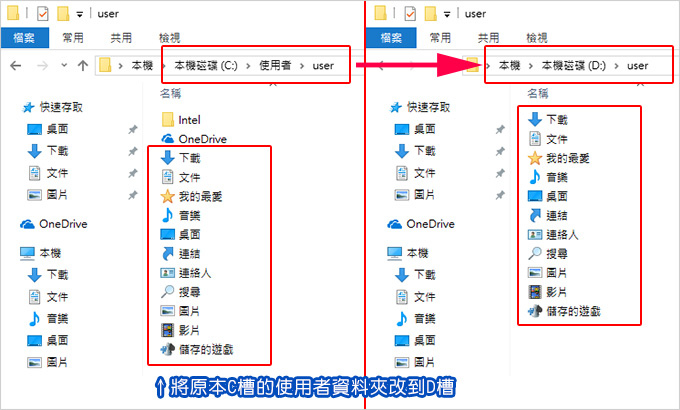 問4: 桌面、文件、下載資料夾可以改到新硬碟嗎?
答:可以。
請參考:【教學】C槽的使用者資料夾改到D槽的問題
作法一樣,只是你現在是要改到新的資料碟。
接下來是安裝硬碟的注意事項:
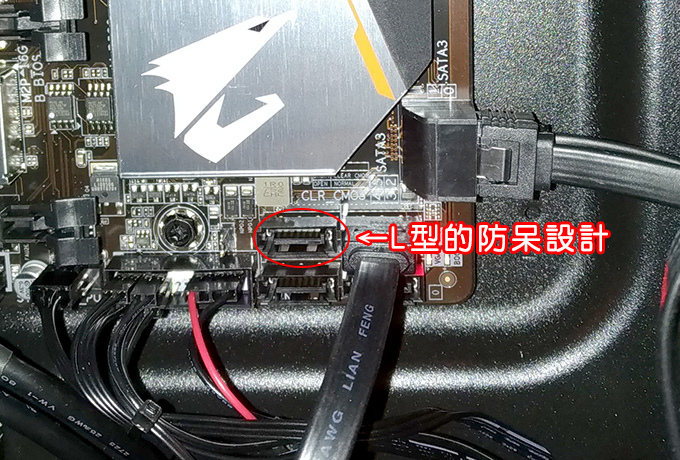
一、主機板上的 SATA 孔有 L 型防呆設計
請看清楚方向再插,不要硬來。
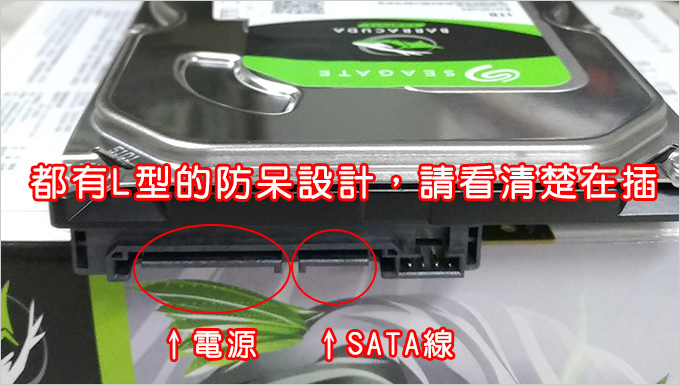
二、 硬碟上的電源線與 SATA 傳輸線,也都有 L 型防呆
請看清楚再插。
有些人完全不看,拿了線就硬插,把防呆插壞,這種屬於人為損壞,是沒有保固的,請務必小心。
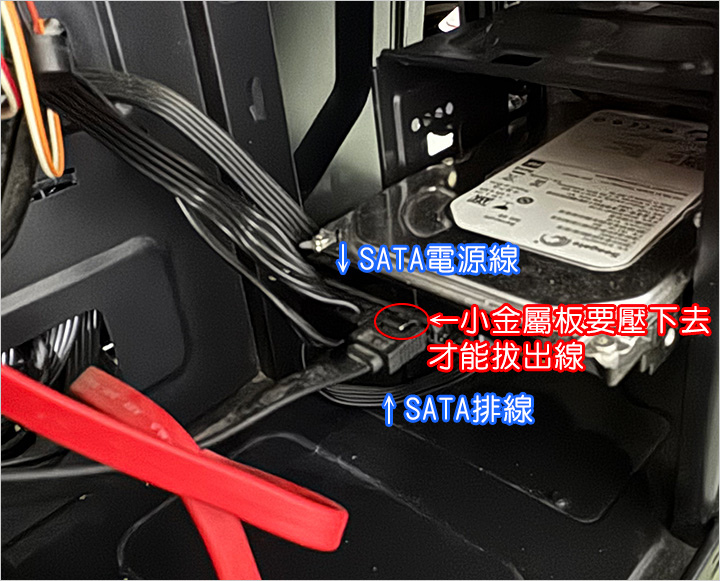 另外,部分 SATA 線上會有一個小金屬扣,要先壓下去才能拔出來,不要硬拔。
最後提醒:
如果你完全沒有裝硬碟的經驗,請慢慢來、不用急,每一個孔位都看清楚再插。
再來,強烈建議在動手前,先把舊硬碟的重要資料 COPY 到行動硬碟備份一次,
避免你在設定磁碟管理時手滑,格式化錯顆硬碟,資料一次全沒,真的會欲哭無淚。




謝謝歐飛先生回答我的疑問。感恩~
不客氣 歡迎光臨
歐飛先生您好,小弟有關於電腦硬碟容量不足,要增加電腦容量的問題。
目前C碟是120G(滿載),系統一直顯示訊息容量不足。
我已買了1顆1TB,SSD3.5吋桌機用的硬碟,有辦法將D碟取代C碟成為啟動程式的檔案嗎? 然後就廢掉C碟,不知可否做到?
(我再從C槽複製windows的檔案,有些不能夠複製到D槽)
求解感謝~
如需要支付些諮詢的費用,幾百元我OK。
專文回覆:https://ofeyhong.com/12225828197/
理論上不會,因為IO彼此獨立
實務上可能會影響在UEFI開機時的自檢時間(如果你真的加裝很多東西時,這塊會”稍微”被拉長一點時間)
感謝補充~~
裝兩個硬碟是不是會拖速
單純新增硬碟也是一樣照一樣方式,新增硬碟區跟格式化就可以直接存放硬碟了吧!
是的,就是這樣,全新硬碟一開始需要設定
Very Good
3Q
感謝阿丙的回覆!
歡迎光臨~~
這個嘛…可以先確認你的模擬器設定(看有沒有預設路徑之類的設定可以調),如果可以調整,可以把路徑改到傳統硬碟去。
至於怎麼升級SSD容量,就…買顆新的、更大容量的回來裝嘍(在主機板還有多餘插槽、機殼還有地方安裝SSD的前提下,是可以安裝多顆SSD的)
以下再稍微分成2個路線來講:
1. 轉換->某幾個大廠的SSD其實有提供相關的工具,可以把舊SSD整顆備份到新SSD裡->記得一個重點,這類操作不會刪除原有SSD中的任何檔案(因為這樣的操作只是”複製”而已)
2. 擴充->把某些較吃容量的程式(ex.模擬器)改成灌到新SSD裡,也就能減輕原有SSD的容量負擔了
感謝補充~~
我個人是覺得剛好利用這個機會,直接重灌也不錯
歐飛先生您好:
幾年前向您購買的電腦使用狀況十分良好,
但最近因為玩遊戲使用模擬器開小號,不知道為何模擬器的資料都自動存在SSD(我也不曉得如何轉換),之前使用117G的SSD已經不敷使用,因為我是電腦白痴,不知道要如何升級SSD的容量?請問是否可以多裝一顆SSD還是只能換新的SSD?很害怕轉換SSD造成原資料損壞。
To 9F:只是考慮到負載的問題而已
To 10F:原則上可以識別,只是建議用外接的方式來處理(不然就要進BIOS/UEFI調開機順序);如果格式化的話,資料會被清空,因此請等確認資料都備份完成後,再進行格式化
是的
如果我有一顆1T HDD 但裡面有些舊電腦的資料 把它裝到另一台電腦裡 會識別到它嗎? 是不是需要格式化後才能再使用?
如果硬碟正常,組裝也正確,系統會自動識別到它。
不需要格式化,也不能格式化,格式化後硬碟裡的資料就沒了。
感謝歐飛和阿丙兩位的解答!
而「分開是正確的」
原因是因為
1.電壓不同?
2.兩者硬體本質和運作屬性不同?
3.其它原因?
吃不同的電源線,理論上比較穩一點
#7
某些B75、H77、Z77也有
原則上,如果線材沒有拿成SATA II的,主機板上的插槽也確實是SATA III的話(一些比較舊的板子可能只有某些插槽是SATA III,其餘的仍是SATA II,ex.H81的板子);那應該就跟效能無關了
安全性的話,每個裝置獨享1條電源線是最理想的,再來頂多2個裝置接1條電源線(然後盡量不要用線材尾端來接->這是之前再藤大那看過的,印象有誤的話請更正XD)
歐飛你好:
我的主機裡有1顆 SSD 和2顆 HDD
將SSD 和 HDD 的電源線分開
也就是 SSD 單獨一條、2顆 HDD 單獨一條
這樣效能有差嗎?
安全性會提高嗎?
謝謝
無關效能,無關安全性,但您分開2條電源線的作法是正確的。
如果出現io裝置錯誤是甚麼原因阿
你好,我想請問我目前電腦有一顆HDD分割成C D槽,我想加裝一顆SSD重灌系統(因為WINDOWS未啟用),但我又想保留原本的資料應該怎麼處理?
良心的建議,如果您不會灌,請交給專業的來灌。
感謝你的分享,想請問 主機板只有SATA 3Gb/s ,那使用 SATA II 跟SATA III 線材 會有影響嗎?
但有只單賣電源線嗎?
我電源供應器是模組化的 沒有多的電源線給硬碟用
模組化的,一定會給足sata電源線。
我猜您的問題比較像是,您原本附的的電源線不見了,對吧?
如果是,最簡單的作法就是直接找電供的原廠買一條
多謝您的BLOG, 看了很多學了很多!