

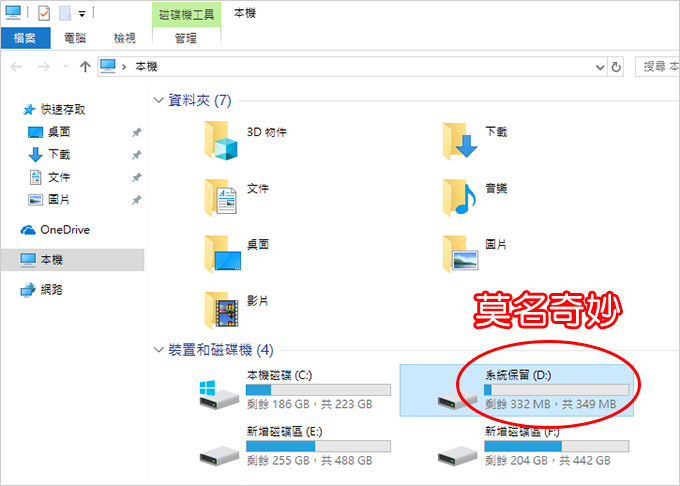
前幾天收到一台電腦,故障問題是無法正常開機到桌面。
電腦有二顆硬碟SSD(C槽)+1TB(D槽+E槽)。
檢測結果是C槽系統損毀,重灌即可,但重灌後,咦~怎麼又多出一個系統保留(D槽)容量是349MB,這是怎麼一回事?
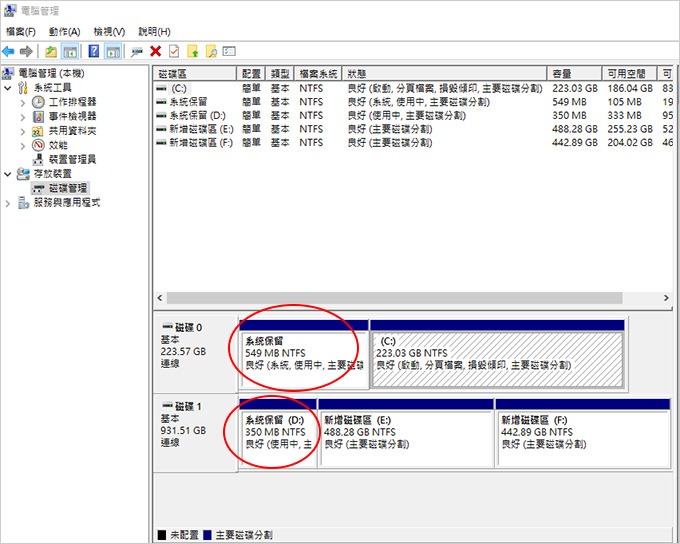
簡單講:當初客戶在灌系統時沒注意,系統保留區跑到HDD上面去了。怎麼辦?最簡單的做法就是HDD整個砍掉重新分割,但是客戶的HDD有資料不能砍,怎麼辦?那個D槽的350MB實在很礙眼耶。
解決方法就是把D槽隱藏起來即可。
如何隱藏請看以下說明:
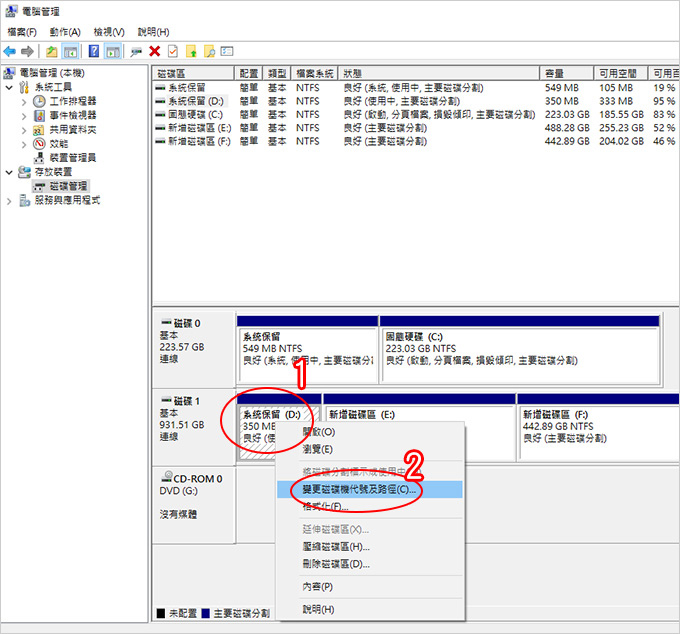
▲桌面上的本機(右鍵)管理(電腦管理)→選擇要隱藏的磁碟區(右鍵)→變更磁碟機代號及路徑
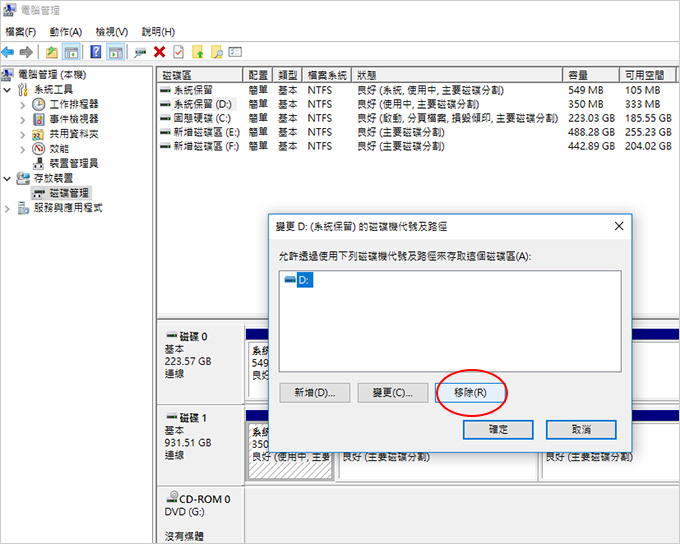
▲移除→確定。
簡單講:希望隱藏D槽,就是把D槽的磁碟機代號移除即可。
請注意這邊只是移除磁碟機代號,裡面的資料其實會保留,只是在電腦總管中會看不到而已。
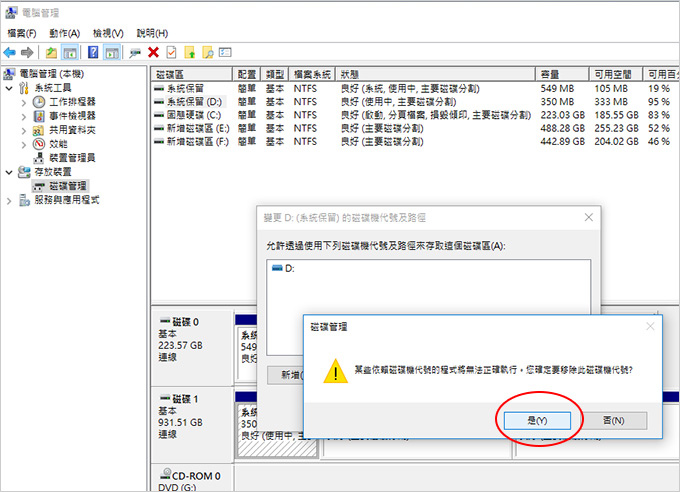
▲確認視窗→(是) 確定移除此磁碟機代號
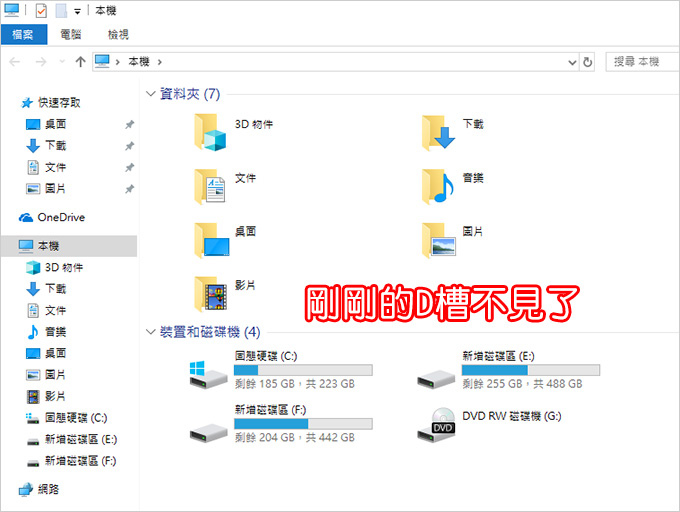
▲移除磁碟區代號後,剛剛的D槽就不見了。
這樣就能達到隱藏電腦中的磁碟機功能,改天如果希望隱藏的磁碟機再回來,只要在到電腦管理中再指定一個磁碟機代號即可。
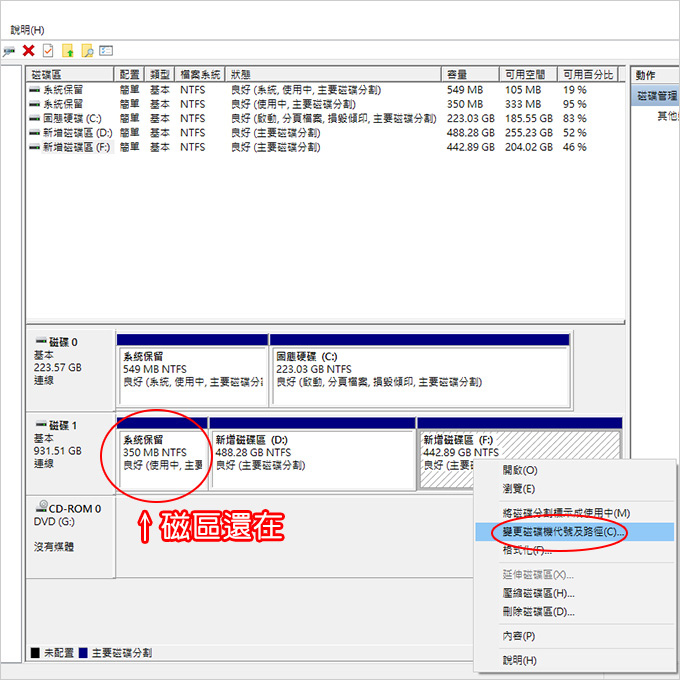
▲原來HDD的系統保留區還在,只是沒有磁碟機代號。
至於剛剛的E槽與F槽,則是透過「變更磁碟機代號及路徑」改成D槽與E槽即可。
總結:
一、移除磁碟區代號 及 變更磁碟機代號,不影響磁碟區的檔案內容,但還是要小心操作,以免你手殘點到「刪除磁碟區」那就完蛋了,這下檔案全毀。
二、如何隱藏電腦中的磁碟機呢? 說穿了就是把 磁碟機的代號移除即可。
三、同理,如果再指定一個代號給隱藏的磁區時,磁區又會回來了,不影響磁區內的檔案。(這一招可以讓你隱藏你不想讓別人看到的磁區 ,改天自己想看時又可以進「電腦管理」中叫出來。)




我剛剛在下載東西,下載到一半f槽就不見,下載就中斷了,請問我該怎麼辦,謝謝
本來有F槽,突然沒有
請重開機試試,如果還是沒有F槽
那最有可能就是F槽的硬碟故障了
大大你好 請問如果我的電腦有CDE三個
今天假設把D移除了 E會被影響嗎
我不知道你的D移除是指什麼
如果是D跟E是不同顆硬碟,你移除D,不會影響E
但如果是同一顆硬碟,你除非D之後,千萬不要動到E,否則E也會受影響
請問可以把系統保留砍掉嗎,若是可以 砍掉,那他會變成未配置空間,我能和旁邊的磁碟 延伸磁碟區 嗎, 感謝回復!
可以砍掉,只是不能開機。 ←請注意後面這一句
標準使用者會卡在無法開啟電腦管理喔(因為權限不夠)
是說,有想過利用別的方式來達到這個目標(不讓某個帳戶使用者看到某些檔案)嗎?像是利用資料夾設定權限的ˊ方式之類的?
簡單的事情不要搞的太複雜
我覺得這是簡單的事情,不太需要鑽牛角尖,認為我一定要怎樣怎樣,其實你解決問題就好了啦
因為我現在win10有兩個帳號戶,然後希望第二個(標準使用者)看不到d槽的資料,但我自己這邊仍然可以看得到
請把「標準使用者」升級為「系統管理員」然後再設定一次即可。
請問可以只在標準使用者的帳戶中隱藏磁區,而系統管理員的仍然顯示嗎?
標準使用者可以隱藏嗎? 我沒試過。
不過你用「系統管理員」身份隱藏的話,就是隱藏了
這個D:的出現似乎與Windows Update有關,或許是類似這篇所說的情況?
https://kheresy.wordpress.com/2018/05/05/remove-extra-disk-after-install-windows-10-1803/
上面的情況,是的,也有這個可能。
但另一個可能就是重灌系統時,如果重新分割ssd時也會發生。