


痞客邦部落格有提供站內搜尋,不過這個內建的搜尋功能坦白說效果很雞肋,食之無味,棄之可惜。
怎麼辦?我平常用Chrome瀏覽器,我每次要搜尋我都直接在瀏覽器的網址例輸入「歐飛(空一格) xxx」這樣我就能搜尋到自己的文章了。
不過現在有很多部落格都是用google提供的自訂搜尋功能,我今天特地花了一點時間把部落格的站內搜尋改成google自訂搜尋,搜尋的結果會有一種「燈箱」的效果,這個燈箱的效果我覺得很好,美中不足的是,我點選搜尋結果時會開啟另一個視窗,我其實比較希望是在原視窗打開。
好,以下示範如何設定google自訂搜尋
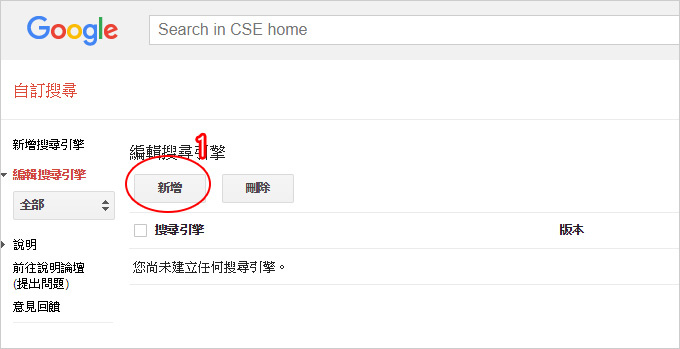
Step01:設定googel自訂搜尋
網址:https://cse.google.com/cse/all
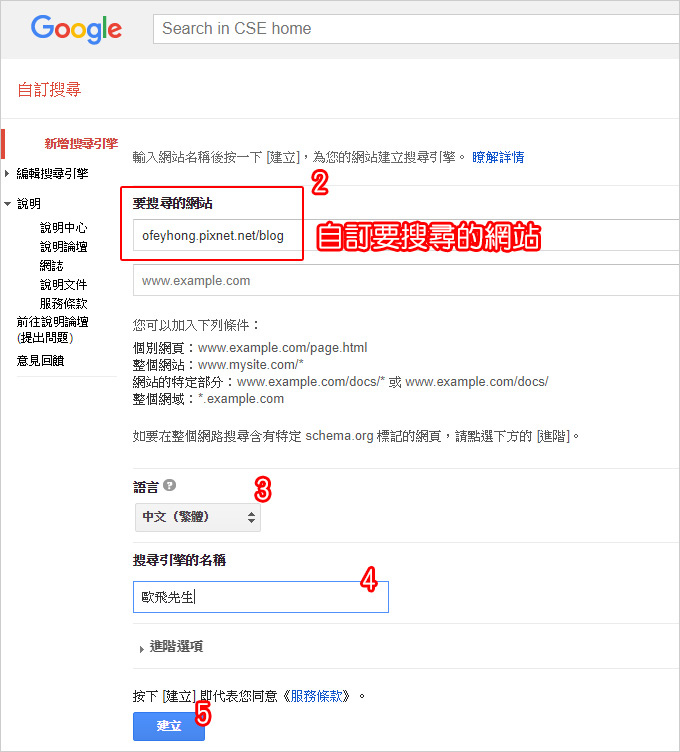
Step02:建立要搜尋的網站
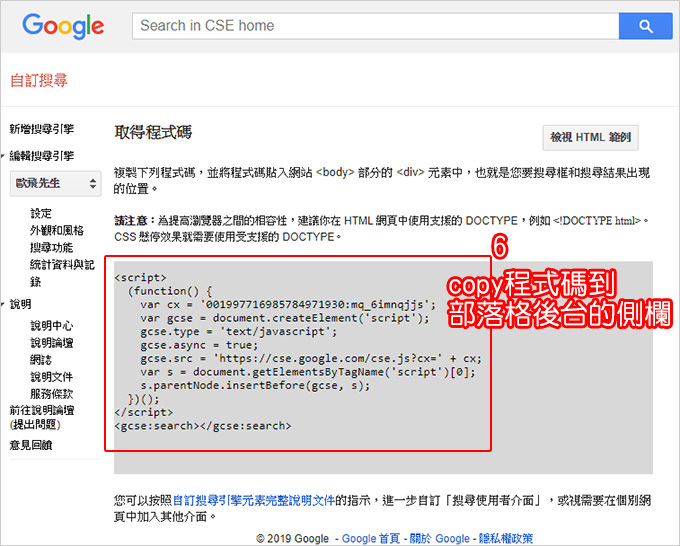
Step03:copy程式碼到部落格後台的側欄即可使用
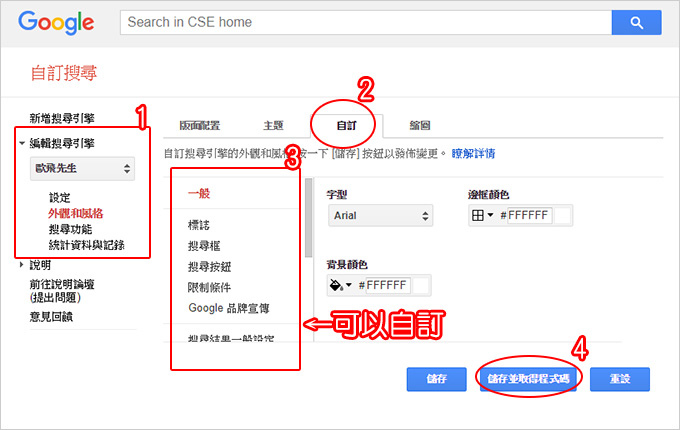
▲google自訂搜尋可以讓你自訂搜尋欄的顏色等等,可以讓你配合部落格的顏色來自訂。

就這樣,很簡單吧,你就可以在部落格中有一個專屬的部落格文章站內搜尋功能了。
一般預設如上,但如果您希望像我這樣可能自訂搜尋欄位的位置,CSS程式碼如下給您參考。
請注意這只是讓您參考用,實際結果會依每個部落格的版型有所不同。
/*Google自訂搜尋
———————————-*/
#box1950549 .box-title {
display : none; /*隱藏欄位標題*/
}
#box1950549 .box-text {
display: block;
position: absolute; /*指定搜尋欄位絕對位置*/
top:101px;
left:963px;
width: 300px;
height:24px;
}
#box1950549 .gsc-control-cse {
width: 200px; /*指定搜尋欄位寬度*/
height: 24px;
background-color: transparent;
border:0;
}
#box1950549 .gsc-search-button-v2 {
padding: 5px 13px;
border-radius: 5px;
background-color: #3a94cd; /*指定搜尋鈕顏色*/
border:0;
}
#box1950549 .gsc-search-button-v2:hover {
background-color: #8fc31f; /*設定搜尋鈕滑鼠移動底色*/
}
#box1950549 .gsc-search-box-tools .gsc-search-box .gsc-input {
padding-right : 5px;
width: 200px; /*搜尋框的寬度*/
}
#box1950549 .gsc-input-box {
border-radius: 5px; /*搜尋框導圓角*/
}
好,本文就到這裡。




了解了,改天來試試看!(雖然不一定會成功)
這個搜一下,都有教學
補充一下:
首先你必須要先找出你搜尋框的資料,按下F12,進入開發者工具(接著記得要將帳戶與手機相連接才能顯示HTML/JS內容),接著按下左上角有一個按鈕是用來檢查網頁中元素的,或者按下Ctrl+Shift+C,滑鼠靠到搜尋框的側欄區塊上,讓區塊全都反藍色,接著你會看到藍色粗體寫著「#box xxxxxx」(中間沒有空格,像是#box3312569之類的(這只是亂掰)。),將歐飛先生你提供的CSS中,「#box1950549」換成剛剛查出來的數字,最後貼進CSS中最後面或最前面(建議最後面)即可(記得預覽完按儲存,然後建議使用歐飛先生這種樣式比較好。)
我的部落格在sam0616.pixnet.net裡面,記得來看!
感謝補充
不過我還是看不懂你的意思,我晚點在瞧瞧
但是我的不能顯示遷入內容呀!
請再試試看,google一下別人的作法,然後不斷的測試