


您想透過網路從A電腦連線到B電腦,A電腦能看到B電腦的畫面也能操作,那要用什麼軟體最方便?
答:TeamViewer 遠端遙控軟體 (非商業使用者可以免費使用)
說明如下:
以A電腦(搖控端) 連進→ B電腦 (被搖控端)
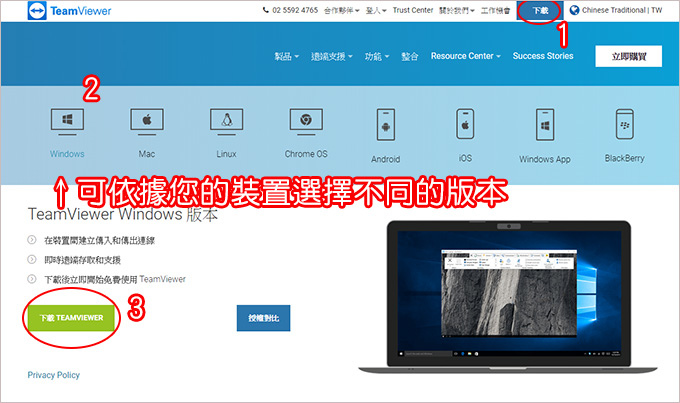
Step01:到官網下載 (約22MB)
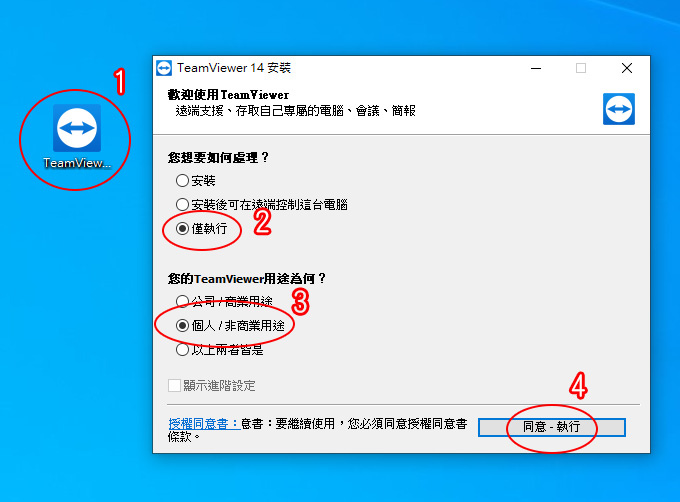
Step02:
下載後只有一個檔,選擇「僅執行」→「個人」→「同意」
稍等一下,會跳出連線畫面
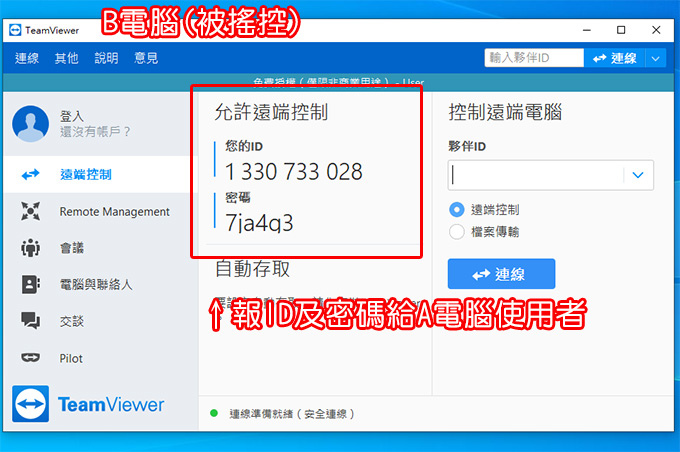
Step03:B電腦(被搖控端)
B電腦告知連線「ID及密碼」給A電腦使用者。
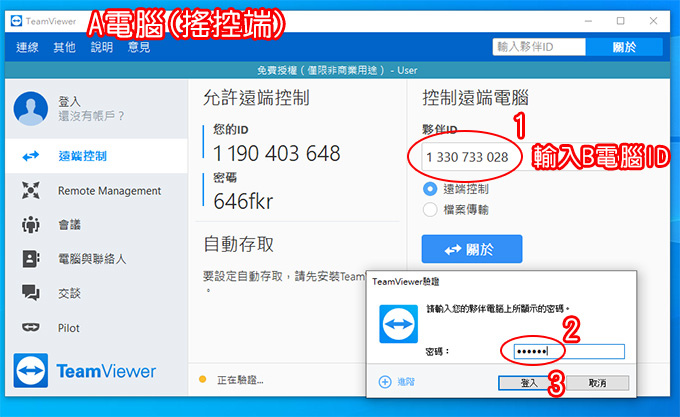
Step04:A電腦(搖控端)
輸入B電腦使用者告知的連線ID及密碼→登入連線
好,這樣就可以從A電腦登入到B電腦並操作B電腦的畫面了。
補充:如果您是商業用途需購買授權(以年計費),一個月約988元,一年約12000元。




使用RDP連線後 再使用Teamviewer就一直連不了
請問有方法解決嗎
這個問題應該直接問 Teamviewer 官方
雖然Teamviewer知名度高、多平台支援性也不錯,就是資安方面的不良紀錄可能會勸退一些使用者就是了
感謝補充~~
幫補充
ANYDESK 也小巧好用
感謝補充~~
我目前是用splashtop,一年付費508元,連接速度快畫質好,如果不想花大錢,很推薦使用
感謝補充~~~
補充:
1. GOOGLE的遠端桌面:AB電腦都是自己(非公司)的話,可以用GOOGLE的遠端桌面,有安裝板跟網頁版,皆須登入自己的GOOGLE帳號(AB電腦都要登入且同個帳號),設定一次後,就能直接連,不用再打密碼(PIN)了。
2. AnyDesk:公司叫我裝的(免費版),打九碼數字,等對面電腦點同意。
感謝補充
我個人是覺得最簡單最好用還是