

網友在 ASUS X409FJ 開箱 中詢問:
請問,這台筆電怎麼在沒有滑鼠的情況下
用觸控面板做「滑鼠右鍵」的動作?
沒滑鼠,做不出滑鼠右鍵動作 ~~冏
————————–
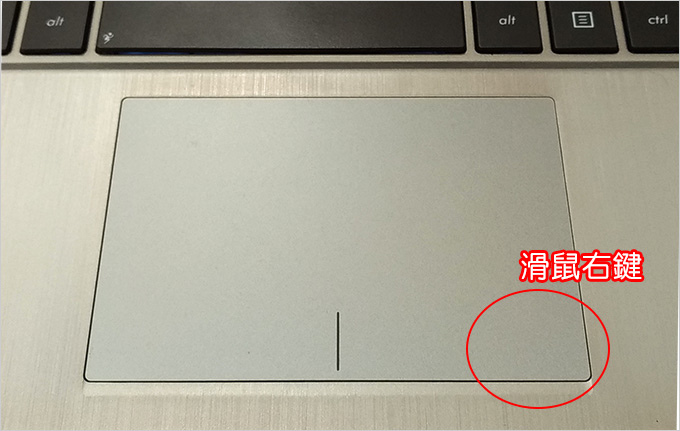
滑鼠右鍵就是直接點右下角就是右鍵了。
比較有問題的通常是用觸控板如何拖曳選取文字後叫出右鍵。
請看以下說明:
1. 一根手指點觸控板就是滑鼠左鍵
2. 二根手指同時點觸控板就是滑鼠右鍵
3. 觸控板的右下角就是滑鼠右鍵
4. 如何選取文字?
連續點2下就是選取文字,接著按住Shift調整選取文字的範圍,最後二根手指同時點觸控板就是滑鼠右鍵
5. 如何拖曳視窗?
觸控板(往下壓不放開) 就能 拖曳視窗
6. 如何取代滑鼠滾輪?
是兩指同時往上或往下滑
7. Win10的通用功能
開啟搜尋列:三指同時點
開啟右邊的通知列: 四指同時點
好,以上說明。
後記:
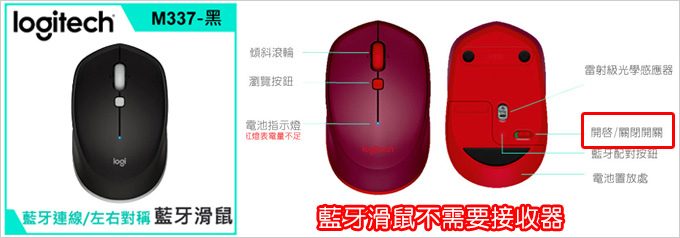
外出使用,我通常還是習慣帶一顆小顆的無線滑鼠,這樣在操作上真的會方便很多。




人生第一台筆電,很高興查到這麼有用的資訊。感恩!
歡迎光臨~~
真的是<沒用過筆電的人>不知道這叫常識.感謝版主教學
歡迎光臨~~~~
感謝您的說明。
才剛開始使用win10的新筆電,
在這之前都是win7 ((目前重灌中,14歲了
觸控板的操作有些許不同,
像拉捲軸就不一樣,之前一指點著拖拉就可以,
剛在那敲、拖拉還以為沒這功能了。
來這看到教學很實用~
感謝補充
另外,一台筆電能連續用14年,真的超強
我目前在用的筆電是12年,但我不是連續用,我是偶爾才用一次。
那要怎麼按中鍵呢?
中鍵不是必需,所以可有可無
如果真想要中鍵,那就是用滑鼠吧
感謝版主的教學~簡單易懂且精要!我買筆電也是看你的挑選要點喲!推推
歡迎光臨~~~~
謝謝分享! 很有用!
不客氣~~~~~~
很實用
歡迎光臨~~~~
真的很棒,對於只用桌機,初用筆電的人來說知識大增
歡迎光臨~~~
感謝教導!!人生第一台筆電,沒有人教還真的不會用
歡迎光臨~~~~
還有版主真是太和氣了!你說的那句[你認為的常識,度別人而言可能不是常識]真是太讚了!
感謝捧場~~~~
謝謝教學!很實用
歡迎光臨~~~
謝謝版主 :D 真的很實用 :)
同意:你認為的常識,對別人而言可能不是常識。<=版主真的說得太好了。謝謝你的同理心 :D
歡迎光臨~~~
感謝分享,第一次使用筆電,很多功能不會操作,非常實用
歡迎光臨~~~
哇 這篇很有用!!謝謝分享~
><真的耶
不管多簡單的事情
一定有人不會阿~來看一下點一點才會通啦QQ
感謝
歡迎光臨~~~
真的完全想不到觸控板左右鍵等於滑鼠左右鍵也需要人教……
歐大哥還真是和氣生財
好啦打字時想到有可能是比較新的NB為了美觀(?)
觸控板多做成像照片這樣一體的
最多像照片這樣中間一條線劃在那暗示左右有不同(雖然我覺得明顯到爆炸)
所以不能觸類旁通的人就傻眼以為沒有左右鍵
只有敲一下等於左鍵
腦補完畢
寫的好想加一句:「舉一隅,不以三隅反,則不復也。」
你認為的常識,對別人而言可能不是常識。
如果是要取代滑鼠滾輪的話
是兩指同時往上或往下滑
再來,win10的一些通用功能
開啟搜尋列: 三指同時點
開啟右邊的通知列: 四指同時點
以上補充
感謝補充。我再加進去。(這個我還真的不知道)