

★本篇為廠商邀約開箱體驗文
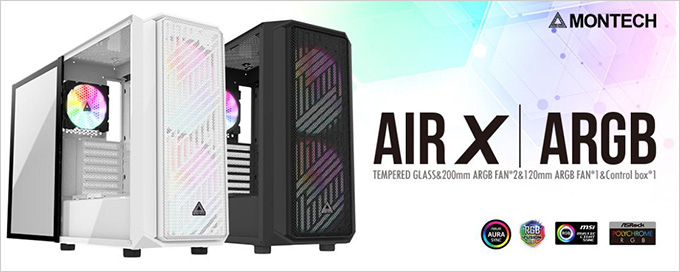
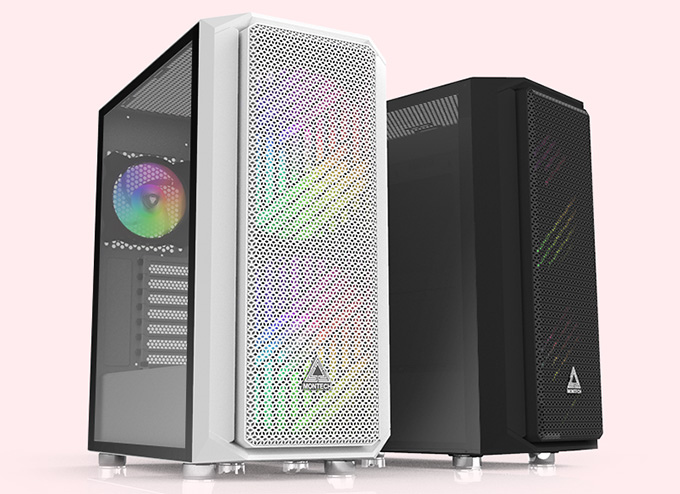
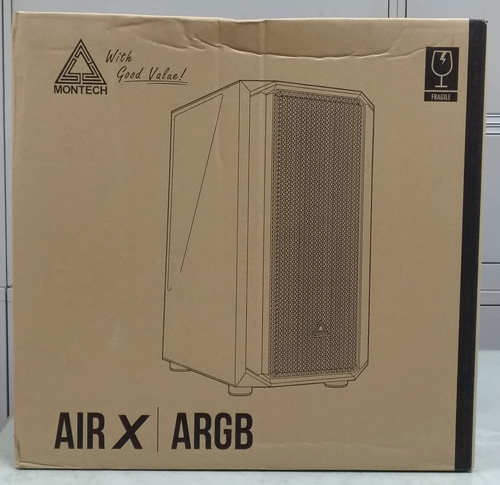
這款是MONTECH Air 900系列,型號是Air X ,這是君主科技2020年5月新上市的機殼,有黑、白兩種顏色可以選擇,如果喜歡白色的機殼的朋友可以參考一下,是全白的喔。
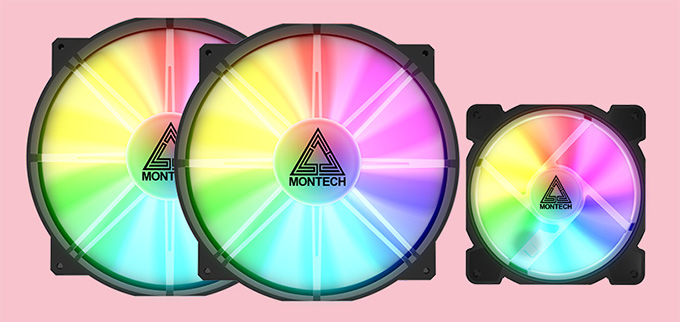
Air X特色是有玻璃側透,原裝20cm ARGB 大風扇兩個與12cm ARGB 風扇一個,光是原裝這三個ARGB風扇你單買就要1千多了,而這款機殼定價只要1790元,真的是超高CP值。
這款機殼其實就是目前流行的主流款式,機殼自帶RGB,玻璃側透,省略掉5.25吋光碟機的空間,再把3.5吋硬碟架省略到2個,這樣一方面可以節省空間,又能容納更長的顯卡,例如本機殼顯卡支援到34公分,基本上任何顯卡都能裝進來。
問:RGB 跟 ARGB風扇的差別是?
答:RGB風扇可以控制顏色,但顏色變色是單一的,紅就是紅,藍就是藍。而ARGB的A指的是addressable,就是指可定址、可編程,也就是風扇上的每一個發光點都是可以控制的,顏色的變化非常豐富,更潮更炫,缺點就是ARGB風扇會比RGB貴很多。
問:這款機殼能不能跟主機板同步燈效?
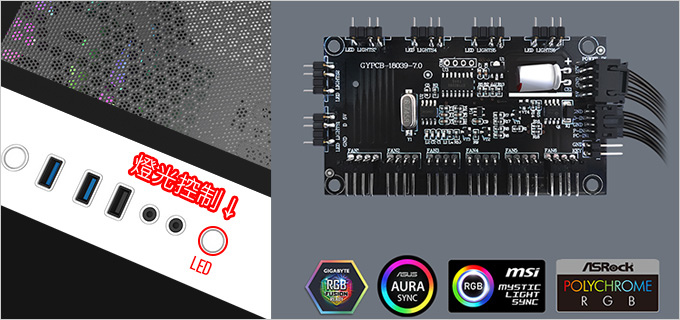
答:可以,有內建燈光控制器,支援華碩、技嘉、微星、華擎的主機板(需安裝燈效控制程式),而且機殼上也有燈光控制的實體按鈕,但有二點需注意,在購買主機板時要買有支援同步燈效的板子,另外有一些零組件可能無法同步,這也是有可能的,這一點沒辦法零組件的廠牌型號太多了。
機殼規格:
型號:Air X
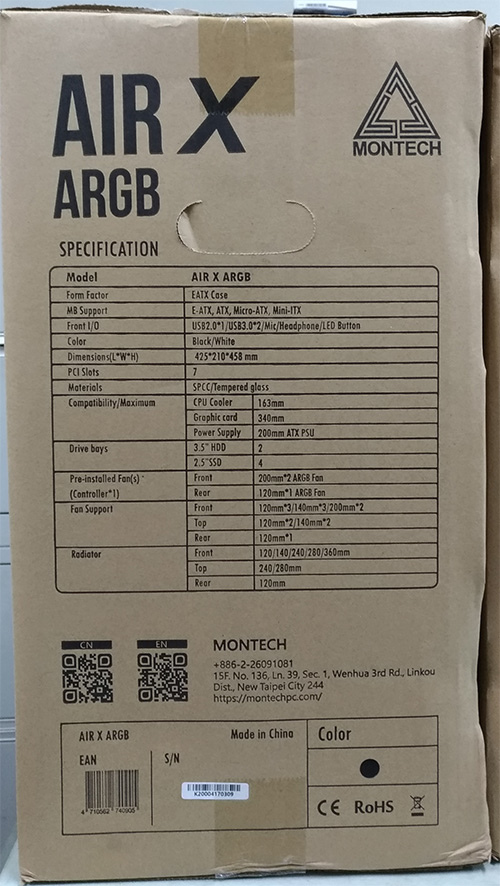
顏色:黑色/白色(兩種)
尺寸:425(深)*210(寬)*458(高)mm
支援:E-ATX/ATX/Micro ATX/Mini ITX
5.25″硬碟架:無 (無法裝光碟機)
2.5″硬碟架:2
3.5″硬碟架:2
I/O支援:USB3.0*2+USB2.0*1+耳機+麥克風+LED鍵
預裝風扇:前方200mm*2(ARGB風扇)、後方120mm*1(ARGB風扇)
水冷支援度:前方280/360系列,上方240/280系列,後方120系列
顯示卡長度(最大):340mm
CPU散熱器高度(最高):163mm
防塵濾網:上方(磁性可拆), 前方(固定式)、底部(可拆)
電源供應器:下置式,ATX
好,接下來繼續看看開箱:
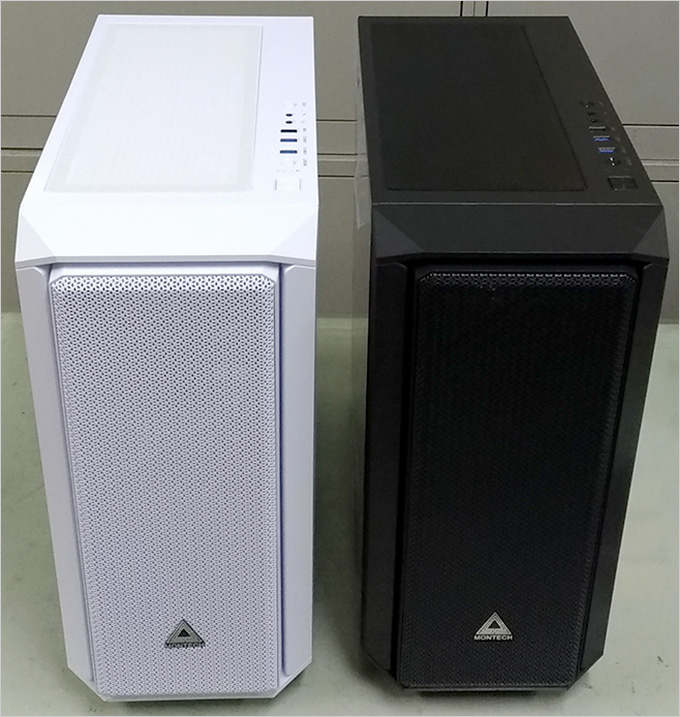
▲白色機殼上方的濾網也是白色的,請注意這個細節。
整體來說質感還不錯,鐵板也夠厚,造型中規中距,走的是沉穩的路線。
▲前方不能裝光碟機
現在新款的機殼其實都是設計成這樣,簡單講就是已經沒有5.25吋光碟機的空間了,這樣的設計可以縮短機殼的深度。
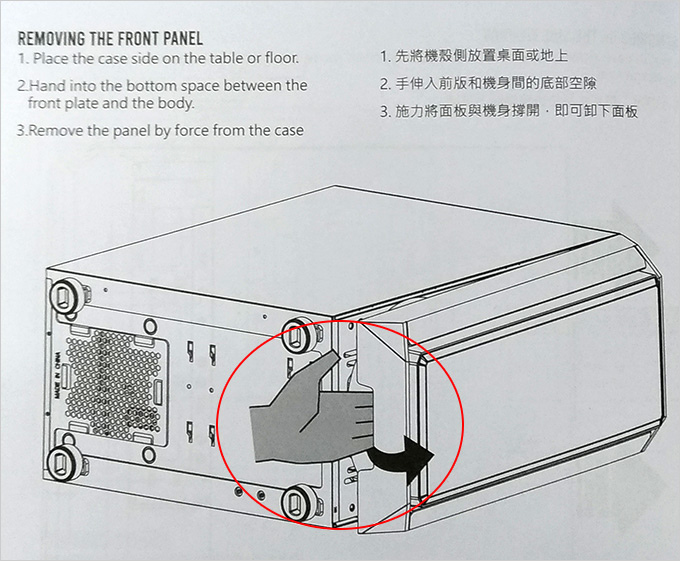
▲前方蓋板從下方往前拉就可以完全拆下。
對了,機殼有附簡易版的安裝說明書,組裝前可以參考一下。
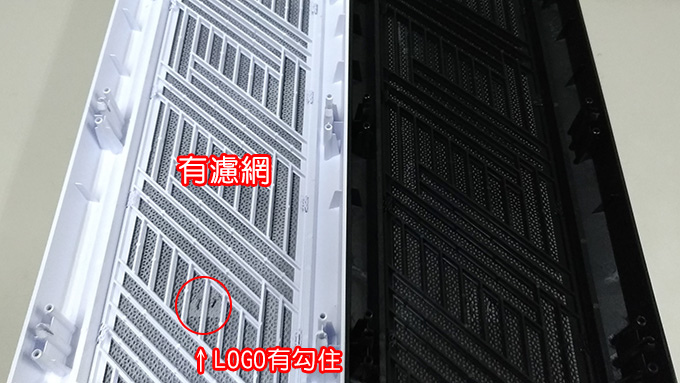
▲前方面板有濾網,但濾網故意設計成不拆的
你就直接把蓋板拆下來用小刷子或噴槍清潔吧。
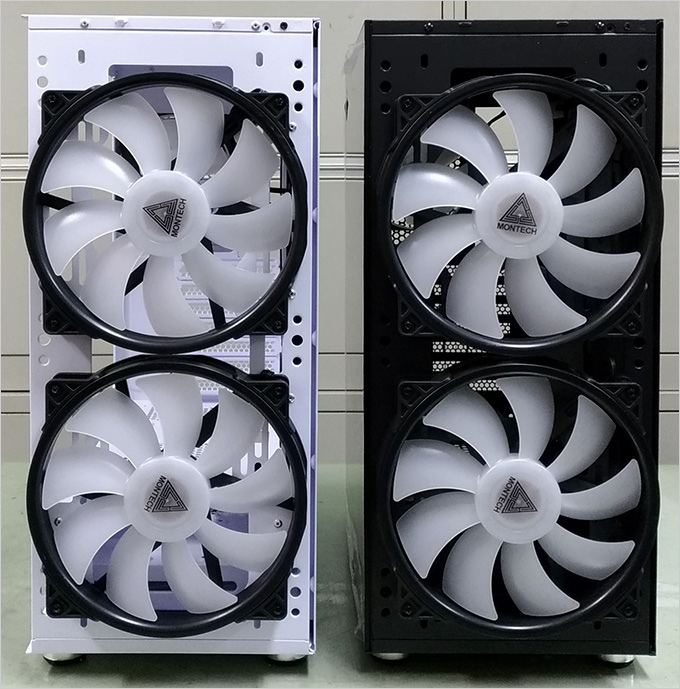
▲前方原裝2個20cm的風扇,說真的你不用再加裝風扇了啦,這樣真的夠了。
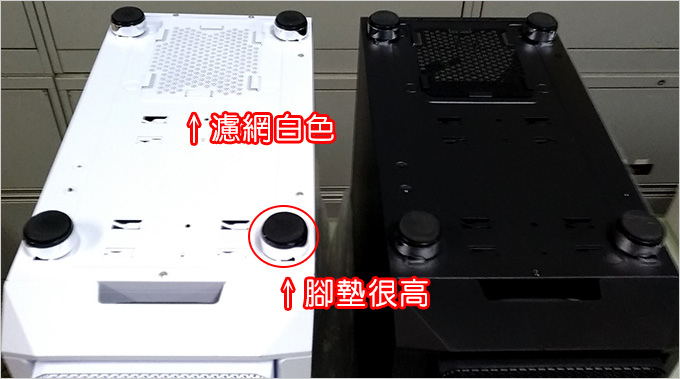
▲腳墊很高,白色機殼的濾網也是白色的,機殼下方的濾網可以拆下來。
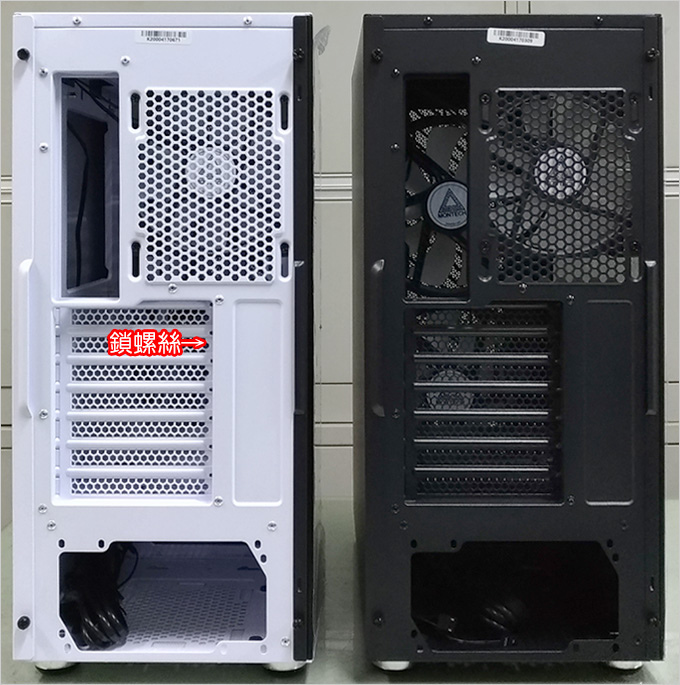
▲後面的檔板是鎖螺絲的設計,拆裝方便。
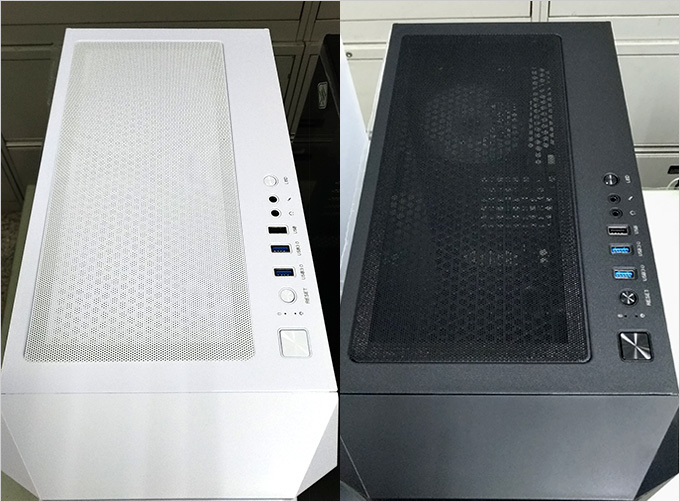
▲控制面板在上方。
新款的機殼為了美觀,控制面板都會改成上方的前面,但這款Air X是在上方的側邊。
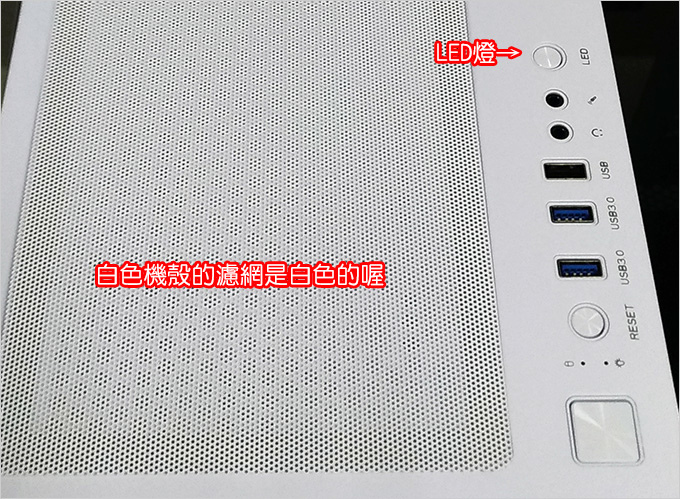
▲這個控制面板也設計的很有質感
有USB 3.0*2個、USB 2.0*1個,耳機、麥克風孔,最特別是還有一顆LED燈的實體按鈕,讓你控制機殼ARGB燈光。
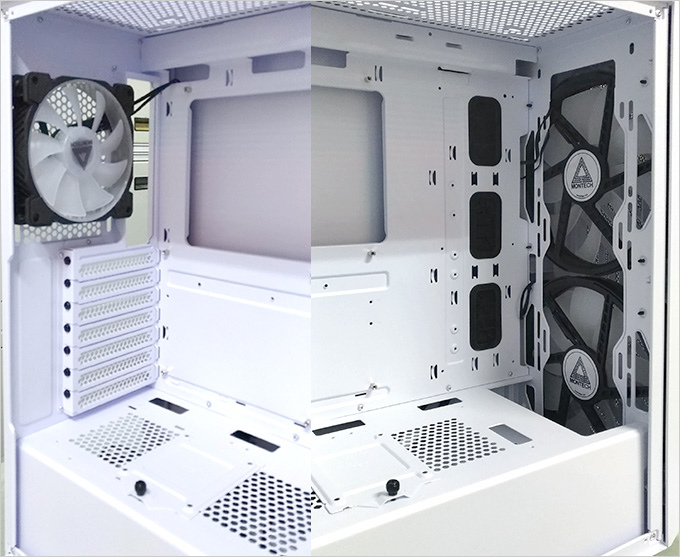
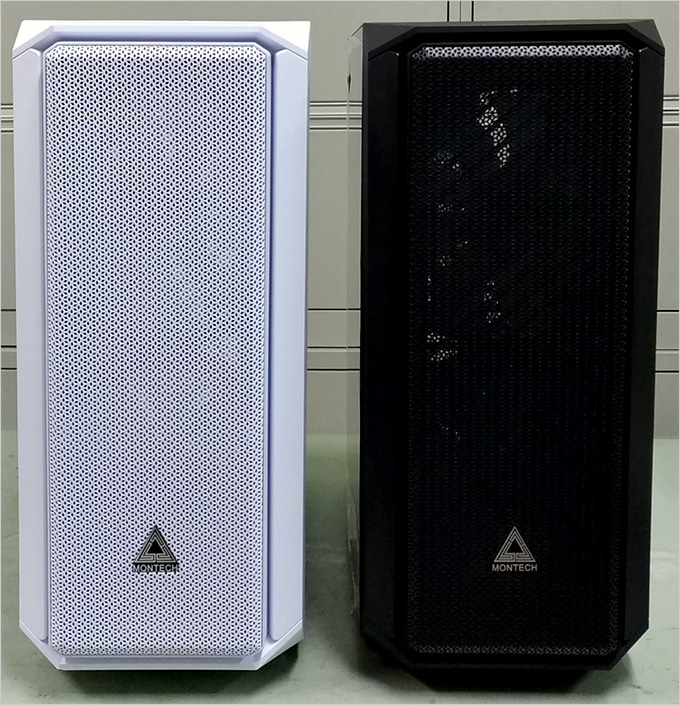
▲黑色跟白色只是差別在顏色,其他都一樣
我等一下會盡量以白色為主,因為白色機殼真的比較少見。
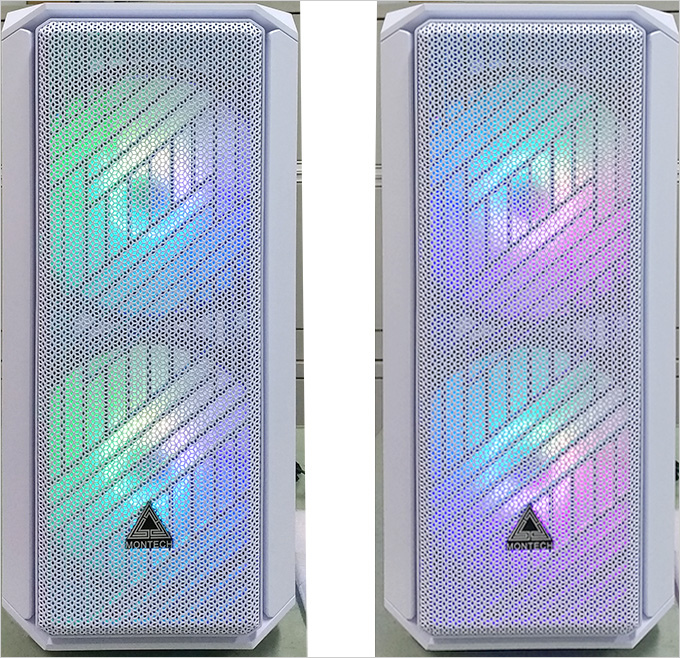
▲實際點亮後的樣子,顏色非常多變,開機後你可以直接按上方的LED控制鈕調整燈光變化。
如果不希望有燈,請直接長按LED鈕6秒鐘即可關掉燈光。
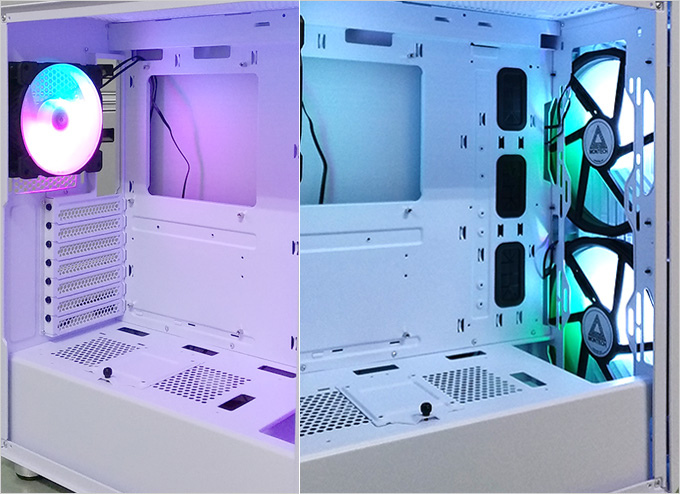
▲ARGB的燈光彩色非常豐富
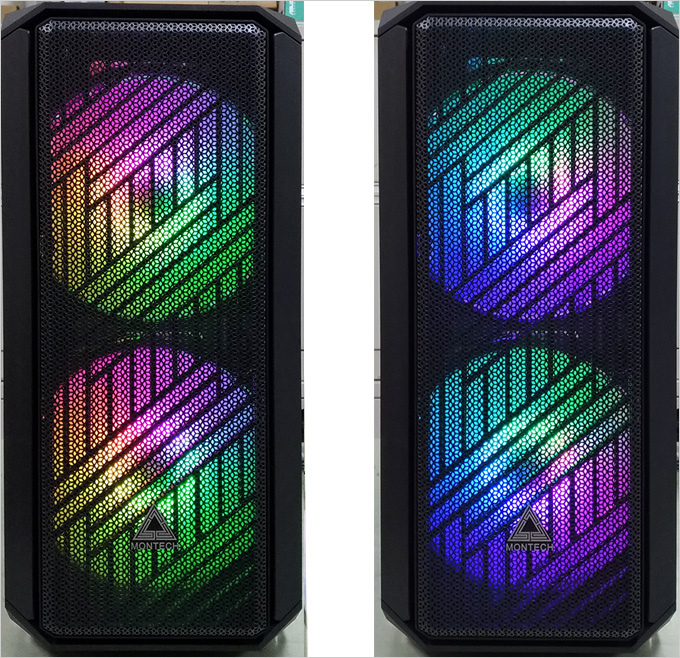
▲黑色的機殼,點亮了燈光更明顯
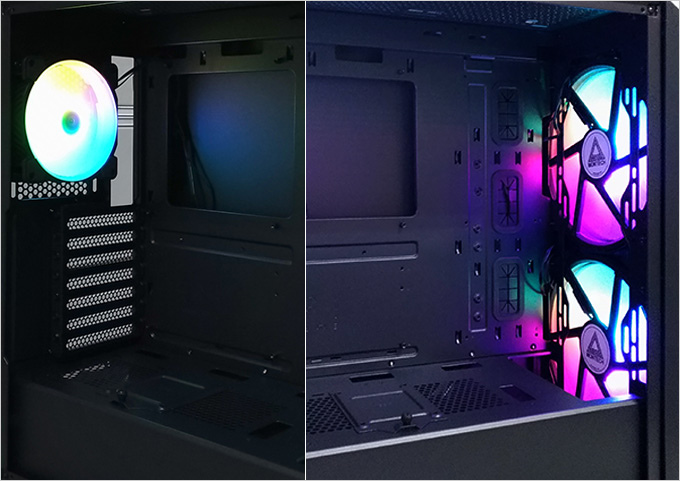
▲ARGB燈光的變化非常多種,我也搞不清楚到底有幾種,你可以直接按LED按鈕,一個一個試試看,找一個你喜歡的。
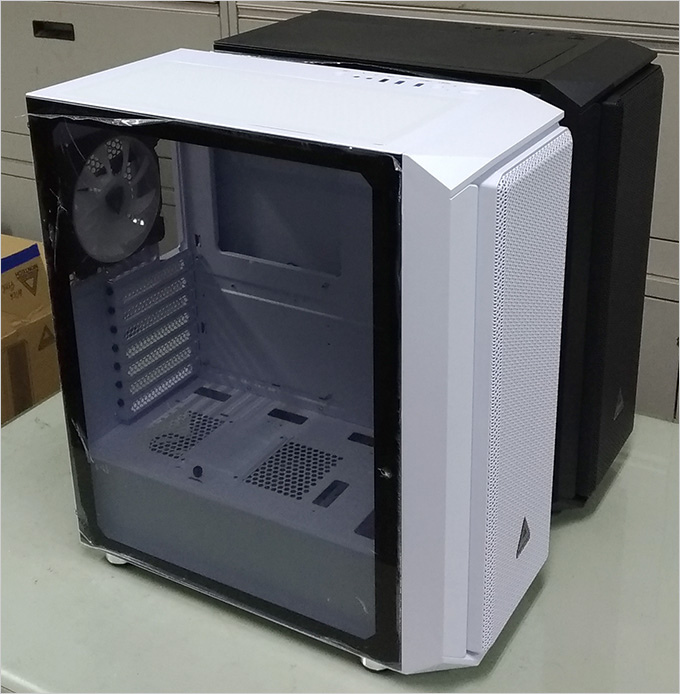
▲玻璃透側,玻璃四周有鐵框保護,我非常喜歡這樣的設計。
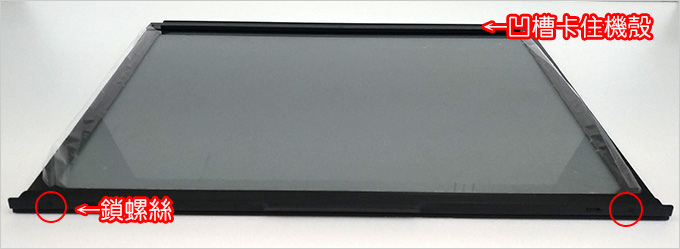
▲這塊玻璃側板可以像一般的側板這樣推進去,然後在後面鎖兩顆螺絲即可。玻璃側透的機殼我比較喜歡這樣的設計,感覺會比較安全一點。(一般是用四顆螺絲直接鎖在玻璃上)
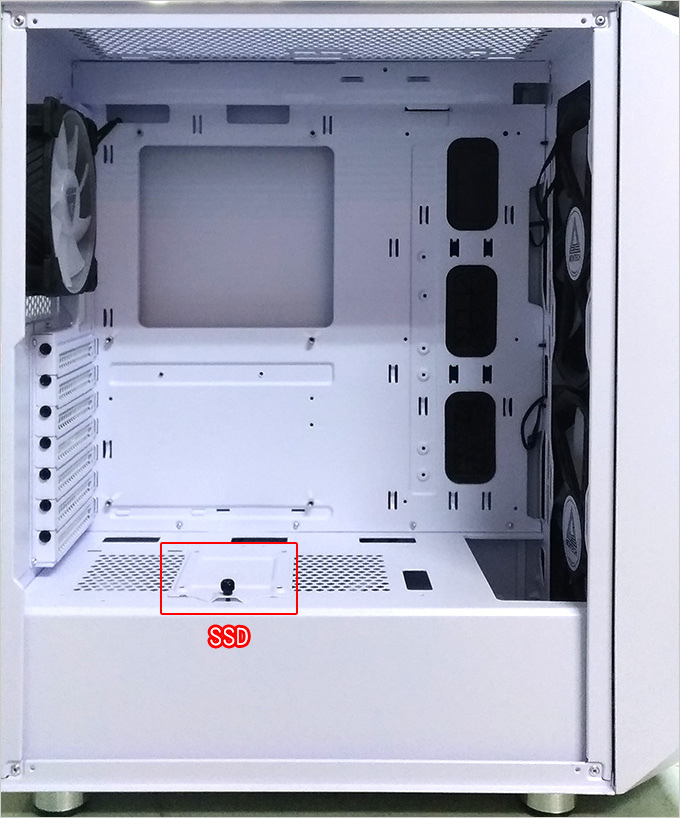
▲這款白色的機殼看起來真的很有質感,因為真的是能白的地方都白了。
開孔的設計很好,走線的空間非常充足,還能裝一顆2.5吋的SSD。
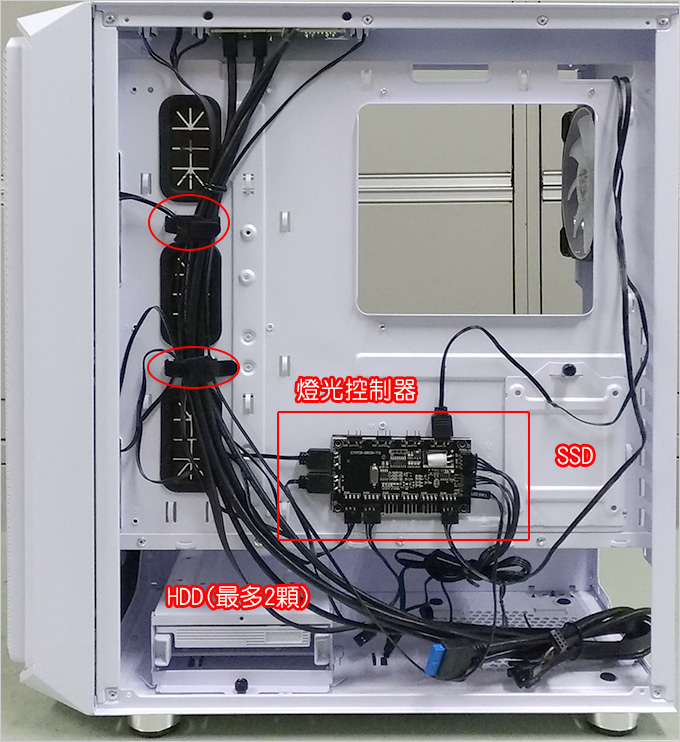
▲一般的電供長度約在14~16公分,本機殼最多支援到18公分(電供),請注意電供的長度,否則你需要把HDD架整個拆下來。
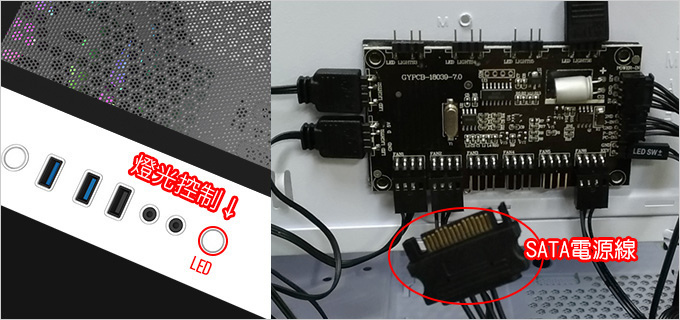
▲控制器有6個5V 3pin接頭,和6個PWM的4pin接頭,可以同時控制風扇轉速也可以控制ARGB燈光,同時可支援到6顆風扇。
問:我的主機板沒有支援RGB用的12V及5V 插座怎麼辦?
答:買RGB機殼或RGB風扇之前請先看清楚主機板是否有支援。
Air X 機殼有自帶RGB控制器,你只要把RGB控制器上的SATA電源線插到電供上就可以了,然後透過LED實體按鈕(切換)。
但如果您要同步燈效,那買主機板之前一定要看清楚,一定要買有支援5V 3PIN的主機板。
我先簡單如下說明:
.2017年第七代以後的電競主機板有支援12V RGB
.2018年第八代以後的電競主機板有支援12V RGB 及 5V ARGB
問:要如何同步機殼的燈效?
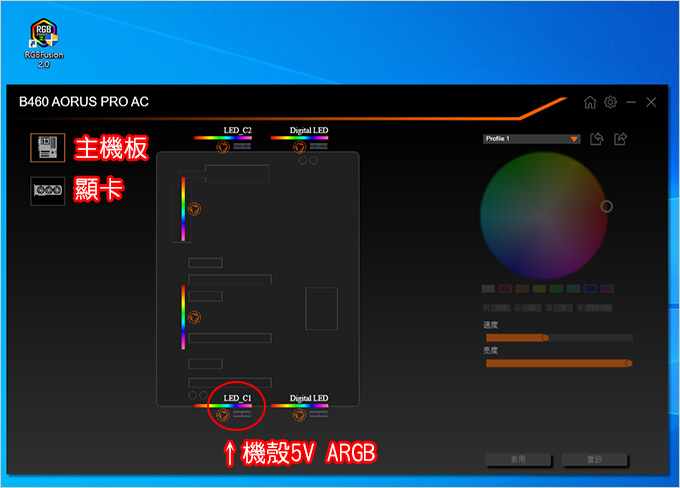
舉例,我用技嘉 H370 AORUS GAMING 3 WIFI及技嘉 B460 AORUS PRO AC主機板實測。 (可以同步燈效)
第1步:要把機殼上的5V ARGB 3PIN插在主機板上,我目前是插在LED_C1這個位置。
第2步:安裝主機板的燈效程式,以技嘉來說就是RGBFusion這個程式,剛裝好之後(如上圖),因此我只要控制LED_C1,就是表示能控制機殼的燈光。
關於如何安裝及同步燈效,請參考:【教學】RGB跟ARGB風扇有什麼差別? 如何安裝、同步燈效?
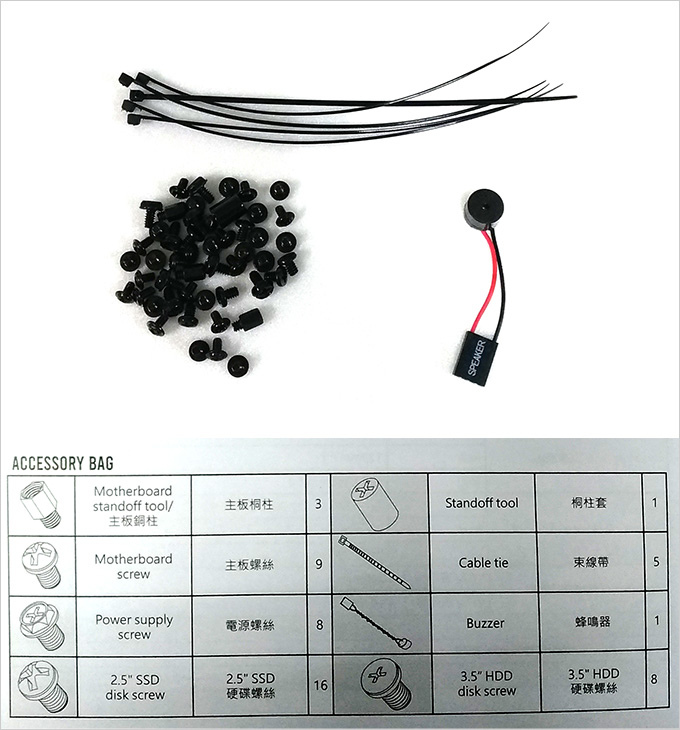
▲螺絲該附的都有附,都是一般常規的機殼螺絲,並沒有特規,這樣很好,以免你改天如果要裝個硬碟什麼的,找不到螺絲那就麻煩了。
好,開箱的部份就到這裡。
機殼的選購有以下幾個重點:
1. 機殼不要太小,建議要ATX,方便散熱、安裝與整線。
Air X 支援到E-ATX
2. 最少要有後置風扇,最好是原裝前後風扇各1
Air X 內建12cm後風扇後*1+20cm前風扇*2
3. 機殼側邊、上方、前方要有散熱孔,方便散熱
Air X 前方、上方都有散熱孔,而且有附濾網
4. 價格約在1000~2000之間
Air X 定價1790元,高CP值
5. 機殼鐵板不要太薄。 (太薄容易一碰就變形)
Air X 鐵板適中,可以。
總結一下:
Air X機殼最大的優點,當然也可能是缺點,其實就是燈光+玻璃側透。
先講缺點,如果您不希望有燈光+玻璃側透,那這款機殼你當然就不用考慮了。
但如果您希望有燈光,而且希望是ARGB,還希望有玻璃側透,那好,Air X機殼超高CP值,買這款機殼你就不需要再另外加風扇了,散熱肯定沒問題,質感也沒問題,外型中規中矩,男女皆適用。
如果是女生喜歡白色,那更好,Air X有白色款,連濾網都是白色的,非常適合。
MONTECH(君主) 官網:Air X(白色)、Air X(黑色)
補充:【客戶專用】君主 Air X 玻璃透側機殼(白) 組裝說明
OK,本文就到這裡給您參考。




請問問這款要怎麼裝HDD二顆
一來:我只看到一個硬碟架
二來:裝二顆電供走線大吃緊…
一來:我只看到一個硬碟架
↑只有一個硬碟架,但你把整個硬碟架拆下來,下方一顆(也就是你看到的),架子上面還能再鎖一顆,這就是第二顆。
二來:裝二顆電供走線大吃緊…
↑是的,真的會滿緊的,所以建議裝一顆HDD就好,如果要裝二顆組裝時要小心
請問一下控制器有兩個3pin的街頭兩個都要接嗎?
請直接拍照 寄到我的信箱來,這樣比較不會搞錯
請問一下您的主機控制面板上的開機按鈕按下去會有清脆的按鈕聲嗎?我按一按突然沒有按下去的紮實感了!請問有辦法解決嗎?
這是正常的~~
這個開機鈕每款都不同,簡單講來說,你要輕輕按,不是重重按。
重點是能不能正常開機,而不是有沒有「清脆的按鈕聲」
請問這咖機殼可以安裝直立顯卡套件嗎?謝謝
不行~~~~~~~~~
請問機殼後方的線(含控制器右方)跟sata線是附贈的嗎?或者是另外購買的?
一般小3PIN的無光風扇也能接在控制器上對嗎?
如果主機板不支援RGB或ARGB的話用控制器接SATA到電供也能用機殼上方的燈光控制也能實施燈光轉換嗎?
抱歉問題有點多 最近也想買這一個機殼
你的主機板也要有支援才行
https://ofeyhong.com/12224826735/
感謝大哥回答!!
因為我主機是放在桌上,所以很怕吵,想找一咖安靜又散熱好的機殼,謝謝,ps爬文看過這前風扇好像沒辦法走pwm溫控,只有3pin,這樣不是都是全時800轉?
專文回覆:https://ofeyhong.com/12225120339/
回樓上#11
不會吵,基本上 越大的風扇轉速越慢 ( 風量夠大 )。我沒記錯的話 20cm風扇 “一般轉速” 都落在800(RPM)上下而已。
這款機殼,前面20cm風扇X2 ,在待機的時候會很吵嗎?謝謝
專文回覆:https://ofeyhong.com/12225120339/
好奇問一下,顯卡下方那個位置把SSD架移除掉,
它是可以安裝風扇的嗎…?
不行,那個位置就是ssd
我最近也買了一樣的機殼!請問控制器的風扇PWM線是控制器右下角的接頭沒錯吧! 我找到有個4PIN 接到主機板的CHA_FAN 1 和 2都試過, BIOS並偵測不到機殼風扇呢! AIDA64也偵測不到機殼風扇,請問我的接法有錯嗎?
LED倒是可以透過軟體共同控制機殼的三個ARGB風扇,但唯獨風扇轉速插上去沒有顯示呢!巴哈好像也有不少人遇到一樣的問題。歐飛能夠幫我解惑嗎?謝謝
我的主機板是AUSU TUF B550M Plus,
請拍給我,你拍下 風扇pwm線,還有你插在哪裡,寄到我的信箱來
我把前面其中一顆的控制線插到主板裡才能控制
從led控制器的power in那邊的線插到主板就無法控制,為啥ㄚ
謝謝
請拍照,傳到我信箱來
不客氣~~~~~~~
這個機殼的風扇速度要怎麼調?
我BIOS好像都沒讀到 轉速都是0==
說明:https://ofeyhong.com/12224620905/
要調整風扇轉速,你的風扇控制線一定要插在主機板上才行
剛好看到開箱 前面板好拆嗎
打算買它了 現在機殼會共振
前面好拆啊,大部份的機殼都是這樣拆的。
至於共振方面,怎麼說呢? 你要把耳機靠在機殼上聽,那每一個機殼都會共振。
正常情況下,這種價位的機殼請放心是不會有問題的
謝謝歐飛大大開箱
最近也看上這款機殼
另外想詢問
如果是以同樣散熱效果但不要RGB效果
會推薦什麼機殼嗎?
這就是困難點。
現在新款的機殼 通通都是側透+RGB,真的。
如果要找沒有側透+RGB,基本上都是舊款的比較多,或是甘脆要改成找「靜音機殼」
可惜前置面板沒有type-c usb3.2 gen2,現在SSDM.2隨身碟起跑拉,哈
我也不太喜歡玻璃~
可惜前置面板沒有type-c usb3.2 gen2
↑目前應該99%以上機殼都沒有這個。
是的,我也覺得不要玻璃,但沒辦法,新款的機殼都做成這樣
很影質感的機殼不過我不喜歡玻璃側板,不是玻璃的或許我會考慮
是的,所以我才說嘛,這個機殼最大的優點,其實也是缺點。
「因為真的是能白的地方都白了。」
非吐槽,只是精益求精一下,還是有幾個能白的地方沒白
1.側透的四周框
2.風扇的結構框
3.穿出去背面的理線槽軟塑膠(還橡膠?) ←這咚咚如果有專有名詞請歐飛指點一下
然後線材或許大半怪不到機殼上 XDDDD
感謝補充~~~