

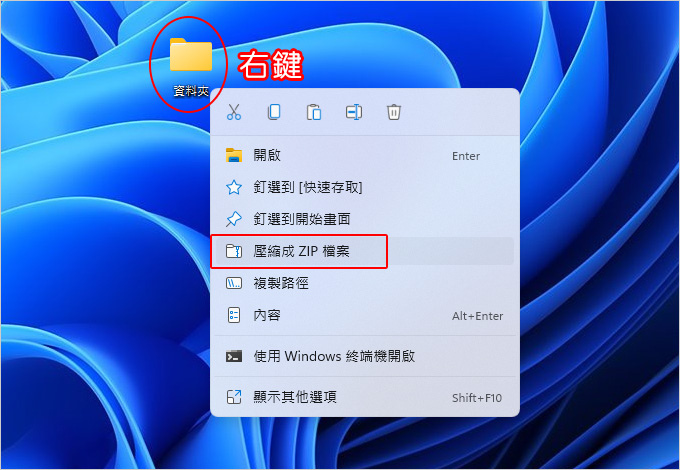
(2021) Windows 11 有內建的壓縮及解壓縮程式。
問:如何壓縮檔案?
答:只要選擇資料夾或檔案→右鍵→壓縮成ZIP檔案 (即可)
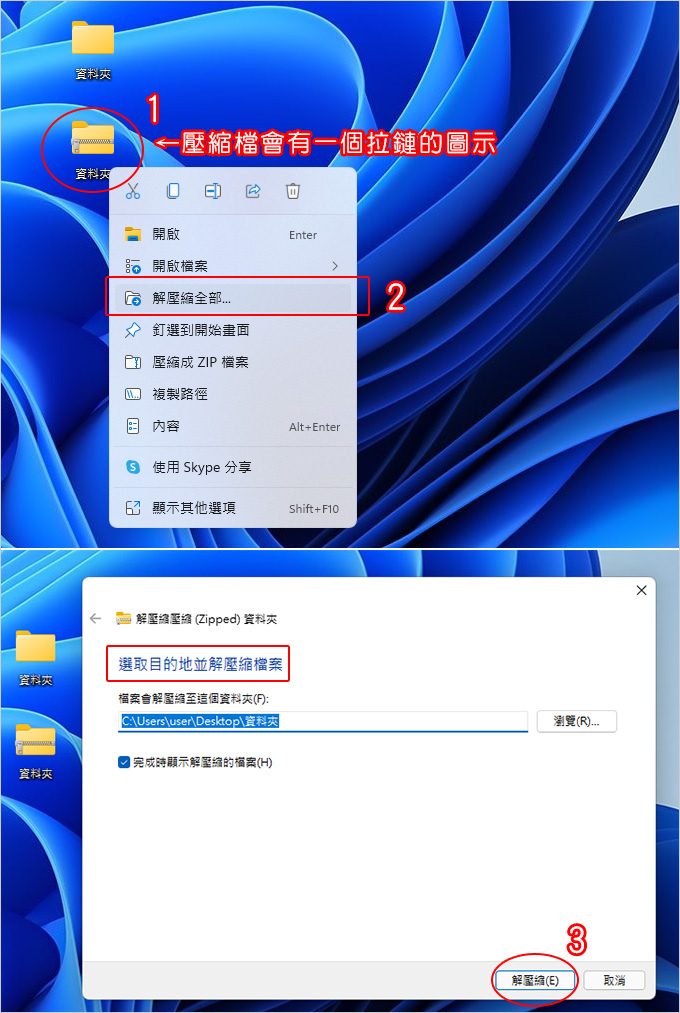
問:如何解壓縮?
答:選擇壓縮檔→右鍵→解壓縮全部→解壓縮
如果你不想解壓縮,只是想知道壓縮檔裡面有什麼,你可以直接點「壓縮檔」直接進入壓縮檔,這樣也行。
講到這裡你可能會覺得這樣很方便啊?
不,其實很不方便,因為Win11內建的壓縮及解壓縮,只能解Win11自己的,不能解別人的。
例如別人傳給你一個WinRAR或7-ZIP的壓縮檔,你用Win11內建的解壓縮程式,解不開啊!
所以說到底,你還是必需要另外安裝一套WinRAR或7-ZIP。
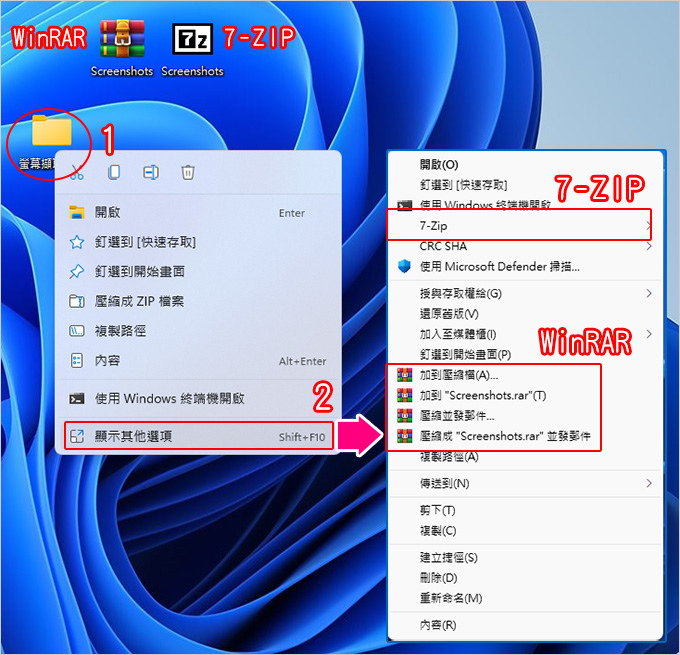
說到壓縮程式,最常見的就是WinRAR或7-ZIP,這兩套都可以,看個人使用習慣。(使用方式如上圖)
問:什麼時候需要用到壓縮程式?
答:如果您有100個檔案(照片)要寄,你附檔100個檔,這樣不是很亂嗎? 可以把100個檔案放在一個資料夾,然後壓縮寄出,這樣還可以達到檔案瘦身的效果。
另外,如果你有在用所謂的「破解檔」,防毒軟體都會把破解檔吃掉(刪掉),這時你就是把破解檔「壓縮」起來,這樣防毒軟體就不會去偵測了。
2023年10月更新
網友留言:
Win11現在不用7-zip或WINRAR就能解壓縮7z和rar了
歐飛回覆:
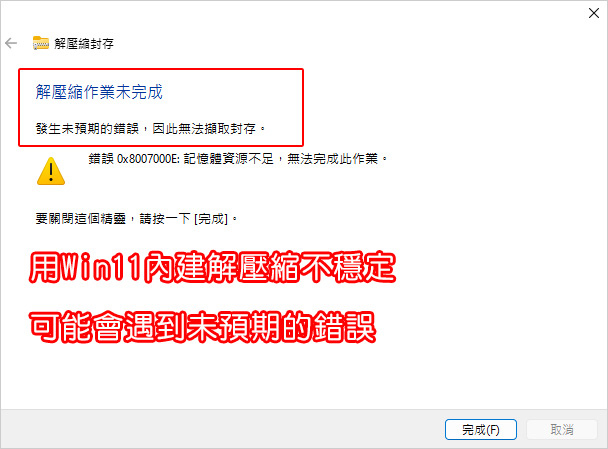
新版WIN11 22H2確實可以不用7-zip或WINRAR就能解壓縮7z和rar,但還是不太穩定。
也就是說,可能用可能會遇到未預期的錯誤,也就是無法正常解壓縮。
這時你如果改用7-zip或WINRAR就能正常解開了。
總結就是,雖然win11內建也能解壓縮了,但還不夠好,不夠穩定,還不如直接用7-zip或WINRAR來的簡單一點。
好,本文就到這裡給您參考。




win11 右鍵要跟win10一樣的話 可以先按著shift再點右鍵就會是那個熟悉的樣子了(雖然隔這麼久才留言可能大家都知道了?
說真的,我還不知道
我今天才知道
WIN11 23H2內建解壓縮功能仍然不穩定:(
RAR壓縮檔還是建議用7-zip / WinRAR
感謝回報
我也是覺得不穩定,有些可解壓,有些又不行,
甘脆都用7-zip / WinRAR
樓上,Windows 11 的右鍵可以用cmd改成Windows 10 的樣式,代碼如下
reg add HKCUSoftwareClassesCLSID{86ca1aa0-34aa-4e8b-a509-50c905bae2a2}InprocServer32 /ve /f
(有需要可自行複製),歐飛你可以使用看看再跟我們說可不可以用,我家3臺Win11都能用
感謝補充
但我是不建議改啦
起問有沒有編輯右key 功能的軟體.
win11 右key 的功能. 有一大堆跟本不會去用(如新增至我的最愛). 然後又放在最前面. 其實是很討厭的
沒有耶~~~~
Winrar有版權問題
原廠的下載訊息為「40天免費下載試用」.
如果你是公司行號或政府機關的話,要特別小心.
感謝補充~~~
win11右鍵第一層沒有”列印”了
要切回win10的右鍵內容
感謝補充~~~~
Win11現在不用7-zip或WINRAR就能解壓縮7z和rar了
感謝補充 (我改天會再更新一下)
其實win10也有,還有新聞已說Win11未來會有RAR、7z解壓縮功能
感謝補充~~
內建的解壓縮只能單解一個壓縮檔,不能批量解。
這叫沒魚蝦也好
1.別人傳給你一個WinRAR壓縮檔,你也用WinRAR解壓縮檔案,同一個程式,解不開啊!
以前我寄信給朋友,對方一直說打不開壓縮檔,他自己的壓縮檔可以打開,我寄給他的檔案就是不行,我是試可以解壓縮才寄給他的,後來我請他安裝跟我一樣的版本就解決了,他的版本比較舊。
2.在Windows11作業系統,在你要的檔案按Shift + 滑鼠右鍵 就可以直接出現上面文章第4張圖右邊的傳統下拉式選單,比你點選檔案再去按
Shift + F10 還要快(也不用滑鼠去點選【顯示其他選項】才會出現傳統下拉式選單)。
感謝補充~~~