

2025年10月更新
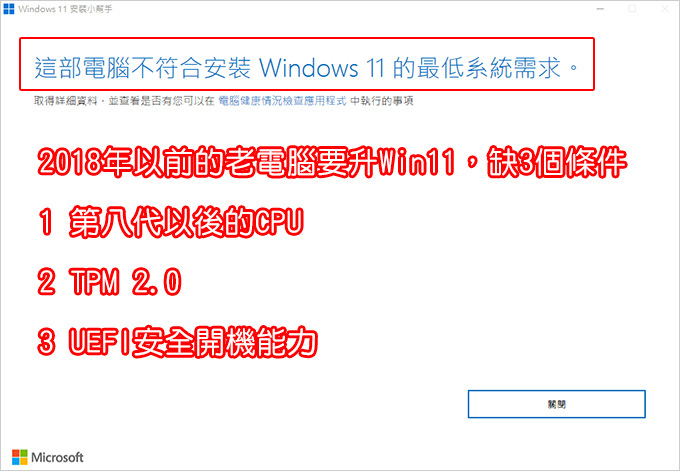
如果你的電腦是2018年(第8代)以後的CPU,那你的電腦本來就可以升級到Win11,這一篇你就不用看了,你本來就可以升級。
但如果你的電腦是2018年(第7代)以前的CPU,那你的電腦是不能升級到Win11的,但如果你想要升級怎麼辦?
答:用Rufus開機隨身碟,直接重灌Win11
請參考:以Rufus輕鬆製作無TPM限制可開機的Windows隨身碟,可直接跳過微軟帳戶安裝。
用 Rufus 製作 Win11 安裝隨身碟是最簡單的,詳細教學我放在上面那一篇文章,就不重複說了。
2024年10月補充:
以下是不重灌、直接升級的方法,但我不建議,因為成功率不高。
簡單講你需要多一個繞過硬體限制檢查的代碼:/product server
注意:升級前請先備份重要資料,避免升級失敗造成資料損失。
請參考如下說明:
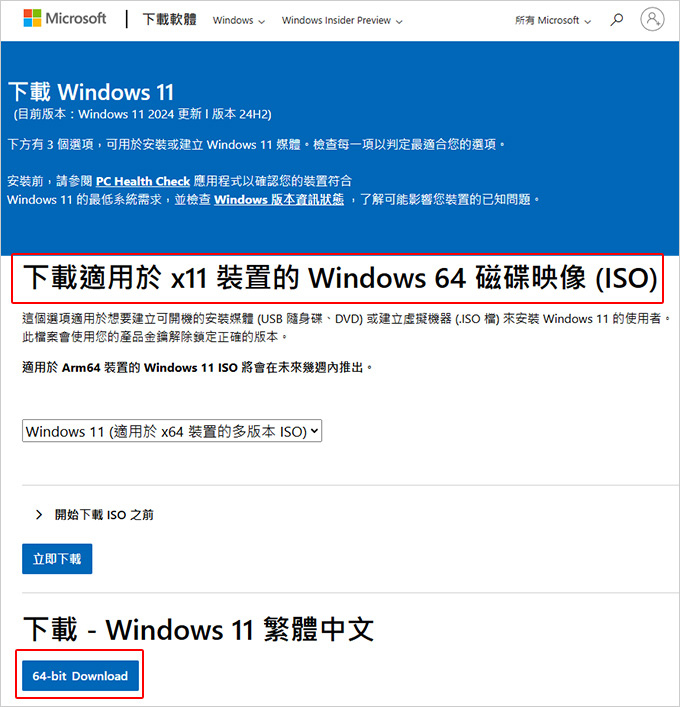
Step01:請先到微軟官網下載 Win11 ISO 安裝檔。(官網下載)
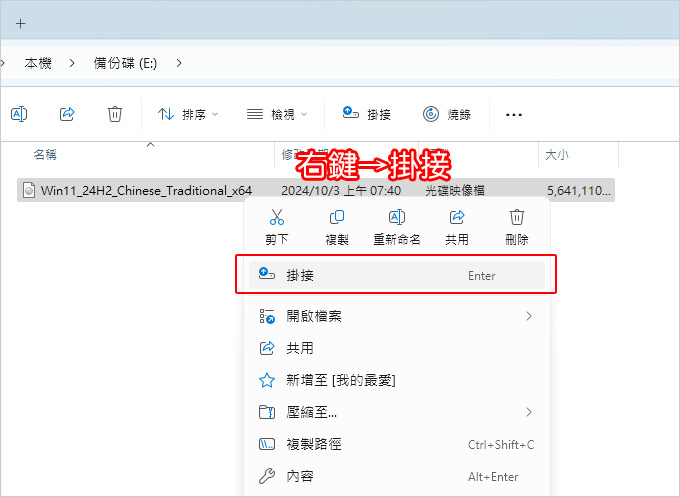
Step02:下載ISO檔後(右鍵)→掛接
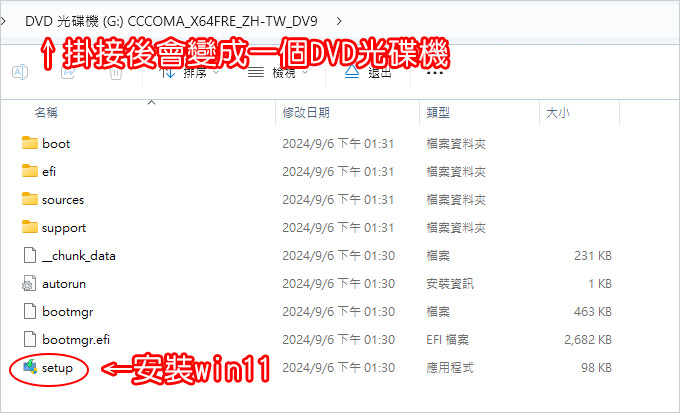
Step03:掛接後會出現一個DVD光碟機,點setup安裝
如果你是2018年以後的電腦,你直接掛接後點setup安裝就好了,這樣就能直接升級到最新的win11 24H2,不用重灌,你原本C槽裡的程式都會保留。
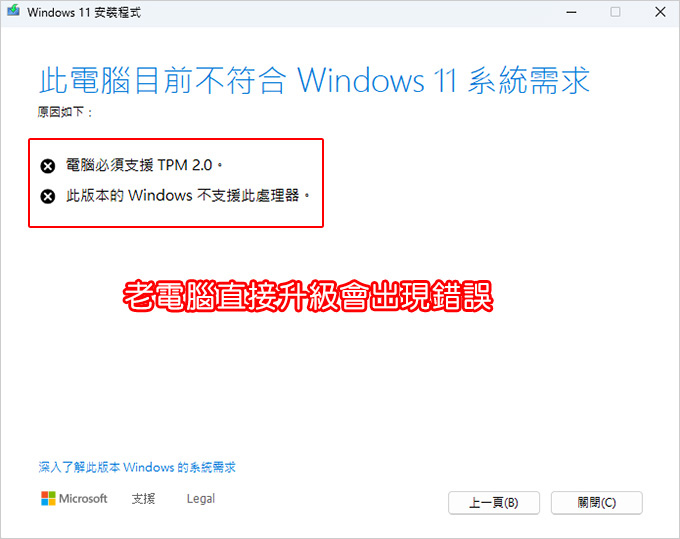
但我現在測試這一台是2018年以前的老電腦,不給升級。
接下來是重點了,看清楚。
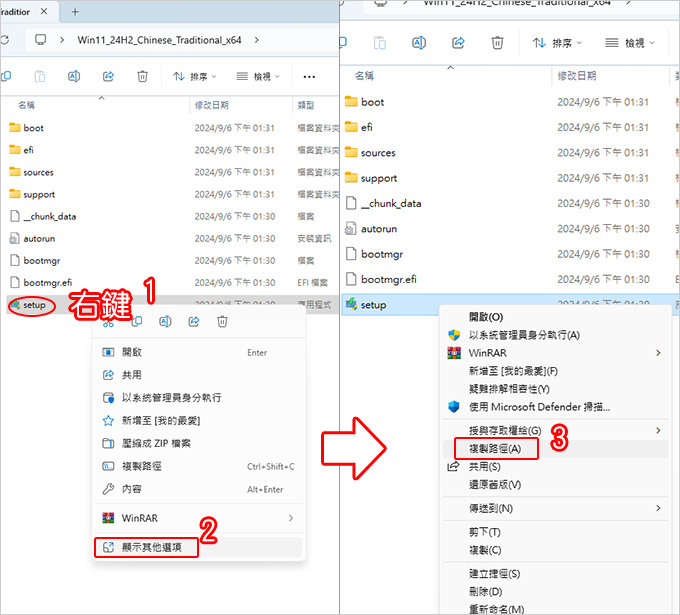
Step04:請setup(右鍵)→顯示其他選項→複製路徑
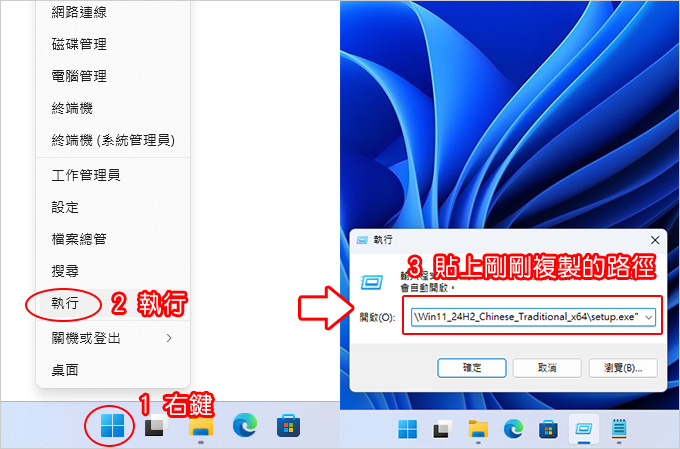
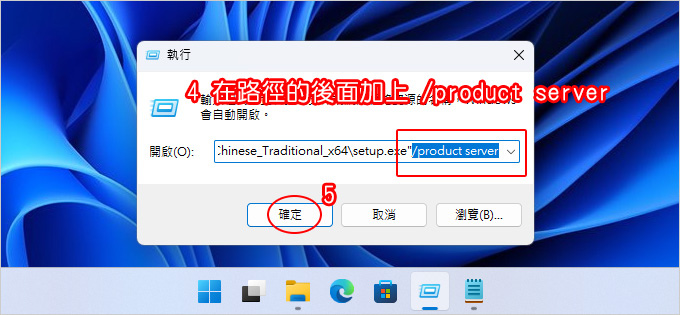
Step05:請開始(右鍵)→執行→貼上剛剛複製的路徑→
在路徑的後面加上/product server→確定
關鍵點:繞過硬體限制代碼 /product server
加入這個指令後,就能跳過硬體檢查,整個流程最關鍵就在這一步!
※ 這是利用安裝程式「產品代碼」方式,讓系統跳過 CPU/TPM 檢查。
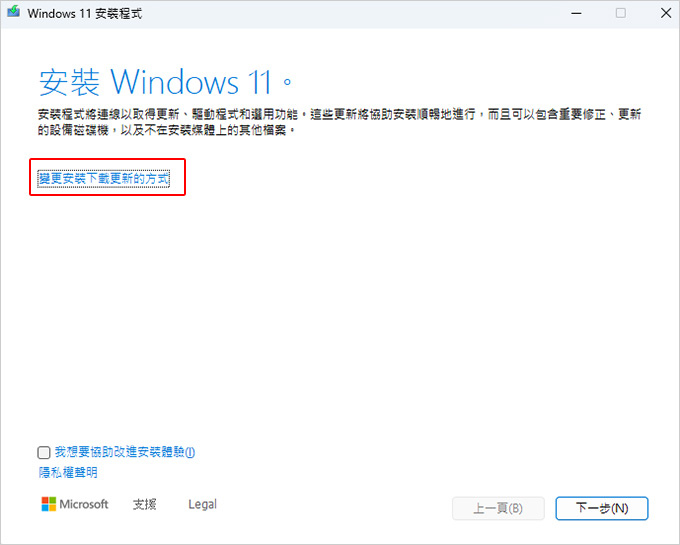
Step06:開始安裝win11→變更安裝下載更新方式
這裡的安裝不是重灌,而是直接把系統升級到最新版的win11 24H2
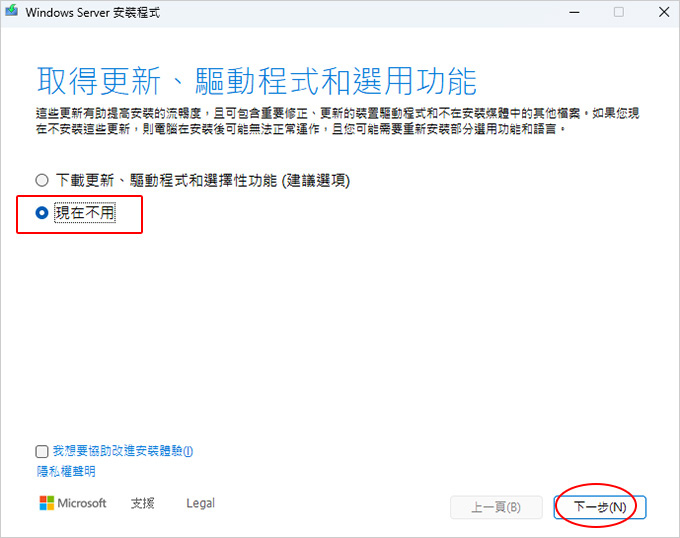
Step07:選擇現在不用→下一步
意思是不需要線上更新,我們直接升級Win11 就好了,這樣安裝會比較快
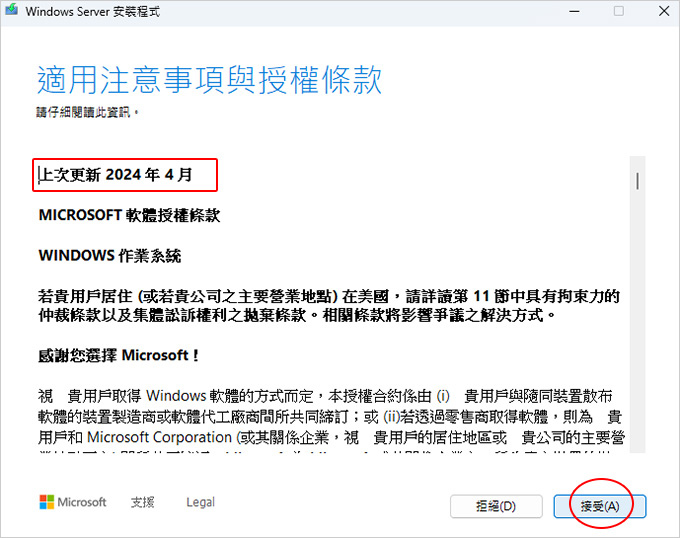
Step08:接受
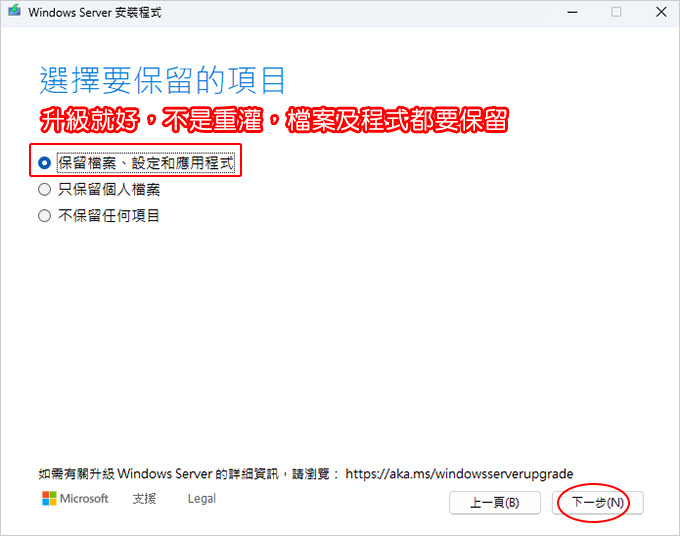
Step09:保留檔案、設定和應用程式→下一步
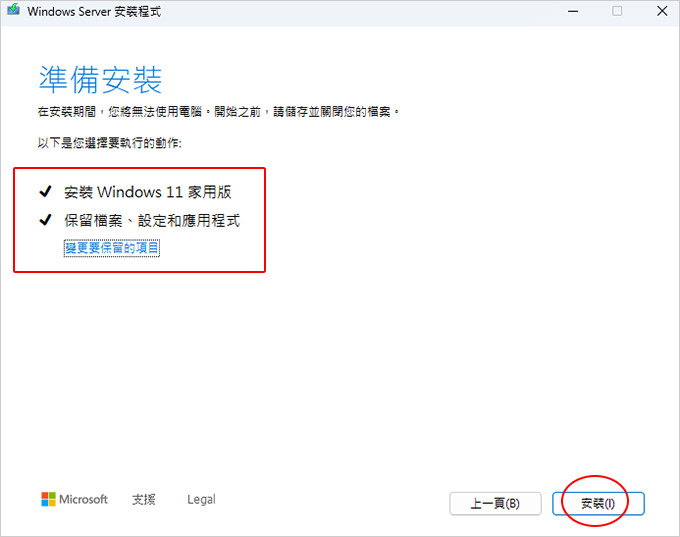
Step10:安裝
好,如果你能到這裡,那就確定你的舊電腦能升級到最新的Win11 24H2。
安裝過程依你的電腦速度而定,基本上大約是30~60分鐘左右,安裝過程完成後會自動重新開機。
安裝好後,僅將系統更新為 Win11 24H2,桌面資料與已安裝程式仍會保留。
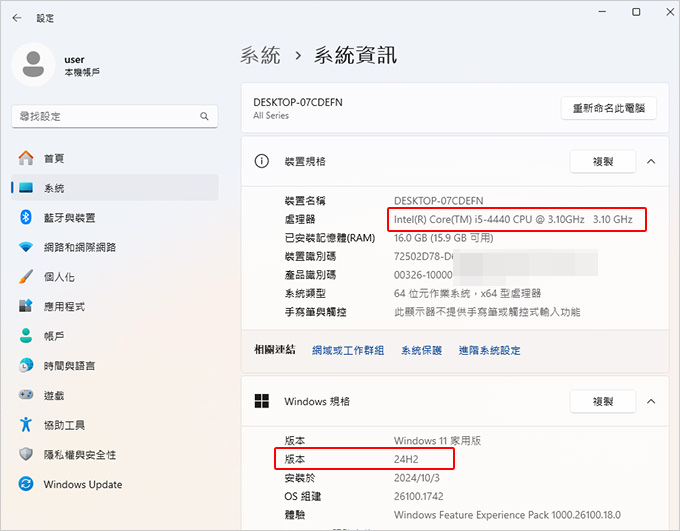
↑我測試這一台是10年前的第4代I5-4440,確定能升級到Win 24H2。
【補充】Win11 23H2以前的舊電腦升級方法在24H2確定不能用,例如:
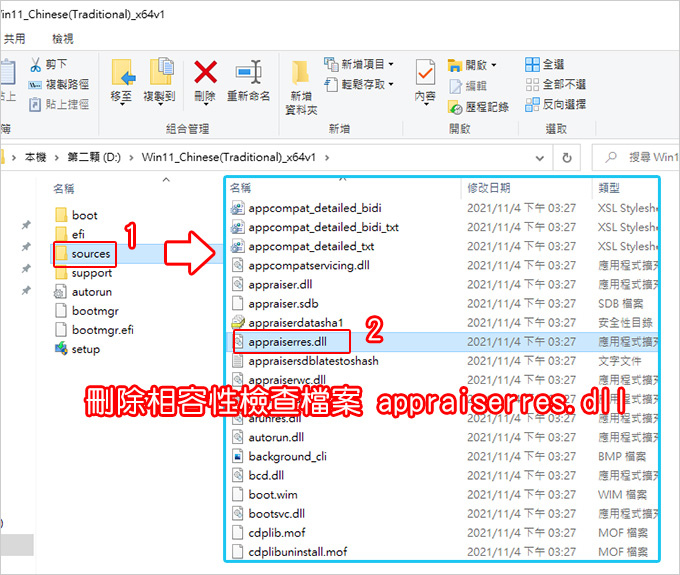
▲ 進入Win11安裝資料夾→sources資料夾,找到appraiserres.dll,請直接刪除或更名,這個方法在24H2版 沒效。
或是用記事本打開【appraiserres.dll】這個檔案,刪除裡面所有文字後存檔,接著使用「setup」檔案升級,這個在24H2版也沒效。
但這個方法用在升級Win10說不定有效,但升級最新版的Win11 24H2 確定沒用。
2024年8月網友留言:
這兩天發生一件慘劇,LINE官方宣布電腦版不再支援win7+8甚至部分Win10舊版本也不再支援,這對重度使用LINE的台灣人是件細思極恐的事。
感覺會有一批老電腦升級到Win11的潮流襲來。
歐飛回覆:
請詳專文:2024年8月以後,Win7不能用LINE(電腦版),我是舊電腦重灌Win10/11,還是買新電腦?
如果無法用升級的,那就是重灌。
如果要用升級的,方法如上,就是改appraiserres.dll 試試。




Win11 24H2 還沒有出啦XDD,現在最新的是 Win11 23H2
感謝更正~~
想請教rog gl 703vd 我檢測後處理器i7-7700hq不符合其他項目都符合這樣如果重灌是否能升級到win 11 24h2
CPU不符合就是不能升級,你重灌也沒用,但有其他的方法可以解決。
就是用第三方的軟體「Rufus」輕鬆製作無TPM限制可開機的隨身碟,可直接跳過微軟帳戶安裝。
也就是說,你用Rufus製作一個最新的win 11 24H2 系統安裝隨身碟,然後就可以直接「重灌」成WIN11了,請注意是重灌,不是升級。
再來如果是筆電,目前原裝Win10,我是建議用Win10即可,不要升到Win11,以免發生一些其他的問題,這樣反而更糟。
舊筆電或舊電腦,灌win10也很好用,重點是電腦穩定能用最重要,而不是安裝最新的作業系統。
安裝最新的,萬一有問題,那反而更糟。
微軟在Win11 24H2(Insider Preview 版為Build 25905)增加了CPU的限制,須有「POPCNT」才能安裝,這個限制導致你就算用Rufus 破解了其他限制,Windows 11 還是無法開機,所以老電腦建議安裝Win10 22H2(其他版本已經停止支援了,啊當然你使用Win10 LTSC或Win10 IoT當然例外)或Win11 23H2(透過Rufus破解)
*Win11 24H2 是需要另外從Win11 23H2 升級,而非直接Windows Update 功能更新,類似於Win7升級Win10
感謝補充~~~
但結果通常是「上有政策,下有對策」
用Rufus 是為了破解限制,像用記事本刪除 appraiserres.dll 裡面的資料,所以要用「setup」檔案才能升級
我是想說,都用RUFUS了,那就是直接重灌了 ,還升什麼級啊 (說真的,升級花的時間,我重灌都重灌好了)
當然啦,我知道網友會講什麼,我就是不想要重灌啊
你是怎麼升的?用Rufus的USB中的「setup」檔案嗎?
都用rufus了,還用裡面的setup檔案,我看起來就覺得怪
為何? 這樣就不需要用rufus了啊
順帶一提,樓上我打的方法我已經實測過了,如果需要歐飛你可以自己再實測一次
感謝回報~~
我找到新的23H2升級方法(不支援的電腦可用),將ISO用7-zip或WINRAR解壓縮,把「appraiserres.dll」用記事本開啟,將裡面的所有資料刪掉,存檔,接著關掉視窗,重新打開,點「setup」檔案,接著你就能升級到win11 23H2了(不能把「appraiserres.dll」刪掉,刪掉不能檢測Win11但如果有刪除裡面的資料,就能升級,請記得選擇不要在升級時立即線上更新(選「不要現在」),才能確保不支援的電腦也能升級
感謝補充~~
(我的已經升到23H2了)
如果是不支援的電腦,建議用Rufus下載ISO,不要從Microsoft 下載 Windows 11,Rufus破的不用USB,解開ISO用「setup」檔案就能升級了(不支援的電腦升大版本 XXH2,要用這個方式才能)
我是覺得老電腦如果win10用的好好的,真的不需要升win11
以免不升級沒事,一升級反而有事。
除非是剛好要重灌,那才考慮直接灌win11
我想問一下那個21h2的iso你有留著嗎,因為我不太熟用USB的安裝方法(技術含量太高,怕失敗),如果有可以提拱一下嗎?謝謝
google一下,網路上都有
用Rufus做出來的USB中的”setup”檔案一樣能像win11 21H2一樣用升級,不用為了22H2重灌
原來如此,感謝回報。
我的舊主機z170主機板及i5 7600k(以為)換比較新主機板+CPU有援TPM2.0及UEFI安全開機 就可被升級win11·······沒想到還是 目前此電腦不符合升級winsiws11最低需求·····白白浪費買主機板及CPU的錢 哈 哈 哈
第7代的CPU本來就不支援WIN11了,你沒發現嗎?
但硬要升級也行,請詳本文說明
22H2現在不能用這些方式繞過檢測,需透過Rufus,升級就用Rufus做出來的USB裡的setup(不能用ISO裡的setup),重灌就跟win10一樣
(建議補充進文章)
感謝提醒,不過目前先這樣吧~~改天如果我有遇到了,我在補充一下
Microsoft說如果繞過檢測,會無法安裝Sun Valley 2 Update (22H2)和Sun Valley 3 (23H2),僅可留在Windows 10或Windows 11 21H2
所以建議繼續使用win10,符合需求再升級
但如果不是win10,建議改用win10
感謝補充說明
簡單的事還是別搞得太複雜,不管是新電腦灌win7,或是老電腦要硬升win11,這都比較像是玩家的操作,多數人搞不好連普通重灌,都不一定會操作了
所以囉,我也明講,老電腦沒事真的不需要特地升到WIN11
不知道微軟限制的理由是什麼?
想要你換新電腦啊
這跟當年第九代,硬用光碟+PS2滑鼠,在B365灌win7很像
哈哈哈~~但對一般使用者來說,根本不想弄這些
什麼硬要裝xx,然後只要怎樣又怎樣,我想到就暈了
簡單的事情不要搞得太複雜
因為限制是Microsoft定的,Microsoft還偷渡
嘿嘿嘿 又尷尬 又諷刺
#2 為何?
請看樓下說明
看到樓上的留言,真是讓人無言
哈哈哈 很尷尬
https://www.techbang.com/posts/95898-the-microsoft-design-team-showcased-windows-11-using-an
微軟Winodws 11團隊在介紹工作管理員的直播中,被發現用的也是不支援Win11的CPU
?!