

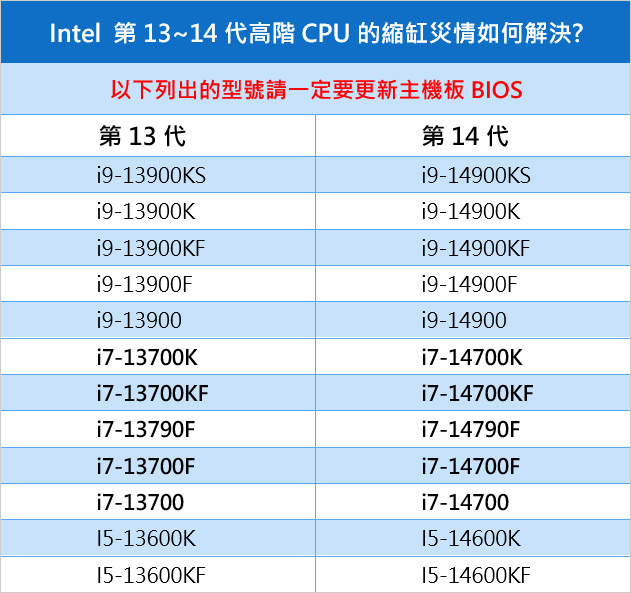
2023年1月~2024年8月15日組裝的客戶,如果您的CPU是以上這幾顆,請更新您的主機板BIOS,簡單講就是更新2024年10月以後的BIOS版本。
更新BIOS主要是為了避免CPU縮缸故障的災情。
請參考:請問 Intel第13-14代的縮缸災情算是得到解決了嗎? (請更新2024年10月以後的BIOS版本,避免CPU電壓過高的問題)
補充:2024/11/14以後組裝的客戶,請直接忽略本篇,您的BIOS已經更新到最新了。
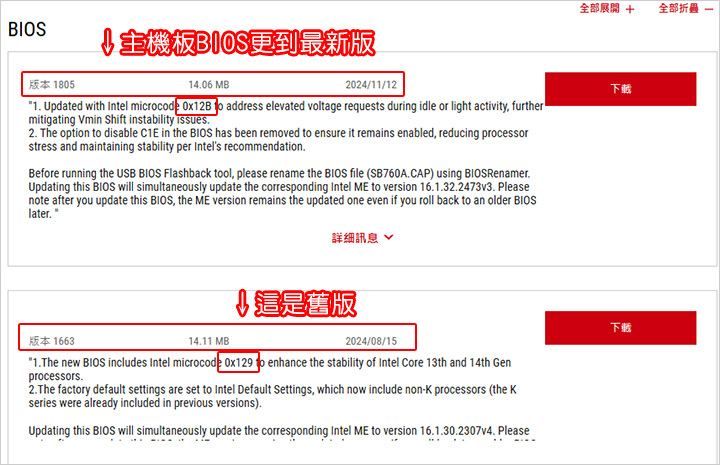
另外如果您在2024年9月的時候已經有更新BIOS了(微碼 0x129),11月份的BIOS還是要更新(微碼 0x12B)。
問:我是今年組的,CPU是i5-14500是否就不需要更新BIOS
答:理論上是的,不用更新,但如果方便的話,建議還是更新,這叫買個保險。
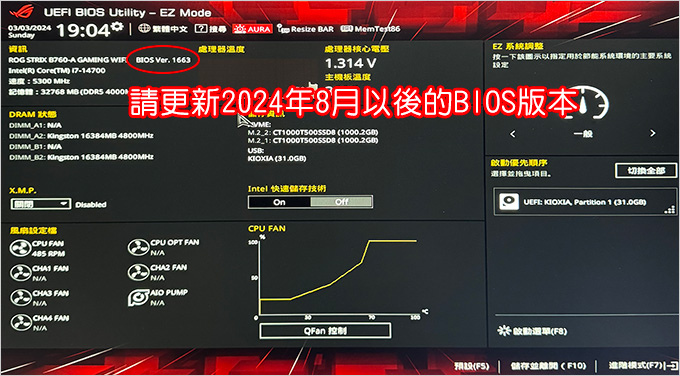
如果您的電腦目前使用正常,那就是正常,
如果正常,避免將來遇到CPU縮缸(故障)的問題,所以我們現在要更新BIOS來做預防。
問:只要執行BIOS更新就可以了嗎,還需要去調整BIOS中的設定嗎?
答:BIOS更新後,就是「預設值」,用預設值就可以了,不需要再另外設定。
BIOS更新的注意事項我先講一下:
1 隨身碟請用容量64GB以下且單一磁區的USB隨身碟
建議格式化成FAT32格式。 (有時候容量太大BIOS讀不到)
如果不是FAT32格式,而是NTFS格式也可以使用,只要檔案能讀到即可。
有客戶回報:沒找到32GB 隨身碟,用了128GB Type-C也可以。
客戶回報:我手邊沒隨身碟,就解壓縮存到D槽後,在BIOS下找到並安裝更新完成。
2 請插在電腦後面主機板上的USB孔,不要插在前面。
3 開機前請先插入隨身碟,這樣BIOS才讀得到。
4 更新完BIOS之後會重開機,請勿拔除隨身碟。
(有些版子要連續刷兩次,你拔太快會讓主機板不爽)
5 在更新BIOS的過程中,絕對不可以關機或中斷更新的動作,以避免造成系統不開機。
在更新過程中可能會重開機2~3次,你就是等待,等BIOS更新完成你在操作。
6 先進BIOS查一下目前的主機板型號及BIOS版本,再到官網下載最新的BIOS版本。
以上六點注意事項請先看清楚,以免更新過程失敗。
以下我以華碩 ROG STRIX B760-A GAMING WIFI 為例,其實只要是華碩500~700系列的版子,BIOS的畫面都一樣。
如果是不同廠牌BIOS的介面會不同,但操作的流程其實都是一樣的。
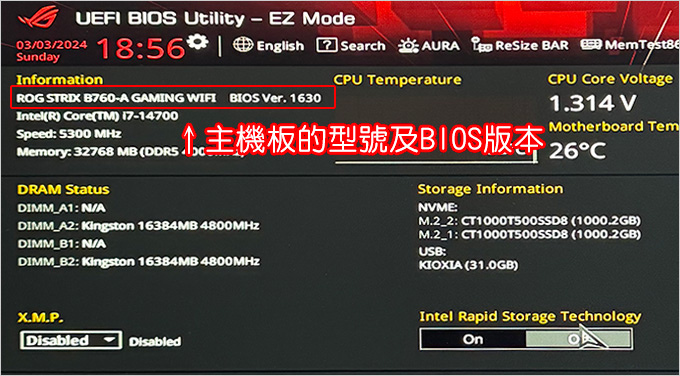
Step01:開機狂按DEL鍵,進BIOS看一下主機板的廠牌型號及BIOS版本
我的客戶通常是以下這五張,BIOS下載連結如下:
.華碩 ROG STRIX B760-A GAMING WIFI
.華碩 ROG STRIX B760-A GAMING WIFI D4
.華碩 ROG STRIX B760-F GAMING WIFI
.華碩 TUF GAMING B760-PLUS WIFI D4
.華碩 TUF GAMING Z790-PRO WIFI
說明:BIOS是不能共用的,所以一定要看主機型的型號來下載,如果下載錯誤也不用擔心,不正確的BIOS,無法更新。
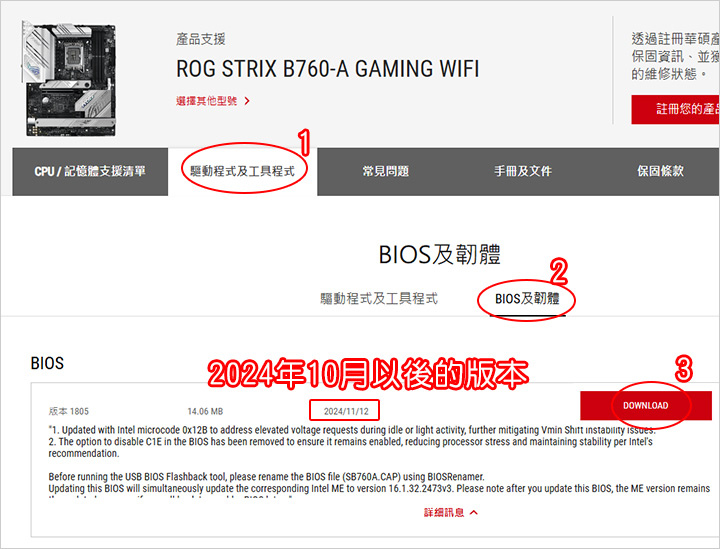
Step02:根據主機板的廠牌型號到官網下載最新版的bios
例如目前最新是2024年11月12日的版本1805
注意:如果你看錯型號,下載到不同型號的BIOS,等一下會無法更新,這邊是有防呆設計的,你不用怕更新錯。
補充:如果您是用Firefox瀏覽器會沒有Download按鈕,換chrome就正常了。
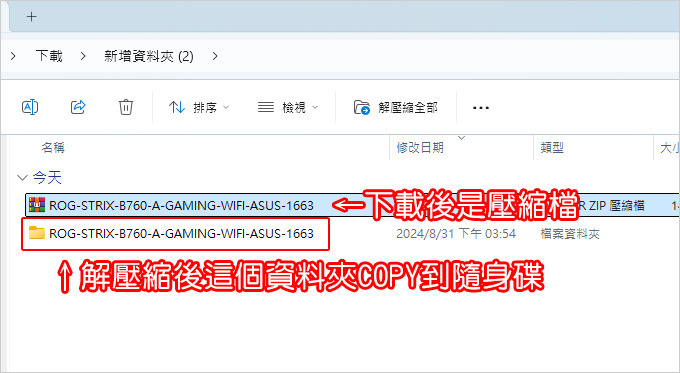
Step03:下載後的BIOS檔是壓縮檔,請先解壓縮後把整個資料夾COPY存到USB隨身碟。
(以下的說明我圖沒有改,圖是上一次BIOS版本1663,但步驟是一樣的)
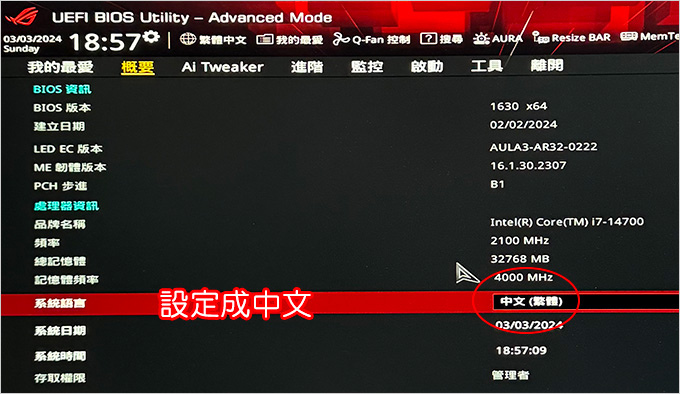
Step04:開機狂按DEL鍵,進BIOS,找到語系先改成中文,這樣你看起來比較舒服。
你剛剛的USB隨身碟要先插在主機板上喔,這樣等一下更新BIOS時才抓的到。
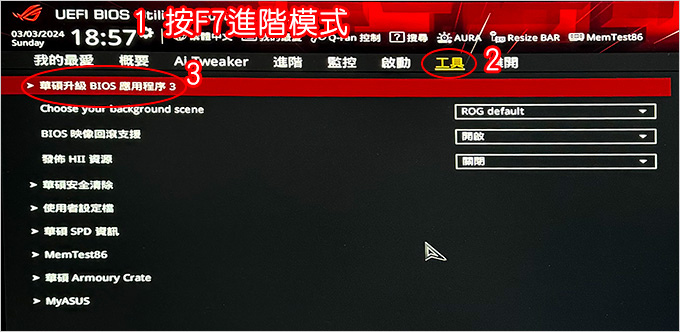
Step05:按F7(進階模式)→工具→華碩升級BIOS應用程序3 (BIOS更新工具)
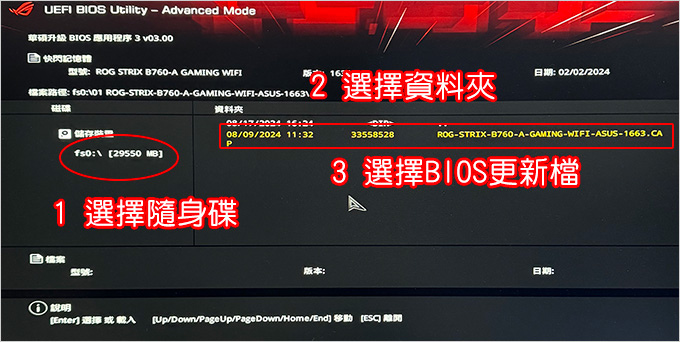
Step06:選擇隨身碟→選擇更新的BIOS檔案
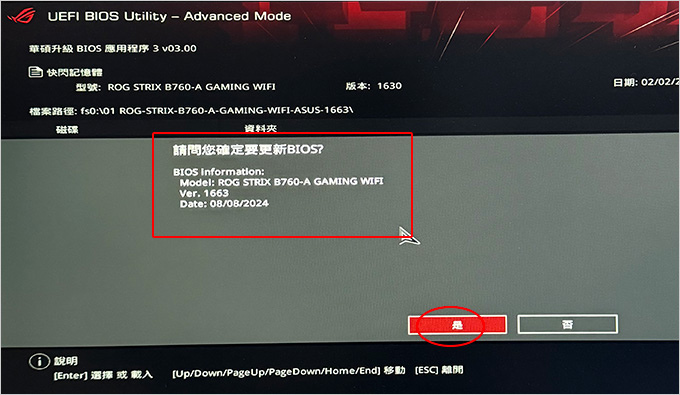
Step07:過程中會再問你一次,是否確定更新BIOS?
答:是,接下來就是更新BIOS
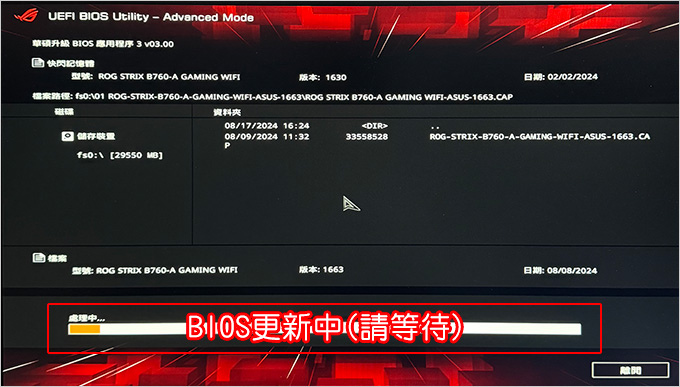
Step08:BIOS更新中 (請等待) 請勿中斷電源
這一步有一點請注意,就是千萬不能關機(斷電),以免更新失敗。
在這邊要特別注意,BIOS正在更新中,你千萬不能「手動」重開機,你就是等BIOS更新完成,通常在2~3分鐘以內就會更新完畢,更新完成後會自動重開機,請不要嚇一跳。
注意:萬一你真的手殘在更新BIOS中突然斷電,那肯定是BIOS更新失敗,就無法正常開機了,怎麼辦?
答:清除主機板CMOS(拔主機板電池放電)重置
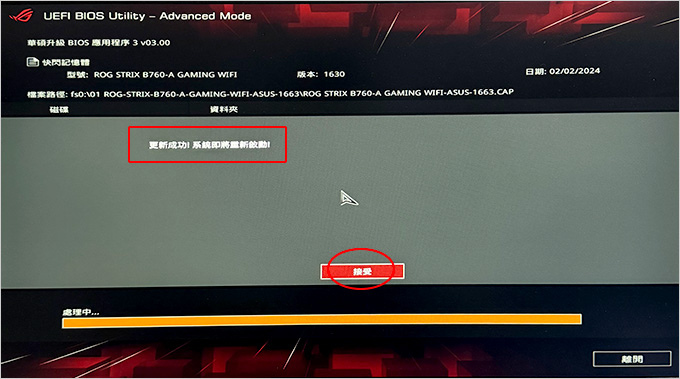
Step09:BIOS更新成功,系統即將重新啟動→接受
在這個更新的過程中,電腦可能還會自動重開機2~3次,你不用擔心,你就讓電腦自己跑。
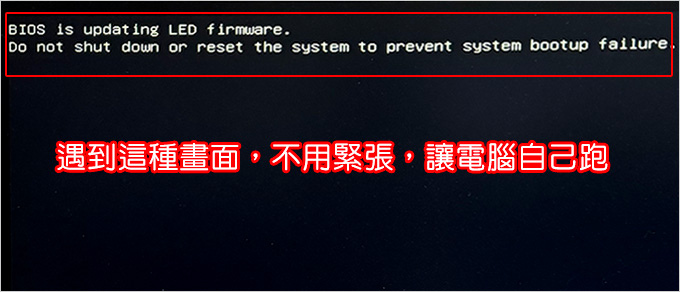
Step10:更有時候會遇到這種畫面(黑底白字),不用緊張,讓電腦自己跑
注意:如果你在邊卡關了,就是重開後一直黑底,沒有畫面,超過10分鐘以上沒畫面(黑屏),請直接強迫重開機試試。
有時候會這樣,你直接強迫重開機通常就可以正常開機到下一步驟了。
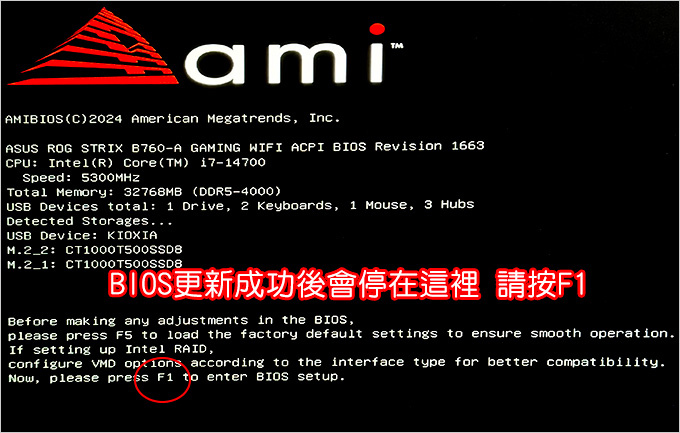
Step11:BIOS更新成功後會停在這裡,請按F1 進入BIOS畫面
這個只是BIOS更新後才會出現,你下一次開機就不會再出現這個畫面了。
補充:有時候你更新完BIOS之後,並沒有出現這個F1畫面,而是直接進入BIOS畫面,然後你重開機也無法正常開機到桌面,這是為什麼?
答:那你要再重刷第二次BIOS,就是剛剛更新BIOS的步驟再來一次,應該就可以了。(例如這一篇)
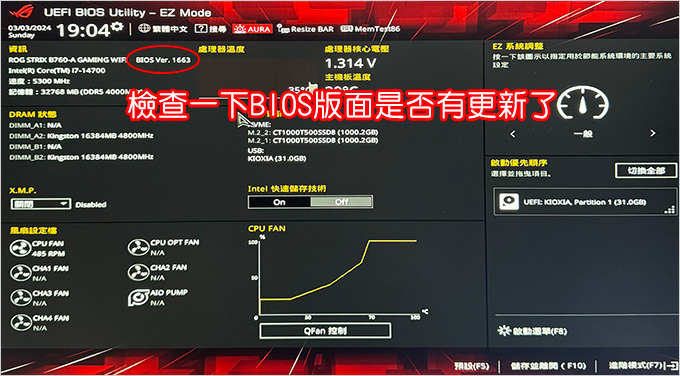
Step12:進入BIOS畫面後,請再檢查一下BIOS的版本是否有更新了。
例如我們要更新的版本是1663,正確。
好,本文BIOS更新就先講到這裡,更新後直接按F10存檔再重開機,就會正常開機到桌面了。
補充:如果您更新BIOS,在自動重開機之後,還是一直停在BIOS畫面,那就是再重刷一次BIOS即可。(說明)
問1:我如果有自己調整BIOS的設定,更新完BIOS之後,BIOS的設定會保留之前的設定嗎?
答:不會,更新BIOS就是會回復到預設值,所以你之前自己的設定就沒有了,你需要重新設定。
不過這一點不用擔心,通常BIOS也都是用預設值。
可能比較需要調整的應該是主機板上的RGB燈,例如有些人不希望有燈,關機的時候也希望燈全關,那要怎麼調整呢? (請接著往下看)
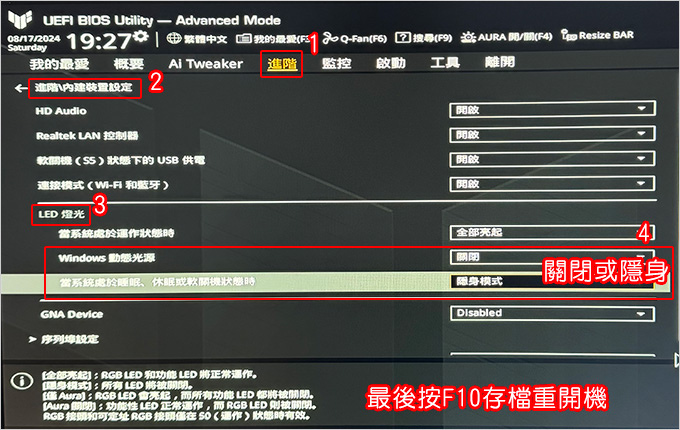
問2:更新BIOS之後,主機板的的RGB燈光會亮,我怎麼關掉?
答:有兩個地方可以關,一個是Bios中的LED燈光。(如上圖)
以華碩主機板為例,請參考:如何關閉 ASUS 主機板上的 RGB 燈光
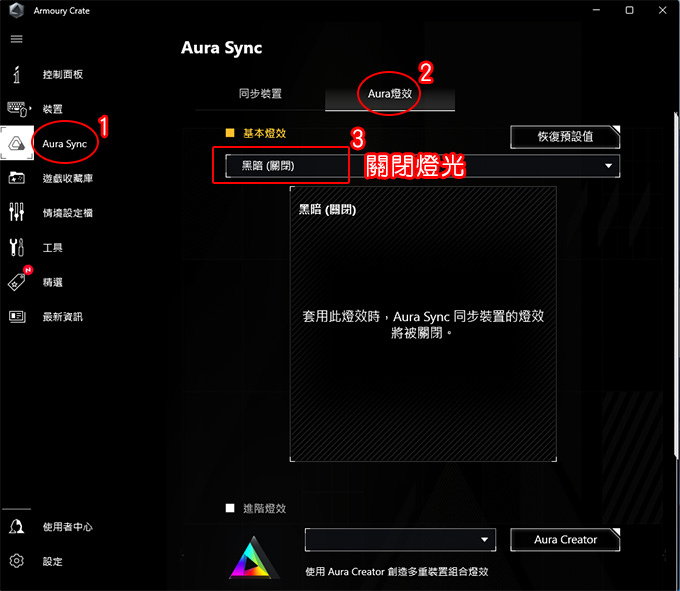
另一個是開機後,從ASUS的主機板的控制程式:Armoury Crate→Aura Sync→Aura燈效→黑暗(關閉)
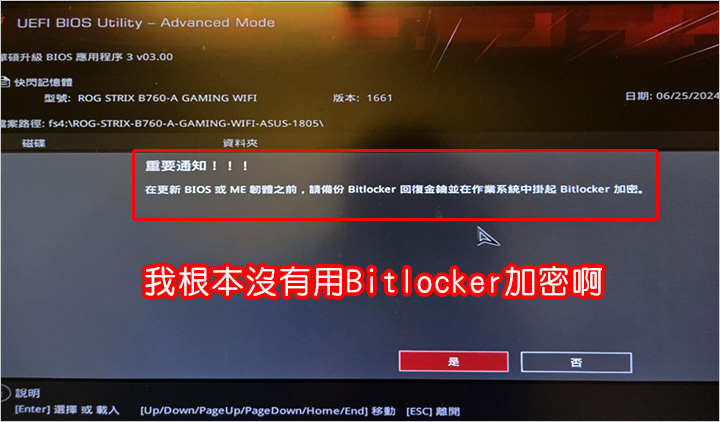
問3:我在更新bios的Step06:選擇隨身碟→選擇更新的BIOS檔案
畫面多跳了出一個提示,叫我備份bitlocker金鑰 (如上圖)
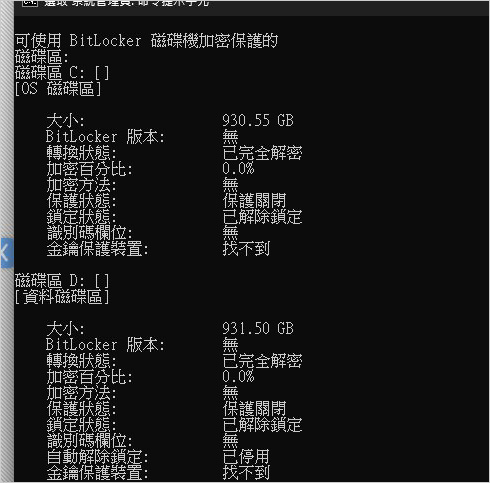
查詢之下是說家用版沒有這個功能,也用cmd跑出下圖狀態
這樣是否就不用擔心更新後被鎖定呢?
因為看到蠻多文章也是家用版但是被鎖定的想請教一下,感謝您~
歐飛:win家用版預設並沒有開啟磁碟加密bitlocker功能,我安裝時也沒有特地去開啟,相信你也不會去開啟這個。
但保險起見,請先備份一下個人檔案檔案,然後再更新bios,因為bios現在是一定要更新的。
客戶更新BIOS後回報:
BIOS更新後,硬碟仍可以正常使用,看來那個BITLOCKER提示就只是提醒而已。
目前沒出現被鎖定的情況,謝謝您的幫助~




你好歐飛上個禮拜才從某屋組裝了新機,還沒去拿
請問新的板子他們會幫忙把BIOS更新到最新嗎?
你怎麼會問這個啦~~
你跟誰買,你就去問誰啊~~
我怎麼會知道,你跟別人買的電腦BIOS有沒有更新啦
我那間公司有兩種類型電腦,伺服器跟客戶用機
客戶端就是用到壞,能上班就好,不需要性能
但我會最低限度,換固態硬碟,至少別落後太多
但伺服器不一樣,時間到我會換新
超過五年保固,過保維修費用高昂,印象中八千起跳
另外沒有常規用料,主機板之類壞了很難買
我不管再厲害,沒料件也無從維修,料件都扣在廠商手上
或許能從淘寶買,但運送要時間
若公司在等待料件期間停止運作,我也會很頭痛
關TPM跟Bitlocker,那個是恢復電腦正常,而不是優化技巧
並非我個人吐嘈,而是已有相關報導
再來Bitlocker問題很多,我只是改個BIOS設定,被判定換主機
TPM也跟中華電信的簽章產生異常,HiCOS要砍掉重裝才正常
以防萬一,我還是關了,避免節外生枝
真正的優化技巧,我只在個人電腦使用,公司沒在用優化
畢竟那都實驗性質,網路上也不會有教學,半數都自創的
我的目的是聽音樂看影片,讓音質更好,影音體驗更佳
跟那群玩遊戲目的不同,著重在FPS幀數順暢
伺服器維修真的就是這麼貴,零件貴,而且還買不到
服務費更貴,一小時都是好幾千起跳的
但沒辦法,能用到「伺服器」的公司就不一是一般的小公司,收費跟一般的個人電腦比較起來自然很貴
感謝指教!
我從來沒全新安裝Windows 11,幾乎無從發現
自己電腦除外,公司全都給品牌機
TPM跟Bitlocker,我看到都先關Bitlocker,再關TPM
順序不能搞錯,不然要解鎖很麻煩
TPM也是我討厭的技術之一,我確定它會影響性能
我是這樣看的,要性能好,電腦時間到了,該換新就是換新
如果不換新,老是搞一些有的沒有「優化技巧」,那沒用
(公司電腦通常是用到壞為止,沒有時間到換新這一說)
回#6
其實是微軟設計只要軟硬體環境能支援Bitlocker預設就會自動開啟的
關Bitlocker才是要使用者自行設定
TPM和Bitlocker這些東西本就是微軟基於「安全」的理由在強制推行
和商用家用無關
大部分的人都很嫌棄就是了www
https://unikoshardware.com/2024/05/disable-windows-11-24h2-bitlocker.html
「重灌 Windows 11 23H2 家用版和專業版,看看預設會不會啟用裝置加密,結果真的無論家用版還是專業版都自動啟用裝置加密」
感謝補充
這種功能真的是個「超級大地雷」
Bitlocker 我吃過虧,善意提醒很重要
很多人會一頭霧水,因為並非使用商務機
公司多數有機密資料,廠商乾脆直接開啟
當 Bitlocker 發現有疑似換設備的情況,硬碟先給你鎖住
若沒有備份「修復金鑰」,資料就無法解密
好在有登入微軟帳戶,會自動備份,照網頁指示操作即可
一般家用是不會用到這種技術,私密影音除外
我個人認為,它是自找麻煩的技術
若修復金鑰不慎遺失,資料幾乎救不回來
再來有硬體網站實測,SSD 會降低 45% 效能
假如沒在需要保密的單位上班,這功能實在沒必要開
我相信大部份的人不會特地去開這個
再說,一聽到「SSD 會降低 45% 效能」,哇靠!那誰要開啦
回#4
謝謝回覆
我只有改PL1=125而已
其他我沒改
目前從災情爆發以來,我都沒發生問題
祈禱安全下庄
感謝回報~~
回#3
看你的設定
你會怕就不要動
正常不會
主機板廠商已經亂搞這麼久了www
這次實際上是intel自己的鍋
本來i5-k在一些應用和遊戲表現上比i7強不會是什麼很奇怪的事
不然憑什麼賣那麼貴
現在是順帶修正非K版處理器太強的bug(X
我也是覺得除非是玩家想要玩,就是想折騰,否則都用預設值就好了
很多時候,你看A網友講這樣,你照做,但效果就是不這樣
更慘的事,你看別人設定這樣,你照做,你以為你做對了,但可能你根本就是設錯了,但你自己不知道~~
我有個問題,如果不用預設65W會不會有問題i7-13700路過
「 4 更新完BIOS之後會重開機,請勿拔除隨身碟。
(有些版子要連續刷兩次,你拔太快會讓主機板不爽)」
AI時代果然已到來,
主機板能不爽啦!
快梭哈身家買概念股。
哈哈哈~~~
2017~2018?
還是2023~2024呢?
我筆誤,感謝更正