

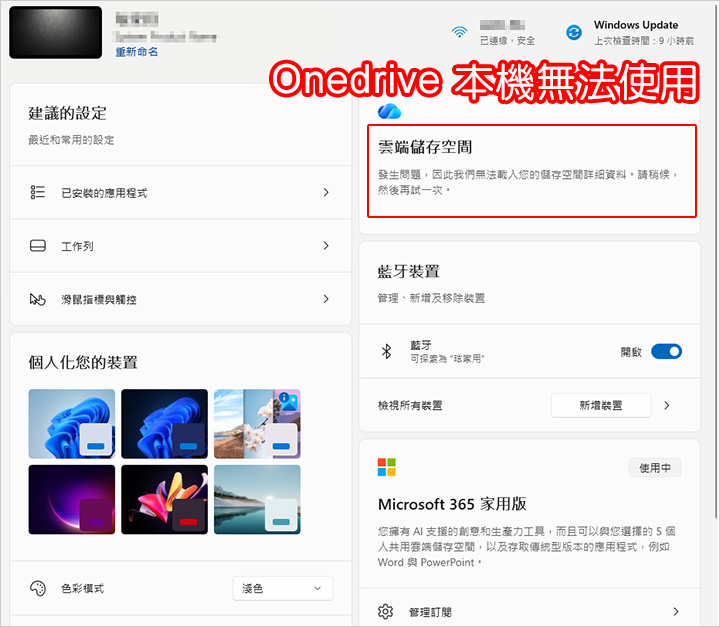
客戶來信詢問:
首先,我先執行電腦開始功能表裡面的 OneDrive,點擊後沒有反應。
我有重新到微軟官網下載 OneDrive 軟體重新安裝,執行後也沒有反應。
也有移除後重新安裝,但還是一樣沒反應。
點擊帳戶內的 OneDrive 登入,也沒有反應。
雲端儲存空間顯示發生問題。
——————-
歐飛回覆:
Win11 預設就是會安裝 OneDrive 雲端硬碟,但很多人其實都不需要。
留著也礙眼。
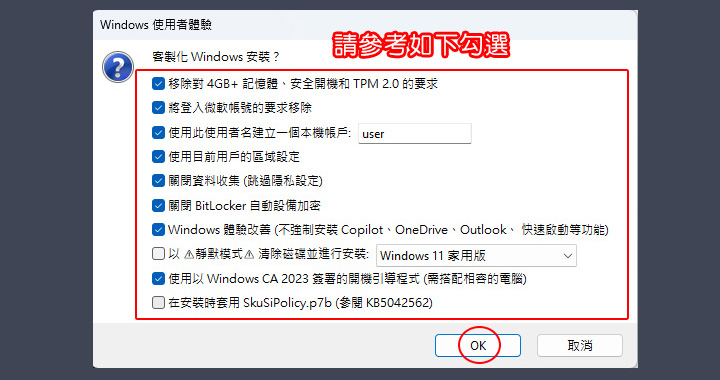
所以 2026 年新版的Rufus中可以設定「Windows體驗改善」。
說白了,就是把那些你可能不會使用的功能,直接取消安裝,例如 OneDrive。
只是沒想到,如果日後客戶想要安裝 OneDrive 使用時,居然會出現錯誤。
那要怎麼辦?
答:要去 regedit,也就是登錄檔改回來。
請參考以下說明:
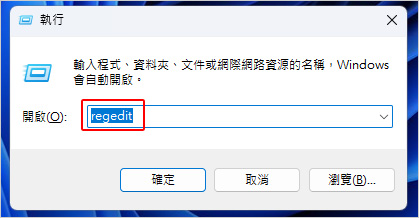 一、開啟登錄檔編輯器
Win鍵+R→輸入regedit→確定
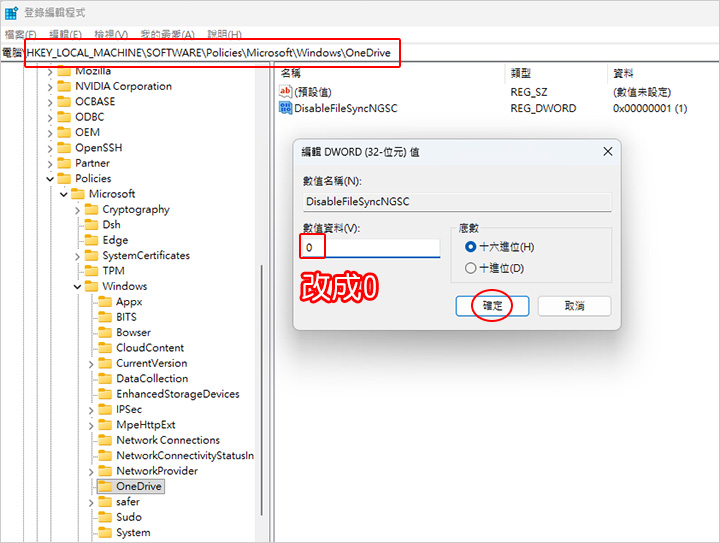
二、找到 OneDrive 的設定位置
依序找到以下路徑:
HKEY_LOCAL_MACHINESOFTWAREPoliciesMicrosoftWindowsOneDrive
看看右邊有沒有一個數值叫做:
DisableFileSyncNGS
如果有,請按右鍵將它 「刪除」;或者連點它兩下,把數值資料從 1 改成 0。
三、修改後重新開機,再安裝 OneDrive
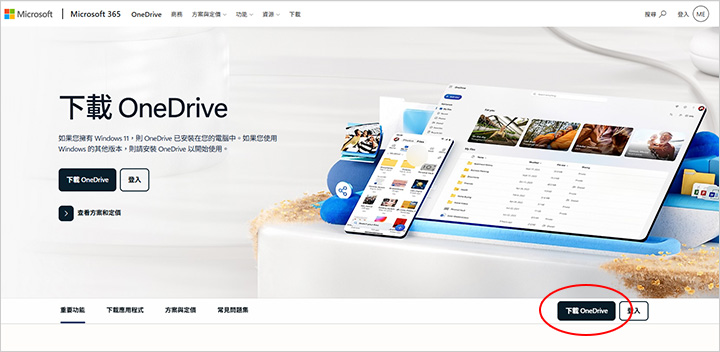
微軟官網重新下載最新版的 OneDrive 獨立安裝檔並執行安裝。
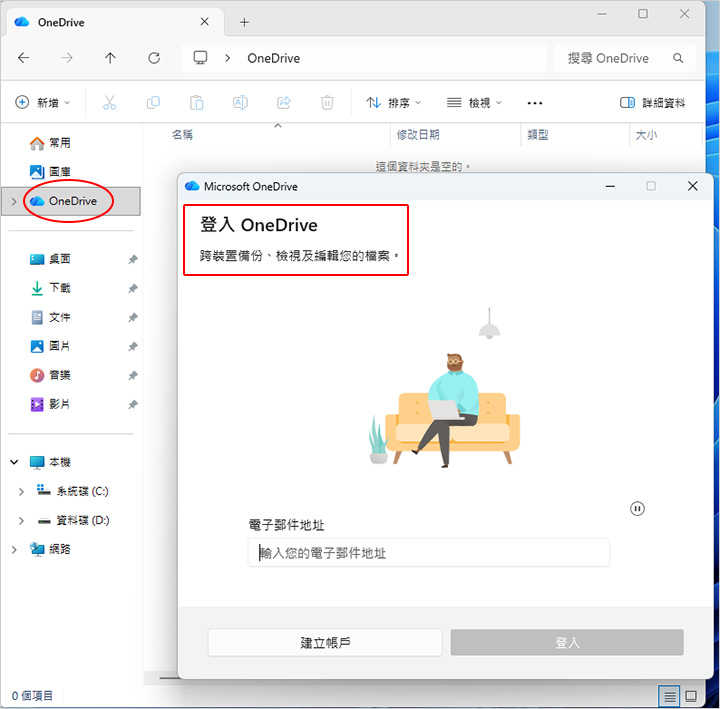
四、安裝後即可在檔案總管中看到 OneDrive,即可登入使用了。
——-
總結一下:
這次的問題,表面上看起來是 OneDrive 壞掉。
點了沒反應、重新安裝沒反應、移除後再安裝也沒反應。
但實際上問題可能不是 OneDrive 本身,而是當初用 Rufus 製作 Win11 安裝隨身碟時,勾選了「Windows 體驗改善」,導致 OneDrive 被系統政策停用。
也就是說,OneDrive 不是不能裝,而是被 Windows 擋住了。
所以解法不是一直重新安裝,而是要先把登錄檔裡的限制拿掉。
修改完成後,重新開機,再重新安裝 OneDrive。
安裝後即可在檔案總管中看到 OneDrive,也可以正常登入使用了。
————–
後記:
如果是這樣的話,那我覺得以後用 Rufus 製作 Win11 安裝隨身碟時,「Windows 體驗改善」這個選項可能不能隨便打勾。
也就是說,該裝的還是先裝。
不想用的使用者,再自行移除即可。
這樣比較保險。
只是麻煩的點在於,如果該裝的都裝,改天 Windows 系統更新時,可能又會自動安裝回來…….
所以這件事真的有點兩難。
你不裝,以後想用可能出問題。
你裝了,不想用的人又覺得礙眼…..



