

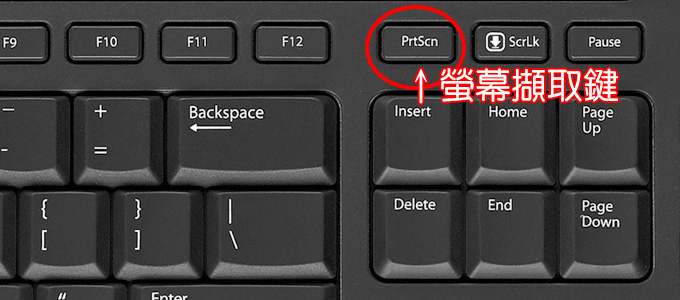
客戶問:我要怎麼看電腦規格?要怎麼把電腦的畫面傳給你?
歐飛:如何看電腦的規格我等一下講,至於把畫面傳給我有三種方法:手機直接拍照、快速鍵直接截圖(win10)、小畫家(win7)
第一種:手機直接拍照這個是最簡單的,不用教你也會,但要盡量拍清楚一點,不要糊掉了。
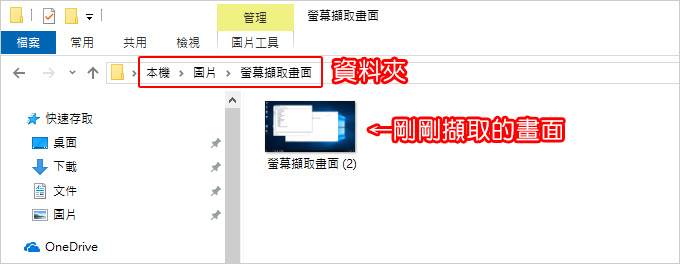
第二種:快速鍵直接截圖(win10)
win 10系統中用WIN鍵+PrtScn鍵,會直接把畫面存在「圖片」資料夾中的「螢幕擷取畫面」資料夾裡,這樣很簡單吧,而且剪出來的圖非常清楚,不可能有糊掉的問題。
第三種:小畫家(win7) 這一種其實是win7專用的
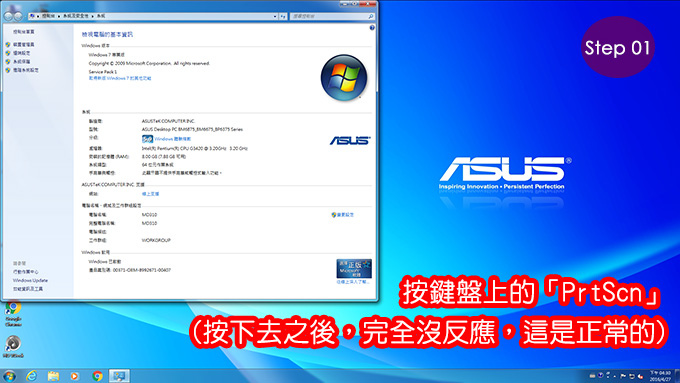
Step01:畫面停在想要「螢幕擷取」的地方,然後按鍵盤上的「PrtScn鍵」(按下去之後,完全沒反應,這是正常的)
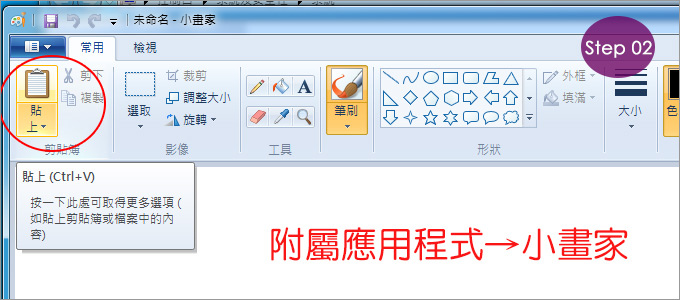
Step02:打開小畫家→貼上
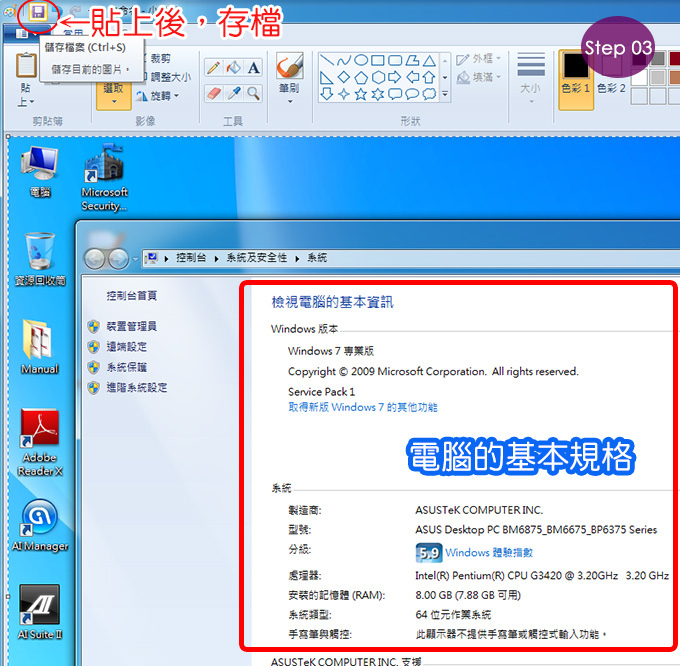
Step03:存檔
ok,很簡單吧。
網友補充:
win7系統中用Alt+PrtScn鍵可以只擷取當前視窗的圖片,就不用再切割了。




win10還有一個方法 windows+shift+s 可以擷取你要的畫面
感謝您的補充~~
W10,有登入OneDrive(類似GOOGLE硬碟),直接按PrtScn,將存截圖(全畫面)到「我的圖片」。
Alt+PrtScn可以只擷取當前視窗的圖片,就不用再切割了~
感謝補充
補充:
win 10要用開始鍵+PrtScn
然後會直接存在「我的圖片」裡
感謝補充
Windows 7之後我都用剪取工具(Snipping Tools,一樣是內建工具),Windows 10的剪取工具還具有延遲的功能(就是你按下去之後幾秒才會真的截圖,對想要截出拉選單這類的圖很好用);不過一些第三方的工具也不少就是了。
用電腦的LINE擷取也蠻方便蠻快的
了解(雖然我沒試過)