

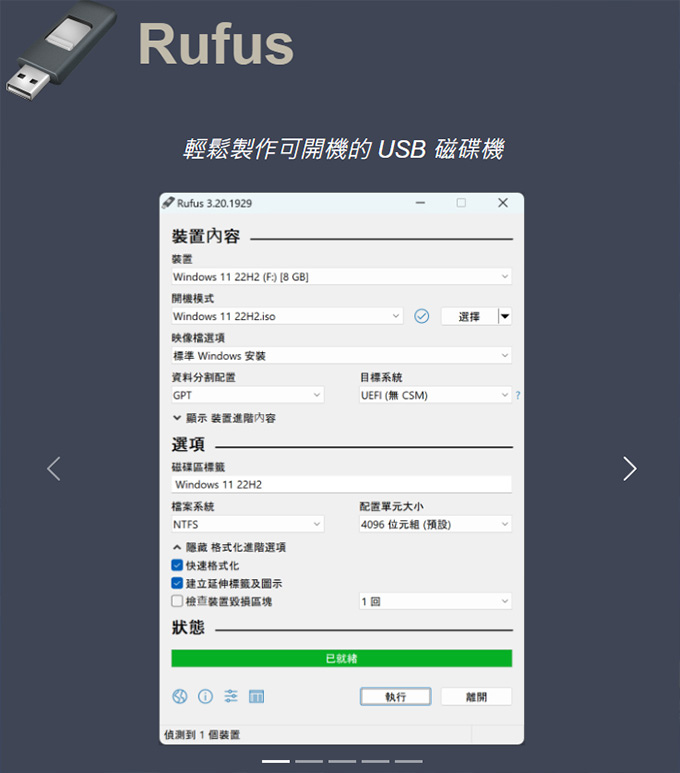
▎我先講結論
如果您想安裝最新版的 Win10 或 Win11,需要一支「可開機」的系統安裝隨身碟。
我建議直接使用 Rufus 製作開機碟,可以做到:
.免 TPM 限制
.免 CPU 檢查
.免微軟帳號登入
.關閉 BitLocker 自動加密
簡單、快速、不囉嗦。
而且可以直接使用本機帳戶安裝,不會被強迫綁微軟帳號。
——-
補充:Win10 重灌 Win11 會不會失效?
很多人問:如果目前是 Win10(隨機版或彩盒版),同一台電腦直接重灌 Win11 會不會需要重新輸入序號?
答案是:不用。
只要是同一台電腦,安裝完成後連上網路就會自動啟動。
就算是第 7 代 CPU(2017 年以前的舊電腦),原本跑 Win10,一樣可以用 Rufus 製作開機碟安裝 Win11,而且通常會自動啟動。
如果真的沒有自動啟動也不用慌,只要您是正版用戶,輸入原本的 Win10 序號就能順利啟動 Win11。
▎寫在前面
其實製作 Windows 開機隨身碟,不一定要用第三方工具。
微軟官方就有提供「下載安裝檔+製作 USB 開機碟」的一條龍工具。
如果您沒有 ISO 檔,用官方工具最單純。
但問題來了:
如果你手上只有 ISO 檔怎麼辦?
你當然可以重新下載、重新用官方工具製作,但太麻煩。
或者你從其他來源取得 ISO,這時候就一定需要第三方工具。
這就是 Rufus 的價值。
▎為什麼 2026 年更建議用 Rufus?
因為從 Win11 開始,微軟的限制一個比一個硬:
.Win11 21H2 之後:
安裝會檢查 CPU 與 TPM,2018 年以前的舊電腦通常直接卡關。
.Win11 22H2 之後:
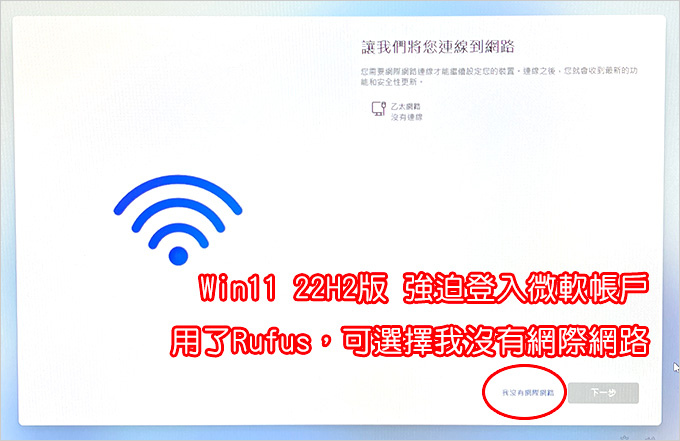
安裝時強迫登入微軟帳號,不能直接使用本機帳戶。
.Win11 24H2 以後:
可能自動啟用 BitLocker
整顆硬碟被加密,若沒有備份金鑰,後續維修或換主機板會非常麻煩。
▎使用 Rufus 可以做到:
.繞過 CPU / TPM 限制
.跳過微軟帳號登入
.關閉 BitLocker 自動加密
簡單講:
Rufus 讓你順順安裝 Win11,不用跟微軟的層層限制糾纏。
▎Rufus 製作開機隨身碟教學
其實非常簡單。
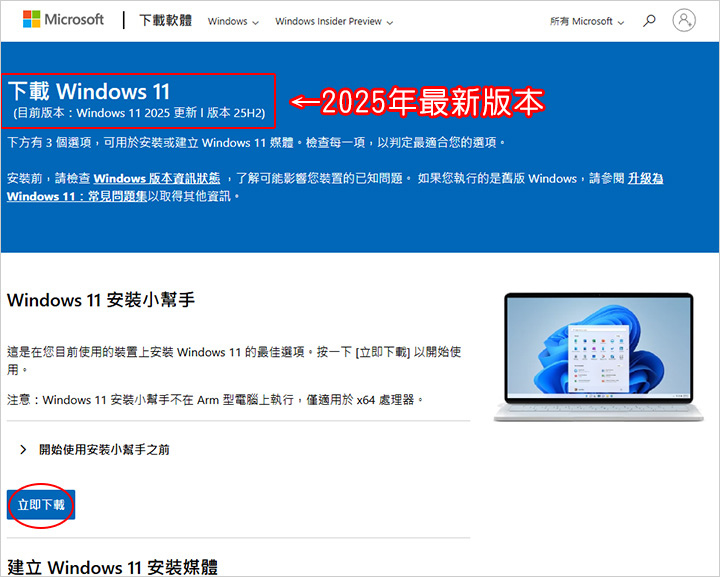
Step01:請先準備好 Windows ISO 安裝檔
直接到微軟官網下載(Win10 或 Win11 都可以)。
ISO 檔放在 C 槽或 D 槽皆可,但不要放在同一支 USB 隨身碟裡,否則 Rufus 可能會抓不到。
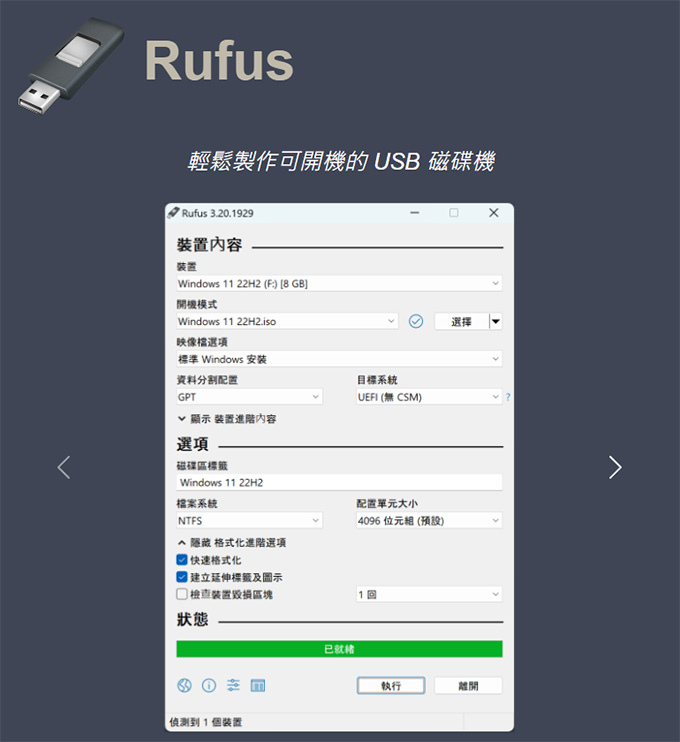
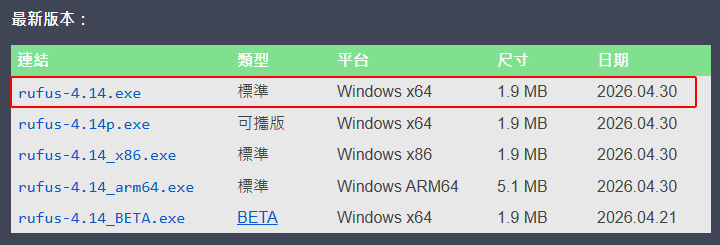
Step02:到 Rufus 官網 下載最新版
可以選:
.安裝版
.可攜版(免安裝)
兩者功能完全一樣,選哪個都可以。
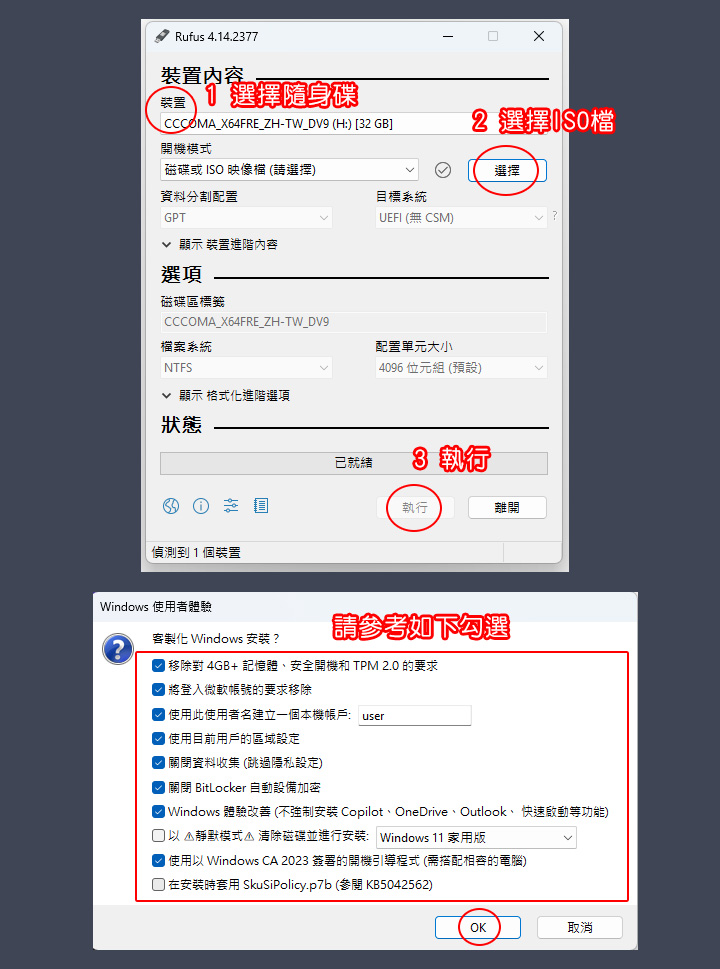
Step03:開始製作(四個重點)
執行Rufus後:
1. 選擇 USB 隨身碟(至少 8GB)
2. 選擇 Windows ISO 檔(一定要 ISO 格式)
3. 按下「開始」製作(注意:隨身碟內容會全部被清除)
4. 勾選選項:(請詳上圖)
.移除 CPU / TPM 限制
.跳過微軟帳號登入
.關閉 BitLocker 自動加密
補充:Win11 的 OneDrive 點了沒反應? 答:可以是Rufus 安裝時把它關掉了
▎補充:
22H2 之後會出現「不要微軟帳號」選項,勾選後會自動建立一個叫做「user」的本機帳號。
我自己一定會勾。
▎小提醒:
如果 Rufus 抓不到 USB:
展開「顯示裝置進階內容」
勾選「顯示 USB 外接硬碟」。
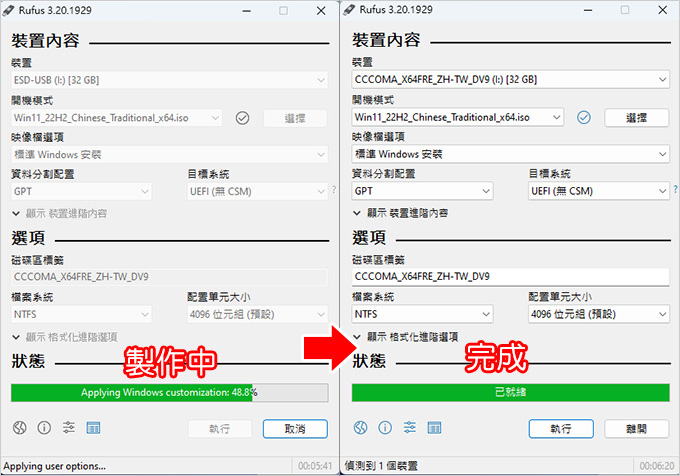
Step04:始等待完成
如果是 USB 3.0,速度其實很快,約 3~5 分鐘就製作完成。
如果製作失敗,先把防毒軟體的「即時保護」關閉,再做一次,通常就能成功。
然後你就可以用這支隨身碟重灌系統了。
▎安裝 Windows 時要注意的事
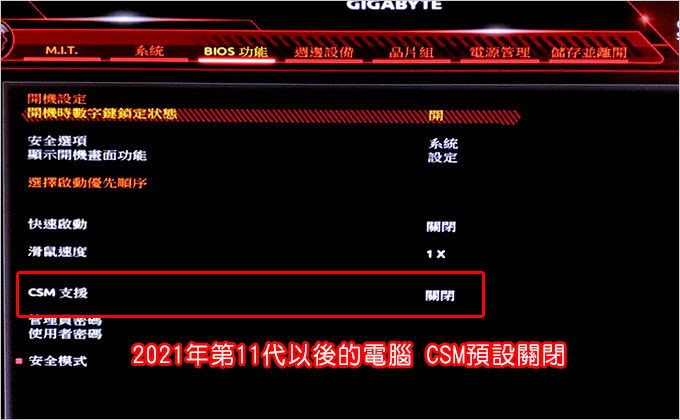
一、UEFI 模式
新版 Win10/Win11 必須用 UEFI 模式 安裝。
請確認 BIOS 的 CSM 一定要關閉。
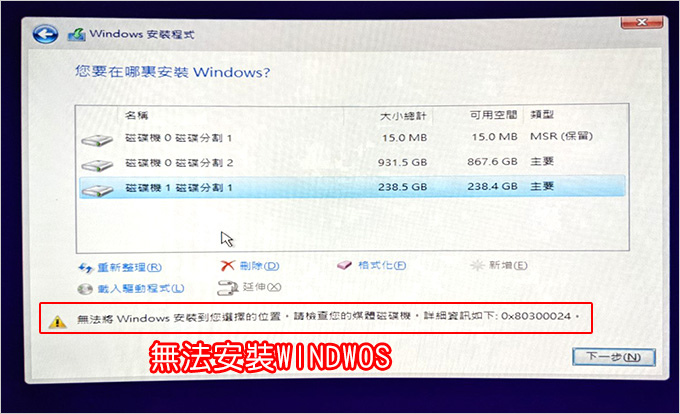
二、硬碟格式問題(無法安裝)
如果跳出「無法安裝」的提示,多半是硬碟格式不同(舊硬碟是 MBR)。
直接刪除舊分割區後重新分割即可。(說明)
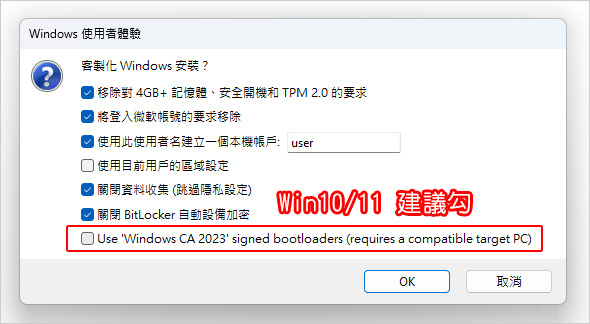
2025年11月更新
網友詢問:
最新版 Rufus 多了 Windows CA 2023,要不要勾?
歐飛回覆:
Windows CA 2023 是新版「信任根憑證」套件。
勾選後會在安裝時補上新版憑證,避免未來安裝驅動或更新時出現:
.簽章無效
.無法驗證發布者
建議:
.裝 Win10 / Win11 → 勾
.裝 Win7 → 不用勾
2026年2月更新
網友詢問:
老電腦第4代CPU,Rufus 不支援 Win7 怎麼辦?
歐飛:
新版 Rufus 已經不支援在 Win7 環境下執行。
解法有兩個:
1. 用另一台 Win10 / Win11 電腦製作開機碟
2. 先把目前 Win7 升級或重灌成 Win10,再製作 Rufus 開機碟
▎哪些情況一定要用 Rufus?
.舊電腦第7代以前 CPU
.不想綁微軟帳號
.不想自動開啟 BitLocker
.手上只有 ISO 檔
▎總結一下:
如果你只是單純重灌,而且電腦符合官方規格,微軟官方工具就夠用。
但如果你是:
.舊電腦
.不想被綁帳號
.不想被強制加密
.不想被規格卡住
那 Rufus 幾乎是必備工具。
2026 年了,裝 Win11 不難。
難的是搞懂微軟每一版又多加了什麼限制。(我是根本不想管這些)
工具選對,事情就簡單。
流程熟了,重灌其實很快。
收工。
相關文章:【系統安裝】Windows 11 (22H2版) 預設一定要登入微軟帳戶,如果不登入微軟帳戶無法安裝,那要如何改成本機登入?




可以正常安裝WIN10,安裝WIN11時應該有選擇硬碟或是分割的畫面,我的還沒到這一步驟,就顯示「安裝程式無法驗證產品金鑰」,就只能離開。
除了原廠的ISO檔可以下載外,有其他版本或是方法嗎?
你的是筆電,對吧?
如果是組裝電腦,根本不會驗證產品金鑰啊
都是選「無金鑰」就繼續安裝了
請問歐飛~
開機進去後進出,選完中文跟輸入法就出現
「安裝程式無法驗證產品金鑰」,還沒開始就結束了~
用的是最新官網25H2版本的ISO檔。
請問有遇過嗎?
我不懂你所謂的「還沒開始就結束」是什麼意思?
我的理解是,你無法正常安裝win11,對吧?
如果 是,那就表示你的電腦有故障問題,所以無法正常安裝win11
交叉測試一下
歐飛您好,問題已經解決了,我的電腦先升級到WINDOWS 10,再下載最新版的RUFUS和WINDOW 11 24H2,結果RUFUS就有跳出windows使用者體驗畫面…,累死我了,接下來就是熟悉WINDWOS 11系統介面了,網路倒是很奇怪,我還要研究看看,不好意思,打擾您了。
感謝回報
歐飛您好,不好意思,我的是老電腦第4代CPU,RUFUS最新版沒有支援windows 7,RUFUS的3.2.2版,是windows 7最後一版,可是我一直沒有出現windows使用者體驗畫面,網友說3.2.2是有支援的,他有寫文章說有支援,我又GOOGLE了一下,https://www.reddit.com/r/buildapc/comments/1i4jkuw/rufus_windows_user_experience_window_not_showing/?tl=zh-hant,也是有網友和我一樣的情況,很多方法都試過了,從微軟下載ISO檔案,也是一樣,只有一台電腦,還是不行的話,就只能先安裝windows 10了。
新版 Rufus 已經不支援在 Win7 環境下執行。
解法有兩個:
1. 用另一台 Win10 / Win11 電腦製作開機碟
2. 先把目前 Win7 升級或重灌成 Win10,再製作 Rufus 開機碟
執行最新版REFUS時 多了一個Windows CA 2023的選項 請問該不該勾選呢?
Windows CA 2023是Windows 的「信任根憑證(Certificate Authority)」套件(2023 版)。
勾選就是,Rufus 在幫你安裝 Windows 時,順便幫你「補上新版的信任憑證」。
讓你未來安裝某些需要新版簽章的驅動程式、系統元件、或更新時不會跳出「簽章無效」或「無法驗證發布者」之類的錯誤訊息。
簡單講這個就是「讓 Windows 更能信任新東西」的補丁。
.裝 Win10/11 → 打勾
.裝 Win7 → 不用勾
Win11以灌好裝好
先用無線連網 –> OK
想說無線 OK 那有線也接一下吧!
結果 WIN 11系統出現
your device ran into a problem and needs to restart
重開過程中把有線網路拔掉
WIN 11系統 OK
我的理解是,只要插有線網路就會立刻出現「your device ran into a problem and needs to restart」,要你重開機嗎?
如果你不拔掉有線網路,就不能正常重開機嗎?
都安裝好了,掛了是什麼意思?
無法進到Win11(電腦接WiFi正常)
想說無線 ok 也讓有線也起來
結果有線網路線一接上去 就跳出系統錯誤
無法修復
只好無限循環 重灌
先重灌看看情況
正常情況下,就算你插網路線,沒灌驅動,最多就是不能用,應該不會有什麼系統錯誤才對
辛苦的安裝好 Win11 後
PS :安裝過程中有連WiFi
順利進到 Win11後
想說給電腦接 有線網路後
Win11 就掛了
你都安裝好了,掛了是什麼意思?
重開機就開不起來了嗎?
補充 : 剛用上面的連結下載免安裝Rufus-4.11p,
發現預設是讀不到隨身碟的,要先點開 《 v 顯示 裝置進階內容 》
>>勾選 《 顯示 USB外接硬碟 》,才會顯示外接USB裝置
感謝補充~~~~
執行REFUS時,為何無法選擇”裝置”(隨身碟)
請試著換一個隨身碟。
或換一個USB孔試試。
重開機試試
或是檢查隨身碟是否正常,或先清空隨身碟
這方式超簡單,一試成功!
如果有雙硬碟的話,要記得去裝置管理員那邊把硬碟叫出來
不然本機只有C碟而已,不要荒張,去叫出來就好了!
謝謝版大分享
感謝回報~~~