

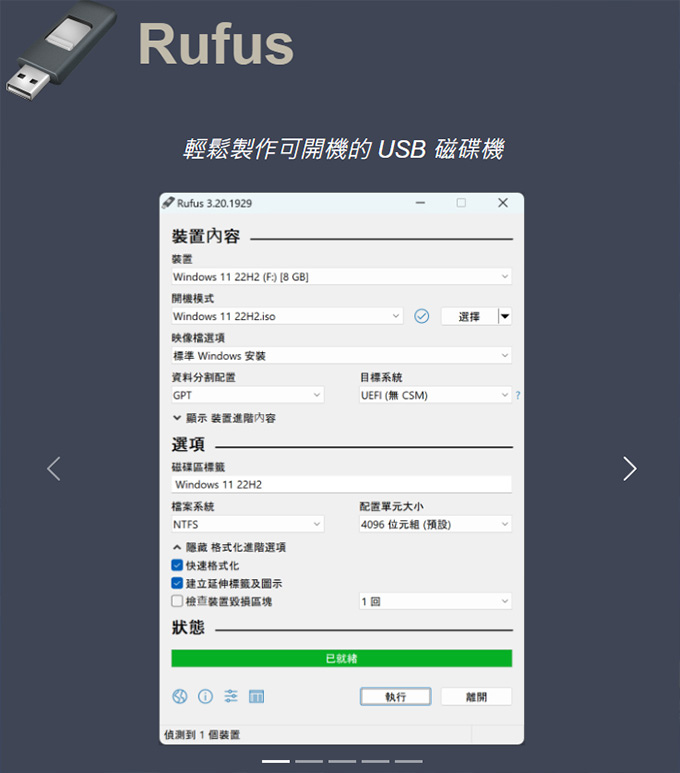
▎我先講結論
如果您想安裝最新版的 Win10 或 Win11,需要一支「可開機」的系統安裝隨身碟。
我建議直接使用 Rufus 製作開機碟,可以做到:
.免 TPM 限制
.免 CPU 檢查
.免微軟帳號登入
.關閉 BitLocker 自動加密
簡單、快速、不囉嗦。
而且可以直接使用本機帳戶安裝,不會被強迫綁微軟帳號。
——-
補充:Win10 重灌 Win11 會不會失效?
很多人問:如果目前是 Win10(隨機版或彩盒版),同一台電腦直接重灌 Win11 會不會需要重新輸入序號?
答案是:不用。
只要是同一台電腦,安裝完成後連上網路就會自動啟動。
就算是第 7 代 CPU(2017 年以前的舊電腦),原本跑 Win10,一樣可以用 Rufus 製作開機碟安裝 Win11,而且通常會自動啟動。
如果真的沒有自動啟動也不用慌,只要您是正版用戶,輸入原本的 Win10 序號就能順利啟動 Win11。
▎寫在前面
其實製作 Windows 開機隨身碟,不一定要用第三方工具。
微軟官方就有提供「下載安裝檔+製作 USB 開機碟」的一條龍工具。
如果您沒有 ISO 檔,用官方工具最單純。
但問題來了:
如果你手上只有 ISO 檔怎麼辦?
你當然可以重新下載、重新用官方工具製作,但太麻煩。
或者你從其他來源取得 ISO,這時候就一定需要第三方工具。
這就是 Rufus 的價值。
▎為什麼 2026 年更建議用 Rufus?
因為從 Win11 開始,微軟的限制一個比一個硬:
.Win11 21H2 之後:
安裝會檢查 CPU 與 TPM,2018 年以前的舊電腦通常直接卡關。
.Win11 22H2 之後:
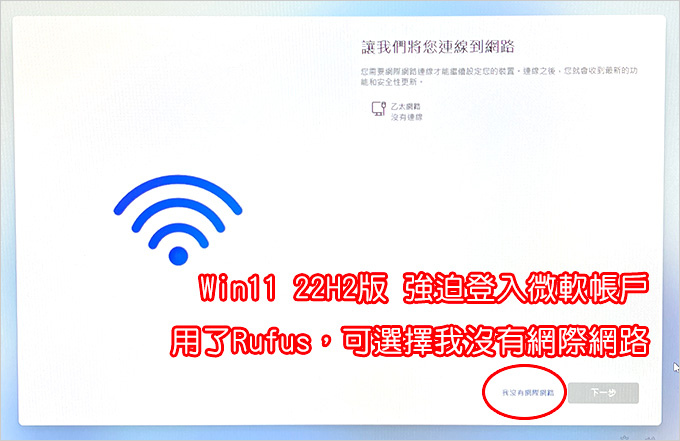
安裝時強迫登入微軟帳號,不能直接使用本機帳戶。
.Win11 24H2 以後:
可能自動啟用 BitLocker
整顆硬碟被加密,若沒有備份金鑰,後續維修或換主機板會非常麻煩。
▎使用 Rufus 可以做到:
.繞過 CPU / TPM 限制
.跳過微軟帳號登入
.關閉 BitLocker 自動加密
簡單講:
Rufus 讓你順順安裝 Win11,不用跟微軟的層層限制糾纏。
▎Rufus 製作開機隨身碟教學
其實非常簡單。
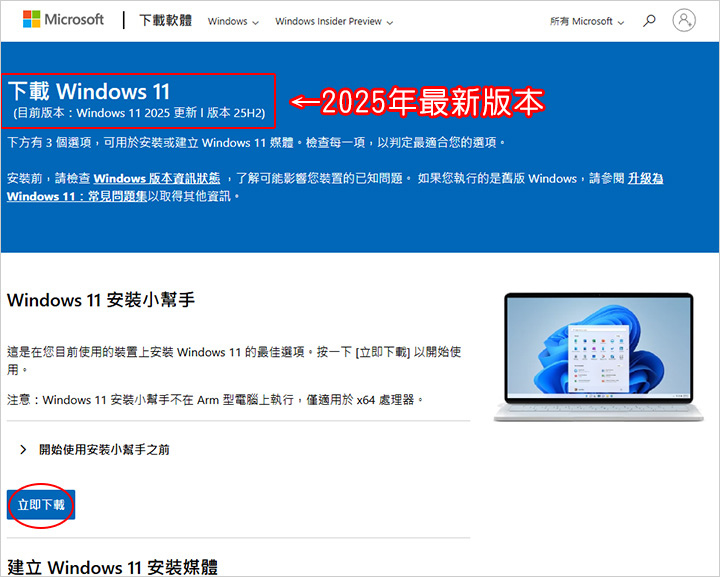
Step01:請先準備好 Windows ISO 安裝檔
直接到微軟官網下載(Win10 或 Win11 都可以)。
ISO 檔放在 C 槽或 D 槽皆可,但不要放在同一支 USB 隨身碟裡,否則 Rufus 可能會抓不到。
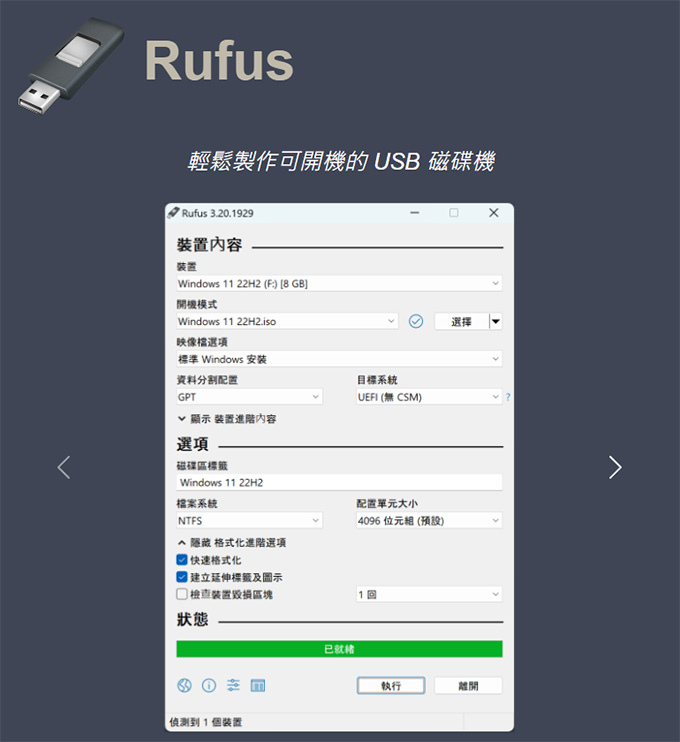
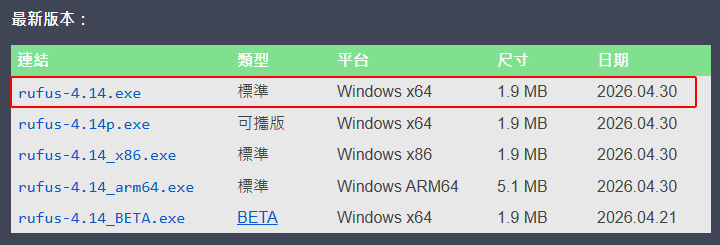
Step02:到 Rufus 官網 下載最新版
可以選:
.安裝版
.可攜版(免安裝)
兩者功能完全一樣,選哪個都可以。
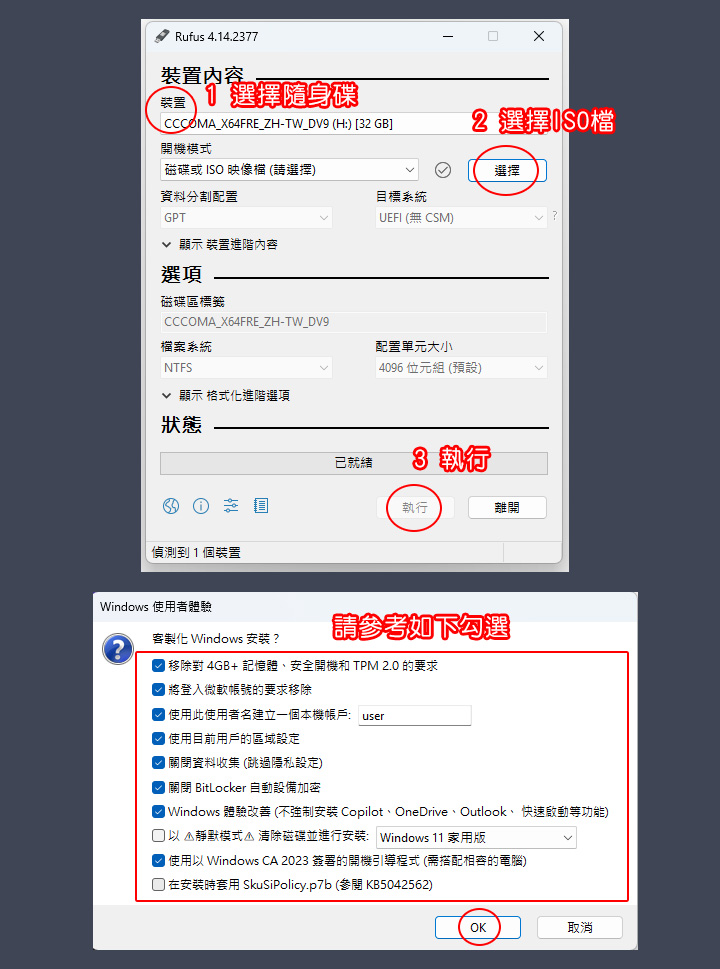
Step03:開始製作(四個重點)
執行Rufus後:
1. 選擇 USB 隨身碟(至少 8GB)
2. 選擇 Windows ISO 檔(一定要 ISO 格式)
3. 按下「開始」製作(注意:隨身碟內容會全部被清除)
4. 勾選選項:(請詳上圖)
.移除 CPU / TPM 限制
.跳過微軟帳號登入
.關閉 BitLocker 自動加密
補充:Win11 的 OneDrive 點了沒反應? 答:可以是Rufus 安裝時把它關掉了
▎補充:
22H2 之後會出現「不要微軟帳號」選項,勾選後會自動建立一個叫做「user」的本機帳號。
我自己一定會勾。
▎小提醒:
如果 Rufus 抓不到 USB:
展開「顯示裝置進階內容」
勾選「顯示 USB 外接硬碟」。
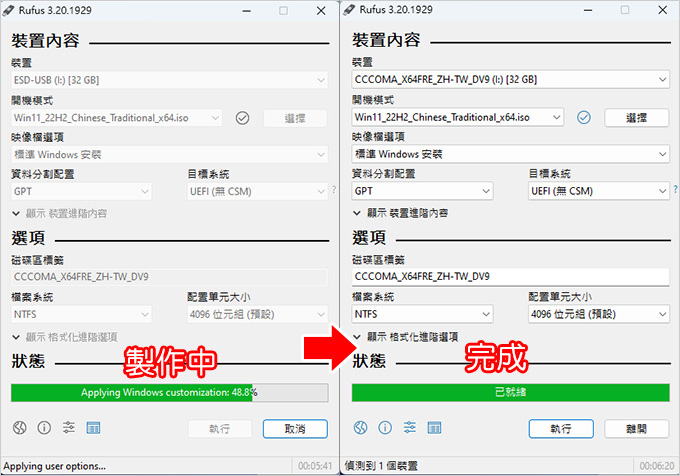
Step04:始等待完成
如果是 USB 3.0,速度其實很快,約 3~5 分鐘就製作完成。
如果製作失敗,先把防毒軟體的「即時保護」關閉,再做一次,通常就能成功。
然後你就可以用這支隨身碟重灌系統了。
▎安裝 Windows 時要注意的事
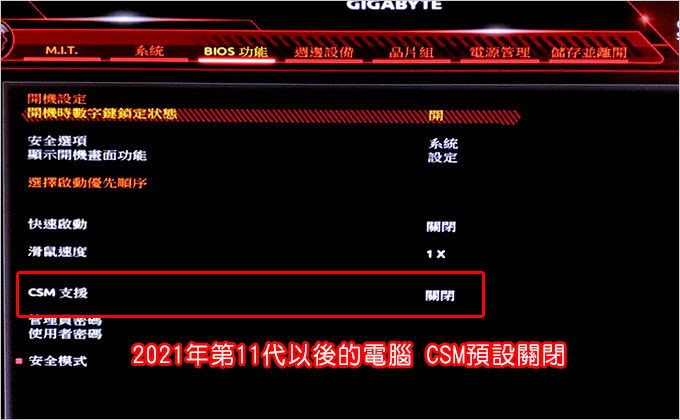
一、UEFI 模式
新版 Win10/Win11 必須用 UEFI 模式 安裝。
請確認 BIOS 的 CSM 一定要關閉。
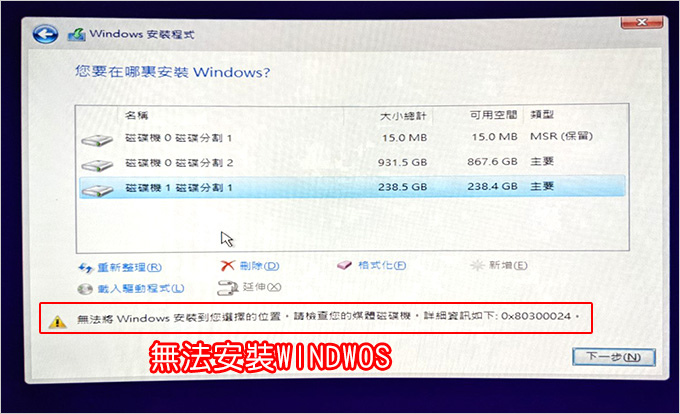
二、硬碟格式問題(無法安裝)
如果跳出「無法安裝」的提示,多半是硬碟格式不同(舊硬碟是 MBR)。
直接刪除舊分割區後重新分割即可。(說明)
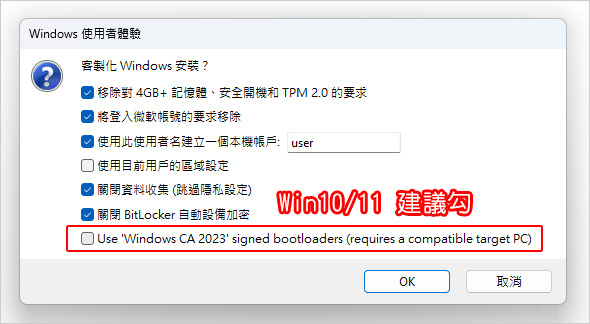
2025年11月更新
網友詢問:
最新版 Rufus 多了 Windows CA 2023,要不要勾?
歐飛回覆:
Windows CA 2023 是新版「信任根憑證」套件。
勾選後會在安裝時補上新版憑證,避免未來安裝驅動或更新時出現:
.簽章無效
.無法驗證發布者
建議:
.裝 Win10 / Win11 → 勾
.裝 Win7 → 不用勾
2026年2月更新
網友詢問:
老電腦第4代CPU,Rufus 不支援 Win7 怎麼辦?
歐飛:
新版 Rufus 已經不支援在 Win7 環境下執行。
解法有兩個:
1. 用另一台 Win10 / Win11 電腦製作開機碟
2. 先把目前 Win7 升級或重灌成 Win10,再製作 Rufus 開機碟
▎哪些情況一定要用 Rufus?
.舊電腦第7代以前 CPU
.不想綁微軟帳號
.不想自動開啟 BitLocker
.手上只有 ISO 檔
▎總結一下:
如果你只是單純重灌,而且電腦符合官方規格,微軟官方工具就夠用。
但如果你是:
.舊電腦
.不想被綁帳號
.不想被強制加密
.不想被規格卡住
那 Rufus 幾乎是必備工具。
2026 年了,裝 Win11 不難。
難的是搞懂微軟每一版又多加了什麼限制。(我是根本不想管這些)
工具選對,事情就簡單。
流程熟了,重灌其實很快。
收工。
相關文章:【系統安裝】Windows 11 (22H2版) 預設一定要登入微軟帳戶,如果不登入微軟帳戶無法安裝,那要如何改成本機登入?




如果 CPU 是 2017 年以前的第 7 代(原本安裝 Win10),要不要裝Win11?
看你,理論上 第7代沒辦法裝WIN10
但實際上,你用Rufus來安裝就可以裝
我裝win11 一直安裝失敗
一下子缺少媒體驅動程式[通常都在進度56-60%之間]
一下子出現安裝失敗 按確定 就自動重開機
又回到win11安裝畫面
你這一台是新機嗎?
如果是直接送回店家
如果是舊機,我感覺你的舊機應該是有故障的情況
歐飛您好,32樓和35樓的網友,我GOOGLE之後的結果,有可能是這個問題,https://blog.darkthread.net/blog/usb-win10-install-media-driver-not-found/
文章下面留言,有幾位網友說明有解決問題,我猜會不會是他們可能使用的是USB 2.0隨身碟去安裝Windows11,隨身碟插在USB 3.0的插孔,所以導致有問題,換插在USB 2.0插孔就沒有問題了。
37樓的網友,我記得我有一支USB 2.0的4GB的隨身碟,是拿來做承風雅傳的USBOX系統維護工具箱,裡面我也有放一些檔案,是沒有影響,一樣可以使用,https://ofeyhong.com/12222961653/ 11系統安裝檔案,如果是不重要的資料,是沒有關係,如果隨身碟哪天剛好壞掉了,也有放重要檔案,沒有多方備份的話,那就GG了,現在隨身碟已經很便宜了,多買幾支隨身碟,選擇終身保固或是5年保固,就醬子。
感謝補充
我是覺得這個就是交叉測試,試A方法不行,那就是換B方法
重點是能用,而不是去糾結為何「我這樣不行」
歐大大
請問一下利用Rufus製作的WIN11安裝隨身碟是不是不可以將USB分割成兩個分區?想説USB的容量滿大的(256GB),分割後可以再放一些主機板的驅動程式或其他文件,不會太浪費空間。
我是沒試過分成2個區,你可以試試看,再回報。
再來,就算不分成2個區,你如果想要放驅動或其他文件,你直接設一個「資料夾」不就好了?
更新
我用歐飛大的這個方法就成功安裝了
安裝很順利沒有再跳出缺少媒體驅動
謝謝歐飛大的教學
感謝回報~~
我在微軟官網選擇建立 Windows 11 安裝媒體
跟#32遇到一樣的問題
主機板是TUF-X570-plus(Wifi)
CPU是 R5-3600XT
有試過外國教學先下載主機板的WIFI驅動程式存到另一個隨身碟
但在找到驅動程式按下安裝時
一樣顯示在安裝win11時,電腦顯示”缺少您電腦需要的媒體驅動程式,這可能是DVD、USB或硬碟驅動程式。如果您有含有驅動程式的CD、DVD或USB快閃碟驅動器,請立即插入”
不知道是什麼問題
晚點試試看用ISO的方式能不能安裝
製作WIN11安裝隨身碟的方法有很多種
重灌的方式也很很多種
但最簡單的作法,就是本文說的這一套Rufus
請問我的電腦是win 10隨機版,是否按照這個作法,我不需要另行購買序號?
如果是同一台電腦重灌,你根本不需要重打序號,你重灌後電腦就能自動啟動了
也就是你原本明明是灌WIN10
你直接重灌WIN11,只要是同一台電腦,照樣能自動啟動
本文中step03執行Rufus四步驟,本文圖片中檔案系統是NTFS,但我看您另一篇教學重灌win11那篇文執行Rufus四步驟圖片中檔案系統是FAT32,請問這部分要選哪一個才對呢?
都可以,因為在製作過程中會自動重新格式化
所以原本是FAT32或NTFS不影響
請問歐大
在安裝win11時,電腦顯示”缺少您電腦需要的媒體驅動程式,這可能是DVD、USB或硬碟驅動程式。如果您有含有驅動程式的CD、DVD或USB快閃碟驅動器,請立即插入”
安裝鍵是反白且也找不到驅動程式,請問建議如何處理?謝謝!
我沒有你的規格,也沒有截圖,我不確定這是什麼情況
但無論 是多舊的電腦要安裝win11也行,所以你的問題,是可以解決的,只是我不懂為何你會遇到
原來如此!!感謝您~~~~~~~~
不客氣~~~~~
我有個問題想請教一下 我都照歐大說的說明的去下載了 不過怪了我的USB是32G 可是嘗試4~5次 每次到了快下載好了 下載頁面就會跳出我USB容量滿了 不給下載了 ……..我之前下載W10都OK 阿 怎會下載W11的檔案ISO就是不行 完全搞不懂ˇˇ”
我的理解是,你是想要:以Rufus輕鬆製作無TPM限制可開機的隨身碟,對吧?
下載回來的時候,是下載到你的硬碟,不是直接下載到隨身碟。
下載到你的硬碟後,再用Rufus製作WIN11的開機隨文碟,本文有說明
歐飛老師您好
我手邊有台win11電腦,安裝版本為21H2,但無法更新至22H2或更新的版本。稍微爬文之後,發現電腦的系統碟是MBR形式,我認為應該是這個原因導致無法更新。那我想請問製作隨身碟可以繞過Windows對這方面的檢查嗎?還是只能選擇重灌重新分割成GPT形式?
謝謝。
請參考:2018年以前的老電腦,如何升級或安裝Win11的24H2版? (2024年10月更新)
https://ofeyhong.com/12225947996/
如果還是搞不定,最後一招就是重灌。
也就是直接重灌成WIN11 24H2
重灌成請注意,一定要先備份啊
https://ofeyhong.com/12223169112/
實用 成功~
感謝回報~~~
重灌 Win10 找不到磁碟的問題已經解決,以下回報過程
聯繫Lenovo後,工程師給我的回復是缺少IRST的驅動導致
google 搜尋 intel rapid storage technologe 可以找到載點
IRST解壓縮後,放入重灌的USB內,在重灌那邊載入驅動然後安裝
以上是 Lenovo工程師給我的答覆,不過沒效。
後來我在華碩疑難排解找到方法
網址:https://www.asus.com/hk/support/faq/1044458/
影片提到兩個方法,方法一如同Lenovo工程師提的
我使用影片的方法二、到 BIOS 關閉 VMD,就可以順利看到磁碟了
原則上跟 #26 提供 mobil01 的解法一樣
在此感謝板主與板友的回復與協助,祝大家平安健康。
感謝回報
我特地寫了一篇專文分享:https://ofeyhong.com/12227060284/
回#25
你看看是不是缺少硬碟控制器驅動的問題
https://www.mobile01.com/topicdetail.php?f=300&t=6761673
不管實際如何intel當初就是說要搭配Win11才能有效調度
第12代後大小核設計的處理器
微軟已經在淘汰Win10了
有些新硬體的功能只有在Win11下才能用
例如Wi-Fi 7
感謝補充
UEFI模式 ←→ 系統開機硬碟必須是GPT格式
傳統模式 ←→ 系統開機硬碟必須是MBR格式
我也有想過是這個問題,但我覺得啦,這個如果在講下去,真的會沒完沒了,還不如直接送回原廠服務中心搞定
歐巴你好
我的筆電是 Lenovo IdeaPad Gaming3i,出廠時預裝Win11,想重灌Win10。進行重灌時,找不到安裝的磁碟,會是什麼原因呢?
咦~~~
如果你找不到安裝磁碟….那你怎麼重灌?
我不知道這是什麼問題,建議您送回原廠處理
再來,筆電如果原裝WIN11,不建議灌WIN10,因為這樣反而容易有問題。
(如果你後來找到問題點了,請再告知一下喔)
請問反覆製作都出現 無法指定磁碟區代號 應該怎麼辦呢? 謝謝
請截圖(拍照)寄給我,這樣我比較能知道您的意思
(我目前看不懂你說的情況)
請問ISO 檔 是WIN11 的版本是24H2 我的環境一樣也可以用下面的方法嗎?
https://ofeyhong.com/12225947996/
我剛去查了一下,官網最新WIN11版本是23H2,不是24H2
其他的,我文章中有寫
另外要注意,個人的檔案備份
說明:https://ofeyhong.com/12223169112/
請問歐大
我的主機板是很舊的ASUS B75M-A(BIOS是2014年) 記憶體DDR3 12G
請問這樣還是可以安裝最新的WIN11嗎?
謝謝
PS.我是擔心連UEFI都沒有
理論上是不能安裝的,根本不會讓你裝,你裝不起來
但實際上是可以裝的,保証裝的起來
這裡:https://ofeyhong.com/12225947996/
也推薦用外接SSD,製作可開機的隨身碟
如果是要用可開機隨身碟
我習慣用 隨身碟開機系統維護工具軟體 (以承風雅傳USBOX系統維護工具箱7.0為例)
https://ofeyhong.com/12222961653/