


我先講結論:
▼電腦升級
如果你的電腦目前使用正常,其實不一定要主動升級。
唯一的例外是:系統自動幫你升級(例如原本是Win10,自動升到Win11)。
若是你自己想手動升級(例如Win10升Win11),那就有風險。
升級成功當然沒問題,但如果失敗,往往會卡很久。
這種情況下,我建議直接重灌Win11,速度更快,問題也會比較少。
▼電腦重灌
重灌最重要的一件事就是:先備份個人重要檔案!
其他都是小事。
就算升級失敗,大不了重灌。但如果在重灌過程中,你的檔案不見了,那代誌就大條了。
另外,為了避免不小心刪到其他硬碟的資料,建議先拔除其他硬碟的排線,只保留C槽的系統碟,等重灌完成再裝回去。
錯誤示範:高中生,不小心把筆電中的大學升學檔案都給「重灌」沒了,怎麼辦?
PS:如果是歐飛的客戶建議您直接用「易數一鍵還原」即可,不需要自行重灌。
如果你要自行重灌,電腦重灌前的準備工作及注意事項說明如下,請務必小心操作。
注意:重灌前最重要的工作就是先備份您的個人重要檔案到行動硬或雲端,因為你不知道你等一下重灌會發生什麼事。
接下來請看電腦重灌前的準備工作及注意事項
一、重灌前的準備工作
1. 最新版的Win10/11系統安裝隨身碟或光碟
參考:
.如何製作windows 10 系統安裝隨身碟 (USB)
.如何製作Windows 11 系統安裝隨身碟 (USB)
↑以上是傳統的作法
但如果你是要重灌Win11,建議使用「Rufus製作無TPM限制可開機的隨身碟」來安裝,會比較簡單
2. 主機板驅動程式
到主機板官網下載最新驅動(例如技嘉 H170-Gaming 3→ 官網 → 驅動程式→系統版本)。
補充:現在Win10/11大多會透過「Windows Update」自動裝好驅動,但如果自動更新裝不起來,還是要自己下載。
延伸閱讀:主機板驅動程式的安裝順序 (以ASUS TUF GAMING B560-PLUS WIFI為例)
二、重灌注意事項
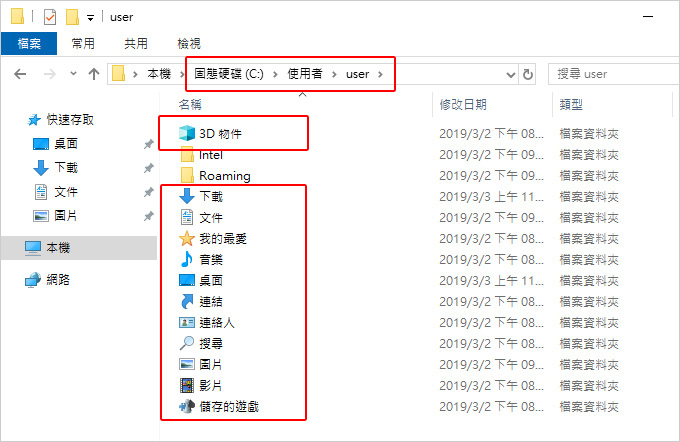
1. 備份C槽的個人資料
.特別是使用者資料夾(桌面、文件、下載…)
.如果電腦是跟歐飛買的,使用者資料夾我已經幫你設定在D槽了,請到D槽的user資料夾檢查一下檔案。
說明:C槽的使用者資料夾改到D槽的問題。
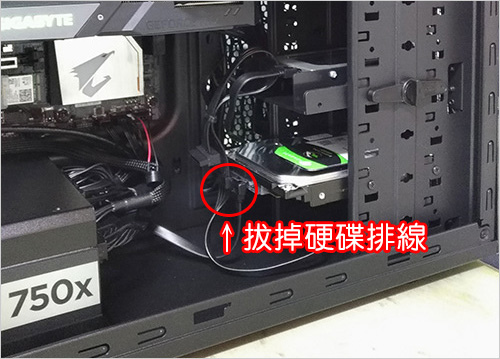
2. 重灌前請先拔除C槽以外的硬碟排線 (這一招是最保險的作法)
這樣可以避免您在重灌的過程中「不小心」把其他的硬碟給格式化了。
請參考:如何拔硬碟的排線。
3. 到BIOS設定光碟或隨身碟開機
請參考:如何設定光碟開機? 或 如何設定usb隨身碟開機?
三、重灌流程
1. 說明:Windows 10 系統安裝 (電腦重灌)
說明:Windows 11 系統安裝 (電腦重灌)
補充:2018年以前的老電腦,如何升級或安裝最新版的Win11?
2. 安裝主機板及顯示卡驅動程式。
主機板驅動可以直接跑Windows Update更新,會自動安裝。
但顯卡驅動請一定要到顯卡官網下載最新版的驅動安裝。
請參考:
.主機板驅動程式的安裝順序 (以ASUS TUF GAMING B560-PLUS WIFI為例)
.更新顯示卡驅動程式
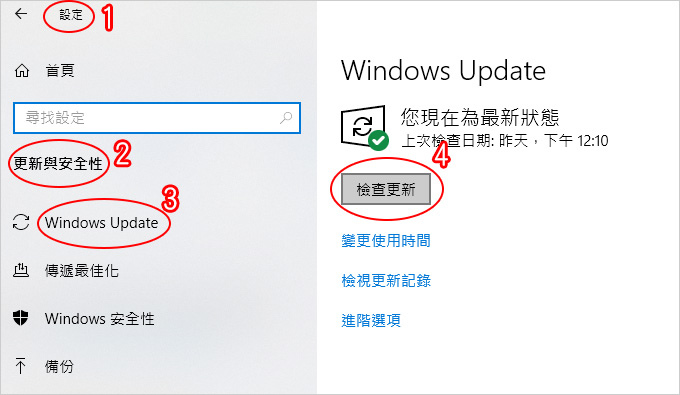
3. 線上更新及啟動
.只要你的系統之前啟動過,序號就會跟主機板綁定。
.以後重灌,不需要再輸入序號,連上網就會自動啟動。
4. 系統優化
→Windows10 系統優化
→Windows11 系統優化
▎常見問題
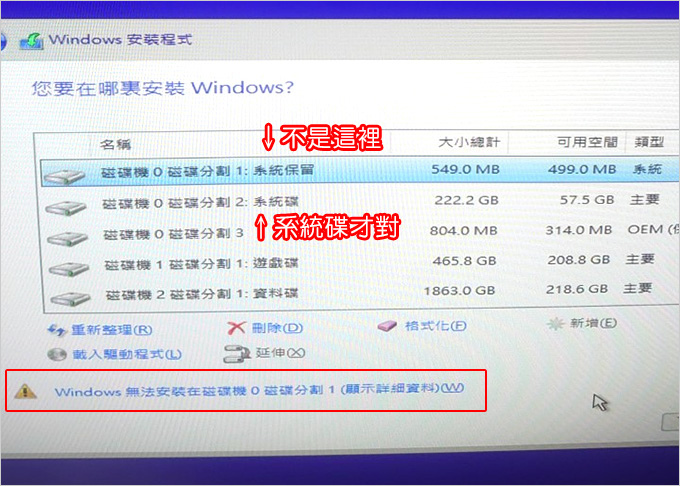
問1:我的電腦想要重灌,目前卡在這邊。
答:你選擇的磁碟是錯誤的,請詳上圖的紅色文字說明。
我從你的問題可以理解,你不會重灌,其實不會重灌,要學,要練習也行,但有一點要特別注意,請把其他硬碟的排線先拔掉,例如上面的資料碟的排線最好先拔掉。
這樣可以避免萬一你選錯了磁碟或磁碟分割錯誤,造成的其他硬碟的個人資料全毀。
問2:Win7專業版想升Win10,想問升級過程我需要注意甚麼嗎?
請參考:現在2025年還可以免費升級嗎?
答:可以,但要到官網下載補丁 (2025年9月更新)
問3:升級後硬碟的檔案會不會消失?
答: 系統升級不會刪檔案,但保險起見建議您還是先備份個人檔案,再升級。
問4:升級後軟體需不需要重灌?
答:升級通常不用,但你灌的軟體能不能順利執行,還是要實際測試才知道。
▎補充:老電腦升級Win11的方法
第一種官方建議:Windows 10 免費升級到 Windows 11
↑你的電腦一定要是2018年第8代以後的電腦才有符合升級資格
第二種老電腦升級:2018年以前的老電腦,如何升級或安裝Windows 11?
↑你的電腦沒有TPM或沒有UEFI安全開機能力也能安裝,但需要一些特殊的設定。
但是很多老電腦你用升級的方法是升不上去的,簡單講就是你需要直接重灌,但重灌也有重灌的限制,目前終極的解法。
請參考:【以Rufus輕鬆製作無TPM限制可開機的隨身碟】如何製作Win10或11的開機安裝隨身碟? (可直接跳過微軟帳戶安裝)
▎總結一下:
能升級就升級,失敗就重灌。
但無論升級還是重灌,一定要先備份重要檔案,這是唯一不能忽略的重點!




#16 只到10月應該是不用太緊張啦,跟食品一樣,並不會保存期限到了就馬上壞掉,而且要升級還要注意一下有沒有win11版的驅動可以用(特別是筆電),雖然大多是win10 win11可以通用
除非win10有重大BUG 不然個人覺得可以到明年6月以後再考慮要不要升級win11, 說不定到時候win12還先出來了(不知道會不會持續隔代好用的windows )
筆電如果是WIN10,我是覺得不用升級,能用,能穩穩的用最重要
歐飛大大您好,我個人這台筆電大概是2020年買的,之前數次系統都要我升級win11,但我都不鳥,但是現在win10 只到今年10月,讓我有點緊張
請問我是要等系統再來主動要我升級,我順勢點下去,還是說直接到window update裡往win11 V23H2 下載安裝呢?
升級的化有什麼好用的備份工具,是可以還原我目前所有C、D槽灌的軟體和配置嗎? 升級win11,C槽要先預留多少空間呢?
謝謝
本文最後的補充,有我的回覆:
https://ofeyhong.com/12227200108/
剛剛再試一次就更新成功,微軟真的很詭異也擾民
感謝回報~~~
一樣都是22h2,剛剛跟昨晚試一次都是30%就停止 失敗是kb5041580
那我就放著明年再看看,謝謝歐飛
電腦能正常開機使用最重要
能不能成功更新,這個無所謂
因為不能成功更新出現錯誤訊息的情況很常見
但這個不用急,改天你再更新又能正常了
歐飛先生,w10沒獨顯 cpu4代i5
最近更新30%或沒跑到100%就結束更新失敗,想問 有沒有可能是因為零件太舊的關係才失敗
更新跟你的CPU 無關
那為何安全性的更新會失敗?
這個原因有很多,處理方式就是暫時不要管它,說不定改天更新就成功了。
另外有一種情況還真的有可能更新失敗,也就是所謂的「重大更新版本」,例如你的版本是WIN10 21H2,但目前最新是WIN10 22H2
說明:https://ofeyhong.com/12224169069/
歐飛先生您好,我有台備用主機
CPU:Intel i5-4460 散熱器:Intel原廠
記憶體:UMAX DDR3(雙通8G) *1條
主機板:ASUS B85M-K PLUS
顯示卡:NVIDIA GTX 960
硬碟: SSD固態硬碟120GB *2顆
HDD傳統硬碟 230G
電源:全漢 FSP RA550 80PLUS SILVER 銀牌 550W
機殼:黑色 作業系統:Win10專業版
以前自行重灌都是去官網下載驅動安裝,最近嘗試用Windows Update
發現更新版本還比官網的新,裝置管理員確認也OK,獨顯則自行更新。
想詢問,自己去官網安裝主板驅動會比較能發揮硬體的效能嗎?
主機板驅動安裝順序都會,但是這種9年前的產品,在官網的驅動上不會特別排順序,所以想知道怎麼才能分辨哪些是需要的驅動版本,
例:ME是Intel的biso基礎結構,通常需要連BIOS一起更新
每次用翻譯也還是看不懂要怎麼找到自己需求的版本
專文回覆:https://ofeyhong.com/12227027422/
版主好,新年快樂!
我的筆電是 2015 年的 Thinkpad X1C (i5 5300U CPU @2.3GHz, 8GB RAM)。已經是八年的老機種。 不知您建議應該以升級方由 WIN7 到 WIN10,還是直接安裝 WIN10 再用 WIN7序號啟用 ?
最少要升到win10。
對一般使用候來說最簡單的作法當然是用升級的
(如果您會重灌,那肯定是重灌比較簡單)
下載新驅動前要把舊的移除掉嗎
你如果是系統重灌,那就沒有這個問題。
如果系統沒有重灌,現在也用的好好的,那也沒有更新驅動的問題,你為什麼要更新?
如果你一定要更新,就算明明現在好好的,但你就是要更新驅動,也行,最保險的作法是先要到控制台把舊的移除,再再灌新的。
一定要備份的,如果萬一丟失我檔案又未必能找回那些檔案的原光碟甚至沒有拿。一定要備份再次跟各位講!!!!
總之重要的個人檔案一定要備份。
很多人口口聲聲說檔案多重要,卻從來不備份,這算誰的?
“二、注意事項”中的”2. 重灌前請先拔除C槽以外的硬碟排線”還有一個問題可以避免,就是安裝作業系統時開機檔案會在其他硬碟裡,這看似不會有問題,不過非安裝作業系統的硬碟若有故障需更換,更換完成後就會出現無法開機的問題了。要避免這個問題,請將要安裝作業系統的硬碟設定為比存放資料的硬碟還要更優先的開機,這樣開機檔案才會在要安裝作業系統的硬碟裡。
感謝補充~~
如果先不論授權是否有效,技術上來說是可以直接從微軟官方抓Media Creation Tool下來,用它生成安裝用的USB/DVD,然後就可以直接安裝了
至於可不可以換MB,如果你本來的OS是可以轉移的彩盒版Windows 7/8.1,那可以直接在新板子上安裝1903,於輸入序號處輸入原有的Windows 7/8.1產品序號;如果你本來是隨機版Windows 7/8.1,那只剩”先取得數位授權後再進行轉移”這個方法了。簡單來說,請在原MB上將OS升級到Windows 10,然後使用MS帳戶登入Windows 10以啟用數位授權,再來更換新MB、再次安裝Windows 10,一樣以MS帳戶登入(相關細節請自行查詢)
而如果你沒有任何有效授權的Windows OS(或是擁有的OS無法升級成Windows 10),花錢買一套吧(不然就看你工作/上課的機構/公司有沒有提供了)
如果有正版的WIN10序號,那就簡單了。
如果沒有,是大量授權版,那還要看是什麼廠牌,型號,先跟原廠聯絡一下「合約」是什麼。
不過最簡單的作法還是 花錢買一套,這種最簡單,買彩盒版,以後換電腦也能用
我買的套裝電腦,一直想換主機板.可以直接灌1903?需要金鑰?
你買哪一台裝電腦?
廠牌、型號?
原裝是什麼系統?
電腦上有沒有WIN10的正版序號?
您好,如果我有主機板光碟請問是在重灌前先安裝還是之後呢?
另外光碟內無法選擇Windows 10裡面就只有下載按鈕,我是不是就下載她給我的呢
(因為我上官網看有很多檔案要下載,又有分版本等,所以我擔心用光碟會有問題)
從您的問題來看,您對於重灌完全不懂。
我會建議您最好送去個專業人士重灌。
666
一定要備份的,如果萬一丟失我檔案又未必能找回那些檔案的原光碟甚至沒有拿。
是的,以防萬一,重灌前真的要先備份保險
很實用,謝謝分享
感謝捧場^_^
已經啟用的win7可以用win10的映像檔直接升級成win10,我昨天才用過。做法就是解壓縮映像檔,點擊安裝程式,他會問你要不要留資料,或是刪除資料全部重新安裝。
感謝補充,我已經補充上去文章了。