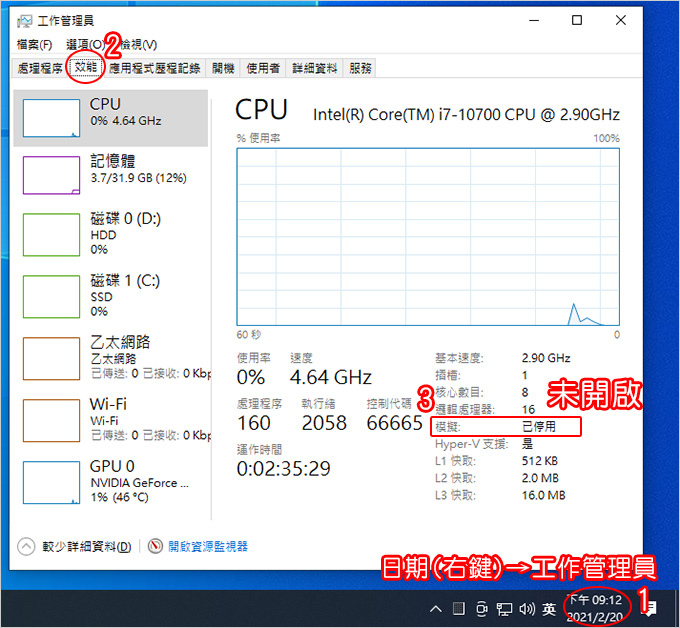
【教學】Windows 10 系統優化  (2021年3月更新)

undefined

當您灌完系統主機板顯示卡驅動程式之後,接下來您要幹嘛?可以收工了嗎?當然不是。  

接下來您還有幾項工作:
一、Windows Update (系統更新)

二、常用軟體安裝 如解壓縮等

三、系統優化(必要項目)

四、系統優化(選擇項目)


我不會講太多理論(估計您也不想聽),我直接告訴您如何實戰。
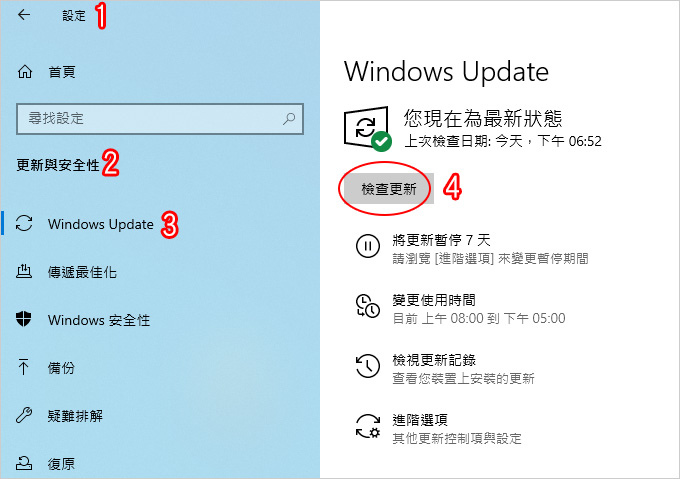
windows-update.jpg
一、Windows Update (系統更新)
開始→設定→更新與安全性→Windows Update→檢查更新  

有人會問:一定要更新嗎?
答:不一定,但建議您要更新。我都會更新,更新的過程依照您電腦的速度而不同,快的話可能10~20分鐘,慢的話1~2個小時都有可能。


二、常用軟體安裝 
1. 壓縮軟體:WinRAR7-ZIP
2. pdf瀏覽:AdobeReader
3. 影片播放:MPC-HC(這種東西一定要裝,否則很多影片沒辦法看)
4. 圖片編輯/秀圖:FastStone(我個人還滿喜歡的是Honeyview秀圖軟體)
5. 瀏覽器:Chrome
6. 光碟燒錄:CDBurnerXP (如果沒有光碟機,可省略)

其他請參考我特別準備的 免費好用的常用軟體 (推薦)


再來講Win10系統優化,這是本文重點,我會盡可能讓步驟簡單化,接下來您要花點時間慢慢看。

三、系統優化(必要)
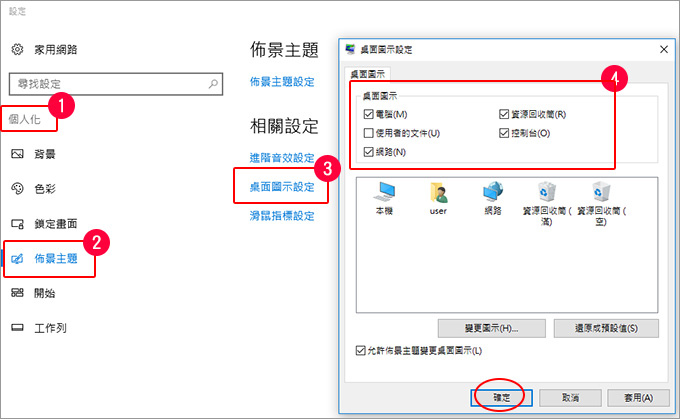
Win10優化-05
1. 桌面圖示設定
(把電腦及控制台叫出來)
.桌面空白處(右鍵)→個人化→佈景主題→桌面圖示設定
預設桌面是沒有電腦及控制台的,這樣不好用。
 

Win10優化-02
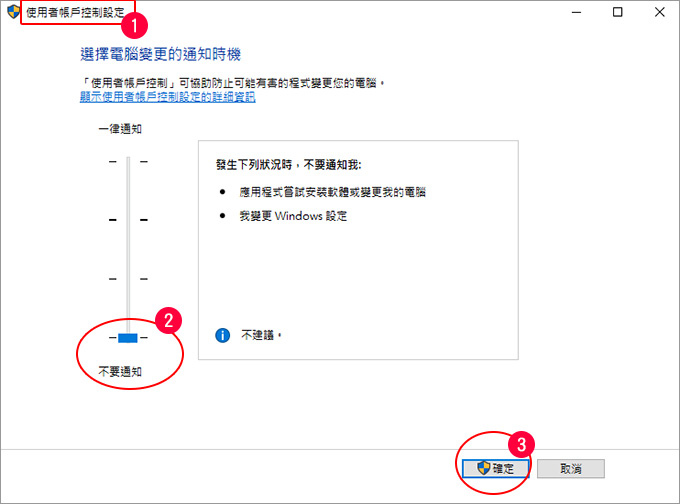
2. 關閉使用者帳戶控制UAC功能    
.控制台→使用者帳戶→使用者帳戶→變更使用者帳戶控制設定→不要通知
這個功能的優點是避免中毒或惡意軟體,但說真的你每次開軟體都會一直出現警告視窗真的很煩,一般是建議直接關掉。
 

Win10優化-06
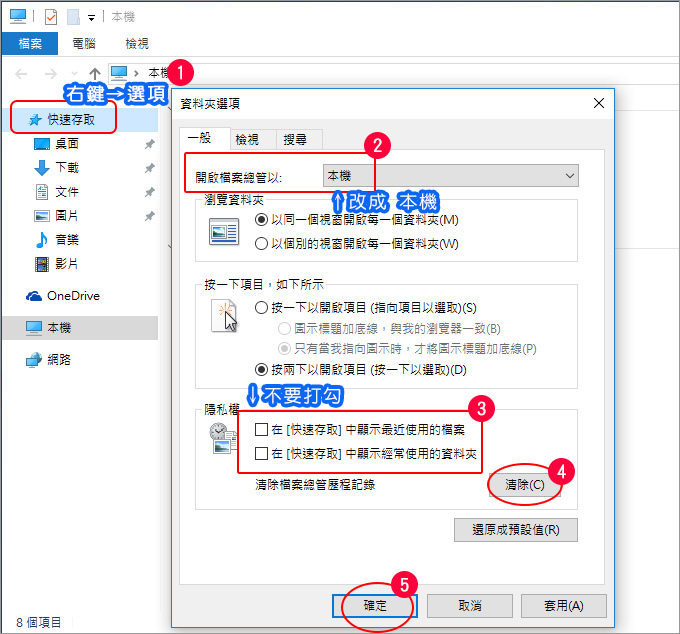
3. 關閉顯示快速存取和最近使用過的檔案
.檔案總管→快速存取(右鍵)→選項 (如上圖設定)
 

Win10優化-03
Win10優化-04
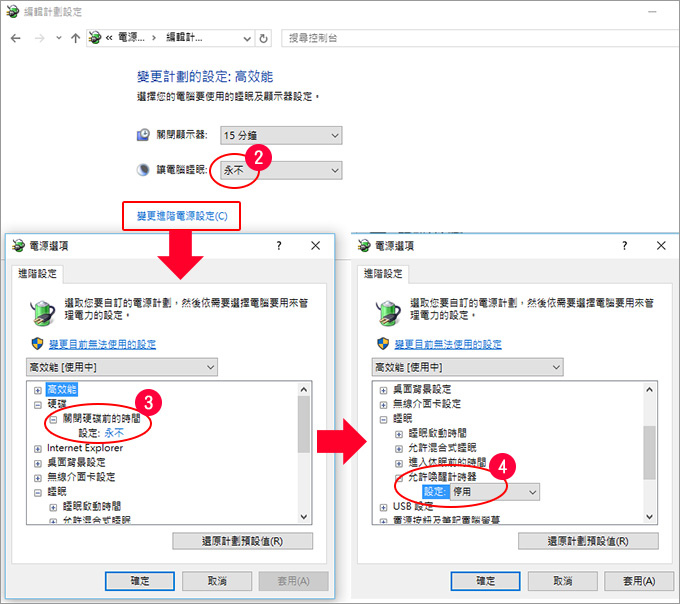
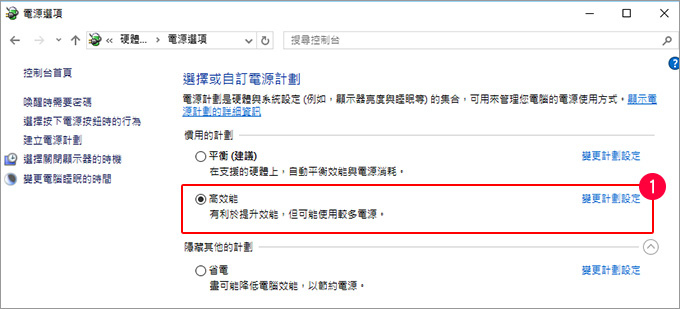
4. 變更電源計畫,改成高效能
.控制台→硬體和音效→電源選項
 1)選擇→高效能
 2)讓電腦睡眠→永不 
→變更進階電源設定
 3)關閉硬碟前的時間→永不
 4)允許喚醒計時器→停用 重點是要把睡眠功能關掉,你如果不要用電腦請直接關機,不要用睡眠功能。

還有一種:開啟終極效能 (電源計劃)

補充:如果您的是筆電,那可能就沒有高效能,通常只有平衡或原廠建議值兩種。


Win10優化-12
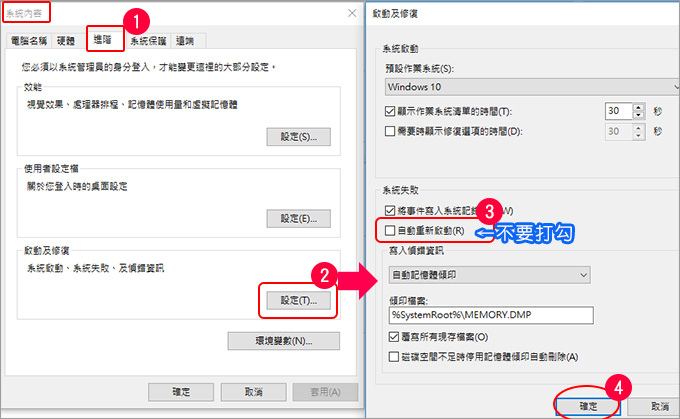
5. 系統更新失敗時,不要重新啟動    
電腦→(右鍵)內容→進階→啟動及修複→設定→系統失敗→自動重新啟動(這個不要打勾)
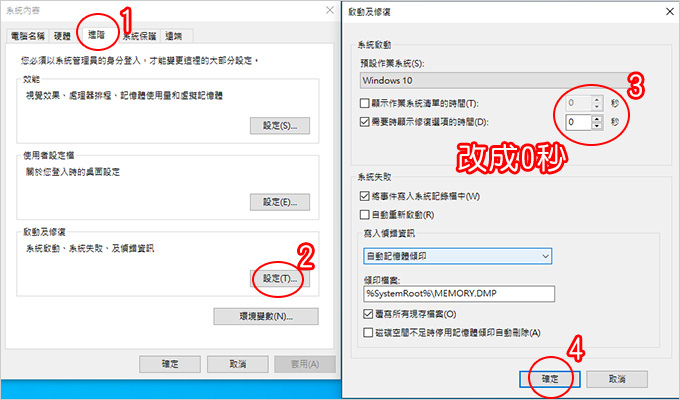

加速開機時間.jpg
6. 縮短開機等候時間
電腦→(右鍵)內容→進階系統設定→進階→啟動及修複→系統啟動→改成0秒

補充:電腦開機越來越慢,怎麼辦? (修復系統檔的毀損)
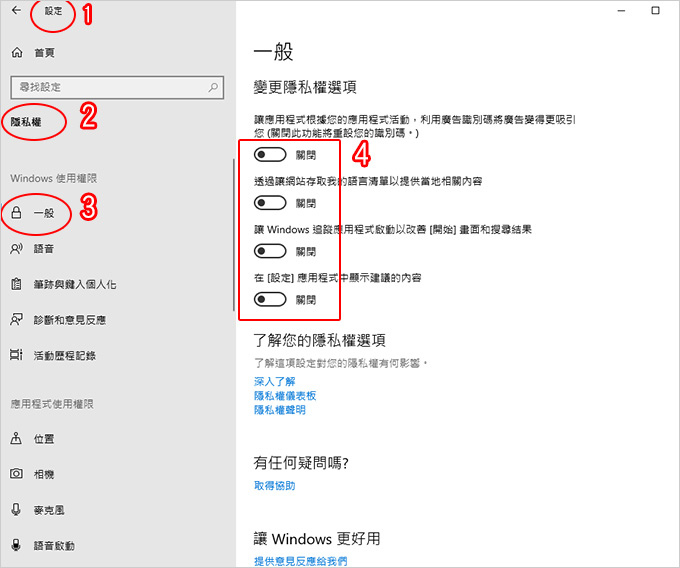
 

隱私權.jpg
7.  開始→設定→一般→隱私權 
→隱私權預設是全部打開 (請視情況選擇關閉
注意:隱私權中的麥克風如果關閉,麥克風會沒聲音,這一點請注意喔。


Win10優化-15
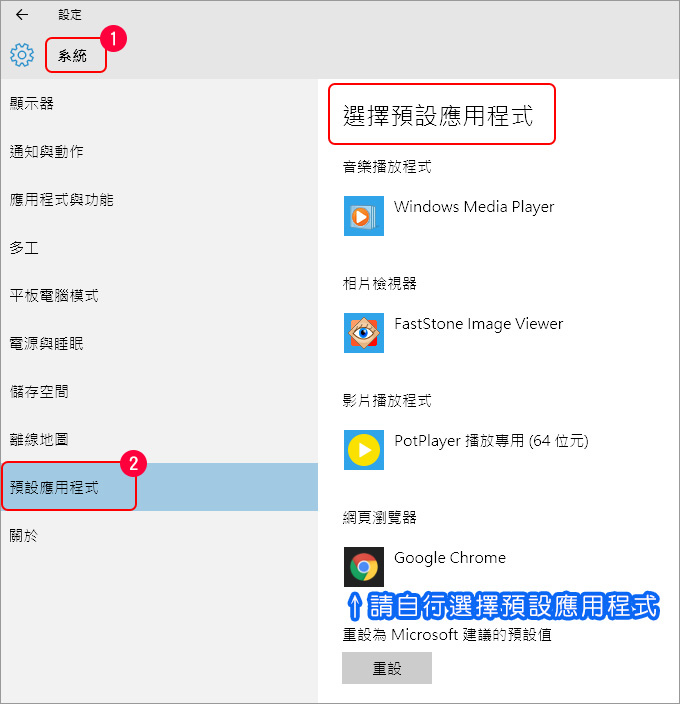
8. 開始→設定→系統→預設應用程式
請自行選擇預設的應用程式 
 

Win10優化-22
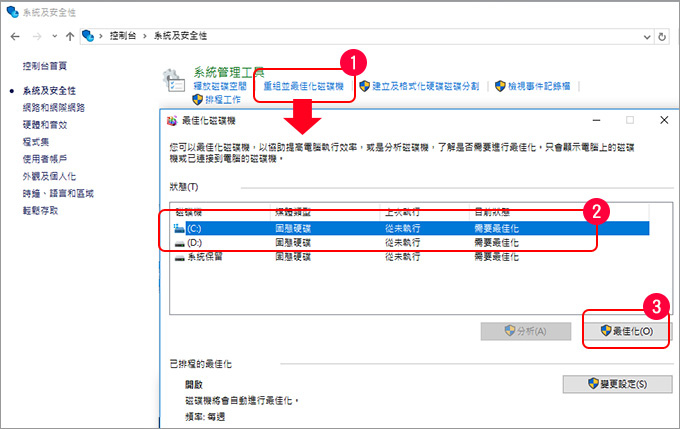
9. 重組並最佳化磁碟機
控制台→系統及安全性→系統管理工具→重組並最佳化磁碟機→最佳化

win10的最佳化磁碟機會自動判斷是SSD或傳統硬碟。
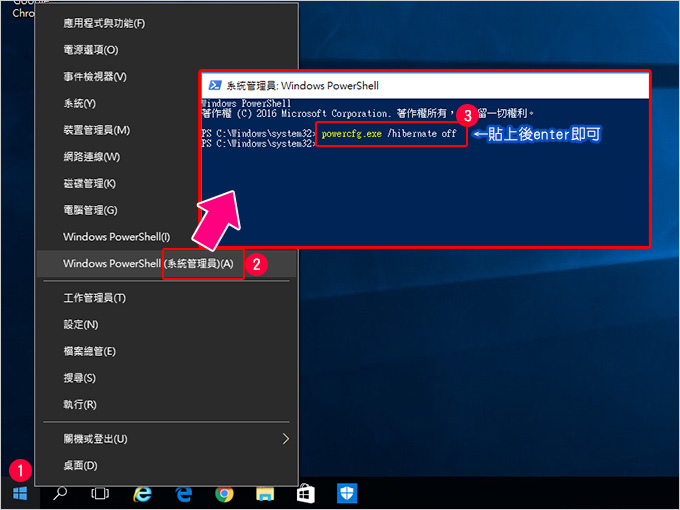


關閉休眠
10. 關閉休眠功能
.開始(右鍵)→系統管理員→貼上「powercfg.exe /hibernate off」後按Enter即可。
電腦沒在用時,建議直接關機,不要休眠
 

Win10優化-18
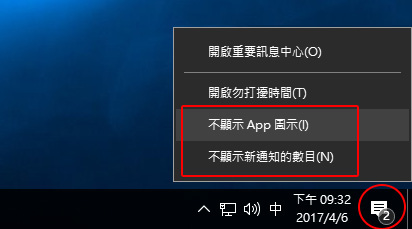
11. 隱藏重要訊息通知提示
如上圖選擇不顯示(這個功能太干擾)
 

undefined
undefined
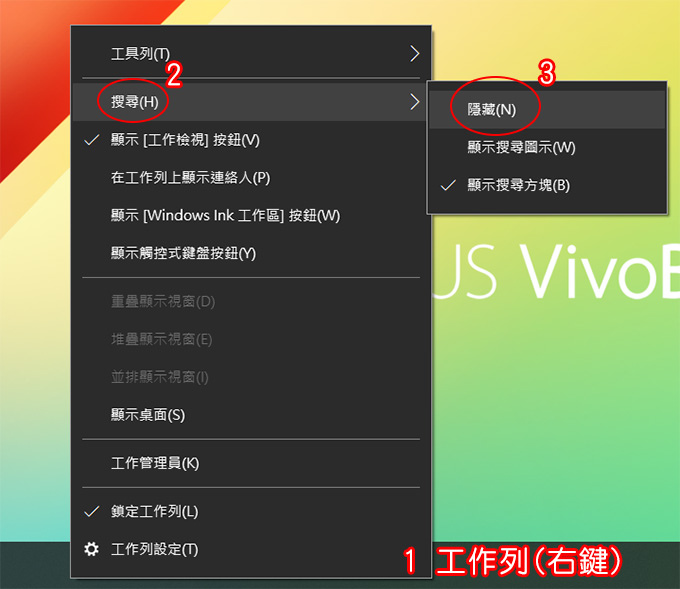
12. 關閉搜尋框
如上圖可以關閉搜尋框,這個搜尋框太佔空間了。
 

Win10優化-16
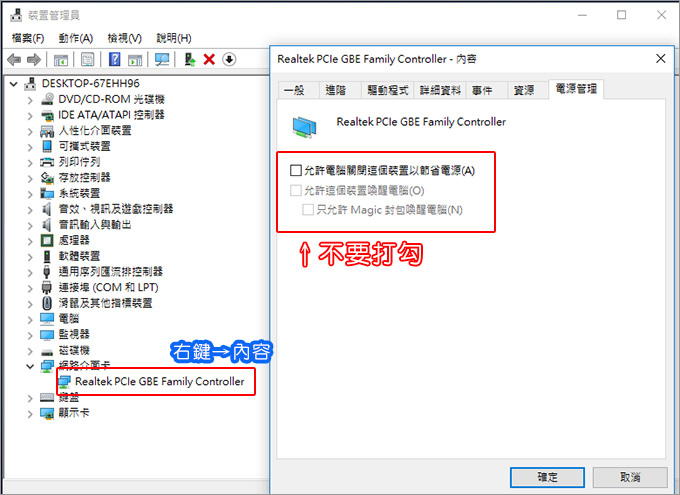
13. 關閉網路省電模式
.電腦→右鍵→內容→裝置管理員→網路介面卡→電源管理(不要打勾)
說明:避免遊戲掛網時會因省電功能而中斷網路被迫登出 (這裡)
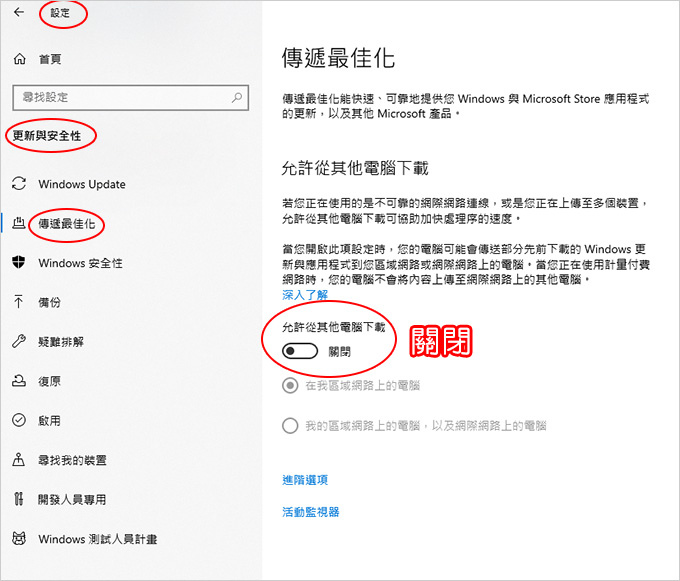


undefined
14. 設定→更新與安全性→傳遞最佳化→關閉
關閉傳遞最佳化,提升網路頻寬(說明)
 

undefined
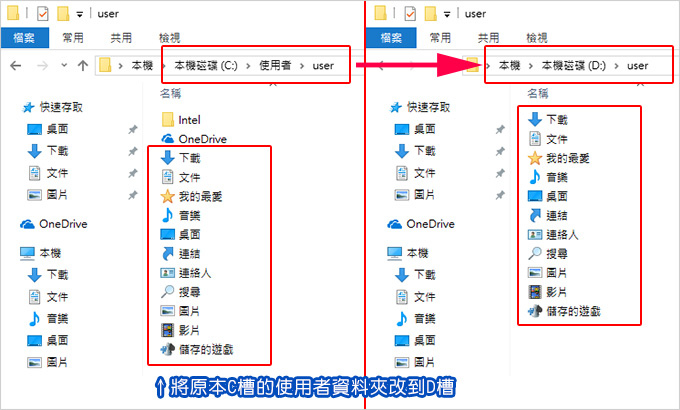
15. 移動C槽的使用者資料夾到D槽
為何要把[user]資料夾移到D槽理由有二:
 1) 避免[user]資料夾佔用C槽的空間
 2) 避免電腦重灌(C槽)時個人檔案不見。

那要如何移動呢?請參考我的詳細說明:C槽的使用者資料夾改到D槽的問題


以上是我認為必要的優化動作,接下來是選擇性的優化。


四、系統優化(選擇項目)
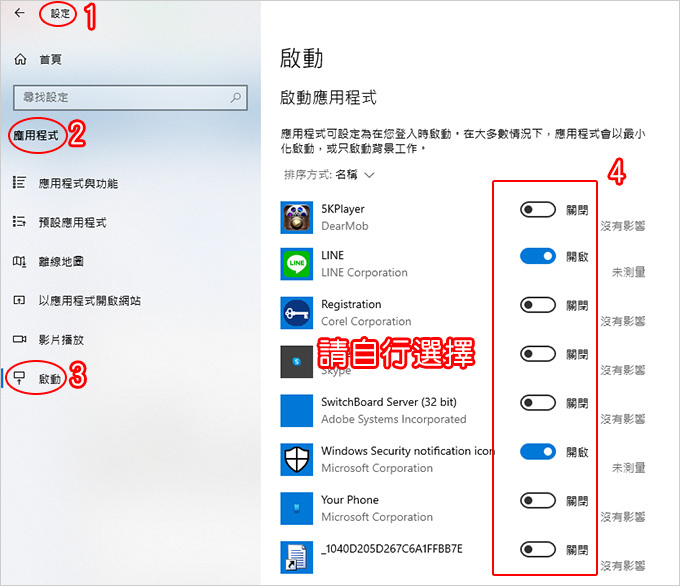
啟動.jpg
1. 停用「不需要」的啟動項目(可縮短開機時間)
.開始→設定→啟動
這一個步驟如果您不知道要關什麼好,那請直接跳過。
 

Win10優化-17
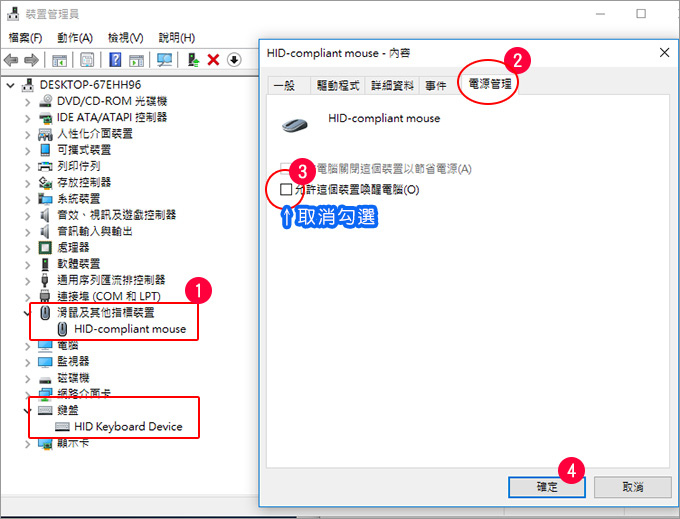
2. 取消鍵盤、滑鼠的喚醒電腦功能
.電腦→右鍵→內容→裝置管理員→鍵盤及滑鼠→電源管理(不要打勾)
說明:避免電腦關機後會自動重開機 (這裡)
 

Win10優化-19
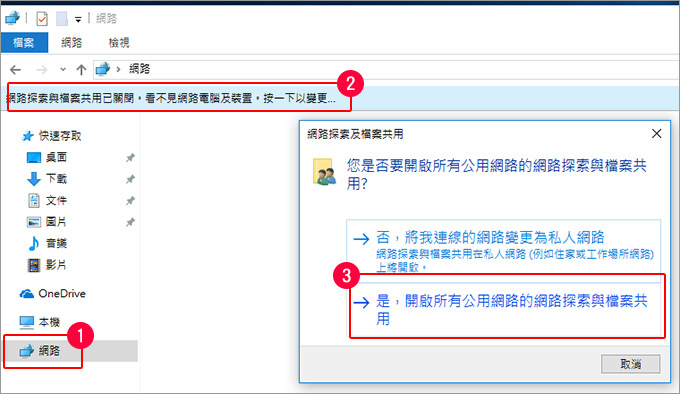
3.  開啟網路分享
控制台→網路和網際網路→網路和共用中心→進階共用設定→開啟網路探索、檔案及印表機共用→關閉以密碼保護共用
您一定要這樣設定,才可以正常開啟網路分享
請參考:區域網路分享設定–– 共用資料夾.共用硬碟
 

Win10優化-20
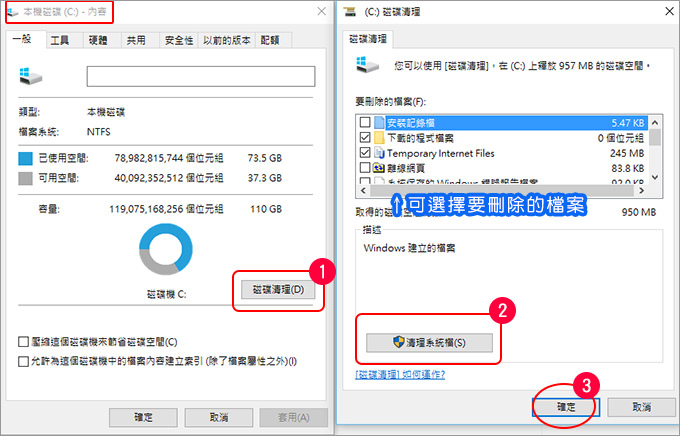
4. 清除無用的垃圾檔案
磁碟機(右鍵)→磁碟清理→清理系統檔
說明:如何刪除 升級win10 之後的舊版備份檔
 

Win10優化-23
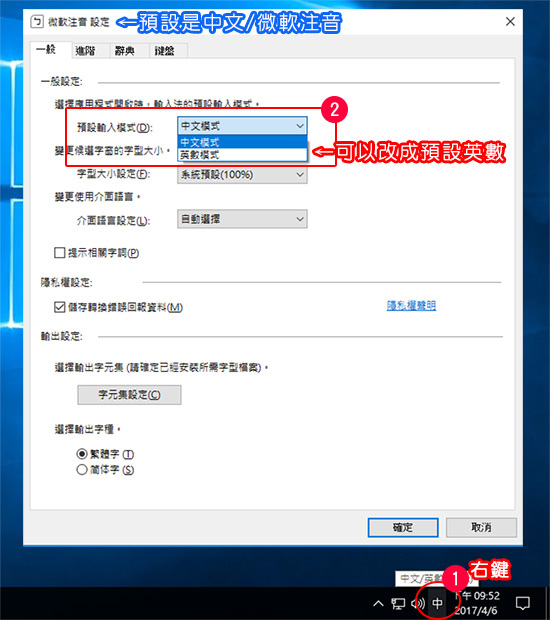
5. 更改預設的輸入模式 (如上圖)
預設是中文/微軟注音


防毒01.jpg
防毒02.jpg
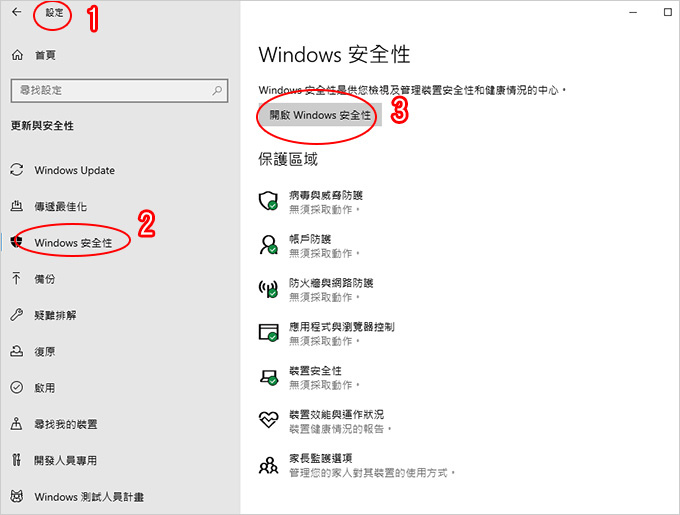
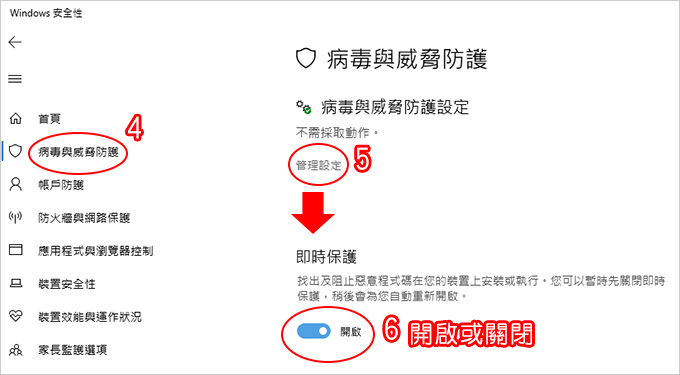
6. 防毒軟體開啟與關閉
開始→設定→更新與安全性→Windows安全性→病毒與威脅防護→即時保護 (預設開啟)
如果您有安裝其他的防毒軟體,預設這邊的即時保護會關閉。(說明)

如果您有習慣的免費軟體,那就另外安裝,否則我會建議用用win10內建的防毒軟體即可,理由:簡單好用,永久免費更新。
 

Win10優化-25
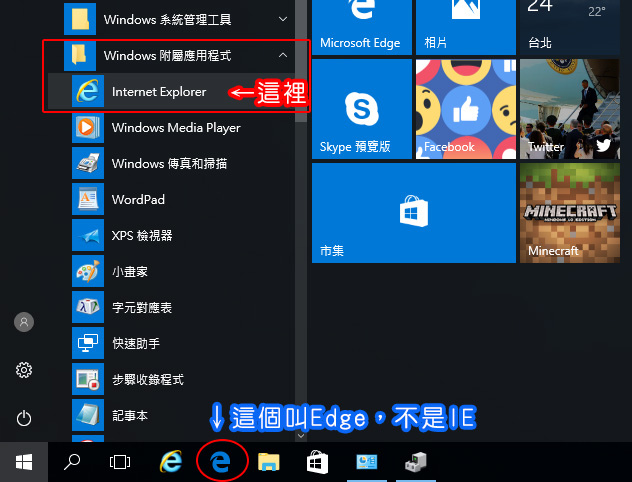
7. 舊版的IE在哪裡?
.開始→Windows附屬應用程式
win10有新版的Edge瀏覽器,不過需要另外升級,請參考:全新的 Microsoft Edge 瀏覽器來囉 (Chrome內核) 

系統保留.jpg
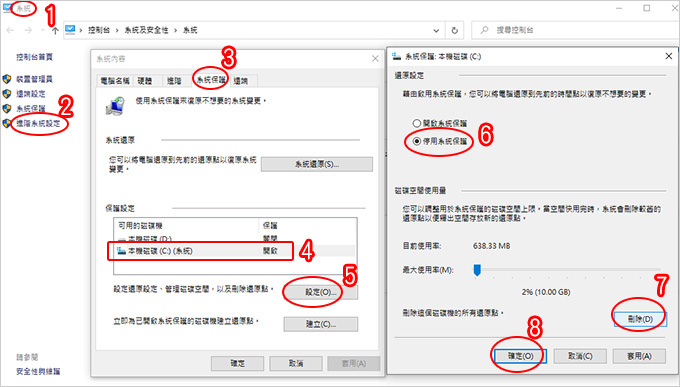
8. 停用系統還原檔及刪除
系統→進階系統設定→系統保護→選擇C槽→設定→停用系統保護→刪除→確定
系統還原檔會佔用C槽的空間,而且如果真的有問題,這個還原檔能真正復原的機率也不高,通常是直接關掉並刪除還原檔,省事。另外我都有幫客戶裝易數一鍵還原,因此不太有機會用到這個還原檔。
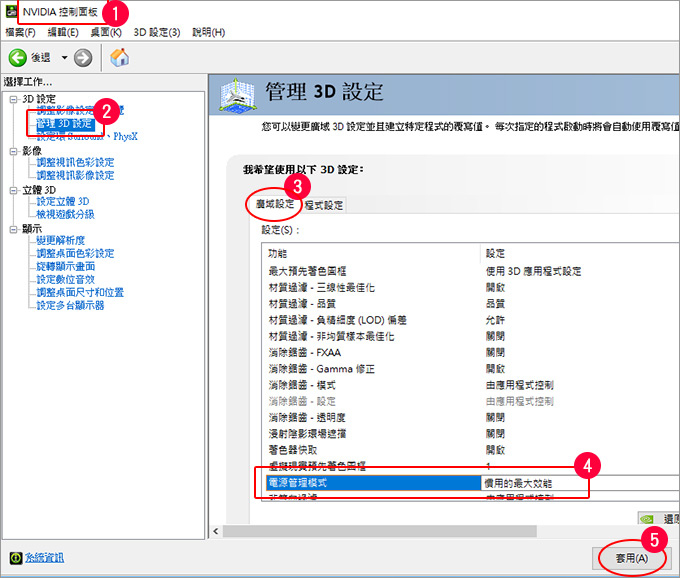

Win10優化-09
9.  顯示卡若是用nVidia     
滑鼠在桌面上點右鍵→NVIDIA控制面板→管理3D設定→廣域設定→電源管理模式→慣用的最大效能→套用

如果您沒有這個nVidia控制面板,請以參考這裡


undefined
10. PC玩模擬器,請到BIOS開啟VT虛擬化技術
請參考:虛擬化技術在intel叫VT,在AMD叫SVM


好,這一篇Windows 10系統優化就講到這裡。

本篇的系統優化只是給您一個參考,因為每台電腦規格的不同,每位使用者也不同,所以在實務上都會再做微調,但是大方向如上。


相關文章:
1. 
如何查電腦的規格、廠牌及型號

2. 電腦快速關機

3. W10內有不必要的服務,但是會吃電腦資源需要關閉的嗎?


延伸閱讀:【推薦】免費好用的常用軟體 

 

178 則留言

  1. 歐飛的Windows10優化,受益良多。每次需要重新安裝,必定參照細項調校。部落裡像寶庫,值得探索,大概精華匯集於此。會註冊痞客邦,就是從搜尋Windows優化,找到這裡。
    謝謝
    歐飛先生無私分享

  2. 對不起!
    前則「進階系統設定」留言有遺漏,但無編輯功能。
    點桌面左下開始_設定,必須選擇【系統】這項。
    開始_設定_【系統】_左下關於_右側下進階系統設定_啟動及修復_(設定)

    顯示作業系統清單的時間,調0秒
    需要顯示修復選項的時間,調0秒
    ※自動重新啟動,取消打勾
    確定(完成)

    • 這個目前對於新電腦來說,說真的,有沒有設定真的沒差了,不影響開機速度 (因為現在開機都很快了)

  3. Windows10關於進階系統設定,在Windows後面新版本,其中「啟動及修復」項目,點桌面左下角開始_設定,設定左側最下【關於】點開,在右側【關於】視窗,往下找到進階系統設定。

  4. 請問win10重灌最新版之後(微軟官網下載 安裝前不清楚版本號碼 22H2?)
    電腦(右鍵)>管理>裝置管理員 裡面沒有任何裝置出現黃色驚嘆號,
    還需要手動安裝驅動程式嗎?

    舊主機板已經很久沒更新版本了
    新主機板才有最近日期的驅動,
    或是要去 網卡或顯卡的官網下載最新版驅動呢?(intel/nv/amd)

  5. 其實從Microsoft Update Catalog載下來的.msu也不見得就一定裝得起來,有時候想手動裝反而失敗,讓Windows Update自動跑反而就可以

    當然,保存某些msu對於沒有做系統備份或是打算徹底重來的使用者還是有它的好處(前提是那些patch手動上都有過的話)

    • WINDOWS Update太多太雜了
      我都是直接線上更新,反正現在網路很快,其實也不用等多久

  6. W10的Windows Update內的更新檔有大有小,更新很久的,很大機率檔案超過幾百MB,然後微軟在那畫面裡面還不給看,每個更新檔案大小,當你找到哪個更新檔案很大的,我是直接不要安裝 隱藏起來,去微軟網站找到檔案大的更新檔抓下來自己找時間安裝,Windows Update去安裝小檔案的,還比較省事,不然等更新等到天荒地老

    • 對於一般使用者來說,我是建議直接線上更新即可
      反正是在背景更新,不需要管

      萬一更新失敗也沒關係,那就算了,隔天在繼續更新即可

  7. 感謝歐飛大用心寫的教學。
    抱怨一下Windows真的有很多雞肋功能跟雞肋軟體還不准移除

    • 每個人都有自己的需求與喜好,所以不可能讓每個人都滿意
      但可以自行調整
      就算沒辦法調整,那也要使用者自己習慣

  8. 我重灌之後的windows update 有一個總是更新失敗
    更新失敗就開不了機
    無限修復 藍屏 輪迴
    進不去系統

    • 我的理解,你這個情況不是系統安裝或更新的問題
      比較像是有某個零組件故障造成的

      因為你就算更新失敗,一樣能正常使用,不會因為更新失敗就一直重開機、藍屏。(這個比較像是電腦故障)

  9. 話說我的電腦21H1有奇怪BUG不知哪邊的問題,工作管理員打開後不到7秒要把他關閉,要花4秒,工作管理員打開等7秒以上,關閉工作管理員不到1秒,另外工作管理員打開瞬間CPU使用率會瞬間標到99%,之後才開始往下降,是什麼吋提

    • 我也不知道~~

      你如果不放心,請直接重灌試試看,就是直接重灌最新的21H1這個版本

  10. 最佳化磁碟機的排程功能好像沒有作用…
    我看執行時間,距離上一次我手動最佳化的時間已經過去近兩個月了…
    而且這兩個禮拜我電腦都沒關,一直掛機,這樣它都沒作用= =

    • 不是沒作用,而是你的硬碟不需要
      (這個並不一定需要一直保持最佳化,因為你的檔案隨便會增加啊)

      而且現在c槽通常是ssd,根本也不需要最佳化磁碟機(這是hdd才需要)

  11. 如大大說的步驟去關閉顯示快速存取和最近使用過的檔案,結果還是有檔案紀錄耶 請大大解惑

  12. 21H1不知道是不是吃記憶體怪獸,我電腦記憶體才8G,他比1903還會吃記憶體,明明灌的東西都一樣+剛灌的,1903待機記憶體才吃到3.XGB,21H1硬要多個1GB~2.XGB,玩的線上遊戲+瀏覽器,1903的記憶體才吃4.9GB~5.XGB,21H1硬要吃到6.XGB,可用記憶體最低剩1.1GB,記憶體又貴根本不想買記憶體,看來又只能退回1903了或再次重灌21H1的時候,都不要給他更新看看是不是更新害的

  13. 哈囉 歐飛大大
    請教一下,我是使用筆電,當我進入變更進階電源設定想要去關閉硬碟休眠時間->永不,但我發現竟然沒有這個選項,我看朋友的筆電都有這個選項如同你的教學。不知道這是什麼問題?
    謝謝!

  14. 請問歐飛先生
    W10內的服務,有不必要的服務但是會吃電腦資源須要關閉的嗎?
    希望能有教學~

  15. 關於「四-2. 取消鍵盤、滑鼠的喚醒電腦功能」,是否僅適用於桌機?
    現在使用筆電,找不到鍵盤以及滑鼠裡內容的”電源管理”,但是當另外接滑鼠時,卻有顯示,這樣還要關閉此功能嗎?
    (平常有時單一使用觸控板並未另外接滑鼠,有時共同使用另外接滑鼠與觸控板)

    • 文章中說的優化方式,桌機跟筆電都適用,因為都是同一個WIN10系。

      至於你說的找不到「 電源管理」,還有外接觸控板的問題,這些不是問題,你直接實測一下,試試看,答案就出來了

  16. 您好,今天把電腦更新成 win10,一切都還在習慣中。但有個問題是很大的困擾,不知大大可有辦法解決。
    之前在win7時,習慣讓音樂及影片的各檔案類型用自訂的圖示作分別,以方便我快速能轉檔 (是用filetypesman作處理),但 win10 卻無法作這方面的處理,統統變為預覽檔,我試著google,但似乎並沒有找到可以解決的方法。好像也不太有人會像我這樣。所以只好請教歐飛大大來相助,多謝。

  17. 請問歐飛先生
    我正在照您的建議優化系統中,其中關於[關閉網路省電模式]網路介面卡的部分,我按了網路介面卡後,下面出現了好幾個子項目,而其中除了您示範畫面中出現的[Realtek PCle GbE Family Controller]這個按右鍵會出現電源管理外,還有[Realtek 8821ce Wireless LAN 802.11ac PCI-E NIC]這個子項目也會出現電源管理(其他子項目並沒有)
    請問這兩項都要將電源管理取消掉嗎?

    • 一個是有線的,一個是無線的,都可以取消掉,但不取消掉一樣能用。

      如果您常掛網,那就把電源管理取消好了,以免你待機後斷網。

  18. 最近電腦 Win 10 龜慢,下午甚至當機,原因不明。照著教學文進行前五個步驟之後(尤其是「關閉顯示快速存取和最近使用過的檔案」),速度提升兩倍以上,目前運作良好。非常感謝歐飛先生的分享!

  19. 歐飛您好:
    小弟會改機碼,一方面是興趣,另一方面是希望所有偏好的設定能用一個登錄檔搞定,所以前置作業很複雜。
    因為每個偏好設定,我都會操作,但是怕下次還原時,沒設定到,
    所以才大費周章的改機碼。
    感謝歐飛撥冗指教。

    • 還是那句:簡單的事情不要搞的太複雜

      對你而言這是簡單化,但在一般使用者看來,這反而是複雜化

  20. 最後提供停用裝置喚醒電腦的批次檔碼,如下。
    powercfg /devicedisablewake “HID-compliant mouse”
    powercfg /devicedisablewake “Intel(R) Ethernet Connection (12) I219-V”
    powercfg /devicedisablewake “標準 PS/2 鍵盤”
    備註一:
    這是我電腦裝置的設定,有興趣的先進,可以用
    powercfg /devicequery wake_armed 這個指令查詢自己的裝置。
    備註二:
    將 UAC 設為最低,還是要 “以系統管理員身分執行” 才會成功;
    只有直接將登錄碼的使用者帳戶控制值設為 0,
    這樣就會像以前的 Windows XP 那樣,直接可以執行了。
    關閉 UAC 註冊碼如下:
    Windows Registry Editor Version 5.00

    [HKEY_LOCAL_MACHINESOFTWAREMicrosoftWindowsCurrentVersionPoliciesSystem]
    “EnableLUA”=dword:00000000

    DWORD 值說明:

    00000000:關閉 Windows 10 使用者帳戶控制。

    00000001:開啟 Windows 10 使用者帳戶控制。

    • 感謝補充~~
      不過您這樣做在我看來反而複雜了。
      就直接設定就好了不是嗎? (為何還要弄機碼)

  21. 關閉系統保護,我則是使用註冊碼改:
    但是不曉得那一長串數字碼,是不是每台電腦的 C 槽號碼都一樣?
    謝謝。
    提供我發現的註冊碼如下:
    Windows Registry Editor Version 5.00

    [HKEY_LOCAL_MACHINESOFTWAREMicrosoftWindows NTCurrentVersionSPPClients]
    “{09F7EDC5-294E-4180-AF6A-FB0E6A0E9513}”=-

    [HKEY_LOCAL_MACHINESOFTWAREMicrosoftWindows NTCurrentVersionSystemRestore]
    “RPSessionInterval”=dword:00000000

    DWORD 值說明:

    00000000:關閉系統保護。

    00000001:開啟系統保護。

  22. 歐飛您好:
    我最近弄了一個您 Windows 10 優化教學裡頭 “關閉睡眠” 的批次檔,指令碼如下:
    powercfg /setactive 8c5e7fda-e8bf-4a96-9a85-a6e23a8c635c
    powercfg /setacvalueindex 8c5e7fda-e8bf-4a96-9a85-a6e23a8c635c 0012ee47-9041-4b5d-9b77-535fba8b1442 6738e2c4-e8a5-4a42-b16a-e040e769756e 0
    powercfg /setacvalueindex 8c5e7fda-e8bf-4a96-9a85-a6e23a8c635c 238c9fa8-0aad-41ed-83f4-97be242c8f20 29f6c1db-86da-48c5-9fdb-f2b67b1f44da 0
    powercfg /setacvalueindex 8c5e7fda-e8bf-4a96-9a85-a6e23a8c635c 238c9fa8-0aad-41ed-83f4-97be242c8f20 9d7815a6-7ee4-497e-8888-515a05f02364 0
    powercfg /setacvalueindex 8c5e7fda-e8bf-4a96-9a85-a6e23a8c635c 238c9fa8-0aad-41ed-83f4-97be242c8f20 bd3b718a-0680-4d9d-8ab2-e1d2b4ac806d 0
    powercfg /setacvalueindex 8c5e7fda-e8bf-4a96-9a85-a6e23a8c635c 7516b95f-f776-4464-8c53-06167f40cc99 3c0bc021-c8a8-4e07-a973-6b14cbcb2b7e 0

    Q.我想請教的是:”允許混合式睡眠” 那個設定有沒有需要也關閉?
    謝謝!

    • 允許混合式睡眠
      ↑我沒注意到這個

      不過說真的啦,您的方法只適合你,不適合一般使用者

  23. 謝謝你 這篇文很實用

    我遇到些問題
    4. 變更電源計畫,改成高效能 !!!!!(沒有高效能 只有ACER 跟平衡二個選項)
    .控制台→硬體和音效→電源選項
     1)選擇→高效能
     2)讓電腦睡眠→永不
    →變更進階電源設定
     3)關閉硬碟前的時間→永不 !!!!!(沒有永不 只有時間分鐘數最大可以999999分鐘)
     4)允許喚醒計時器→停用 重點是要把睡眠功能關掉,你如果不要用電腦請直接關機,不要用睡眠功能。

    謝謝

    • 沒有高效能,那就是選擇其他的,你挑一個

      沒有永不,那你就選擇999999分鐘吧 (也行)

  24. 您好 我覺得 有項功能 也可加進 windows10系統優化內 簡單關閉 Windows 10 自動更新:避免工作中筆電自動重開機 ( 似乎很多人不曉得有這個功能 有人實際使用過嗎? ) https://www.playpcesor.com/2017/09/windows-10-do-not-update.html 打開 Windows 10 的 設定 畫面,進入「更新與安全性」。這時候,進入[ Windows Update ]頁面,你可以看到一個[變更使用時間]的選項。 最多可以設定 18 個小時的區間。例如我設定為早上 5:00 到晚上 11:00 是我會打開筆電工作的時間。
    這樣設定後,意思就是 Windows 10 不會在早上 5:00 到晚上 11:00 安裝更新、不會在這段時間打開筆電時重新啟動! 可以看到有一個 更新被延後安裝, 就是 這樣的情況。
    上面那樣設定後,當 Windows 10 有更新,就可能會在凌晨時才自動安裝
    2 還可以在[ Windows Update ]頁面進一步選[重新啟動選項],在這裡有個[排定時間]的設定,可以 指定一個只在那時候 統一做安裝更新 的時間點。

  25. 歐飛先生您好:
    感謝您寫這篇實用的文章:D

    有個問題想請教
    因為本身使用的是筆電,拜讀過您的這篇文章https://ofeyhong.com/12210009307/
    如果停用系統還原檔及刪除(文中 四、系統優化(選擇項目)的第8項)
    日後要使用Win10的「重設此電腦」會不會有問題呢?
    謝謝您

    • 如果是win10系統,你有沒有設定沒差,因為SDD不需要重組

      至於HDD,你就算要重組,3個月,甚至半年,組一次即可,沒必要每個月。(說真的,我都沒重組,我也不覺得電腦慢啊)

  26. 第5點並沒有什麼用處
    即使沒設定更新失敗了也不會重新開機
    第13點特別的非常很重要
    因為更新過程失敗時會導致文件全部遺失
    雖然檔案還在硬碟中
    但就是不能透過正常操作開啟
    我想一般正常人不會想遇到這種情況的
    所以還是將位置改到D槽較為安全

  27. 您好:
    昨天買了 筆電(型號 聯想ideapads340)照著歐飛先生部落格的文章
    “筆電懶人包”–>進行windows 10 優化–>其中一項 windows update
    完成後 有下圖

  28. 樓上說的啟用系統保護,應該是W10還原點那個,再把它刪掉和關掉就好了,好像更新W10就會自己打開,我不太確定。

    • 原來如此,系統保護還原點,我是覺得看個人需求。
      可刪可不刪,我的客戶我會直接關掉,為何?因為用不到。有問題還不如用易數一鍵還原

  29. @Purin
    我遇到的情況跟你一樣,
    也是svchost.exe幾小時內把ram吃完然後黑畫面死當,
    google了一些解決方式都沒用,覺得應該是中毒,
    最後還是重灌就正常了。

  30. 我是用WIN10 記憶體16G,開機完沒做事1~2小時候記憶體直接跑到30%,而且還持續增加中
    今天晚上7點開,現在12點18分已經跑到81%
    svchost.exe這個東西算一下居然有71個,很多都佔記憶體200M左右

    • 因為我也不知道您的電腦現在到底有安裝什麼。
      最簡單的作法就是直接重灌。
      然後觀察看看,還會不會這樣。

  31. 回覆樓上
    這個問題我也遇過,在此提供意見
    1.這問題基本上只有WIN7會遇到,而現在WIN7已停止安全性更新,一般都會建議更新成WIN10。
    2.若是仍必須使用WIN7一段時間,則請確認windows update有完全更新完成,通常如果有更新失敗就會造成svchost.exe大量吃資源
    3.除上2.的可能性外有很大可能是中毒,處理方式網路上百百種,但不建議對電腦不夠熟悉的人使用,建議直接找專業人士
    提醒:進行各式操作前強烈建議先行備份重要資料

    • 你有遇到什麼問題嗎?
      我舉例,你電腦的記憶體不少,而你開的程式太多,那就無解。

  32. 歐飛大 可否請教一個問題:我的win10→輸入法全部都變成”僅桌面”不能移除輸入法,且工作列也沒有顯示鍵盤

    • 有些人一看電腦「自動重開機」就以為電腦有問題,電腦可能故障了。

      其實就是因為 這個地方有打勾,有可能只是更新失敗然後重開機而已

  33. outlook2010 “嘗試操作失敗找不到物件”:
    在把使用者資料夾從C移轉到D後, 當重開outlook時, 發覺C和D都會有一份.pst, 我嘗試把D刪除然後outlook上做郵件的回覆就會發生第一行所寫的….所以C和D都會有一份.pst怎麼解決呢?

    C:UsersuserAppDataLocalMicrosoftOutlook

  34. 感謝你的回答 我有看到歐飛 此問題相關文章了 還是下星期上班時間打給客服 應該比較快

  35. 回樓上
    先進以系統管理員模式進CMD後輸入 slmgr /upk 移除授權
    再輸入 slmgr -ipk 你的新序號 重新啟用看看
    全程一定要聯網

  36. 歐飛先生您好:想詢問我是購買usb專業版,第一次重灌過後,我的金鑰輸入都沒有反應,我win10版本目前是先更新到最新,我又嘗試再重灌在步驟裡直接輸入似乎都一樣還是臨時的序號。這部分是因為我設定跑掉嗎?還是有什麼原因?

  37. 歐飛先生您好:我的是win10家用版64位元,依照你的優化操作後,關閉歡迎畫面那個步驟一直無法設定成功,也修改過登錄檔了,我開機的時候就是歡迎畫面卡最久,請問還有另外的解決辦法嗎?

  38. 回覆樓上的:
    1. 開啟 [控制台],找到 [硬體和音效],之後點選 [電源選項]。如果您是使用傳統檢視,開啟 [控制台] 後,找到 [電源選項] 後點選。
    2. 點選視窗左側的 [建立電源計劃],選擇 [高效能],計劃名稱可命名為 “高效能”,然後按 [下一步]。
    3. 選擇 [關閉顯示器] 及 [讓電腦睡眠] 的時間,然後按 [建立]。

  39. 歐飛您好, 不知道可否請教您一個關於windows10設定的問題,

    就是如果我有一個應用程式視窗是開最大, 如果再開另一個視窗沒有調到最大(例如snipping tool), 那個小的就永遠點不到,除非它剛好出現在最下面的task bar上, 我的滑鼠不用經過大視窗就能點到小的.

    不然只要滑鼠一動一定會先碰到大視窗, 那麼小的就被蓋住,
    除非我縮小最大視窗,

    這樣形容看的懂嗎? (sorry真不知要怎麼形容這奇怪的問題)

    請問可以在那裡改這個設定嗎?
    謝謝

    • 我看不太懂你的問題,但您的問題,我的直接是,只是操作上達不到你要的「快速」,但其實都是可以用的

  40. 請問本來只有單顆SsD 依照您的方法分割出D槽後 有一個新增磁碟區D
    但是裡面沒有使用者的資料夾也沒有下載等等的資料夾
    是要自己新增資料夾後 再做把C槽資料夾儲存路徑改成D槽嗎?

    • 是的,在D槽先新增一個user資料夾
      然後把c槽的「使用者」資料夾中的「user」資料夾的檔案先copy到D槽。

      然後再從C槽一個一個資料夾「移動」設定到D槽相對應的資料夾中

  41. 歐飛先生:請問win10的檔案總管,資料夾檔案排列方式可以手動排列嗎 ? win10似乎把該功能關閉了 , 以前 xp 只需要把自動排列取消打勾就可以任意排列 , 上網找了資料找不到解決方式 , 不知道有什麼方式嗎 ? 謝謝

  42. 真的太感謝歐飛先生了!!這篇文章我找好久,既實用又對我胃口,真想當面謝謝您!!

  43. 請問能將手動設定做成2份登錄檔嗎,像以前的xp那樣
    1個優化檔.reg,1個還原檔.reg
    內文
    1,開啟桌面圖示..
    路徑….
    2,電源管理..
    路徑….
    開啟副檔名,程式安裝不要通知,工具列不鎖定不合併,遠端關閉,硬碟C停用系統保護,輸入法變更成US….
    這樣應該很快就會裝好win10不用浪費時間在手動設定

    • 這種作法,使用者自己要這樣做當然可以,但一般使用者來說,還不如自己手動設定,一方面簡單,二方面安心。

      另外還有一些第三方的「優化程式」可以讓你一鍵優化,不過,我是覺得啦,如果能夠自己手動設定真的比較簡單,花不了你多少時間。

  44. 原則上大部分都可以通用,不過一些跟電力有關的選項,請衡量自己的使用情況去做判斷(ex.如果需要帶出門,就要考慮要不要選”高效能”)

  45. 謝謝你的分析和分享,我新購了筆電。有閱讀過筆電win 10優化精華版,內容筆本篇文章少了許多,想請問本篇是適用於桌電的優化內容嗎?還是筆電也可以照表操作?

  46. 門外漢請教諸先進:
    鄙人2014購買品牌小電腦,瀏覽網海至此,心動購買固態硬碟安裝Win 10,大致作一些優化設定。
    有一個方式不知恰當否?從網路下載諸多免安裝軟體,實際安裝僅自由軟體OpenOffice。有使用網路硬碟,程式集共四個:OneDrive、Visual C++ 2008 ~ x64 & x86及OpenOffice。開機常駐一種WiseCare365(免安裝),右下角浮動CPU使用率,可以手動釋放記憶體。明顯感覺,關機時螢幕一暗,主機接著停止運作。
    究竟免安裝軟體有價值嗎?

    • 您的問題,在我看來不是問題啊

      每個人的需求與使用習慣都不同。

      您如果覺得好用就用,不好用就移除。

      「裝免安裝軟體有價值嗎?」←這是問題嗎?

  47. 請問我在NVIDIA控制面板設定電源管理模式,出現拒絕存取 無法將選定的設定套用致你的系統,這要怎麼解決

  48. WIN10是不需要安裝燒錄軟體 本身系統已經有內建燒錄功能及虛擬光碟功能
    一旦裝了燒錄軟體 內建虛擬光碟功能會失效

    • 可以改成「高效能」。
      但是請記得插電,筆電如果沒插電,系統還是會自己降效能。

  49. 歐飛大
    請問一下
    我在移動資料位置時 ( 移動下載這個項目 )
    忘記新增資料夾
    導致現在的位置是在整個D槽
    按右鍵要回復 已經沒有移動的這個選項了
    該怎麼辦

  50. 歐飛先生想請教你一個問題,我的系統是win10 但有時過一段時間
    鍵盤和滑鼠會沒有反應!!但檢查都過電有亮,發生頻率不太一定;
    可能逛個網頁逛到一半失靈,或玩一陣子吃個飯回來不會動,
    所以想請教歐飛先生這個問題有解決的方案嗎?

  51. 問一下”系統優化軟體”……

    (Wise Care 365 Pro) VS (Glary Utilities Pro) VS (CCleaner Pro)

    這三款優化軟體的優缺點,可以介紹一下嗎??

    這三款剛好都有附帶”繁體中文版”

  52. W10 的磁碟重組功能叫做「重組並最佳化磁碟機」
    重點是「最佳化」這個字
    如內文所示,W10 已經能顯示是 HDD 還是 SSD

    W10 對 SSD 會進行 Flash 重整、優化,降低寫入放大問題
    對 HDD 才會執行傳統的硬碟重組

    —–

    W7 的時候,磁碟重組仍然無法辨識
    是 HDD 還是 SSD,所以會建議關閉

    W7 SP1 以後,磁碟重組已經能辨識了(只是不會顯示出來)
    W7 SP1 的磁碟重組預設不會對 SSD 重組(只針對 HDD)

    例如:W7 SP1 電腦裡面裝了 C、D、E、F 磁碟區
    其中 C、F 是 SSD,則 W7 SP1 的磁碟重組排程畫面中
    只會出現 D、E 磁碟區,降低了誤操作的問題

    —–

    W7 SP1 在重灌畫面時,對 SSD 格式化的時候
    同時會做 4K 對齊,不用自己另外用軟體做

    —–

    W8 以後的「快速啟動」功能其實有個 Bug
    可能造成 Windows 關閉不完全,會導致一些奇怪問題
    (比如一些要重新開機,才能套用的功能、軟體)
    所以一般來說會建議關閉快速啟動功能

  53. 張頌豪 於 14、15 樓所質疑『 休眠關閉是否會讓 win10 的快速啟動』失效,答案是正確。

    win10 快速啟動就是利用休敏功能來達成動作

  54. *Windows 10預設確實無法按F8叫出安全模式,不過網路上也有教學可以啟用喔

    *裝單系統還是有機會遇到選單畫面,不過這多半是因為你有用BCDEDIT去改過開機模式(ex.直接把安全模式加入開機選單、把Hyper-V啟用的狀態額外獨立程一個開機模式等)

  55. 縮短開機等待時間……..天啊
    那個等候時間你把它改成0秒或10000秒開機也不會因此變比較快或慢
    WINDOWS10無法按F8叫出安全模式選單,所以在WINDOWS10只是OS選單的等待時間,你沒裝多系統根本看不到那選單的等待畫面,既然不會遇到選單畫面,那改那秒數的用意何在?

  56. 其實那個功能完整的名稱就是個提示了,正常情況下SSD僅會跑”最佳化”,並不會真的去重組(程式會自己會判別)。

    Windows 7有啟用Trim的話也重組不了SSD(不過一些特殊情況Trim可能會用不了,ex.Raid 0 SSD;又或是SSD的結構略為不同所致,例如有聽說Optane SSD不需要Trim的說法)。

    • WIN10系統會認得SSD,所以重組沒關係,不是印象中那種重組,所以在win10底下重組SSD很快,幾秒鐘而已。

      但在win7系統中重組SSD,那就很災難了,會真的重組。
      所以一般在win7中會關掉自動重組功能。

  57. 快速啟動也是休眠的另一種狀態,可自行摸索研究 powercfg /h /?
    我個人只保留休眠開機功能,有興趣可自行測試

    顯示卡若被官方終止支援,也沒有微軟Win10驅動,建議關閉避免異常
    這種舊電腦才會遇到,新電腦可保持開啟,優缺點就不再說明

  58. 11、關閉休眠功能
    .開始(右鍵)→系統管理員→貼上「powercfg.exe /hibernate off」後按Enter即可。

    這樣是不是也把快速啟動關掉了?

  59. 剛看到一篇外國網站寫的文章,我認為也算是 Win10 優化的一環:

    當 Windows Update 釋出更新檔時,Windows Update 會以預設使用P2P下載安裝檔,同時也上傳給網路上的其他電腦,浪費頻寬。

    可以至 設定 > 更新與安全性 > Windows Update > 進階選項 > 選擇更新提供方式 更改。
    個人建議若家中有其他 Win10 電腦,可設為 [我的區域網路上的電腦],若常帶到公共場合的筆電可直接關閉。

    原文連結: http://www.pcworld.com/article/2955491

  60. UAC早在Vista時代,因為提示過於煩人,許多人都將此通知關閉。
    Win7有針對此問題作改善,降低煩人次數,但多數人仍延續以前做法,關閉的同時也提高權限,危險性較高。
    Win8之後關閉UAC並不會同時提高權限,遇到需要系統權限的程式直接拒絕,安全性比以往高許多,若有程式無法執行可能就是權限的關係,需主動提高權限。
    知道UAC的玩家應該有些電腦程度,這邊就看個人選擇。

    Dr.Web
    非常老牌的防毒軟體,在以前偵測率非常高,後來就沒深入研究。
    不過2015年出現一則有趣新聞,因為抓到ATM木馬程式擋人財路遭駭客以燃燒彈報復,是否為廣告效果不得而知XD

  61. 這個教學套用在1703版其實也算OK,針對在考慮是否要開啟Windows 10更新的使用者,在”設定”中多了延遲更新天數的設計,同時適用於品質更新(安全性更新)與功能更新(新功能、效能提升),至多35天(可以讓你等到沒bug了再裝);有需要的人也可以自行設定,更極端的也有”暫時更新”這個選項可以用,一樣是最多35天。

    至於軟體的部分,對有能力DIY的人來說算是蠻自由的,只要系統支援、不會跟現有的軟體衝突(尤其是防毒軟體)、沒有安全疑慮,大致上都是OK的。(結果這次從1607升1703唯一的麻煩就是試用的Dr.Web授權失效XD)。

    然後,因為個人的目錄被移到HDD上了,所以一旦HDD被拔除或是離線的話(例如使用WD的檢測工具Data Lifeguard Diagnostic for Windows,完整檢測模式會將上線的硬碟離線),桌面之類的個人檔案會暫時不見喔(但是只要硬碟重新接上/重新上線,取回相同的磁碟代號即可恢復正常)。

  62. 我個人是這樣處理
    壓縮軟體我用Bandizip–>我覺得這套比較好用
    秀圖軟體我比較愛Picasa 3 雖然Google已經停止支援了。。但我個人還是認為這套好用
    至於UAC我是使用預設值啦……因為我怕被偷執行什麼鬼東西…..

  63. 嘿咩 從2015/8/26 一直到現在 從WIN7 到 WIN10 也該是可以寫關於WIN10的文章了 畢竟WIN10也已經開始慢慢進入使用者接受的階段 ( 就是強迫你們用?? )
    感謝歐大提供專業知識啊….

發佈留言

發佈留言必須填寫的電子郵件地址不會公開。 必填欄位標示為 *