

當您灌完系統及主機板、顯示卡驅動程式之後,接下來您要幹嘛?可以收工了嗎?當然不是。
接下來您還有幾項工作:
一、Windows Update (系統更新)
二、常用軟體安裝 (如解壓縮等)
三、系統優化(必要項目)
四、系統優化(選擇項目)
我不會講太多理論(估計您也不想聽),我直接告訴您如何實戰。
一、Windows Update (系統更新)
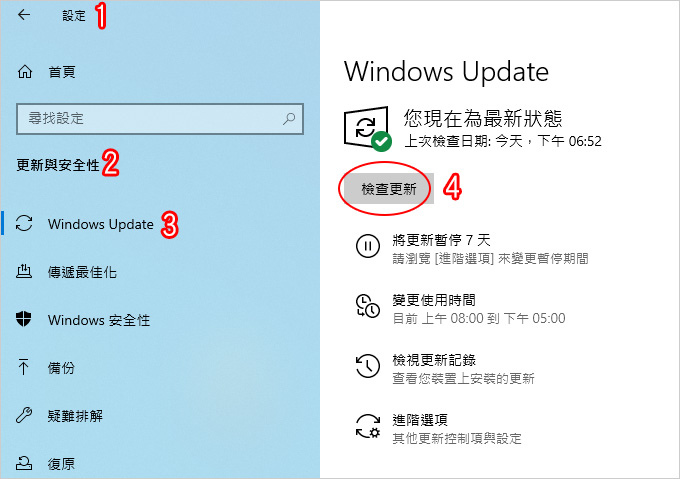
開始→設定→更新與安全性→Windows Update→檢查更新
有人會問:一定要更新嗎?
答:不一定,但建議您要更新。我都會更新,更新的過程依照您電腦的速度而不同,快的話可能10~20分鐘,慢的話1~2個小時都有可能。
二、常用軟體安裝
1. 壓縮軟體:WinRAR或7-ZIP
2. pdf瀏覽:AdobeReader
3. 影片播放:MPC-HC(這種東西一定要裝,否則很多影片沒辦法看)
4. 圖片編輯/秀圖:FastStone(我個人還滿喜歡的是Honeyview秀圖軟體)
5. 瀏覽器:Chrome
6. 光碟燒錄:CDBurnerXP (如果沒有光碟機,可省略)
其他請參考我特別準備的 免費好用的常用軟體 (推薦)
再來講Win10系統優化,這是本文重點,我會盡可能讓步驟簡單化,接下來您要花點時間慢慢看。
三、系統優化(必要)
1. 桌面圖示設定 (把電腦及控制台叫出來)
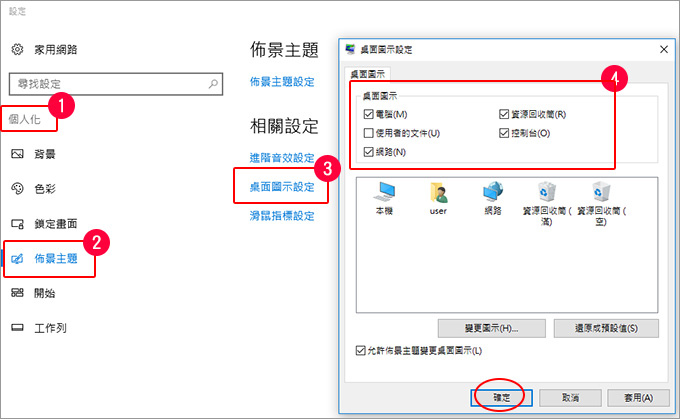
.桌面空白處(右鍵)→個人化→佈景主題→桌面圖示設定
預設桌面是沒有電腦及控制台的,這樣不好用。
2. 關閉使用者帳戶控制UAC功能
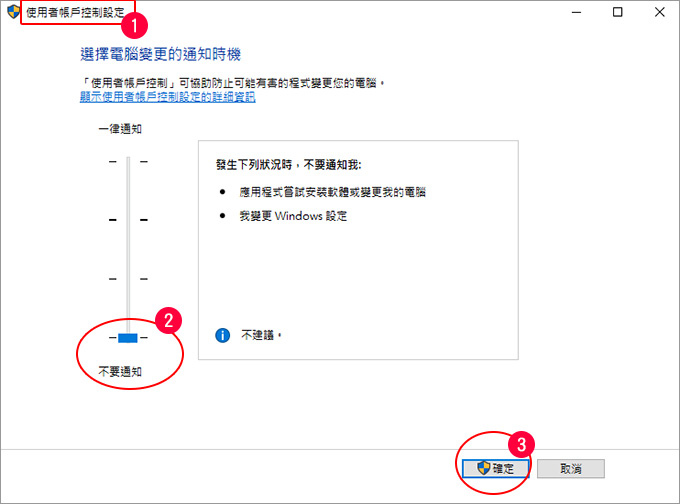
.控制台→使用者帳戶→使用者帳戶→變更使用者帳戶控制設定→不要通知
這個功能的優點是避免中毒或惡意軟體,但說真的你每次開軟體都會一直出現警告視窗真的很煩,一般是建議直接關掉。
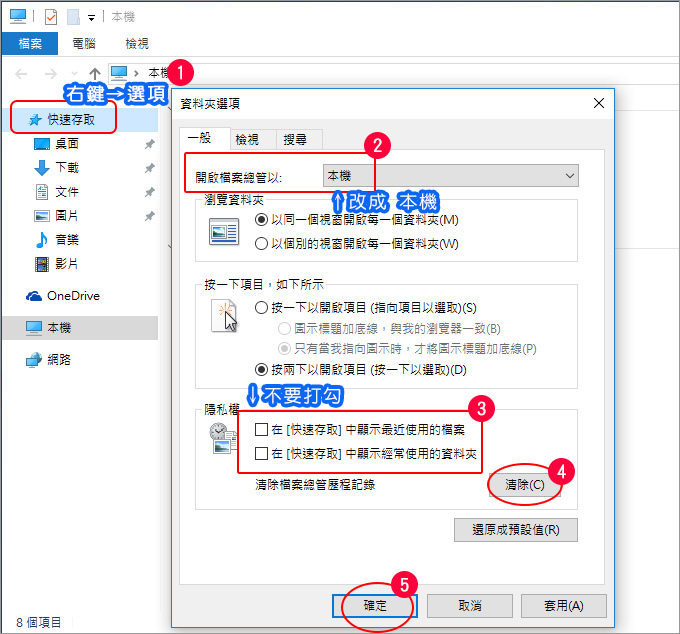
3. 關閉顯示快速存取和最近使用過的檔案
.檔案總管→快速存取(右鍵)→選項 (如上圖設定)
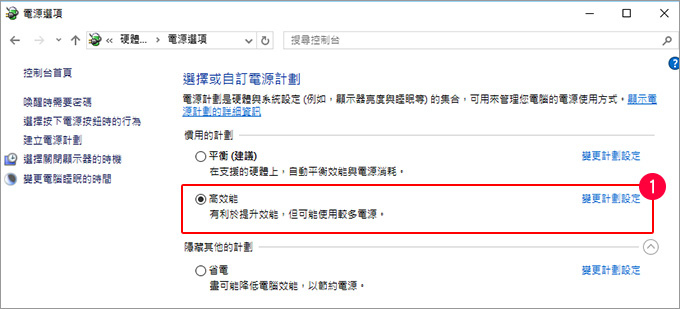
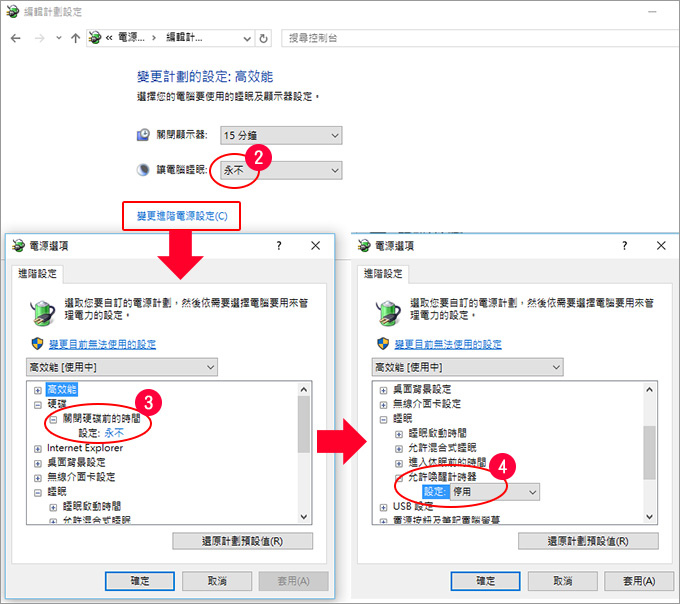
4. 變更電源計畫,改成高效能
.控制台→硬體和音效→電源選項
1)選擇→高效能
2)讓電腦睡眠→永不
→變更進階電源設定
3)關閉硬碟前的時間→永不
4)允許喚醒計時器→停用 重點是要把睡眠功能關掉,你如果不要用電腦請直接關機,不要用睡眠功能。
還有一種:開啟終極效能 (電源計劃)
補充:如果您的是筆電,那可能就沒有高效能,通常只有平衡或原廠建議值兩種。
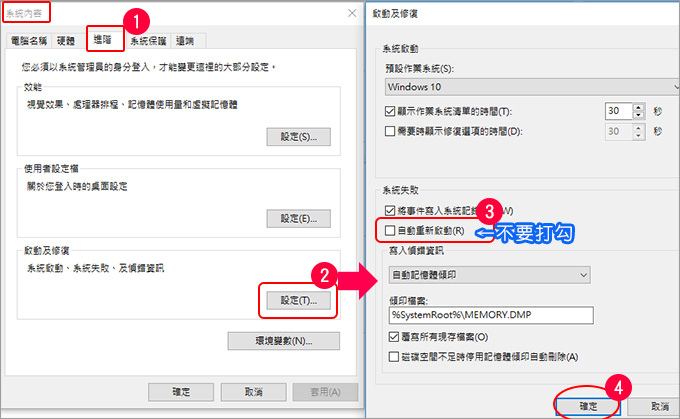
5. 系統更新失敗時,不要重新啟動
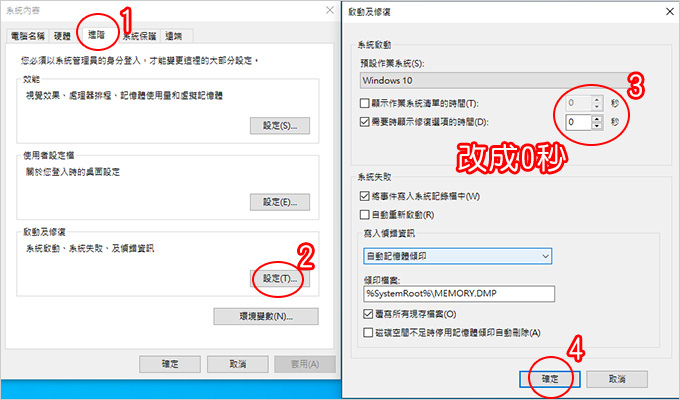
電腦→(右鍵)內容→進階→啟動及修複→設定→系統失敗→自動重新啟動(這個不要打勾)
6. 縮短開機等候時間
電腦→(右鍵)內容→進階系統設定→進階→啟動及修複→系統啟動→改成0秒
補充:電腦開機越來越慢,怎麼辦? (修復系統檔的毀損)
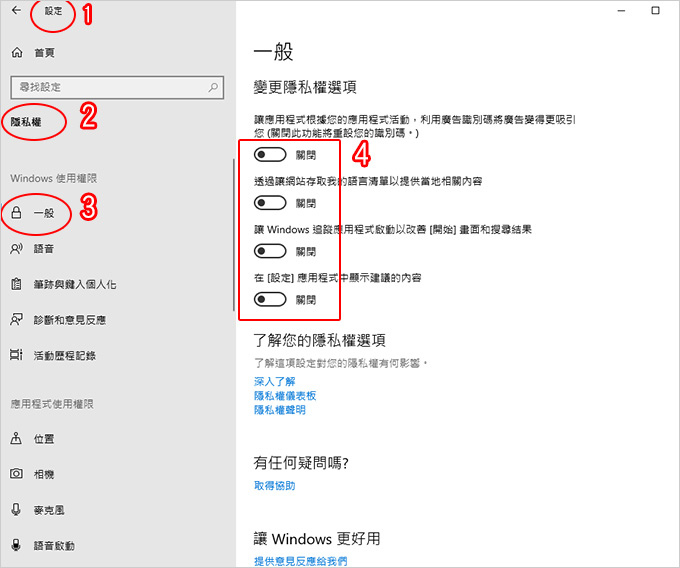
7. 開始→設定→一般→隱私權
→隱私權預設是全部打開 (請視情況選擇關閉)
注意:隱私權中的麥克風如果關閉,麥克風會沒聲音,這一點請注意喔。
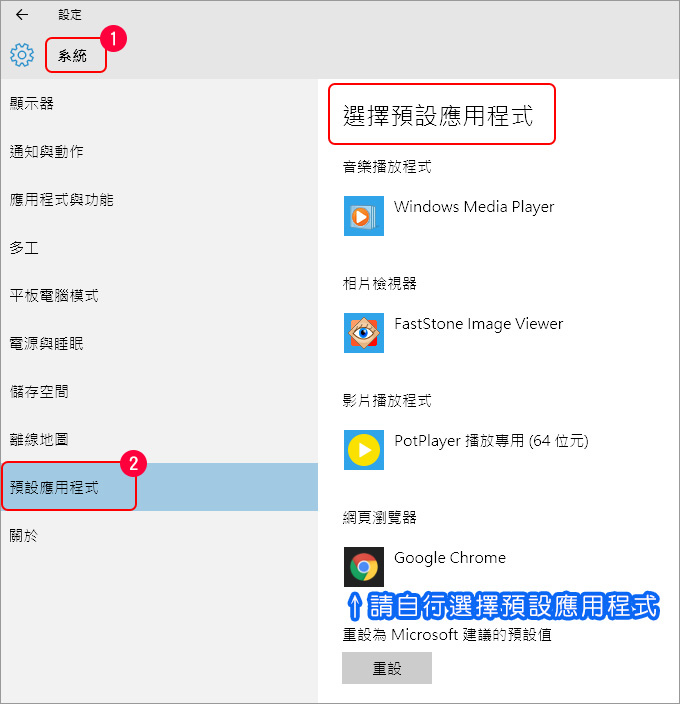
8. 開始→設定→系統→預設應用程式
請自行選擇預設的應用程式
9. 重組並最佳化磁碟機
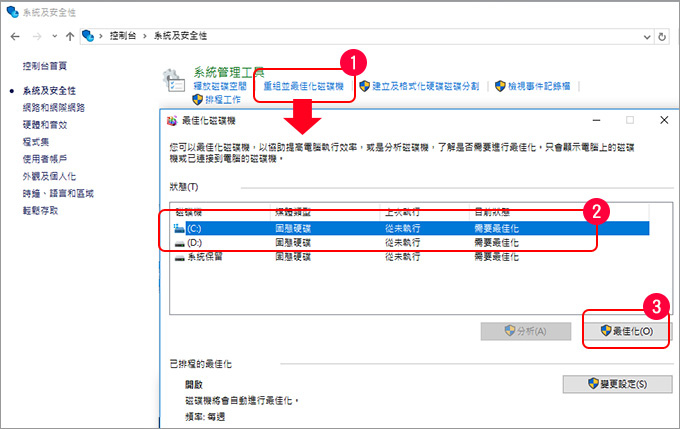
控制台→系統及安全性→系統管理工具→重組並最佳化磁碟機→最佳化
win10的最佳化磁碟機會自動判斷是SSD或傳統硬碟。
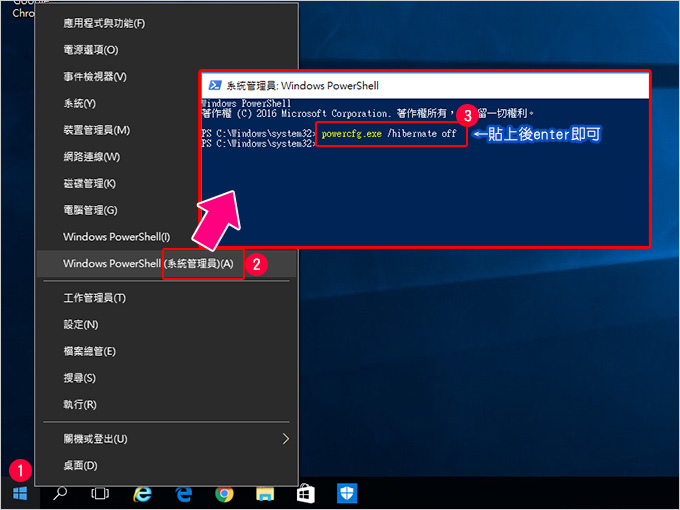
10. 關閉休眠功能
.開始(右鍵)→系統管理員→貼上「powercfg.exe /hibernate off」後按Enter即可。
電腦沒在用時,建議直接關機,不要休眠。
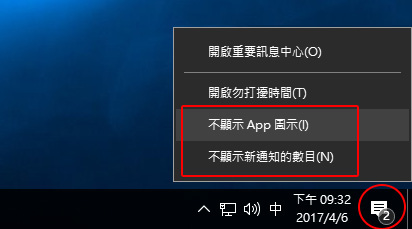
11. 隱藏重要訊息通知提示
如上圖選擇不顯示(這個功能太干擾)

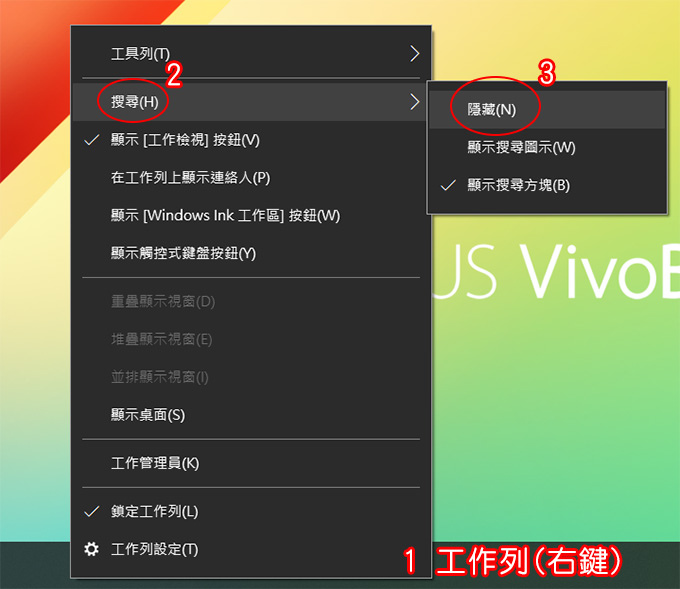
12. 關閉搜尋框
如上圖可以關閉搜尋框,這個搜尋框太佔空間了。
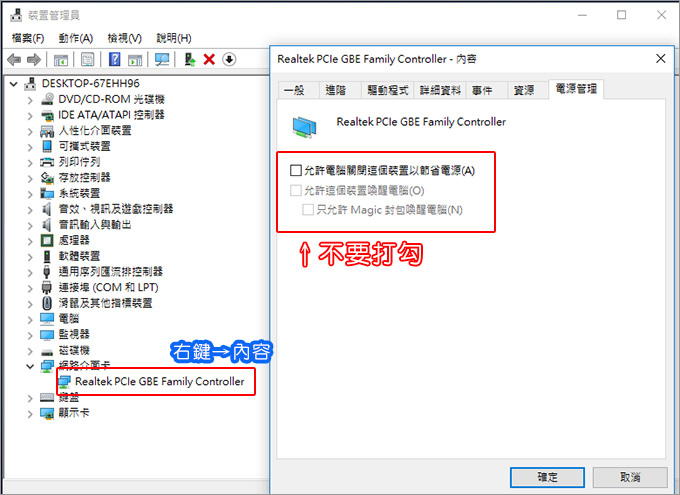
13. 關閉網路省電模式
.電腦→右鍵→內容→裝置管理員→網路介面卡→電源管理(不要打勾)
說明:避免遊戲掛網時會因省電功能而中斷網路被迫登出 (這裡)
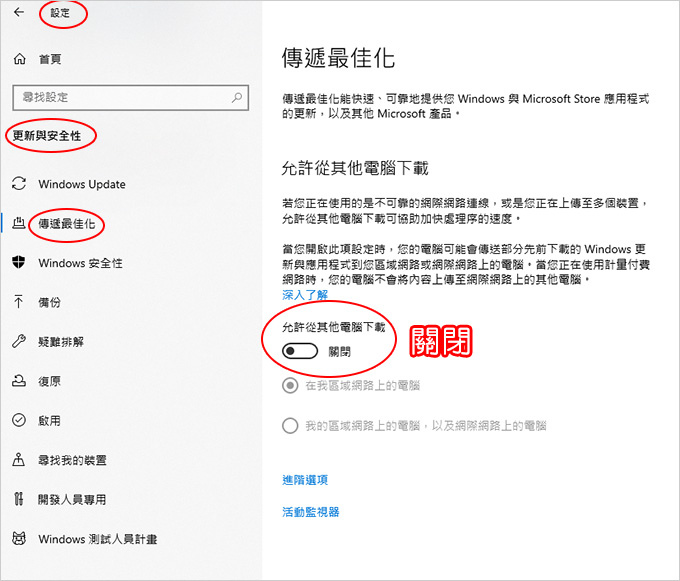
14. 設定→更新與安全性→傳遞最佳化→關閉
關閉傳遞最佳化,提升網路頻寬(說明)
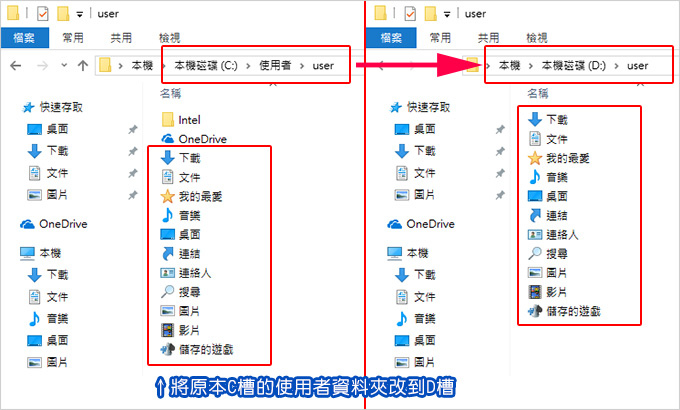
15. 移動C槽的使用者資料夾到D槽
為何要把[user]資料夾移到D槽理由有二:
1) 避免[user]資料夾佔用C槽的空間
2) 避免電腦重灌(C槽)時個人檔案不見。
那要如何移動呢?請參考我的詳細說明:C槽的使用者資料夾改到D槽的問題
以上是我認為必要的優化動作,接下來是選擇性的優化。
四、系統優化(選擇項目)
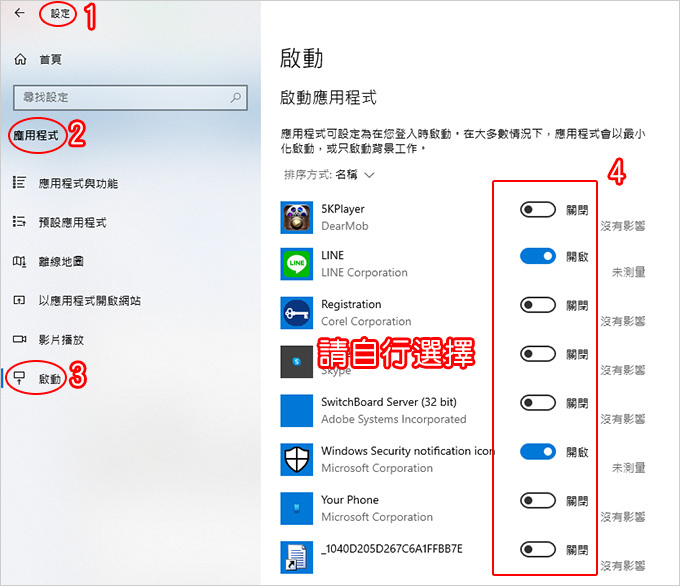
1. 停用「不需要」的啟動項目(可縮短開機時間)
.開始→設定→啟動
這一個步驟如果您不知道要關什麼好,那請直接跳過。
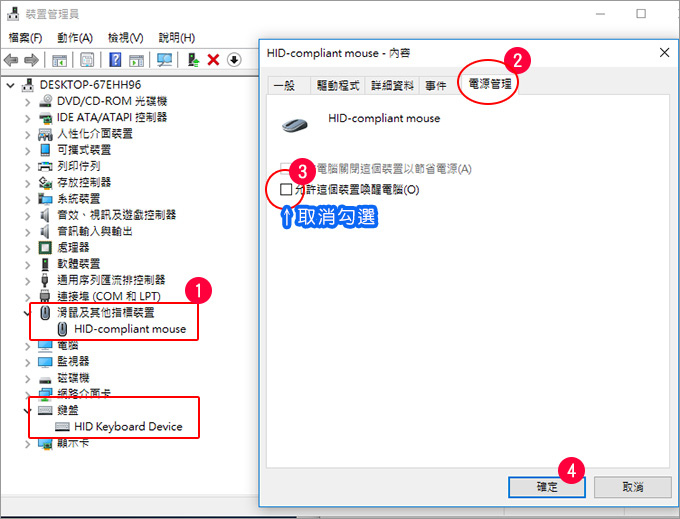
2. 取消鍵盤、滑鼠的喚醒電腦功能
.電腦→右鍵→內容→裝置管理員→鍵盤及滑鼠→電源管理(不要打勾)
說明:避免電腦關機後會自動重開機 (這裡)
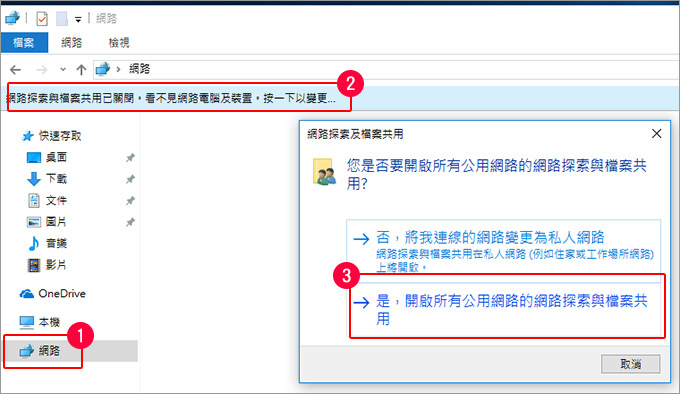
3. 開啟網路分享
控制台→網路和網際網路→網路和共用中心→進階共用設定→開啟網路探索、檔案及印表機共用→關閉以密碼保護共用。
您一定要這樣設定,才可以正常開啟網路分享
請參考:區域網路分享設定–– 共用資料夾.共用硬碟
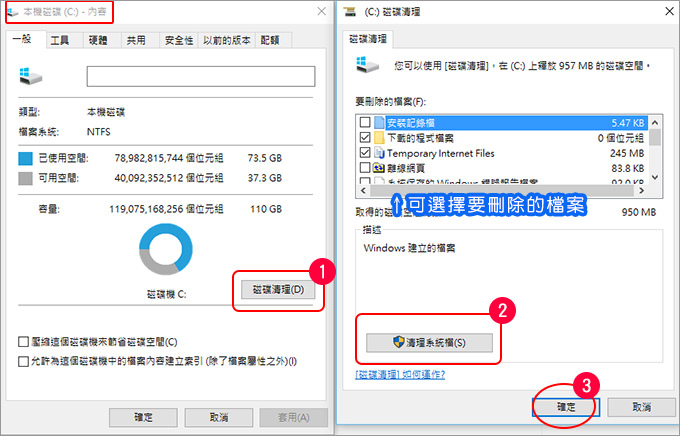
4. 清除無用的垃圾檔案
磁碟機(右鍵)→磁碟清理→清理系統檔
說明:如何刪除 升級win10 之後的舊版備份檔
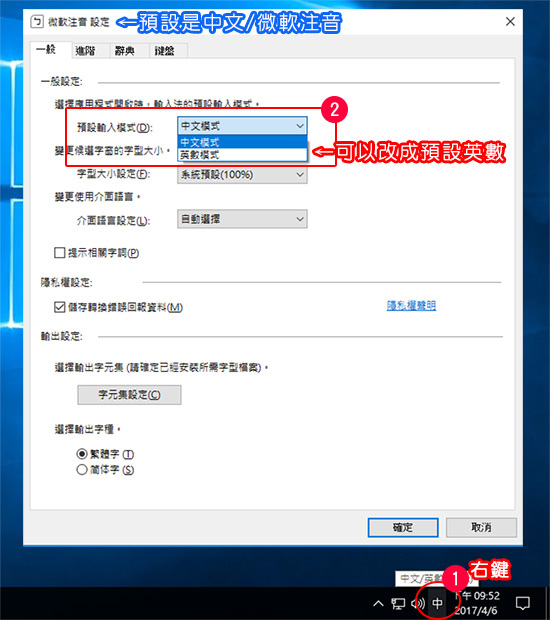
5. 更改預設的輸入模式 (如上圖)
預設是中文/微軟注音
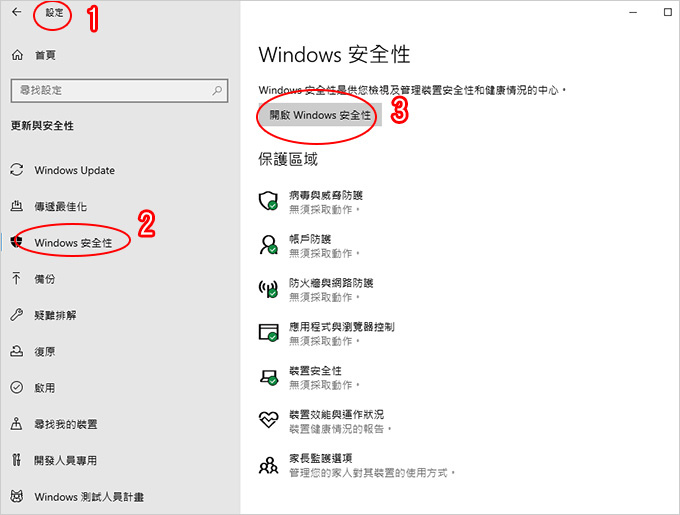
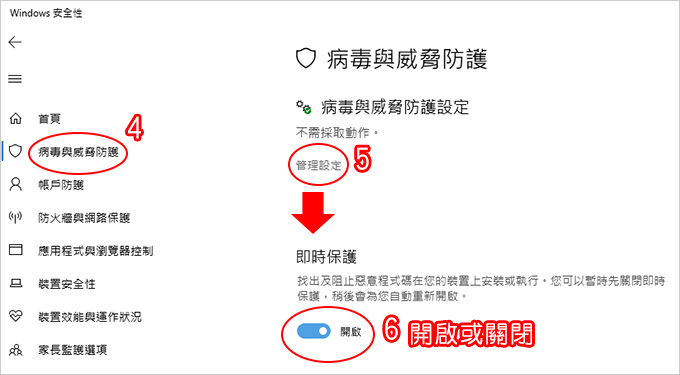
6. 防毒軟體開啟與關閉
開始→設定→更新與安全性→Windows安全性→病毒與威脅防護→即時保護 (預設開啟)
如果您有安裝其他的防毒軟體,預設這邊的即時保護會關閉。(說明)
如果您有習慣的免費軟體,那就另外安裝,否則我會建議用用win10內建的防毒軟體即可,理由:簡單好用,永久免費更新。
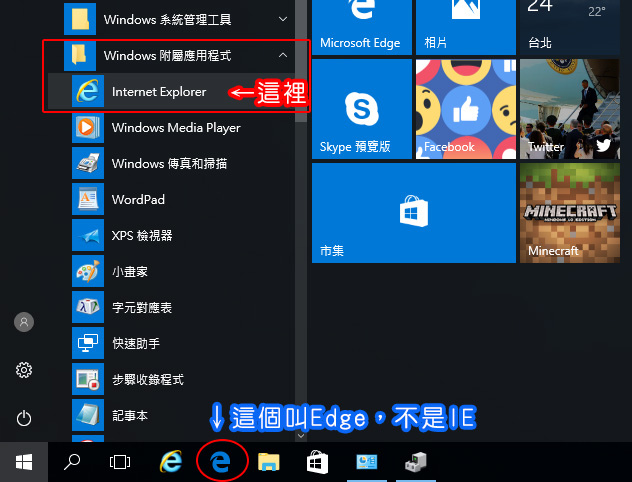
7. 舊版的IE在哪裡?
.開始→Windows附屬應用程式
win10有新版的Edge瀏覽器,不過需要另外升級,請參考:全新的 Microsoft Edge 瀏覽器來囉 (Chrome內核)
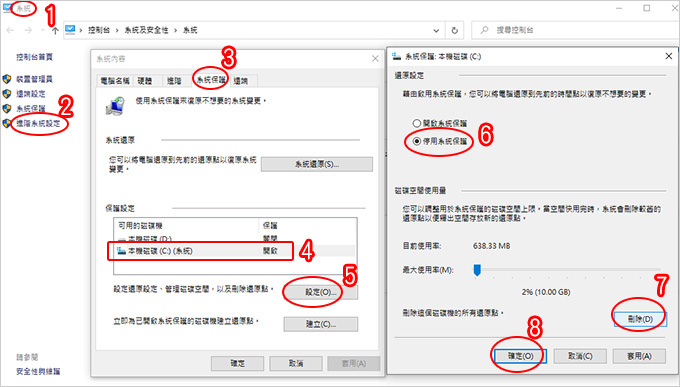
8. 停用系統還原檔及刪除
系統→進階系統設定→系統保護→選擇C槽→設定→停用系統保護→刪除→確定
系統還原檔會佔用C槽的空間,而且如果真的有問題,這個還原檔能真正復原的機率也不高,通常是直接關掉並刪除還原檔,省事。另外我都有幫客戶裝易數一鍵還原,因此不太有機會用到這個還原檔。
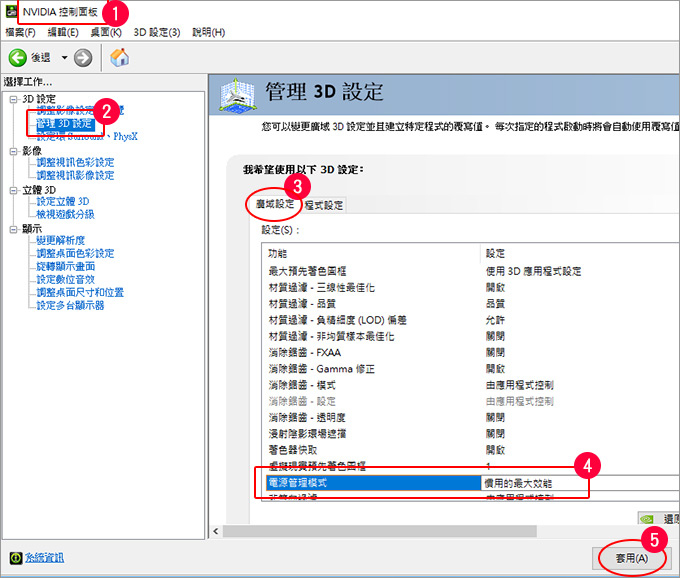
9. 顯示卡若是用nVidia
滑鼠在桌面上點右鍵→NVIDIA控制面板→管理3D設定→廣域設定→電源管理模式→慣用的最大效能→套用
如果您沒有這個nVidia控制面板,請以參考這裡。
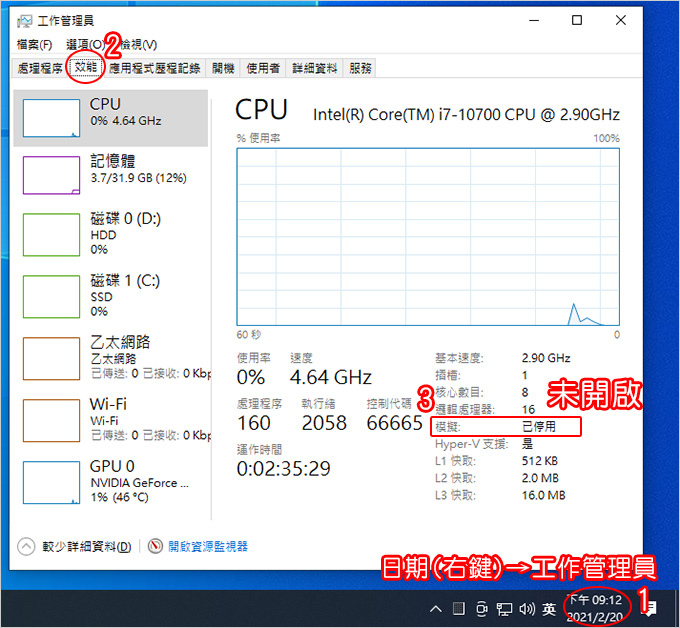
10. PC玩模擬器,請到BIOS開啟VT虛擬化技術
請參考:虛擬化技術在intel叫VT,在AMD叫SVM
好,這一篇Windows 10系統優化就講到這裡。
本篇的系統優化只是給您一個參考,因為每台電腦規格的不同,每位使用者也不同,所以在實務上都會再做微調,但是大方向如上。
相關文章:
1. 如何查電腦的規格、廠牌及型號
2. 電腦快速關機
3. W10內有不必要的服務,但是會吃電腦資源需要關閉的嗎?
延伸閱讀:【推薦】免費好用的常用軟體




歐飛的Windows10優化,受益良多。每次需要重新安裝,必定參照細項調校。部落裡像寶庫,值得探索,大概精華匯集於此。會註冊痞客邦,就是從搜尋Windows優化,找到這裡。
謝謝
歐飛先生無私分享
感謝支持^^
對不起!
前則「進階系統設定」留言有遺漏,但無編輯功能。
點桌面左下開始_設定,必須選擇【系統】這項。
開始_設定_【系統】_左下關於_右側下進階系統設定_啟動及修復_(設定)
↓
顯示作業系統清單的時間,調0秒
需要顯示修復選項的時間,調0秒
※自動重新啟動,取消打勾
確定(完成)
Windows10關於進階系統設定,在Windows後面新版本,其中「啟動及修復」項目,點桌面左下角開始_設定,設定左側最下【關於】點開,在右側【關於】視窗,往下找到進階系統設定。
感謝補充~~~~
請問win10重灌最新版之後(微軟官網下載 安裝前不清楚版本號碼 22H2?)
電腦(右鍵)>管理>裝置管理員 裡面沒有任何裝置出現黃色驚嘆號,
還需要手動安裝驅動程式嗎?
舊主機板已經很久沒更新版本了
新主機板才有最近日期的驅動,
或是要去 網卡或顯卡的官網下載最新版驅動呢?(intel/nv/amd)
專文回覆:https://ofeyhong.com/12226594714/
另外,提一個未來預告會實作的機制 – 帳號鎖定
https://www.ithome.com.tw/news/152073
10分鐘內錯10次即觸發,所以以後忘記密碼的話就別焦慮地瘋狂嘗試嘍XD
感謝補充
我都不用開機登入密碼 (哈)
其實從Microsoft Update Catalog載下來的.msu也不見得就一定裝得起來,有時候想手動裝反而失敗,讓Windows Update自動跑反而就可以
當然,保存某些msu對於沒有做系統備份或是打算徹底重來的使用者還是有它的好處(前提是那些patch手動上都有過的話)
W10的Windows Update內的更新檔有大有小,更新很久的,很大機率檔案超過幾百MB,然後微軟在那畫面裡面還不給看,每個更新檔案大小,當你找到哪個更新檔案很大的,我是直接不要安裝 隱藏起來,去微軟網站找到檔案大的更新檔抓下來自己找時間安裝,Windows Update去安裝小檔案的,還比較省事,不然等更新等到天荒地老
對於一般使用者來說,我是建議直接線上更新即可
反正是在背景更新,不需要管
萬一更新失敗也沒關係,那就算了,隔天在繼續更新即可
感謝歐飛大用心寫的教學。
抱怨一下Windows真的有很多雞肋功能跟雞肋軟體還不准移除
每個人都有自己的需求與喜好,所以不可能讓每個人都滿意
但可以自行調整
就算沒辦法調整,那也要使用者自己習慣
感恩歐飛大哥的教學文
c槽多好多空間 開機也變神速了
感謝回報~~~
我重灌之後的windows update 有一個總是更新失敗
更新失敗就開不了機
無限修復 藍屏 輪迴
進不去系統
我的理解,你這個情況不是系統安裝或更新的問題
比較像是有某個零組件故障造成的
因為你就算更新失敗,一樣能正常使用,不會因為更新失敗就一直重開機、藍屏。(這個比較像是電腦故障)
話說我的電腦21H1有奇怪BUG不知哪邊的問題,工作管理員打開後不到7秒要把他關閉,要花4秒,工作管理員打開等7秒以上,關閉工作管理員不到1秒,另外工作管理員打開瞬間CPU使用率會瞬間標到99%,之後才開始往下降,是什麼吋提
我也不知道~~
你如果不放心,請直接重灌試試看,就是直接重灌最新的21H1這個版本
最佳化磁碟機的排程功能好像沒有作用…
我看執行時間,距離上一次我手動最佳化的時間已經過去近兩個月了…
而且這兩個禮拜我電腦都沒關,一直掛機,這樣它都沒作用= =
不是沒作用,而是你的硬碟不需要
(這個並不一定需要一直保持最佳化,因為你的檔案隨便會增加啊)
而且現在c槽通常是ssd,根本也不需要最佳化磁碟機(這是hdd才需要)
歐飛先生請問對這個功能有啥看法?
硬體加速 GPU 排程
https://www.juduo.cc/tech/3923178.html
我不會這樣做,但有興趣的朋友可以試試看
看看有沒有效果
剛升級window10,非常感謝歐飛先生的分享!
不客氣~~~~
如大大說的步驟去關閉顯示快速存取和最近使用過的檔案,結果還是有檔案紀錄耶 請大大解惑
是的,本來就有檔案記錄
21H1不知道是不是吃記憶體怪獸,我電腦記憶體才8G,他比1903還會吃記憶體,明明灌的東西都一樣+剛灌的,1903待機記憶體才吃到3.XGB,21H1硬要多個1GB~2.XGB,玩的線上遊戲+瀏覽器,1903的記憶體才吃4.9GB~5.XGB,21H1硬要吃到6.XGB,可用記憶體最低剩1.1GB,記憶體又貴根本不想買記憶體,看來又只能退回1903了或再次重灌21H1的時候,都不要給他更新看看是不是更新害的
系統更新後,可能會更吃記憶體,這是有可能的,也很正常
哈囉 歐飛大大
請教一下,我是使用筆電,當我進入變更進階電源設定想要去關閉硬碟休眠時間->永不,但我發現竟然沒有這個選項,我看朋友的筆電都有這個選項如同你的教學。不知道這是什麼問題?
謝謝!
我感覺是你跑錯地方了
請截圖 傳到我的信箱來 看一下
請問歐飛先生
W10內的服務,有不必要的服務但是會吃電腦資源須要關閉的嗎?
希望能有教學~
專文回覆:https://ofeyhong.com/12225294643/
關於「四-2. 取消鍵盤、滑鼠的喚醒電腦功能」,是否僅適用於桌機?
現在使用筆電,找不到鍵盤以及滑鼠裡內容的”電源管理”,但是當另外接滑鼠時,卻有顯示,這樣還要關閉此功能嗎?
(平常有時單一使用觸控板並未另外接滑鼠,有時共同使用另外接滑鼠與觸控板)
文章中說的優化方式,桌機跟筆電都適用,因為都是同一個WIN10系。
至於你說的找不到「 電源管理」,還有外接觸控板的問題,這些不是問題,你直接實測一下,試試看,答案就出來了
您好,今天把電腦更新成 win10,一切都還在習慣中。但有個問題是很大的困擾,不知大大可有辦法解決。
之前在win7時,習慣讓音樂及影片的各檔案類型用自訂的圖示作分別,以方便我快速能轉檔 (是用filetypesman作處理),但 win10 卻無法作這方面的處理,統統變為預覽檔,我試著google,但似乎並沒有找到可以解決的方法。好像也不太有人會像我這樣。所以只好請教歐飛大大來相助,多謝。
請拍個圖給我 (Email) 我比較能了解您的問題
截圖說明:https://ofeyhong.com/12222780966/