

當您灌完系統及主機板、顯示卡驅動程式之後,接下來您要幹嘛?可以收工了嗎?當然不是。
接下來您還有幾項工作:
一、Windows Update (系統更新)
二、常用軟體安裝 (如解壓縮等)
三、系統優化(必要項目)
四、系統優化(選擇項目)
我不會講太多理論(估計您也不想聽),我直接告訴您如何實戰。
一、Windows Update (系統更新)
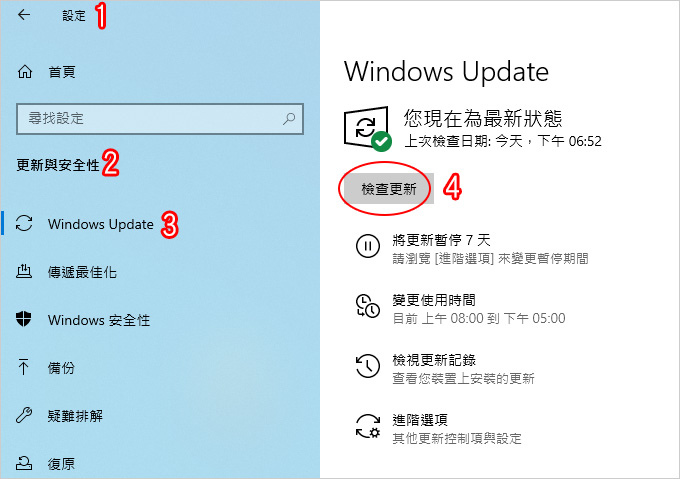
開始→設定→更新與安全性→Windows Update→檢查更新
有人會問:一定要更新嗎?
答:不一定,但建議您要更新。我都會更新,更新的過程依照您電腦的速度而不同,快的話可能10~20分鐘,慢的話1~2個小時都有可能。
二、常用軟體安裝
1. 壓縮軟體:WinRAR或7-ZIP
2. pdf瀏覽:AdobeReader
3. 影片播放:MPC-HC(這種東西一定要裝,否則很多影片沒辦法看)
4. 圖片編輯/秀圖:FastStone(我個人還滿喜歡的是Honeyview秀圖軟體)
5. 瀏覽器:Chrome
6. 光碟燒錄:CDBurnerXP (如果沒有光碟機,可省略)
其他請參考我特別準備的 免費好用的常用軟體 (推薦)
再來講Win10系統優化,這是本文重點,我會盡可能讓步驟簡單化,接下來您要花點時間慢慢看。
三、系統優化(必要)
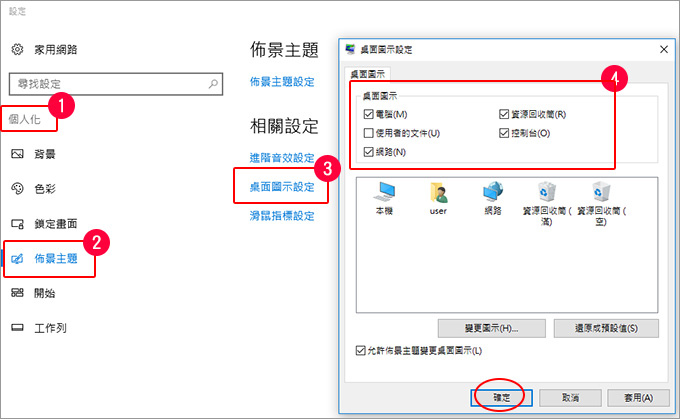
1. 桌面圖示設定 (把電腦及控制台叫出來)
.桌面空白處(右鍵)→個人化→佈景主題→桌面圖示設定
預設桌面是沒有電腦及控制台的,這樣不好用。
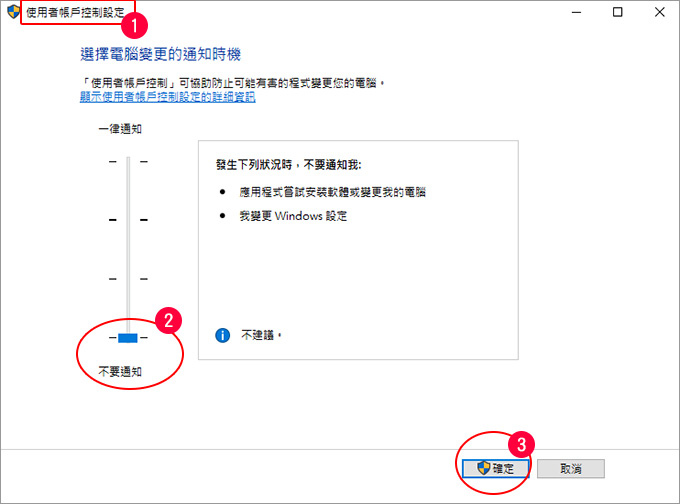
2. 關閉使用者帳戶控制UAC功能
.控制台→使用者帳戶→使用者帳戶→變更使用者帳戶控制設定→不要通知
這個功能的優點是避免中毒或惡意軟體,但說真的你每次開軟體都會一直出現警告視窗真的很煩,一般是建議直接關掉。
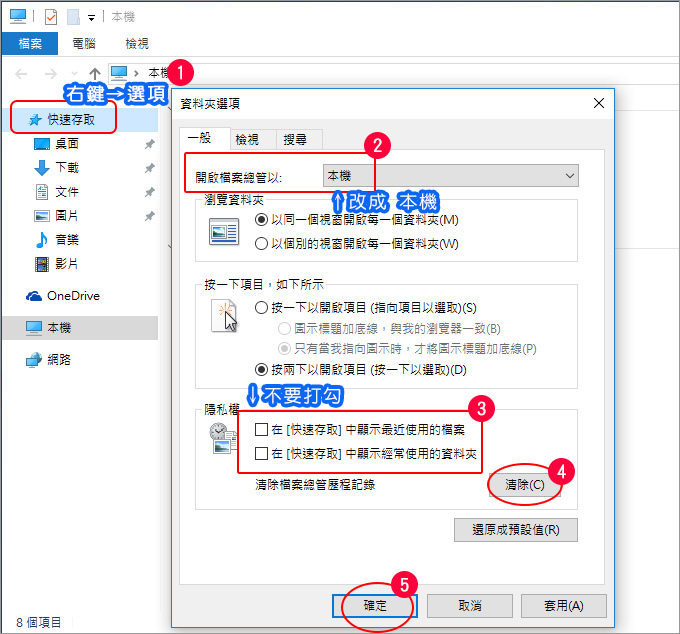
3. 關閉顯示快速存取和最近使用過的檔案
.檔案總管→快速存取(右鍵)→選項 (如上圖設定)
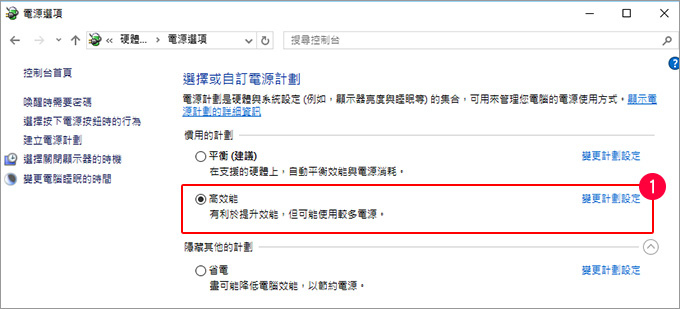
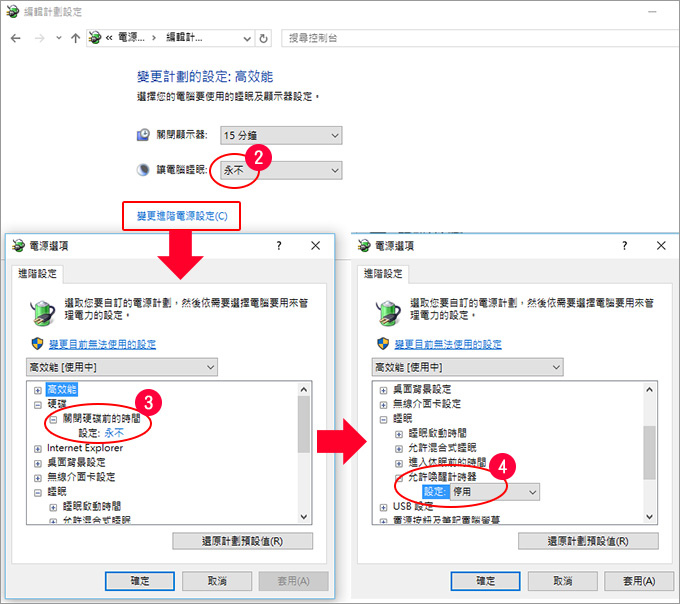
4. 變更電源計畫,改成高效能
.控制台→硬體和音效→電源選項
1)選擇→高效能
2)讓電腦睡眠→永不
→變更進階電源設定
3)關閉硬碟前的時間→永不
4)允許喚醒計時器→停用 重點是要把睡眠功能關掉,你如果不要用電腦請直接關機,不要用睡眠功能。
還有一種:開啟終極效能 (電源計劃)
補充:如果您的是筆電,那可能就沒有高效能,通常只有平衡或原廠建議值兩種。
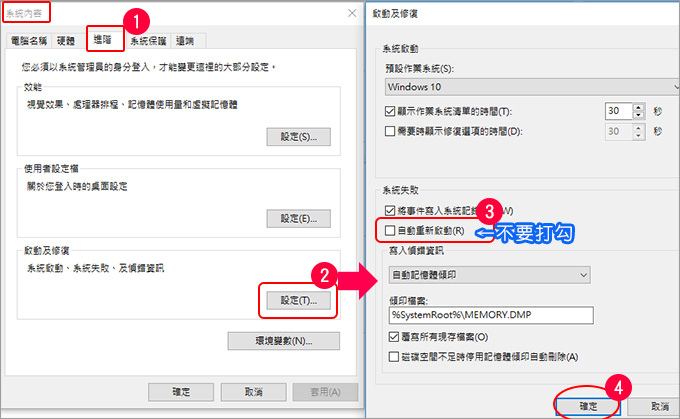
5. 系統更新失敗時,不要重新啟動
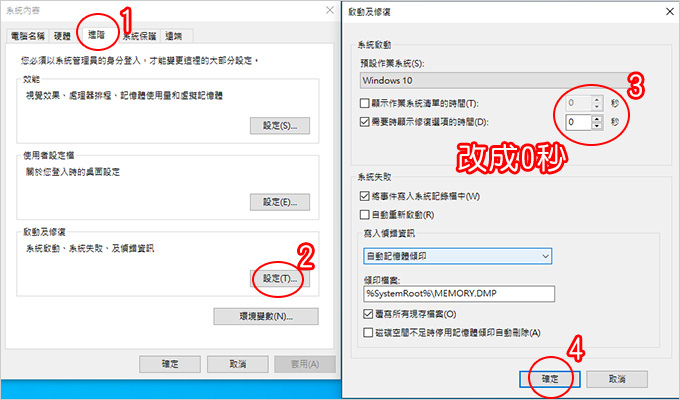
電腦→(右鍵)內容→進階→啟動及修複→設定→系統失敗→自動重新啟動(這個不要打勾)
6. 縮短開機等候時間
電腦→(右鍵)內容→進階系統設定→進階→啟動及修複→系統啟動→改成0秒
補充:電腦開機越來越慢,怎麼辦? (修復系統檔的毀損)
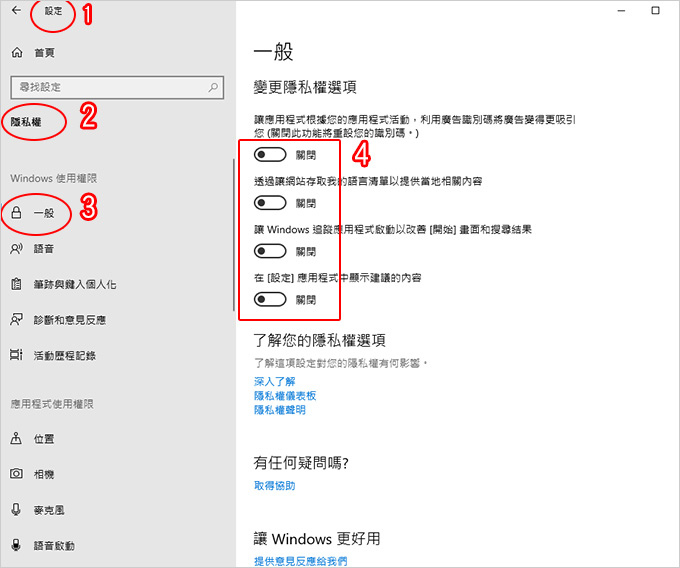
7. 開始→設定→一般→隱私權
→隱私權預設是全部打開 (請視情況選擇關閉)
注意:隱私權中的麥克風如果關閉,麥克風會沒聲音,這一點請注意喔。
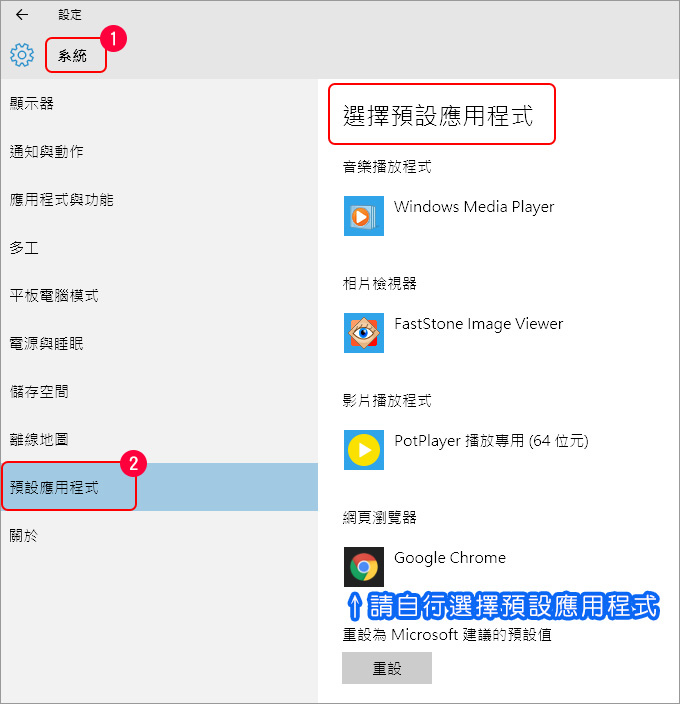
8. 開始→設定→系統→預設應用程式
請自行選擇預設的應用程式
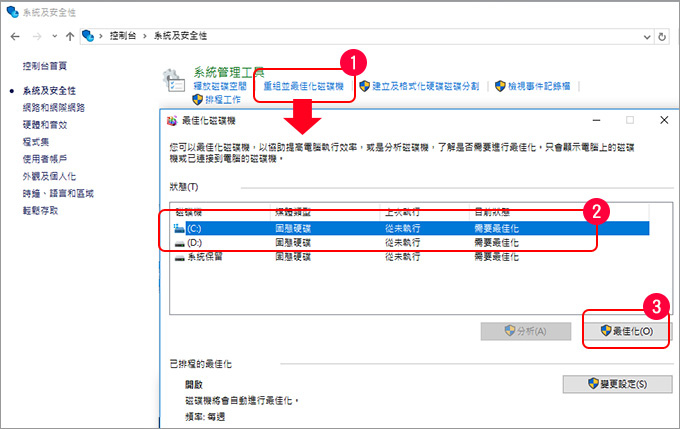
9. 重組並最佳化磁碟機
控制台→系統及安全性→系統管理工具→重組並最佳化磁碟機→最佳化
win10的最佳化磁碟機會自動判斷是SSD或傳統硬碟。
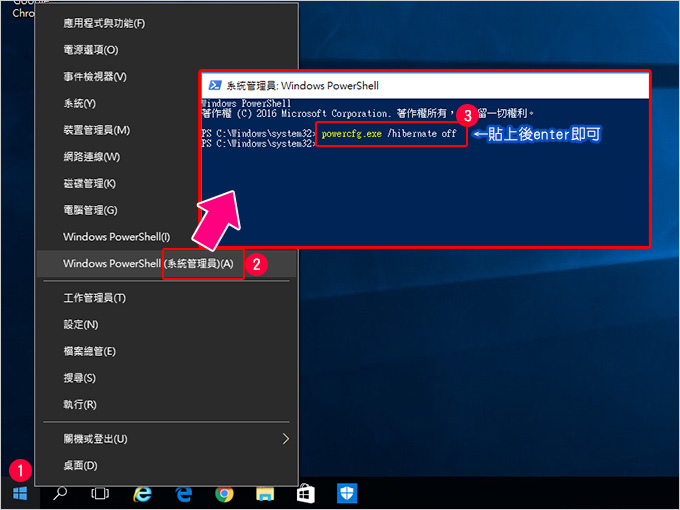
10. 關閉休眠功能
.開始(右鍵)→系統管理員→貼上「powercfg.exe /hibernate off」後按Enter即可。
電腦沒在用時,建議直接關機,不要休眠。
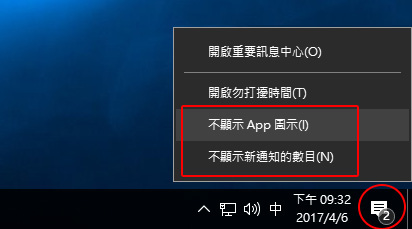
11. 隱藏重要訊息通知提示
如上圖選擇不顯示(這個功能太干擾)

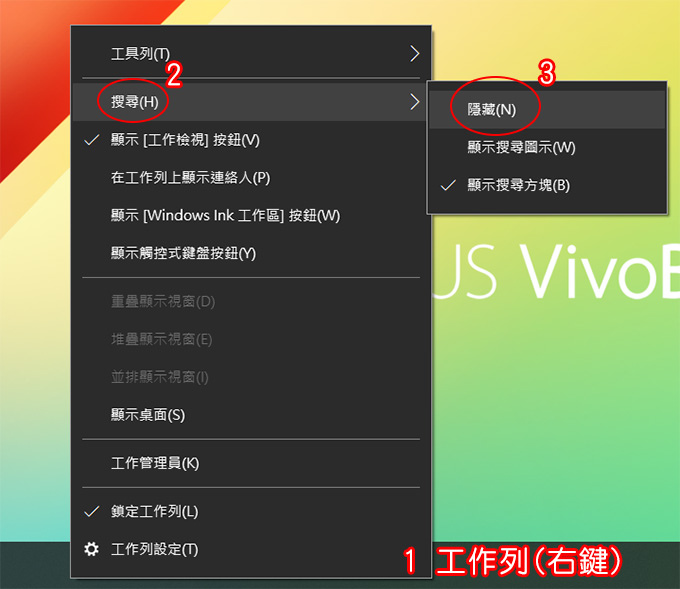
12. 關閉搜尋框
如上圖可以關閉搜尋框,這個搜尋框太佔空間了。
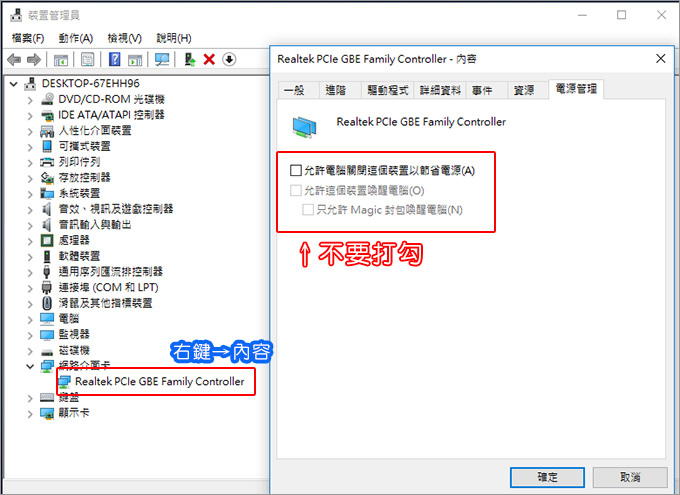
13. 關閉網路省電模式
.電腦→右鍵→內容→裝置管理員→網路介面卡→電源管理(不要打勾)
說明:避免遊戲掛網時會因省電功能而中斷網路被迫登出 (這裡)
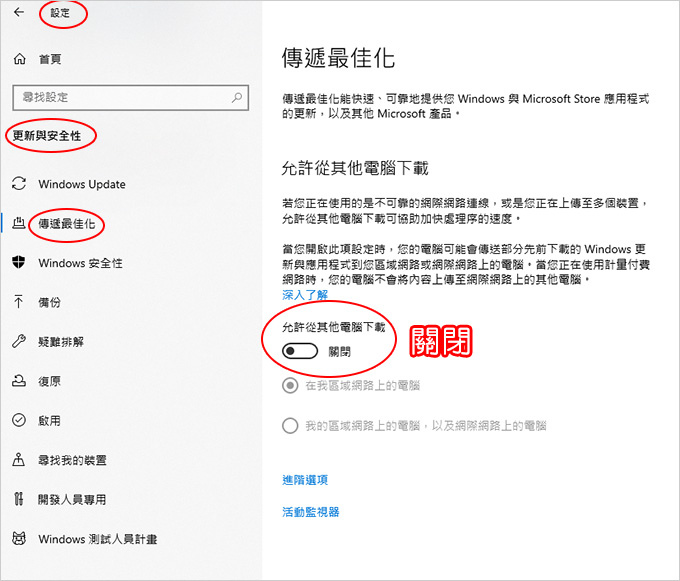
14. 設定→更新與安全性→傳遞最佳化→關閉
關閉傳遞最佳化,提升網路頻寬(說明)
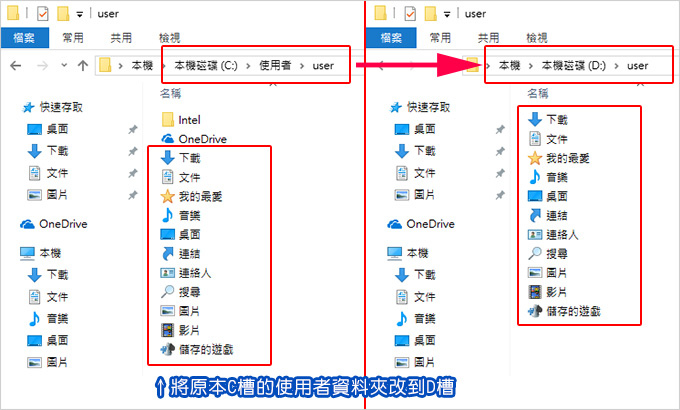
15. 移動C槽的使用者資料夾到D槽
為何要把[user]資料夾移到D槽理由有二:
1) 避免[user]資料夾佔用C槽的空間
2) 避免電腦重灌(C槽)時個人檔案不見。
那要如何移動呢?請參考我的詳細說明:C槽的使用者資料夾改到D槽的問題
以上是我認為必要的優化動作,接下來是選擇性的優化。
四、系統優化(選擇項目)
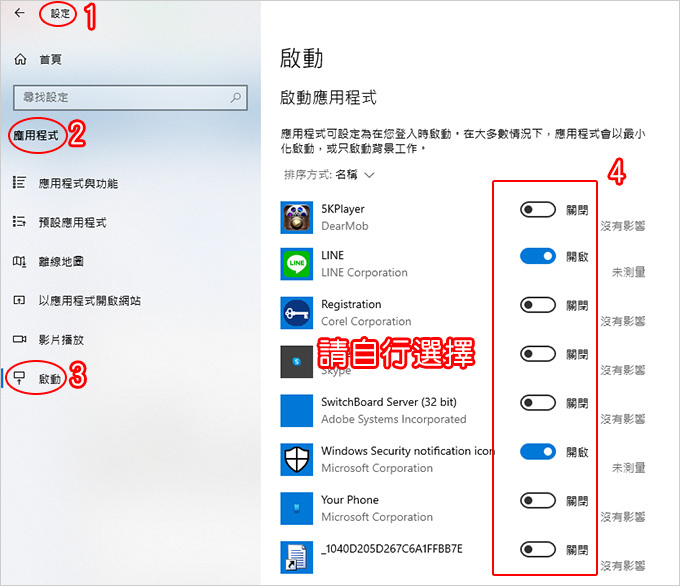
1. 停用「不需要」的啟動項目(可縮短開機時間)
.開始→設定→啟動
這一個步驟如果您不知道要關什麼好,那請直接跳過。
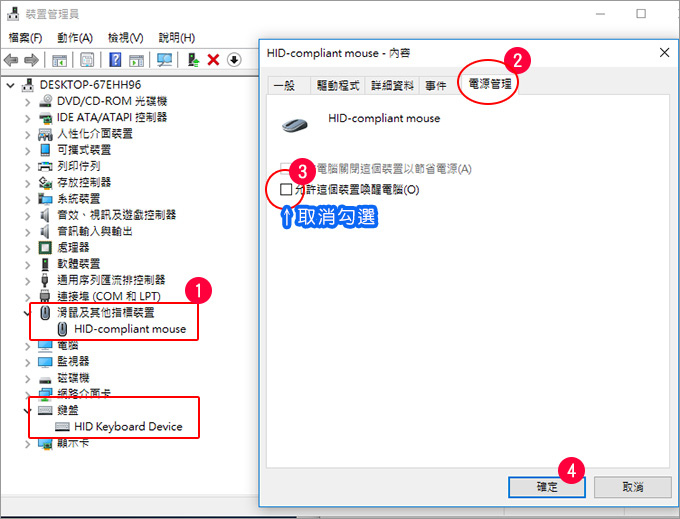
2. 取消鍵盤、滑鼠的喚醒電腦功能
.電腦→右鍵→內容→裝置管理員→鍵盤及滑鼠→電源管理(不要打勾)
說明:避免電腦關機後會自動重開機 (這裡)
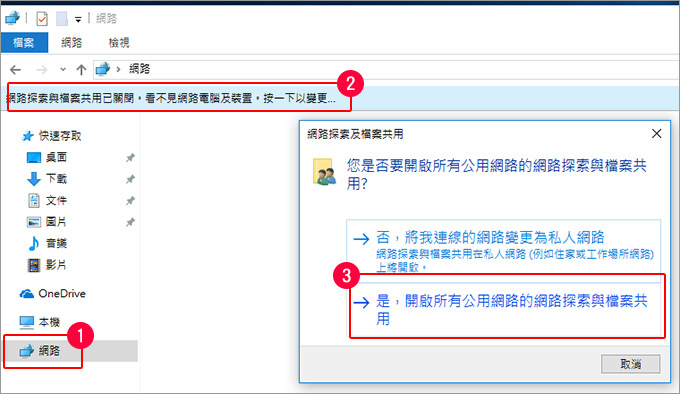
3. 開啟網路分享
控制台→網路和網際網路→網路和共用中心→進階共用設定→開啟網路探索、檔案及印表機共用→關閉以密碼保護共用。
您一定要這樣設定,才可以正常開啟網路分享
請參考:區域網路分享設定–– 共用資料夾.共用硬碟
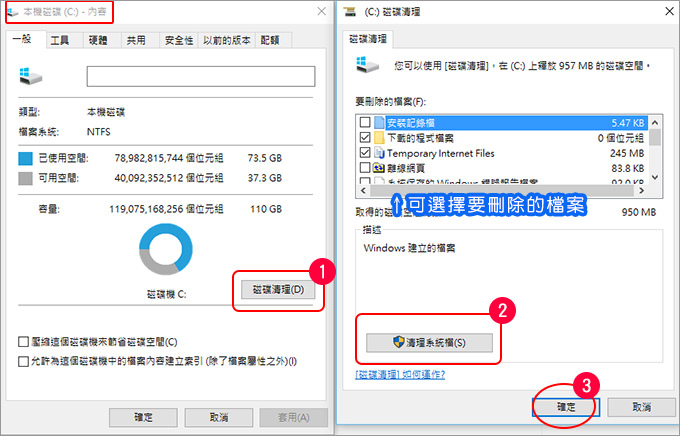
4. 清除無用的垃圾檔案
磁碟機(右鍵)→磁碟清理→清理系統檔
說明:如何刪除 升級win10 之後的舊版備份檔
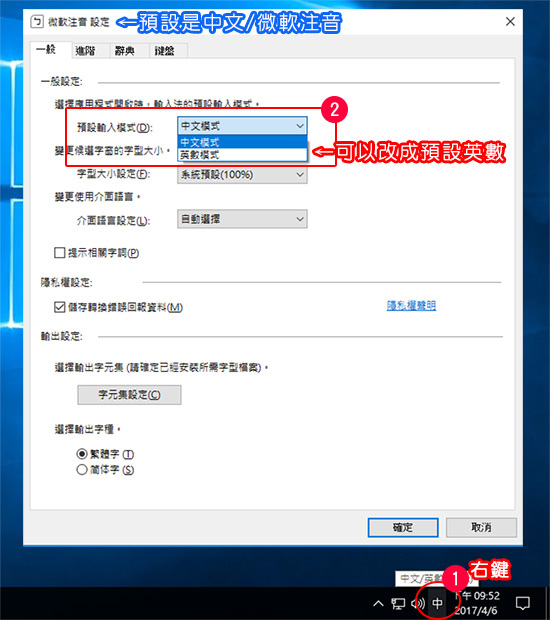
5. 更改預設的輸入模式 (如上圖)
預設是中文/微軟注音
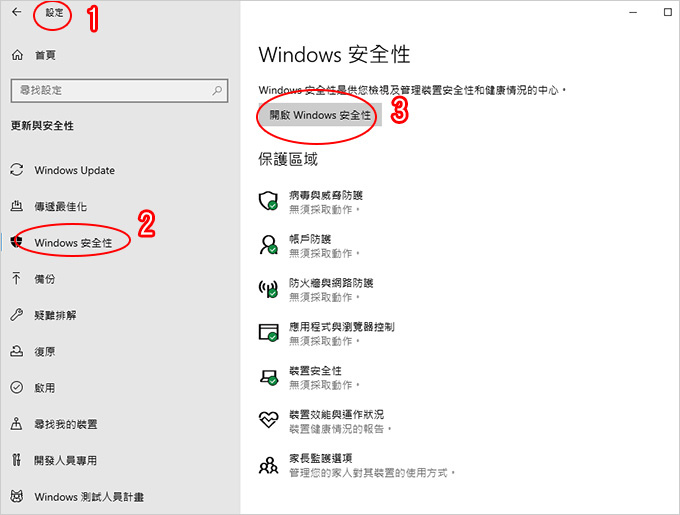
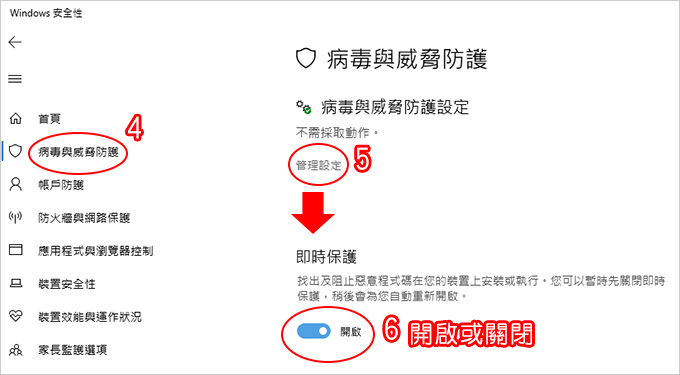
6. 防毒軟體開啟與關閉
開始→設定→更新與安全性→Windows安全性→病毒與威脅防護→即時保護 (預設開啟)
如果您有安裝其他的防毒軟體,預設這邊的即時保護會關閉。(說明)
如果您有習慣的免費軟體,那就另外安裝,否則我會建議用用win10內建的防毒軟體即可,理由:簡單好用,永久免費更新。
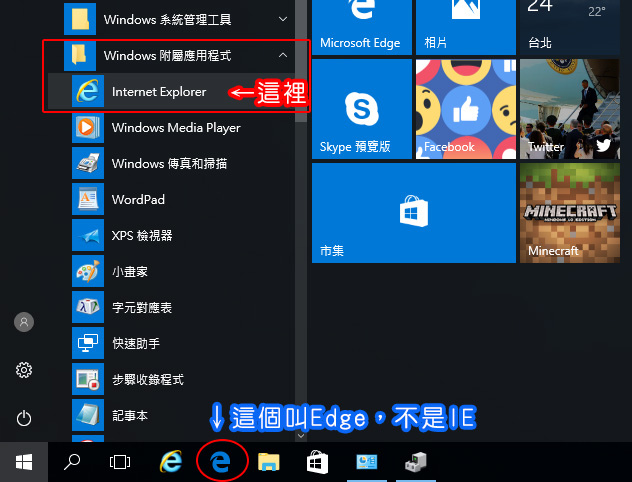
7. 舊版的IE在哪裡?
.開始→Windows附屬應用程式
win10有新版的Edge瀏覽器,不過需要另外升級,請參考:全新的 Microsoft Edge 瀏覽器來囉 (Chrome內核)
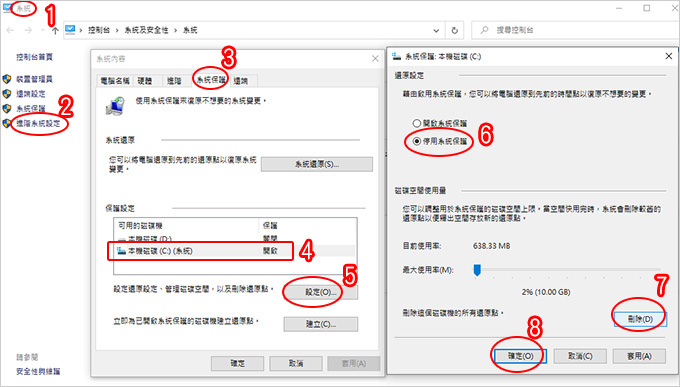
8. 停用系統還原檔及刪除
系統→進階系統設定→系統保護→選擇C槽→設定→停用系統保護→刪除→確定
系統還原檔會佔用C槽的空間,而且如果真的有問題,這個還原檔能真正復原的機率也不高,通常是直接關掉並刪除還原檔,省事。另外我都有幫客戶裝易數一鍵還原,因此不太有機會用到這個還原檔。
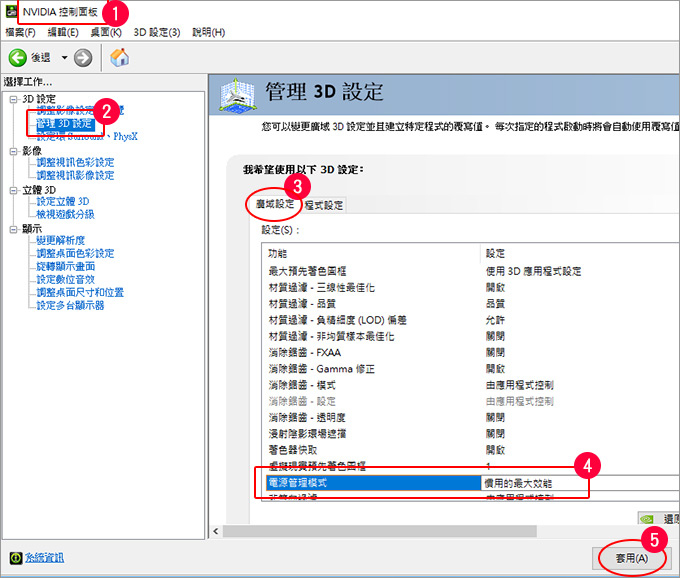
9. 顯示卡若是用nVidia
滑鼠在桌面上點右鍵→NVIDIA控制面板→管理3D設定→廣域設定→電源管理模式→慣用的最大效能→套用
如果您沒有這個nVidia控制面板,請以參考這裡。
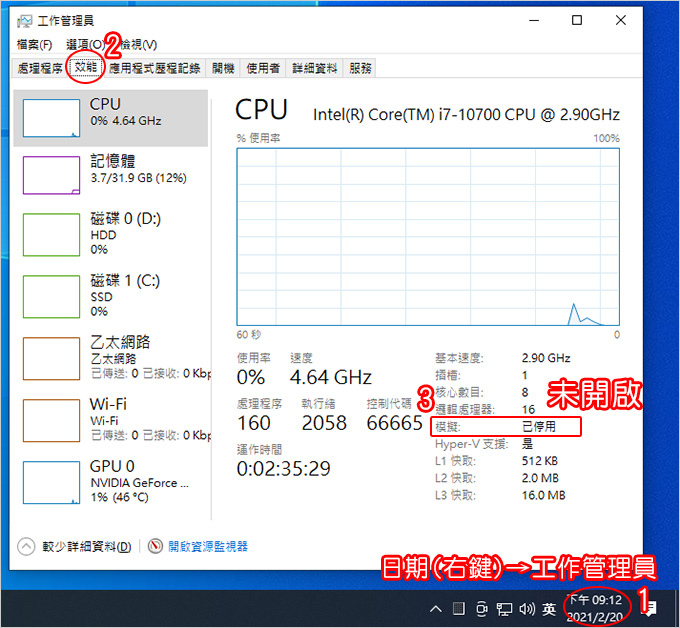
10. PC玩模擬器,請到BIOS開啟VT虛擬化技術
請參考:虛擬化技術在intel叫VT,在AMD叫SVM
好,這一篇Windows 10系統優化就講到這裡。
本篇的系統優化只是給您一個參考,因為每台電腦規格的不同,每位使用者也不同,所以在實務上都會再做微調,但是大方向如上。
相關文章:
1. 如何查電腦的規格、廠牌及型號
2. 電腦快速關機
3. W10內有不必要的服務,但是會吃電腦資源需要關閉的嗎?
延伸閱讀:【推薦】免費好用的常用軟體




請問歐飛先生
我正在照您的建議優化系統中,其中關於[關閉網路省電模式]網路介面卡的部分,我按了網路介面卡後,下面出現了好幾個子項目,而其中除了您示範畫面中出現的[Realtek PCle GbE Family Controller]這個按右鍵會出現電源管理外,還有[Realtek 8821ce Wireless LAN 802.11ac PCI-E NIC]這個子項目也會出現電源管理(其他子項目並沒有)
請問這兩項都要將電源管理取消掉嗎?
一個是有線的,一個是無線的,都可以取消掉,但不取消掉一樣能用。
如果您常掛網,那就把電源管理取消好了,以免你待機後斷網。
https://www.dropbox.com/s/rnwarsig6p706he/messageImage_1607253700465.jpg?dl=0
原本有兩個名稱相同的程式,一樣是7601,日期也一樣,不過另一個大小是1.1G,我剛剛刪除了1.1G的,想請問另一個microsoft windows debugging symbols這個程式可刪除嗎?以及為什麼會有兩個?謝謝您
你可以試著解除安裝看看~~
microsoft windows debugging symbols
這程式有1.3G,請問可以刪除嗎?
你要在哪裡刪除? 請截個圖給我看一下,謝謝。
最近電腦 Win 10 龜慢,下午甚至當機,原因不明。照著教學文進行前五個步驟之後(尤其是「關閉顯示快速存取和最近使用過的檔案」),速度提升兩倍以上,目前運作良好。非常感謝歐飛先生的分享!
感謝補充~~~
歐飛您好:
小弟會改機碼,一方面是興趣,另一方面是希望所有偏好的設定能用一個登錄檔搞定,所以前置作業很複雜。
因為每個偏好設定,我都會操作,但是怕下次還原時,沒設定到,
所以才大費周章的改機碼。
感謝歐飛撥冗指教。
還是那句:簡單的事情不要搞的太複雜
對你而言這是簡單化,但在一般使用者看來,這反而是複雜化
最後提供停用裝置喚醒電腦的批次檔碼,如下。
powercfg /devicedisablewake “HID-compliant mouse”
powercfg /devicedisablewake “Intel(R) Ethernet Connection (12) I219-V”
powercfg /devicedisablewake “標準 PS/2 鍵盤”
備註一:
這是我電腦裝置的設定,有興趣的先進,可以用
powercfg /devicequery wake_armed 這個指令查詢自己的裝置。
備註二:
將 UAC 設為最低,還是要 “以系統管理員身分執行” 才會成功;
只有直接將登錄碼的使用者帳戶控制值設為 0,
這樣就會像以前的 Windows XP 那樣,直接可以執行了。
關閉 UAC 註冊碼如下:
Windows Registry Editor Version 5.00
[HKEY_LOCAL_MACHINESOFTWAREMicrosoftWindowsCurrentVersionPoliciesSystem]
“EnableLUA”=dword:00000000
DWORD 值說明:
00000000:關閉 Windows 10 使用者帳戶控制。
00000001:開啟 Windows 10 使用者帳戶控制。
感謝補充~~
不過您這樣做在我看來反而複雜了。
就直接設定就好了不是嗎? (為何還要弄機碼)
關閉系統保護,我則是使用註冊碼改:
但是不曉得那一長串數字碼,是不是每台電腦的 C 槽號碼都一樣?
謝謝。
提供我發現的註冊碼如下:
Windows Registry Editor Version 5.00
[HKEY_LOCAL_MACHINESOFTWAREMicrosoftWindows NTCurrentVersionSPPClients]
“{09F7EDC5-294E-4180-AF6A-FB0E6A0E9513}”=-
[HKEY_LOCAL_MACHINESOFTWAREMicrosoftWindows NTCurrentVersionSystemRestore]
“RPSessionInterval”=dword:00000000
DWORD 值說明:
00000000:關閉系統保護。
00000001:開啟系統保護。
感謝補充~~~
歐飛您好:
我最近弄了一個您 Windows 10 優化教學裡頭 “關閉睡眠” 的批次檔,指令碼如下:
powercfg /setactive 8c5e7fda-e8bf-4a96-9a85-a6e23a8c635c
powercfg /setacvalueindex 8c5e7fda-e8bf-4a96-9a85-a6e23a8c635c 0012ee47-9041-4b5d-9b77-535fba8b1442 6738e2c4-e8a5-4a42-b16a-e040e769756e 0
powercfg /setacvalueindex 8c5e7fda-e8bf-4a96-9a85-a6e23a8c635c 238c9fa8-0aad-41ed-83f4-97be242c8f20 29f6c1db-86da-48c5-9fdb-f2b67b1f44da 0
powercfg /setacvalueindex 8c5e7fda-e8bf-4a96-9a85-a6e23a8c635c 238c9fa8-0aad-41ed-83f4-97be242c8f20 9d7815a6-7ee4-497e-8888-515a05f02364 0
powercfg /setacvalueindex 8c5e7fda-e8bf-4a96-9a85-a6e23a8c635c 238c9fa8-0aad-41ed-83f4-97be242c8f20 bd3b718a-0680-4d9d-8ab2-e1d2b4ac806d 0
powercfg /setacvalueindex 8c5e7fda-e8bf-4a96-9a85-a6e23a8c635c 7516b95f-f776-4464-8c53-06167f40cc99 3c0bc021-c8a8-4e07-a973-6b14cbcb2b7e 0
Q.我想請教的是:”允許混合式睡眠” 那個設定有沒有需要也關閉?
謝謝!
允許混合式睡眠
↑我沒注意到這個
不過說真的啦,您的方法只適合你,不適合一般使用者
謝謝你 這篇文很實用
我遇到些問題
4. 變更電源計畫,改成高效能 !!!!!(沒有高效能 只有ACER 跟平衡二個選項)
.控制台→硬體和音效→電源選項
1)選擇→高效能
2)讓電腦睡眠→永不
→變更進階電源設定
3)關閉硬碟前的時間→永不 !!!!!(沒有永不 只有時間分鐘數最大可以999999分鐘)
4)允許喚醒計時器→停用 重點是要把睡眠功能關掉,你如果不要用電腦請直接關機,不要用睡眠功能。
謝謝
沒有高效能,那就是選擇其他的,你挑一個
沒有永不,那你就選擇999999分鐘吧 (也行)
您好 我覺得 有項功能 也可加進 windows10系統優化內 簡單關閉 Windows 10 自動更新:避免工作中筆電自動重開機 ( 似乎很多人不曉得有這個功能 有人實際使用過嗎? ) https://www.playpcesor.com/2017/09/windows-10-do-not-update.html 打開 Windows 10 的 設定 畫面,進入「更新與安全性」。這時候,進入[ Windows Update ]頁面,你可以看到一個[變更使用時間]的選項。 最多可以設定 18 個小時的區間。例如我設定為早上 5:00 到晚上 11:00 是我會打開筆電工作的時間。
這樣設定後,意思就是 Windows 10 不會在早上 5:00 到晚上 11:00 安裝更新、不會在這段時間打開筆電時重新啟動! 可以看到有一個 更新被延後安裝, 就是 這樣的情況。
上面那樣設定後,當 Windows 10 有更新,就可能會在凌晨時才自動安裝
2 還可以在[ Windows Update ]頁面進一步選[重新啟動選項],在這裡有個[排定時間]的設定,可以 指定一個只在那時候 統一做安裝更新 的時間點。
感謝您的補充~~
歐飛先生您好:
感謝您寫這篇實用的文章:D
有個問題想請教
因為本身使用的是筆電,拜讀過您的這篇文章https://ofeyhong.com/12210009307/
如果停用系統還原檔及刪除(文中 四、系統優化(選擇項目)的第8項)
日後要使用Win10的「重設此電腦」會不會有問題呢?
謝謝您
不會,重設是一鍵還原,跟你有沒有做系統還原檔沒關係
請問:ssd需要磁碟最佳化嗎?(每週或每月)需要開啟或關閉它
如果是win10系統,你有沒有設定沒差,因為SDD不需要重組
至於HDD,你就算要重組,3個月,甚至半年,組一次即可,沒必要每個月。(說真的,我都沒重組,我也不覺得電腦慢啊)
第5點並沒有什麼用處
即使沒設定更新失敗了也不會重新開機
第13點特別的非常很重要
因為更新過程失敗時會導致文件全部遺失
雖然檔案還在硬碟中
但就是不能透過正常操作開啟
我想一般正常人不會想遇到這種情況的
所以還是將位置改到D槽較為安全
感謝補充~~
您好:
昨天買了 筆電(型號 聯想ideapads340)照著歐飛先生部落格的文章
“筆電懶人包”–>進行windows 10 優化–>其中一項 windows update
完成後 有下圖
傳圖請傳到我的email來
看圖與編輯推薦一套 nomacs
個人覺得挺不錯用的
但這東西還是要看個人習慣啦
感謝補充~~
樓上說的啟用系統保護,應該是W10還原點那個,再把它刪掉和關掉就好了,好像更新W10就會自己打開,我不太確定。
原來如此,系統保護還原點,我是覺得看個人需求。
可刪可不刪,我的客戶我會直接關掉,為何?因為用不到。有問題還不如用易數一鍵還原
請問啟用系統保護那部分關閉之後
重開機又自動開啟怎麼辦?
「啟用系統保護」←哪裡
我看不懂您的意思「
@Purin
我遇到的情況跟你一樣,
也是svchost.exe幾小時內把ram吃完然後黑畫面死當,
google了一些解決方式都沒用,覺得應該是中毒,
最後還是重灌就正常了。
是的,最後一招就是重灌,最簡單,但也最有效
我是用WIN10 記憶體16G,開機完沒做事1~2小時候記憶體直接跑到30%,而且還持續增加中
今天晚上7點開,現在12點18分已經跑到81%
svchost.exe這個東西算一下居然有71個,很多都佔記憶體200M左右
因為我也不知道您的電腦現在到底有安裝什麼。
最簡單的作法就是直接重灌。
然後觀察看看,還會不會這樣。
回覆樓上
這個問題我也遇過,在此提供意見
1.這問題基本上只有WIN7會遇到,而現在WIN7已停止安全性更新,一般都會建議更新成WIN10。
2.若是仍必須使用WIN7一段時間,則請確認windows update有完全更新完成,通常如果有更新失敗就會造成svchost.exe大量吃資源
3.除上2.的可能性外有很大可能是中毒,處理方式網路上百百種,但不建議對電腦不夠熟悉的人使用,建議直接找專業人士
提醒:進行各式操作前強烈建議先行備份重要資料
感謝補充~~~